Как узнать пароль от WiFi в Windows 7 и Windows 8 | Настройка оборудования — как посмотреть пароль от вайфая на компьютере windows 8
03.07.2019Кликаем на нем левой кнопкой мыши. Откроется список беспроводных сетей. Выбираем нужную и кликаем на ней дважды левой кнопкой мыши. Откроются «Свойства беспроводной сети»:
Настройка оборудования
Блог о модемах, роутерах и gpon ont терминалах.
Как узнать пароль от WiFi
По статистике, большинство домашних пользователей Wi-Fi не помнит ключ свой сети. Один раз подключив ноутбук, пользователь через какое-то время, как правило, забывает ключ. Помнят свой пароль на Wi-Fi зачастую в том случае, когда часто приходится подключить разные устройства к домашней беспроводной сети. Что же делать, если забыл пароль на WiFi? А может Вам настраивал сеть другой человек и свой ключ сети вы вообще не знаете. Как быть?
Можно конечно зайти в настройки роутера и там посмотреть или поменять кодовую фразу. Подробную статью об этом я уже писал здесь. Но, если у Вас на уже подключенном к Вай-Фай устройстве установлена операционная система Windows 7 или Windows 8 — есть пусть быстрее и проще.
Узнаем пароль от сети WiFi в Windows 7.
Для того, чтобы узнать пароль от WiFi в операционной системе Windows 7, надо зайти в «Центр управления сетями и общим доступом». Для этого на рабочем столе в правом нижнем углу, около часов, ищем значок сети и кликаем на нем правой кнопкой. В открывшемся меню выбираем пункт «Центр управления сетями и общим доступом». Далее, в меню слева страницы ищем пункт «Управление беспроводными сетями».
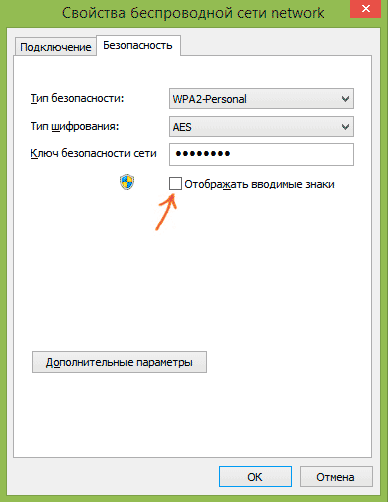
Кликаем на нем левой кнопкой мыши. Откроется список беспроводных сетей. Выбираем нужную и кликаем на ней дважды левой кнопкой мыши. Откроются «Свойства беспроводной сети»:
Нас интересует вкладка «Безопасность». В ней ищем поле «Ключ безопасности сети». Это пароль на эту сеть Wi-Fi. Но по умолчанию, он закрыт звездочками. Чтобы посмотреть этот пароль поставьте галочку «Отображать вводимые знаки».
Примечание:
В Windows 7 SP1 уже нет раздела Управление беспроводными сетями. Поэтому, чтобы узнать пароль от WiFi в этой версии операционной системы, Вам надо зайти в сетевые подключения. Нажимаем комбинацию клавиш Win+R и в строке открыть пишем команду: ncpa.cpl
Нажимаем кнопку ОК и попадаем в сетевые подключения. Вам надо выбрать Беспроводное подключение и кликнуть на нем правой кнопкой мыши:
Выбираем пункт меню «Состояние». Потом, в окне, нажимаем кнопку «Свойства беспроводной сети». В открывшемся окне свойств откройте вкладку «Безопасность» и поставьте галку «Отображать вводимые знаки». В строке «Ключ безопасности» Вы увидите пароль от Вай-Фай.
Как узнать пароль от WiFi в Windows 8.
Узнать пароль от WiFi в Windows 8 ещё проще чем в «семерке». Подводим курсор мыши в верхний правый угол экрана. Откроется меню, на котором надо выбрать пункт «Параметры»:
В правом нижнем углу экрана находим значок «Сеть». Кликаем его. Откроется список беспроводных сетей. Выбираем подключенную и кликаем на ней правой кнопкой мыши. Если у Вас планшет с Windows 8 — надо просто нажать на сеть и подержать. Откроется меню беспроводной сети:
Выбираем пункт меню «Просмотреть свойства подключения». Откроется такое же окно, как и в «Семерке»:
Открываем вкладку «Безопасность», поле «Ключ безопасности». Ставим галочку галочку «Отображать вводимые знаки». Это кодовая фраза на эту сеть Wi-Fi.
Источник: http://nastroisam.ru/wifi-password/
Как узнать пароль от Wi-Fi в Windows 8.1
 Ранее я писал инструкцию о том, как узнать пароль от Wi-Fi, сохраненный в Windows 8 или Windows 7, а теперь обратил внимание, что тот способ, который раньше работал в «восьмерке», в Windows 8.1 уже не работает. А потому пишу еще одно короткое руководство на эту тему. А потребоваться это может если, например, вы купили новый ноутбук, телефон или планшет и уже не помните, какой стоит пароль, так как все подключается автоматически.
Дополнительно: если у вас Windows 10 или Windows 8 (не 8.1) или же если пароль от Wi-Fi не сохранен у вас в системе, а вам все равно требуется его узнать, при этом вы можете подключиться к роутеру (например, проводами), то способы просмотреть сохраненный пароль описаны в следующей инструкции: Как узнать свой пароль Wi-Fi (там же есть информация для Android планшетов и телефонов).
Простой способ посмотреть сохраненный пароль беспроводной сети
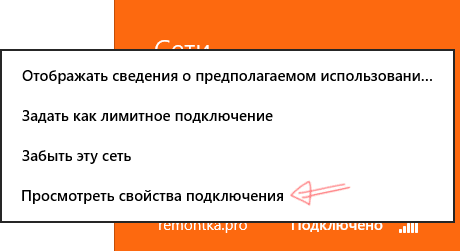
Для того, чтобы узнать пароль Wi-Fi в Windows 8, можно было кликнуть правой кнопкой мыши по подключению в правой панели, которая вызывается кликом по значку беспроводного подключения и выбрать пункт «Просмотреть свойства подключения». Теперь такого пункта там нет
В Windows 8.1 понадобится всего несколько простых шагов для просмотра сохраненного в системе пароля:
- Подключитесь к беспроводной сети, пароль для которой нужно посмотреть;
- Кликните правой кнопкой мыши по значку соединения в области уведомлений 8.1, зайдите в центр управления сетями и общим доступом;
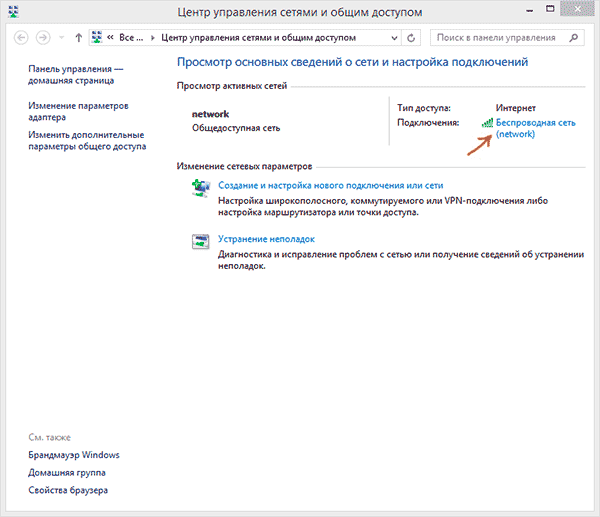
- Кликните мышью по Беспроводная сеть (имя текущейWi-Fi сети);

- Нажмите «Свойства беспроводной сети»;
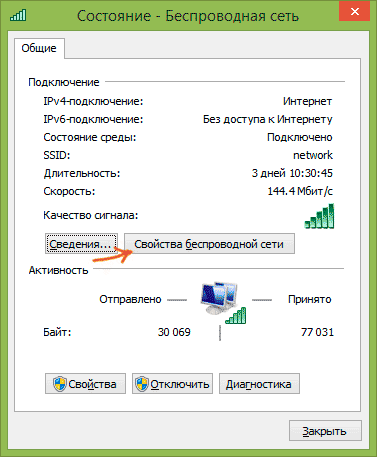
- Откройте вкладку «Безопасность» и поставьте отметку «Отображать вводимые знаки», чтобы увидеть пароль.

Вот и все, на этом пароль вам стал известен. Единственное, что может стать преградой для того, чтобы просмотреть его — отсутствие прав Администратора на компьютере (а они необходимы для того, чтобы включить отображение вводимых знаков).
Источник: http://remontka.pro/wifi-password-windows-8-1/
4 надежных способа узнать пароль от Wi-Fi на компьютере Windows 8
Существует несколько надежных способов, которые помогут узнать пароль от сети Wi-Fi. Рассмотрим каждый из них – от самых легких и до тех, что посложнее.
- Утилиты, позволяющие увидеть пароль
- Определяем через Центр управления сетями
- Узнаем через прошивку роутера
- Это страшное слово – «командная строка»
Утилиты, позволяющие увидеть пароль
Самая удобная из них WirelessKeyView. Она выводит список сетей, содержащий интересующую нас, а также код безопасности к ней. Его можно записать или запомнить, чтобы позднее использовать. Программу достаточно запустить, чтобы узнать заветное слово всего за несколько секунд.
Важно! Многие антивирусы считают эту утилиту вредоносной программой, причисляя ее к трояну или вирусу. Программа абсолютно безопасна. Не бойтесь включить ее в раздел «Исключения» в настройки антивируса на вашем компьютере.
Фанатам видео-инструкций мы подобрали ролик, где также рассказывается о том, как узнать пароль от Wi-Fi:
Определяем через Центр управления сетями
Самый легкий алгоритм – посмотреть пароль от Wi-Fi на компьютере с Windows 8 через свойства подключения. Пойдем следующим путем:
- найдем значок беспроводной сети (см. нижний правый угол);
- нажмем правой кнопкой на значок, выберем
- найдем опцию «Беспроводная сеть»;
- затем нажмем на кнопку «Свойства беспроводной сети»;
- после во вкладке «Безопасность» посмотрим код пароля, включив галочкой режим «Отображать вводимые знаки».
Второй способ, как узнать пароль от Wi-Fi на Windows 8, может показаться сложнее, но это не так.
Узнаем через прошивку роутера
Опишем основные шаги на примере роутера TP-Link. Стоит отметить, что у большинства маршрутизаторов пункты настроек называются очень похоже. Внимательно изучите и найдете необходимую.
Действуем по следующему алгоритму:
- в строке браузера набираем 192.168.0.1 или 192.168.1.1 (в зависимости от роутера) и авторизуемся через логин/пароль;
- после того, как нажмем на кнопку ОК, попадем в настройки роутера;
- в левой вкладке находим «Беспроводной режим», а затем жмем на «Защита беспроводного режима»;
- находим строчку «Пароль PSK», смотрим его. Готово!
Возник вопрос? Вспоминаем, что у большинства прошивок роутеров имеется отличная справочная система (с подсказками по каждому пункту). На скриншоте ее окно можно увидеть справа.
Это страшное слово – «командная строка»
Командная строка всегда вызывает «шок и трепет», но бояться ее не нужно. Просто следуйте проверенной инструкции:
- при помощи клавиш Win + X запускаем меню, а затем из предложенного списка выбираем пункт «Командная строка»;
- внимательно набираем команду netsh wlan show profiles;
- нажимаем клавишу Enter, появится список сетей;
- полную информацию по подключению в Windows 8 возможно увидеть с помощью следующей команды (при этом нужно вписать необходимый профиль пользователя) – netsh wlan show profile name=«PC-HOME» key=clear;
- в командной строке откроются все настройки подключения, искомый ключ можно увидеть под строчкой «Параметры безопасности».
Увидеть кодовое слово пароля от Wi-Fi из командной строки можно лишь за 5 шагов (не так и страшно). Часто это может быть даже быстрее, нет «лишних» движений мышкой.
Как видите, узнать код безопасности Wi-Fi возможно несколькими способами. Решать вам, какой выбрать. Главное, чтобы ваш интернет в это время действовал стабильно и радовал надежной быстрой связью!
Спасибо за доверие! Делитесь опытом, задавайте вопросы! До новых встреч!
Источник: http://wifigid.ru/raznye-sovety-dlya-windows/kak-posmotret-parol-ot-wi-fi-windows-8
Восстанавливаем забытый пароль от Wi-Fi в Windows
Пользователь поменял ПК, и забыл пароль от вайфая. Как решить проблему? Узнать пароль вайфая на своем компьютере можно, руководствуясь этой инструкцией.

- Доступ к беспроводному соединению своего ПК
- Восстановление пароля альтернативным способом
- Доступ к роутеру
- Поиск пароля посредством сброса до заводских настроек
- Ключ от беспроводного подключения на модемах ByFly
В прежней версии windows чтобы посмотреть пароль от wifi достаточно было нажать на значок беспроводного подключения и увидеть его через свойства подключения. В новой версии этого нет. Найти пароль в Windows 8.1 можно следующим способом.
Доступ к беспроводному соединению своего ПК
- Сначала необходимо выделитьсвязь, для которой предстоитузнать пароль от своего wifi.
- Найти значок связи с интернетом правой клавишей мыши и далее по стрелке.
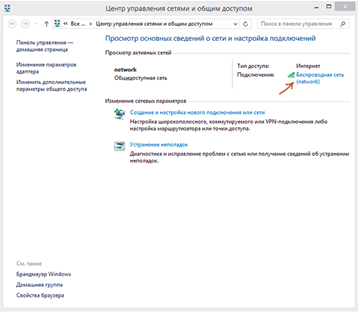

Таким образом, нам удалось восстановить пароль wifi.
Восстановление пароля альтернативным способом
Восстановить пароль от вайфая можно с помощью специальной программы WirelessKeyView. Она довольно простая. Скачивается с Яндекса одни кликом. После проверки на вирусы она готова к использованию. Выглядит это вот так:
Программа сразу находит ход к беспроводнойсети. Место, в котором он расположен, обозначен красным овалом.
Доступ к роутеру
Узнать пароль роутера, если забыл — можно через адресную строку, вбив 19216811. Послеэтого вводится login и password«admin», или инструкцияможет содержать иные варианты.
Найти ip-шлюз можно с помощью поисковика программ, введяcmd. Появится командная строка.
Здесь ввести ipconfig и нажать ввод. Нам откроется основная настройка.
Потом появятся данные.
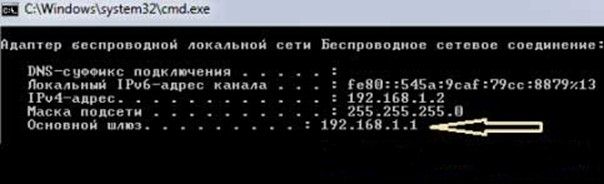
А вот и искомый адрес. Его и вводим в браузер. Тогда сумеем получить данныемодема.
Вводим login и password. Окна могут выглядеть и иначе. Смотря, какой маршрутизатор. У нас это смотрится вот так. В левом верхнем углу указано марка устройства. Выбираем порядок действий согласно картинке.
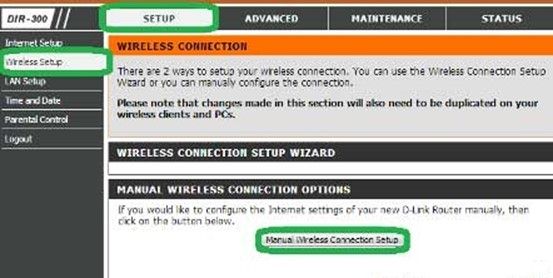
В строке, выделенной зеленым овалом, будет шифр для входа.
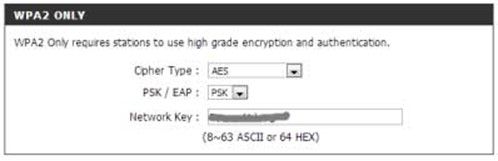
Вот еще пример настроек. Путьпереходовтоже указан на картинке.И в результате получите код.

И еще вариант настроек другогомаршрутизатора. Алгоритм перехода указан на картинке.

Несмотря на различия устройств, служащих для свободнойсвязи, ключимеется в каждом.Надписи в разделах служат подсказками.
Поиск пароля посредством сброса до заводских настроек
Узнать пароль роутера, если забыл начисто, да еще утеряны измененные login и password меню, можно выбрать данный способ. Откатываемдевайс к заводским исходным. Но тогда Интернет нужно будет настраивать сначала. В этом поможетReset. Ее нужно держать в нажатом положение столько времени, сколько положено по инструкции. Тогда логин и шифр вернутся к значению admin.
Но лучше не использовать этот вариант без нужды.
Источник: http://pcyk.ru/windows/vosstanavlivaem-zabytyj-parol-ot-wi-fi-v-windows/
Как в Windows 8 и 10 узнать свой пароль Wi-Fi?
Уже начинают забываться те дни, когда понятия беспроводного доступа к сети Интернет не существовало. Сейчас WiFi есть практически повсюду: метро, рестораны, библиотеки, торговые центры и т. д. Не будем отходить далеко от темы, ведь вы открыли эту статью, чтобы узнать как в Windows 8 и 10 посмотреть свой пароль от WiFi. Это действительно очень важная тема, поскольку не многие пользователи, которые перешли на новые операционные системы от корпорации Microsoft, досконально в них разобрались (особенно это касается «десятки»).
Давайте рассмотрим два простых способа, которые позволят вам с легкостью узнать свой пароль от WiFi в Windows 8 и 10.
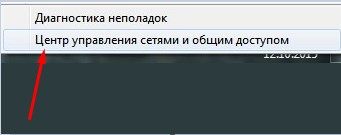
На панели задач отыщите значок сети. Кстати, он может также располагаться в трее. Если отыскали, то кликните по нему правой кнопкой мыши и в появившемся контекстном меню выберите «Центр управления сетями и общим доступом».
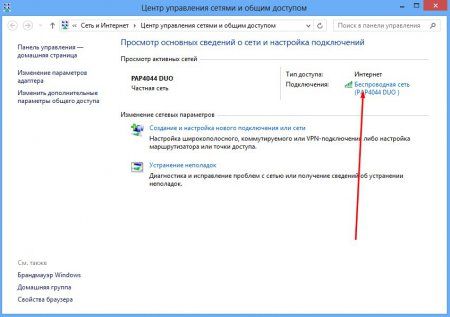
Откроется окно «Центр управления сетями и общим доступом». В этом окне отыщите раздел «Просмотр активных сетей». В нем вы увидите вашу WiFi сеть. Щелкните по ней.
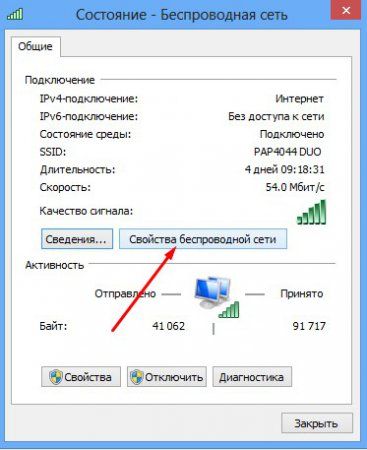
Откроется окно «Состояние — Беспроводная сеть», в котором указаны самые разные параметры. Нам они сейчас не нужны, а необходима лишь кнопка «Свойства беспроводной сети». Нажмите на неё.
В новом окне вам нужно перейти во вкладку «Безопасность».

Теперь установите галочку (флажок) напротив надписи «Отображать вводимые знаки».
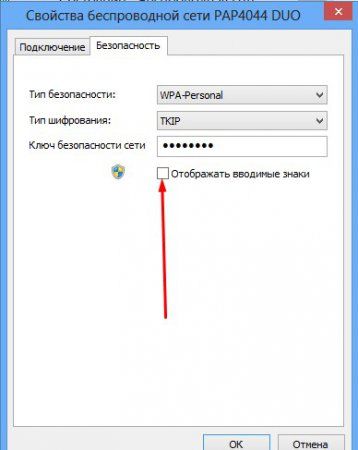
В области «Ключ безопасности сети» вы увидите пароль от точки доступа беспроводной сети, к который вы на данный момент подключены.
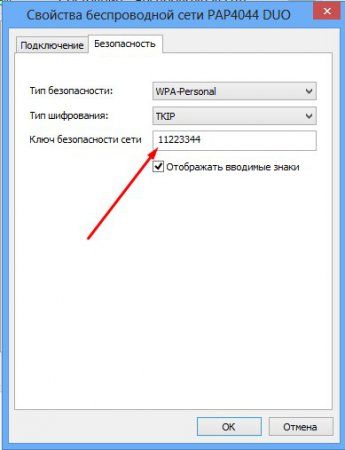
При помощи таких не хитрых манипуляций вы быстро смогли узнать свой пароль от WiFi в Windows 8 и 10.
Этот способ более персонален, ведь он зависит от вашего роутера. Но все роутеры имеют специальные утилиты и программы, при помощи которых пользователи могут их настраивать, в том числе и устанавливать или убрать пароли.
Так что вам необходимо запустить программу управления роутером, указать в ней данные для авторизации (обычно они находятся на коробке от самого устройства). Обычно, пароль для WiFi указывается в разделе «Безопасность» или в подобных ему по названию.
Заключение
Поздравляем вас, теперь вы знаете как в операционных системах Windows 8 и 10 просмотреть свой пароль от WiFi. Кстати, рекомендуем вам также прочесть статью о том, как узнать воруют ли мой вай фай .
Источник: http://vgtk.ru/tips/500-kak-v-windows-8-i-10-uznat-svoy-parol-wi-fi.html
- Как создать загрузочную флешку с Windows 8 (8 - как установить windows 8 с флешки
- Как удалить пароль на windows 8 - как убрать пароль при входе в windows 8
- Как удалить пароль Windows 8 - как удалить пароль при входе в windows 8
- Как зайти в БИОС на Виндовс 8 - пошаговые инструкции и фото - как зайти в биос на виндовс 8
- Как включить блютуз на ноутбуке (Windows 8) и настроить обмен данными - как включить блютуз на ноутбуке windows 8
- Как включить безопасный режим на Windows 8 на ноутбуке и компьютере - как зайти в безопасный режим windows 8
- Установка Windows 8 - как установить windows 8
- Как сделать кнопку пуск в Windows 8 и восстановить классический вид | Компьютерная помощь - как сделать меню пуск в виндовс 8 как в виндовс 7
- Как на Виндовс 8 убрать пароль - как на виндовс 8 убрать пароль
- Как обновить Internet Explorer - как обновить internet explorer 8 до 11 версии для windows 7
Добавить комментарий