Как на Виндовс 10 вывести значок мой компьютер на рабочий стол — как на виндовс 10 вывести значок мой компьютер на рабочий стол
25.04.2019- Как на Windows 10 вынести на рабочий стол значок мой компьютер
- Добавление значка компьютера на рабочий стол Windows 10
- Как в виндовс 10 вывести значок мой компьютер на рабочий стол?
- Как отобразить значок Мой компьютер на рабочем столе в Windows 10?
- Как в Windows 10 отобразить значок компьютера на рабочем столе или убрать корзину?
Чтобы установить ярлык «компьютер» необходимо перейти в раздел Персонализации. В новой версии он изменился, и стал выглядеть совершенно по-другому.
Как на Windows 10 вынести на рабочий стол значок мой компьютер

В новой версии Виндовс Windows 10 на главном экране, по умолчанию, отсутствует всеми любимый и признанный ярлык работы с ПК. А найти его способами, которые работали на других версиях, невозможно. Чтобы вернуть раздел на своё место, люди постоянно ищут ответ на вопрос, как на Виндовс 10 вывести значок «мой компьютер» на рабочий стол. Сделать это совсем не сложно. Активные пользователи уже нашли два действенных способа.
Как на Виндовс 10 вывести значок мой компьютер на рабочий стол
Первый вариант
Чтобы установить ярлык «компьютер» необходимо перейти в раздел Персонализации. В новой версии он изменился, и стал выглядеть совершенно по-другому.
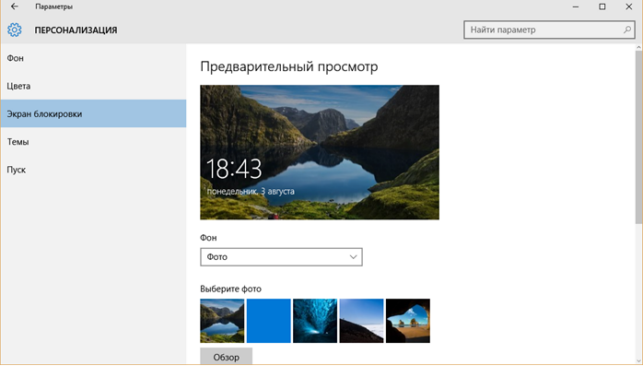
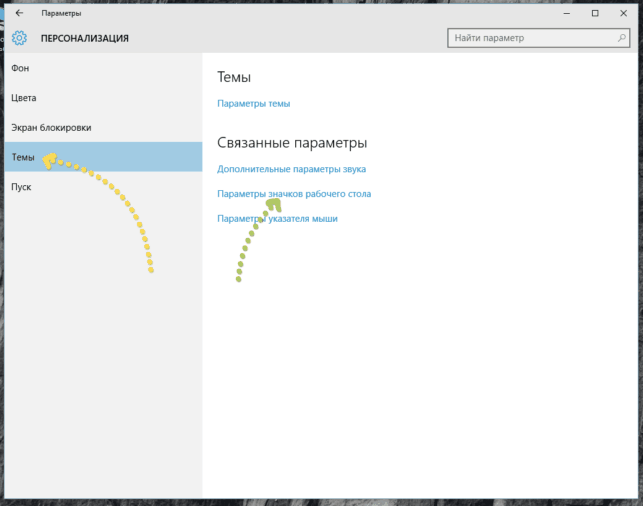
Там выбрать вкладку «темы».
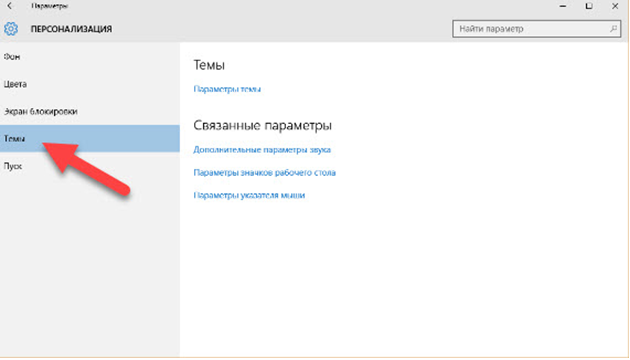
Перейдя на «связанные параметры», выбрать команду по изменению параметров значков. А затем поставить галочку у нужного нам параметра. И подтвердить совершенные действия командой «ок».

После закрытия всех активных окон можно наблюдать привычный значок на своём месте.
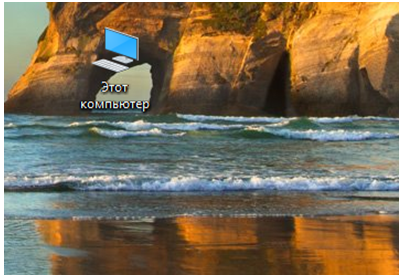
Название можно изменить командой «переименовать».

Второй метод
Для того, чтобы добавить ярлык на главный экран следует зайти в проводник, и в списке, расположенном справа найти раздел «мой компьютер».

Сдвинув открывшееся окно в одну из сторон, зажав левую клавишу мыши, перетащить значок в область рабочего стола.

Всё оказалось легко и просто.
Исходя из сказанного выше, следует, что вывести нужный ярлык может даже начинающий пользователь, не знакомый с основными особенностями системы.
Источник: http://virtualniy-mir.ru/kak-na-windows-10-vynesti-na-rabochij-stol-znachok-moj-kompyuter/
Добавление значка компьютера на рабочий стол Windows 10
Название значка «Мой компьютер», начиная с восьмерки, заменен на ярлык «Этот компьютер», но пользователи привыкли использовать именно старое имя. Данный элемент запускает всеми известный проводник с отображением локальных дисков. По умолчанию в Windows 10 на рабочем столе не отображается значок «Этот компьютер», что доставляет неудобства для доступа к файлам, папкам. Материал покажет, как поместить «Мой компьютер» на рабочий стол Windows 10 несколькими способами.
Вывод значка компьютера на область рабочего стола с помощью параметров ОС
Для начала нужно вызвать окошко с параметрами. Сделайте это одним из методов ниже:
- Нажмите кнопку Win, и не отпуская ее, кликните X на клавиатуре. В области пуска всплывет меню, где нужно выбрать «Параметры».
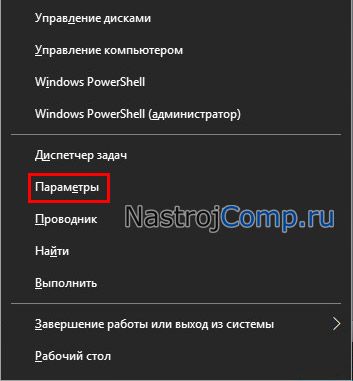

- Сделайте щелчок по пуску, далее выберите значок в виде шестеренки.
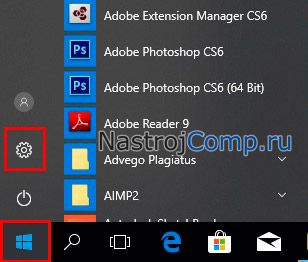
В результате откроется окошко параметров ОС. Перейдите в раздел «Персонализация».
Выберите подраздел «Темы». В правой части настроек проскрольте до сопутствующих параметров. Щелкните на первую ссылку.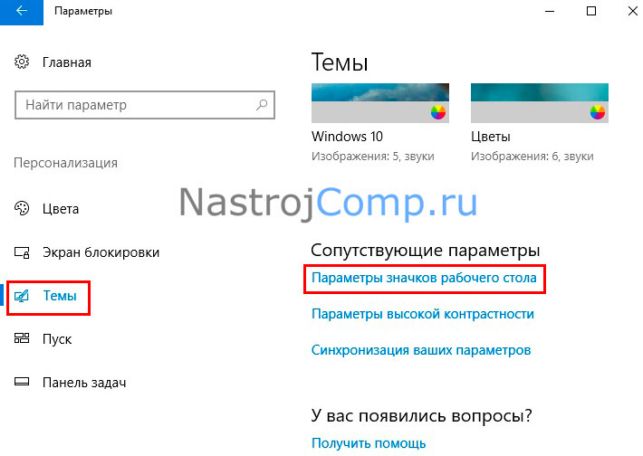
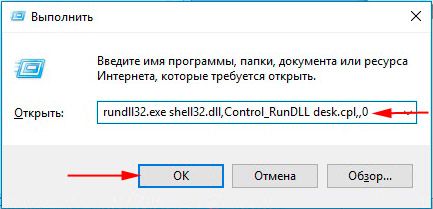
Совет: чтобы быстрее открыть окошко настроек значков, сочетанием клавиши Win + R вызовется «Выполнить», куда скопируйте: rundll32.exe shell32.dll,Control_RunDLL desk.cpl,,0 и нажмите OK.
В окошке настроек значков рабочего стола есть следующие элементы:
- Перечень значков;
- Иконки значков, используемые в данный момент;
- Кнопки смены и сброса по умолчанию иконок;
- Разрешение изменения темами значков.

Посмотрите на иконку «Этот компьютер», если Вы хотите другую иконку, выберите ее, далее кликните «Сменить значок».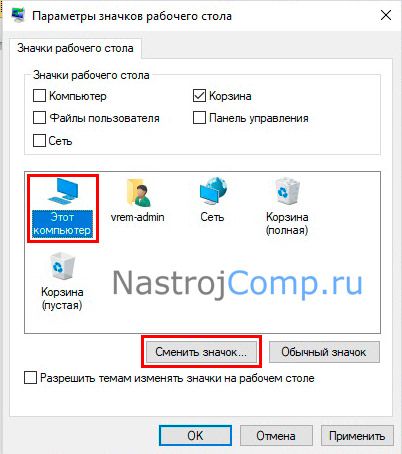
Выберите, понравившийся значок. Далее сделайте щелчок на OK.
Действия выше можно полностью игнорировать. Чтобы значок появился на рабочем столе Windows 10, отметьте «Компьютер», по необходимости разрешите или запретите темам менять значки. Нажмите OK.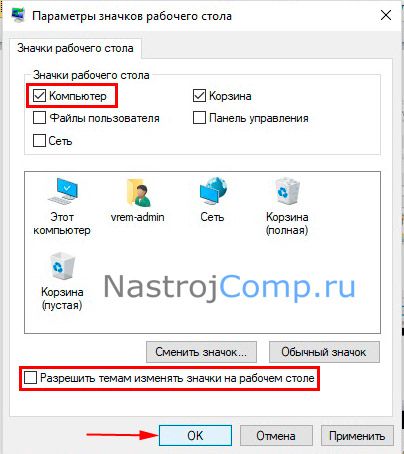
Теперь вернитесь на рабочий стол, щелкните по ярлыку «Этот компьютер» ПКМ, в меню выберите «Переименовать». Задайте привычное имя «Мой компьютер», нажав Enter.
Также по щелчку ПКМ, в меню можно выбрать закрепление на панели задач и начальном экране. Это удобно, когда открыто множество окон, и проблематично попасть на рабочий стол.
Добавление значка компьютера на рабочий стол с помощью Reg файла
Все настройки Windows хранит реестр. При использовании первого способа происходит изменение параметра реестра через графический интерфейс. Данный метод влияет на параметр в реестре напрямую. Проделайте такие шаги:
- Скачайте Reg файл отсюда.
- Распакуйте архив в любое место жесткого диска.
- Дважды щелкните по файлу Dob_zn_na_rabst.
- Сделайте несколько кликов: «Запустить», «Да» (UAC), «Да» (подтверждение), OK.
- Вернитесь на рабочий стол, произведите нажатие клавиши F5 для обновления.
- Переименуйте ярлык на «Мой компьютер».
Создание ярлыка «Мой компьютер»
Можно с «нуля» создать собственный значок. Проделайте следующие действия. Сделайте нажатие ПКМ по пустой области рабочего стола, переместите курсор на «Создать», выберите «Ярлык».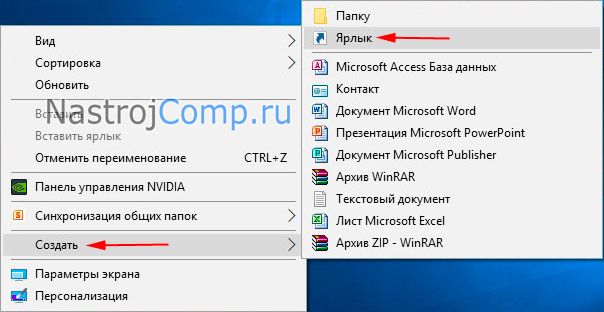
Скопируйте и вставьте фрагмент расположения объекта:
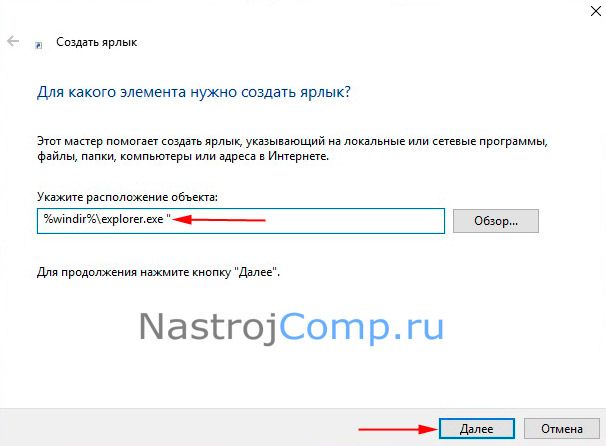
Щелкните «Далее». Напишите имя, например, «Мой компьютер», кликнув «Готово».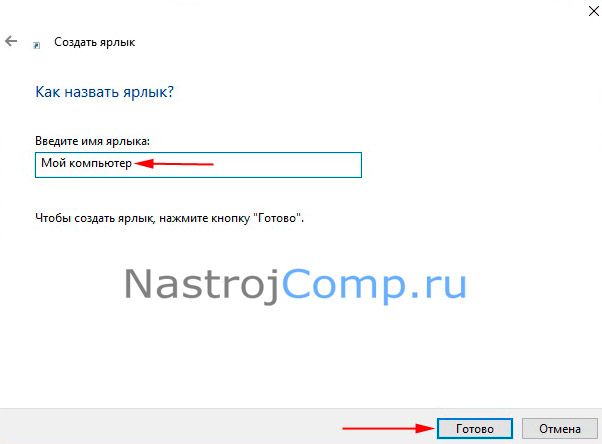
Значок будет иметь иконку проводника. Чтобы его изменить, нажмите на ярлык ПКМ, выберите в меню «Свойства» и «Сменить значок».
В строку расположения вставьте фрагмент:
Нажмите Enter. Выберите подходящий значок и кликните OK.
Данный ярлык Вы можете поместить на любую точку рабочего стола, а также закрепить его в пуске или на панели задач. Вот такими способами можно вернуть «Мой компьютер» на рабочий стол Windows 10.
Источник: http://nastrojcomp.ru/windows-10/moj-kompyuter-na-rabochij-stol-windows-10.html
Как в виндовс 10 вывести значок мой компьютер на рабочий стол?
Приветствую на fast-wolker.ru! Значок «Мой компьютер» остается до сих пор привычным и удобным инструментом для многих пользователей. Но, п ерейдя на «десятку» многие заново привыкают к новому внешнему виду.
В панели задач появилась желтая папка («Проводник») и переход в «Этот компьютер» приходится делать через нее. Ярлык «Мой компьютер», убран, но его легко можно вернуть на прежнее место.
Потому как разработчики настолько стали толерантны, что настройки внешнего вида и рабочего стола компьютера теперь настраивает сам пользователь как ему нравится. Конечно, если такую настройку он сможет найти самостоятельно.
Как обычно идем в «Панель управления», далее в «Оформление и персонализация» — «Темы»:

В «параметрах значков рабочего стола» выбираем нужные значки; если надо меняем их внешний вид:
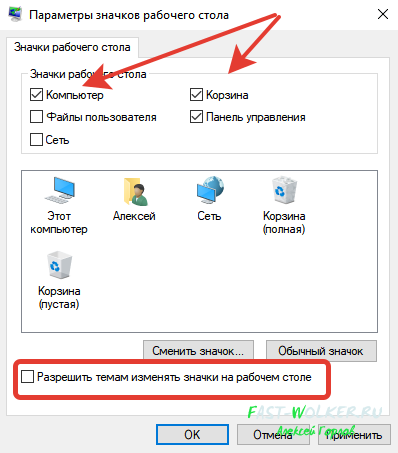
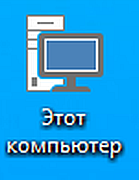
Название значка будет «Этот компьютер»; я консерватор; поэтому название ярлычка я так же переименовал.
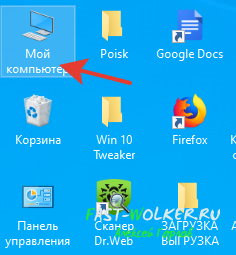
Теперь на рабочем столе у вас появились нужные ярлыки.
Как вернуть ярлык мой компьютер на рабочий стол windows 10 через реестр?
Вызываем редактор реестра сочетанием клавиш Win+R, вводим команду regedit

Находим ветвь реестра HKEY_CURRENT_USER\ Software\ Microsoft\ Windows\ CurrentVersion\ Explorer\ Advanced . Находим параметр DWORD 32 бита с именем HideIcons (если он отсутствует, создайте его)
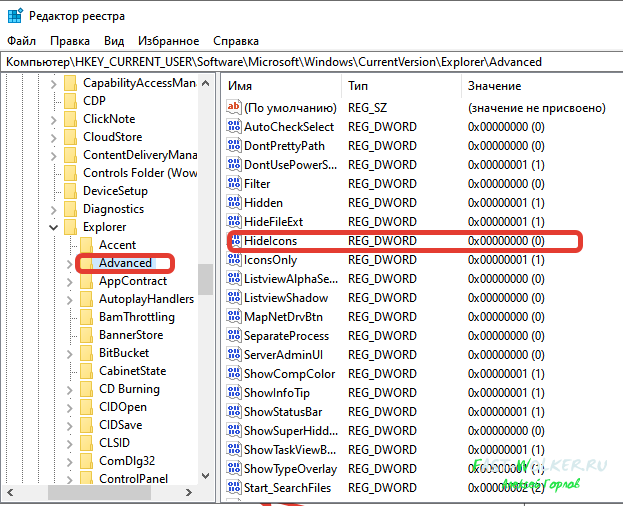
Установите значение 0 (ноль) для этого параметра, зайдя открыв параметр. После перезагрузки компьютера скрытые ярлыки точно появятся. Удачи!
Источник: http://fast-wolker.ru/kak-v-vindovs-10-vyvesti-znachok-moj-kompyuter-na-rabochij-stol.html
Как отобразить значок Мой компьютер на рабочем столе в Windows 10?
 Запрос, как возвратить значок-ярлык «Мой компьютер» на рабочий стол в Windows 10, сегодня является наиболее востребованным среди многих владельцев новейшего 10 варианта. Причина тому – отсутствие по умолчанию этого полезного ярлыка на столе компьютерной системы в Виндовс 10. И хотя само решение данной проблемы в 10 версии достаточно простое, у многих людей, которые впервые столкнулись с этим программным обеспечением, возникают некоторые трудности. Существует несколько вполне простых и оперативных решений, помогающих добавить нужный элемент. Ниже представлены наиболее легкие и популярные из них.
Основные способы
В 10 версии Windows ради возвращения важных значков, таких как «Мой компьютер», «Корзина», «Сеть» и т. д. существует тот же путь управления ярлыком, что и в ранних версиях программы. Но запускается он несколько иным способом. Чтобы его открыть – правой кнопкой мыши кликните по рабочему столу. В открывшемся меню нужно будет выбрать раздел «Персонализация», а потом перейти в подпункт «Темы».
В этом разделе вы отыщете специальный пункт «Параметры значков». Открывайте его, и вы сумеете активировать «Мой компьютер», а также самостоятельно определить, какие еще знаки вы хотите там видеть. Как только вы сделали свой выбор, просто нажмите на «ОК». После этого вы найдете долгожданный знак как ярлык на вашем рабочем столе.
Есть также и другие нетрудные варианты вернуть нужные значки. Они полезны как для Windows 10, так и для свежих дополнений этой популярной системы 10 версии.
В панели для управления Виндовс 10 в поисковой строчке напишите короткое слово «Значки». В появившихся ответах вы сразу обнаружите раздел под названием «Показать/спрятать обычные значки рабочего стола». Кликните по этому пункту, и вы увидите уже знакомое вам небольшое меню, в котором можно выбрать нужные, чтобы их отображать. После того, как вы выбрали все значки, которые необходимы, снова нажмите на «ОК».
Есть еще один не проблемный способ добиться возвращения значка «Мой компьютер». Вы можете вывести окно с настройками для появления символов там, где нужно, одной нетрудной командой. С помощью простого сочетания клавиши Windows и клавиши R вызовите окно «Выполнить». В данном окне вам просто нужно будет ввести строку: Rundll32 shell32.dll,Control_RunDLL desk.cpl,,5
После этого вы увидите на мониторе меню с нужными вам параметрами для всех настроек.
Заключение
Вот самые простые и востребованные пути, воспользовавшись которыми, можно добавить значок под названием «Мой компьютер» в Виндовс 10.
Источник: http://instcomputer.ru/win10/moj-kompyuter-na-rabochij-stol-windows-10.html
Как в Windows 10 отобразить значок компьютера на рабочем столе или убрать корзину?
Хотя современная Виндовс имеет вполне дружелюбный графический интерфейс для взаимодействия пользователя с компьютером, не у всех есть знания того, как в Windows 10 отобразить значок компьютера на рабочем столе, добавить или удалить другие дополнительные значки со стола, в том числе скрыть корзину.
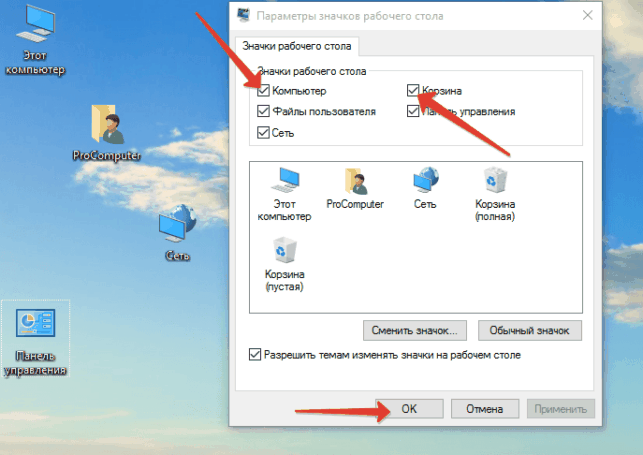 Добавление или удаление значка рабочего стола двумя способами
В Windows 10 по умолчанию значок называется «Этот компьютер», а в более ранних версиях значок «Мой компьютер» или «Компьютер». А данный способ подойдёт не только для отображения значка компьютера, но и отображения или скрытия остальных обычных значков рабочего стола. Вы так же можете перейти по ссылке, если требуется изменение размера значков рабочего стола.
1 способ
Данный способ скорее всего является наиболее простым, включающий наименьшее количество действий пользователя. Нужно воспользоваться «Поиском в Windows».
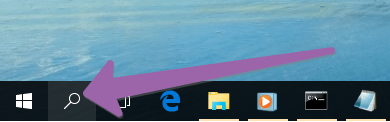
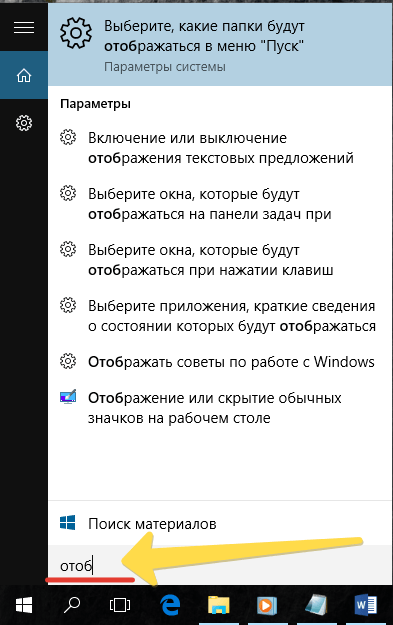
В строке поиска нужно ввести часть текста Отображение или скрытие обычных значков рабочего стола , при выборе которой появится новое окно Параметры значков рабочего стола .
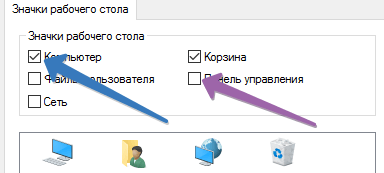
Здесь присутствует единственная вкладка Значки рабочего стола . Если нужно отобразить значок «Компьютер» или любой другой, то нужно поставить флажок напротив соответствующей надписи. Если нужно скрыть не нужный значок, то флажок нужно снять. Все изменения нужно сохранить, нажав на Ок или Применить .
2 способ
Не исключено, что для кого-то второй способ будет удобнее, ведь он так же, как и первый, схож с настройками в Windows 7 и Windows 8.
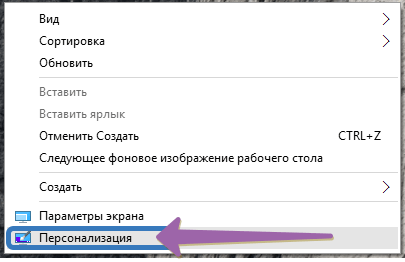
После клика на свободном месте рабочего стола, появится меню, в котором нужно выбрать Персонализация , затем в открывшемся окне выбираем Темы и Параметры значков рабочего стола .
Дальше точно так же, как и при первом способе: убираем флажок если этот значок не должен присутствовать на рабочем столе и ставим если значок нужен.
Источник: http://procomputer.su/win/143-windows-10-otobrazit-znachok-kompyutera-na-rabochem-stole
- Как переустановить Windows на ноутбуке - пошаговая инструкция - как переустановить windows 10 на ноутбуке
- Бесплатное обновление Windows 8 - как обновить виндовс 8 до виндовс 10
- Как почистить реестр на Windows 10 - как почистить реестр на windows 10
- Обновление до Windows 10 или как обновить Windows 7 до Windows 10 бесплатно скачать бесплатно на русском - windows 10 как обновить
- Как зайти в биос на виндовс 10 - как в виндовс 10 зайти в биос
- Как обновить биос на компьютере windows 10 - как обновить биос на компьютере windows 10
- Как оптимизировать работу компьютера windows 10: рекомендации - как оптимизировать работу компьютера windows 10
- Отключить контроль учетных записей Windows 10: все способы - как в windows 10 отключить контроль учетных записей
- Как увеличить шрифт на компьютере Windows 10 | - как увеличить шрифт на компьютере windows 10
- Как обновить Windows 7 до Windows 10 - как виндовс 7 обновить до 10
Добавить комментарий