Бесплатное обновление Windows 8 — как обновить виндовс 8 до виндовс 10
23.04.2019Как и Windows 7 система Windows 8.1 постепенно станет уязвимой, лишится поддержки приложений и программ, будет не комфортной для использования. Однако, корпорация Microsoft предлагает возможность бесплатно обновить Windows 8.1 до Windows 10.
Бесплатное обновление Windows 8.1 до Windows 10

До окончания расширенной поддержки Windows 8.1 еще довольно долгий срок «10 января 2023 года». Но пока есть возможность, можно перейти на Windows 10 обновлением бесплатно.
Как и Windows 7 система Windows 8.1 постепенно станет уязвимой, лишится поддержки приложений и программ, будет не комфортной для использования. Однако, корпорация Microsoft предлагает возможность бесплатно обновить Windows 8.1 до Windows 10.

Примечание . Если вы лицензионный пользователь операционной системы Windows 8.1, вы можете бесплатно обновится до современной Windows 10. Давайте рассмотрим как это сделать:
Обновление Windows 8.1 до Windows 10
Перед началом, создайте резервную копию системы, на случай возникновения различных проблем. Например, несовместимости устаревших драйверов или других неполадок.
Вариант 1 . Пока есть возможность, скачайте новую версию средства обновления Media Creation Tool:
И выполните обновление на последнюю версию «Windows 10 November 2019 Update (версия 1909)» следуя инструкциям программы.

Проверив в процессе, что сохраняются личные файлы и установленные в восьмерку приложения.

Примечание . Ход инсталляции может занять до нескольких часов, особенно если компоненты компьютера недостаточно мощные.
Вариант 2 . Скачайте и запустите специальное средство Windows 10 Upgrade Assistant:
Ознакомьтесь с условиями лицензионного соглашения и нажмите «Принять«.

Начнется подготовка обновления, это займет некоторое время.

Наберитесь терпения, и ожидайте окончания загрузки необходимых файлов. Перезагрузите компьютер, и дождитесь установки Windows 10 (версия 1709).

Обновитесь до последней версии «Windows 10 November 2019 Update (версия 1909)» одним из доступных методов данной инструкции.
На заметку . Все обладатели лицензионных OEM-ключей от Windows 8.1, могут выполнить «Чистую установку Windows 10» и произвести активацию абсолютно бесплатно.
Источник: http://tunecom.ru/licenses/318-besplatnoe-obnovlenie-windows-81-do-windows-10.html
Как обновить Windows 8 до Windows 10 бесплатно
Обновиться до последней на данный момент версии Windows 10 можно с любой другой предыдущей системы, в том числе и с Windows 8. Единственное условие — это соответствие компьютера минимальным требованиям.
Можно ли обновиться с Windows 8
Обновить Windows 8 до 10 версии можно, используя специальное приложение от Microsoft. Когда новая операционная система только вышла, у всех пользователей, не исключая людей с пиратской версией системы, была возможность пройти обновление бесплатно. Но эта возможность была отменена в 2016 году, поэтому сейчас легальным способом перейти на Windows 10 можно, только имея лицензионный ключ или уже активированную установленную систему.
Кто не имеет возможности приобрести активированную Windows 10, тоже может на неё перейти, но при этом получить ряд ограничений, выражающихся в появлении соответствующей таблички в правом нижнем углу экрана и ограничениях в оформление рабочего стола.
Ещё одно условие, необходимое для перехода, — соответствие минимальным требованиям.
Таблица: минимальные требования для перехода на Windows 10
| Процессор | Как минимум 1 ГГц или SoC |
| ОЗУ | 1 ГБ (для 32-разрядных систем) или 2 ГБ (для 64-разрядных систем) |
| Место на жёстком диске | 16 ГБ (для 32-разрядных систем) или 20 ГБ (для 64-разрядных систем) |
| Видеоадаптер | DirectX версии не ниже 9 с драйвером WDDM 1.0 |
| Дисплей | 800 x 600 |
Обратите внимание, что в данном списке указаны минимальные требования для работы с абсолютно чистой операционной системой. Если вы установите на неё дополнительные приложения, то требования повысятся в соответствии с запросами установленных программ.
Обновление системы
Нижеприведённые способы подойдут для перехода как с лицензионной версии, так и с пиратской. Даже если нет ключа, а вы переходите с пиратской, то на этапе, когда попросят ввести код, нужно будет нажать кнопку «Пропустить этот шаг» и, соответственно, закончится установка нелицензионной системы, имеющая ряд ограничений. Если же ключ имеется, после установки вам останется только подтвердить его, пройдя процесс активации любым удобным способом.
Обновление системы до Windows 10
Если вы хотите обновить компьютер, на котором работаете в данный момент, то подойдёт этот способ.
- Скачайте с сайта Microsoft специальное средство по обновлению системы. Оно распространяется бесплатно и не требует установки.

Скачиваем средство установки Windows 10
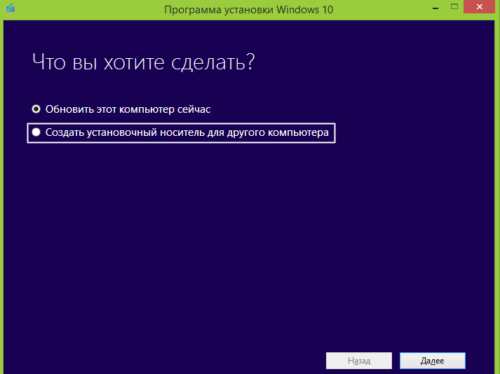
Указываем, что хотим обновить этот компьютер сейчас

Принимаем лицензионное соглашение
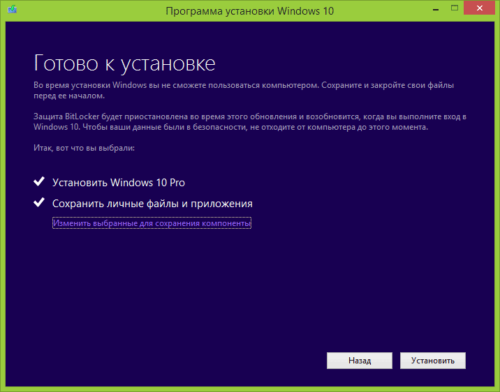
Указываем, какие файлы нужно сохранить

Кликаем по кнопке «Установить»
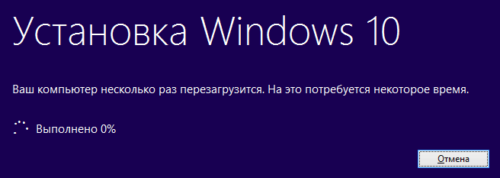
В процессе установки Windows 10 компьютер несколько раз перезагрузится

Готово, система обновлена до Windows 10
Обновление с установочного носителя
В том случае, если вы хотите обновить не тот компьютер, на котором находитесь сейчас, можно воспользоваться этим способом. Но для него потребуется дополнительная подготовка — флешка, размером не меньше, чем 4 ГБ, отформатированная в формате FAT32.
- Подключите флешку к компьютеру, зайдите в проводник и, кликнув по ней правой клавишей мыши, выберите функцию «Форматировать».

Выбираем функцию «Форматировать»

Выбираем формат FAT32 и начинаем форматирование
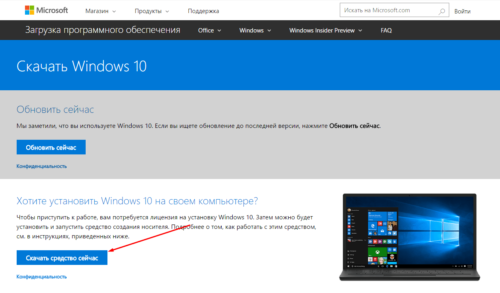
Скачиваем и запускаем средство для создания установочных носителей

Указываем, что хотим создать установочный носитель для другого компьютера
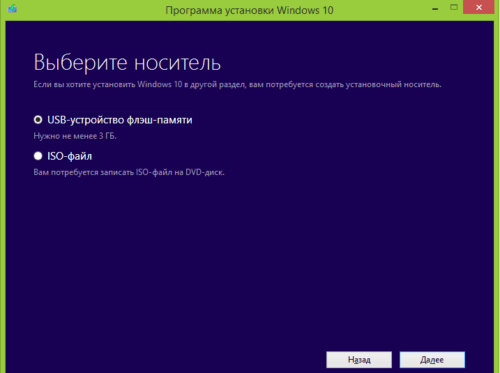
Выбираем вариант «USB-устройство»

Указываем разрядность, формат и другие данные
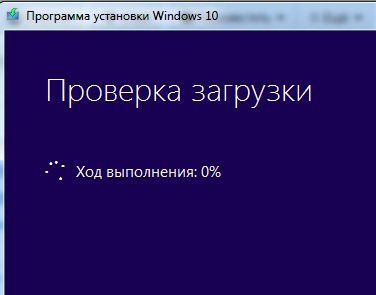
Дожидаемся окончания загрузки системы

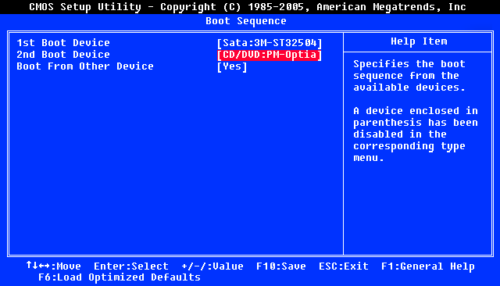
Ставим флешку на первое место в очереди

Указываем язык для системы и программы
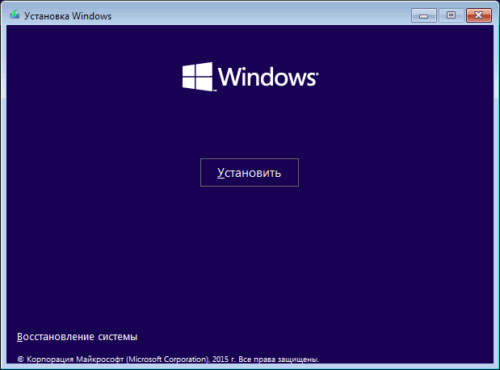
Кликаем по кнопке «Установить» для перехода к следующему шагу

Вводим лицензионный ключ или пропускаем шаг

Указываем, какую версию Windows 10 хотим установить
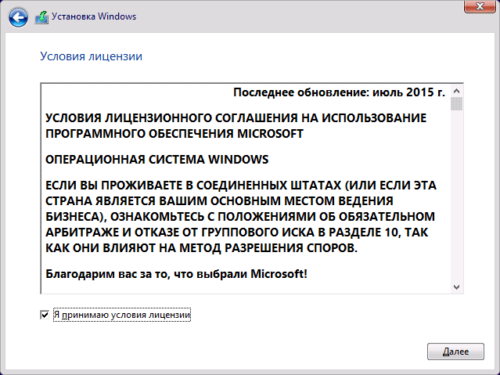
Принимаем условия лицензионного соглашения

Указываем, что хотим обновиться, а не установить систему
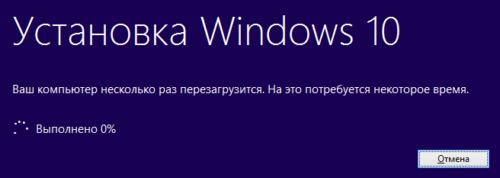
Дожидаемся, пока WIndows 10 установится
Видео: как обновить Windows 7,8 до 10 версии
Для перехода на Windows 10 необязательно иметь лицензию или ключ. Можно обновиться, но получив некоторые ограничения. Установка производится как через программу, так и со специально подготовленной флешки. Созданный установочный носитель вы можете использовать многократно, то есть обновлять с него сколько угодно компьютеров.
Источник: http://kompkimi.ru/windows-8/kak-obnovit-windows-8-do-windows-10
Как обновить виндовс 8 до виндовс 10
В данной статье мы пошагово рассмотрим как обновить Вашу Windows 8, или 8.1 до Windows 10. Если у Вас система без приписки «Pro», то с обновлением на Windows 10 у Вас будет Windows 10 Home (Домашняя), соответственно, если у Вас Windows 8 Pro, или Windows 8.1 Pro, то система обновиться до Windows 10 Pro.
Для обновления системы Вам понадобится ключ активации Windows 10 под Вашу версию для обновления. Приобрести ключ активации Windows 10 можете в нашем каталоге на следующей странице. Моментальная доставка товара сразу после оплаты в автоматическом режиме.
Чтобы проверить какая версия Windows 8 /8.1 у Вас установлена, Вам нужно зайти в свойства компьютера, на примере у нас будет система Windows 8.1 Pro.

Для обновления, Вам нужно скачать официальную утилиту от Microsoft для апгрейда системы Media Creation Tool. Скачать можете на официальном сайте Microsoft.
Открываете утилиту Media Creation Tool и принимаете лицензионное соглашение.

Далее выбираете «Обновить этот компьютер сейчас».

Ожидайте, пока утилита загрузит файлы Windows 10 для дальнейшей установки.

Так же, потом утилита будет создавать виртуальный носитель для установки. Ожидайте окончания процедуры.

Теперь следующим шагом Вам нужно будет ввести ключ активации Windows 10.

После нужно принять условия лицензии Windows 10.

Далее приложение будет скачивать новейшие обновления для Windows 10. Ожидайте окончания процедуры.
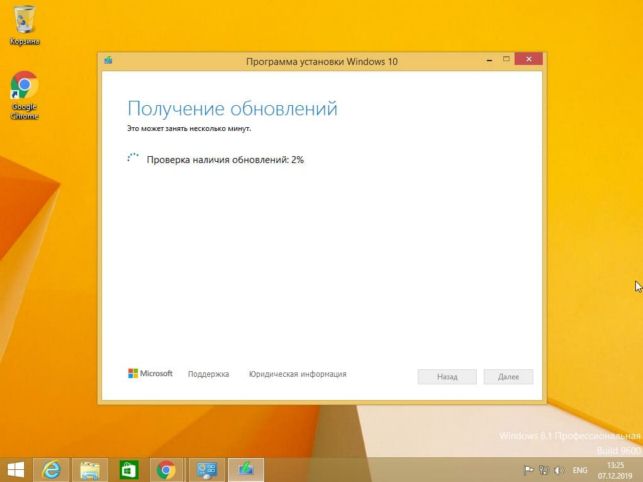
Следующим шагом оставляете как есть. Т.е — установить Windows 10 и сохранить все личные файлы и приложения.
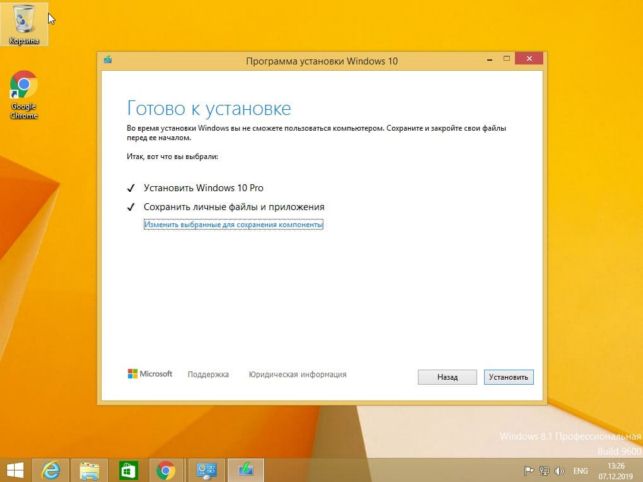
После Ваш компьютер перейдет в стадию установки Windows 10.
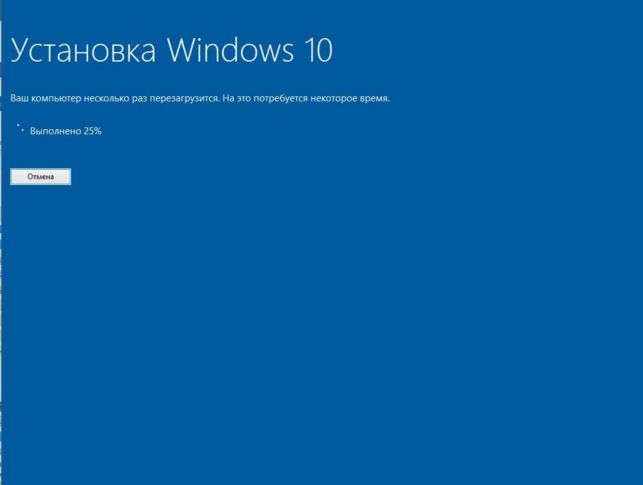
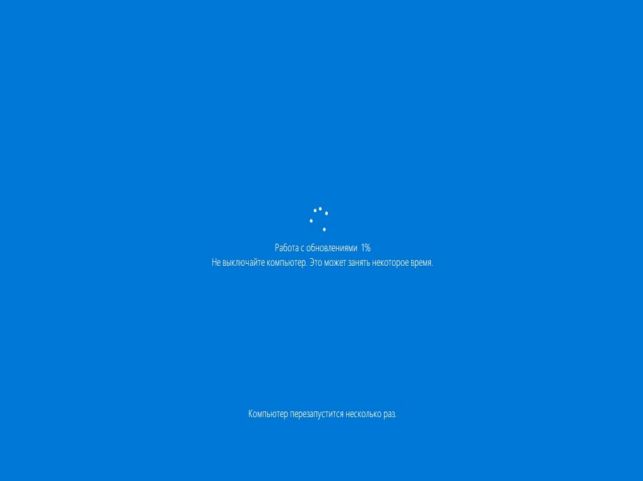
Пару раз компьютер может перезагрузиться для завершения работы с обновлениями.

На шаге параметров конфиденциальности советуем отключить все пункты.

На этом все, обновление до Windows 10 закончено, Вам остается только проверить в свойствах компьютера, что Ваша Windows действительно обновилась. После ввода ключа активации в самом начале обновления, Ваша система будет уже активирована.
Источник: http://softcomputers.org/blog/kak-obnovit-windows-8-8-1-do-windows-10/
Как обновить Windows 8 до Windows 10?
Windows 8 несколько теряет свою популярность из-за введения более современной, а соответственно и функциональной десятки. На фоне этого участились вопросы, как обновить Windows 8 до Windows 10. Дополнительный шум вокруг ситуации вызвало то, что без оплаты получить десятку реально только в течение 1 года после релиза, который был летом 2015 года.

Как официально обновить до Windows 10?
Методов обновиться до новой версии не так и много, так как Microsoft тоже не готовы бесплатно распространять свой продукт. Обновить Windows 8 до Windows 10 бесплатно всё же возможно, но с этим связана одна дилемма. Дело в том, что бесплатно произвести апгрейд системы возможно только для пользователей с ограниченными возможностями.
Стоит ли обновляться вовсе? Многие продвинутые пользователи, игроманы и обычные юзеры не видят смысла в переходе с вполне рабочей и комфортной Windows 8 или 7 на современную десятку. Множество дополнительных нюансов, в которые придется вникать, привыкать к другому дизайну – всё это определенная морока.
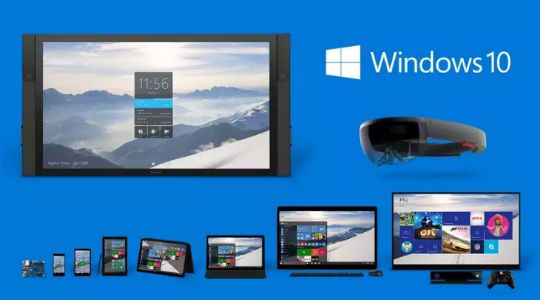
Если прежде принципиальной разницы не было, так как всё и так хорошо шло на всех операционка, то сейчас ситуация несколько изменилась, так как далеко не все современные игры поддерживают 7-ую систему, а скоро и 8-ую. А в дальнейшем это будет только усугубляться. Таким образом бесплатное обновление в течение 1 года – это было отличным вложением в будущее. В июне 2016 такая акция закончилась.
Рассмотрим несколько способов, которые сегодня всё ещё работают и позволяют не просто обновиться, но и сделать это бесплатно.
Как обновить Windows 8.1 до Windows 10?
Прежде, чем приступить к методу обновления нужно оговориться, что категорически важным нюансом для выполнения действия является наличие лицензии. Без неё не удастся перейти на новую систему, по крайней мере с помощью обновления и бесплатно.
Итак, нужно зайти на сайт https://www.microsoft.com/ru-ru/accessibility/windows10upgrade — эта функция предназначена только для людей со специальными нуждами, но никакой проверки не существует. Более того, Windows устанавливается стандартная, никаких особенных функций не встроено, они включаются вручную.
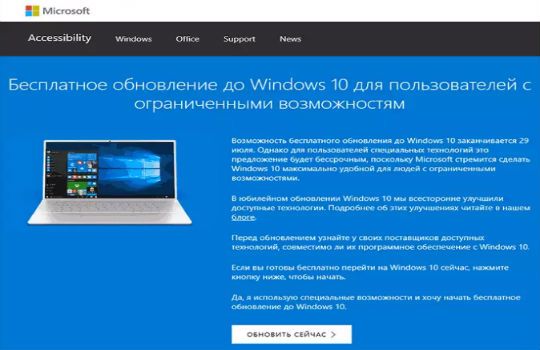
- Загрузите установщик кликнув по кнопке «Обновить сейчас»;
- После запуска помощника открывается окно с соглашением, которое необходимо подтвердить;
- Затем проводится определение возможности установки Windows 10 на ПК. Для этого необходимо соответствовать некоторым простым критериям: 2 Гб ОЗУ для 64 бит и 1 ГБ для 32 бит, системный раздел жесткого диска составляет 20 Гб или более;
- В случае подтверждения появится кнопка «Далее»;
- Затем стартует загрузка системы;
- Первые 30-40 минут установки действия проходят в фоновом режиме. Перед перезагрузкой появится сообщение об этом, в течение 30 минут придется выполнить всё самое важное;
- После перезапуска запустится установка, процедура занимает от 10 до 40 минут.
Удостоверьтесь, что всё в порядке, нужно убедиться в правильности введенного ключа, корректности работы подключенного оборудования, отсутствия сбоев в драйверах и т.д.
Если вы не будете удалять папку Windows old, то в первые 30 дней можно откатиться обратно к предыдущей системе без потери данных.
Обновление с помощью резервирования копии и ключа
Обновиться можно без особых проблем через «Центр обновлений», но тогда у вас будет неподтвержденная лицензия, что ограничивает некоторые возможности персонализации. Также, если вы ещё в процессе проведения акции устанавливали бесплатную десятку, то к ней можно вернуться.
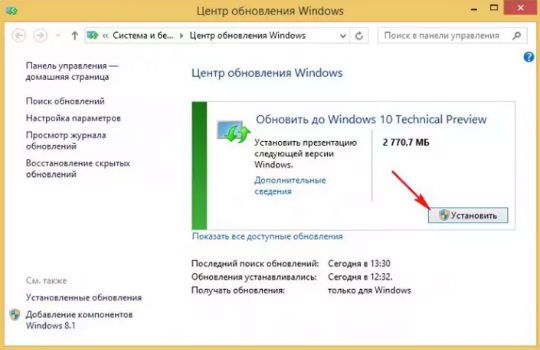
Способы, описанные далее, работают не в каждом случае, но вдруг именно вам повезет:
- Перейдите в «Центр обновлений»;
- Произведите все предложенные действия для установки самой свежей версии Windows 8 и установите флажки возле пунктов дополнительного получения обновлений;
- В трее должно быть уведомление «Получить Windows 10»;
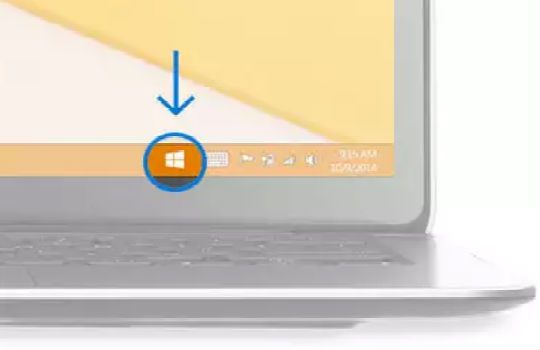
- Будет произведен поиск и совместимость оборудования, в случае каких-либо проблем об этом будет сообщено;
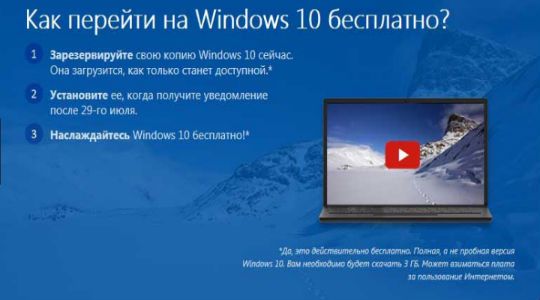
- Нажмите на кнопку «Зарезервировать бесплатное обновление»;
- В течение нескольких дней должна начаться загрузка, если этого не произошло wuauclt.exe /updatenow;

- После получения файлов для установки, процедуру можно выполнить сразу или отложить на другой раз, теперь всегда будет возможность обновится.
Не совсем обновление, но получить таким образом рабочую Windows 10 с лицензией всё же можно. Просто устанавливается система с диска и вводится лицензионный ключ с прошлой версии, пока что такой метод работает.
Как Windows phone 8.1 обновить до Windows 10?
Чтобы Windows phone 8.1 обновить до 10 не придется тратить много усилий, в стандартном случае, так как вам предложат выполнить всё необходимое автоматически. Иногда этого не происходит по причине несоответствия смартфона, более старые версии не всегда поддерживают новую систему. Существует и альтернативный способ при использовании Microsoft Visual Studio 2013, нужно иметь программу на ПК и смартфоне, затем перейти в Visual Studio – Tools — Windows Phone 8.1 — Developer Unlock – Зарегистрировать и развернуть файл CustomWPSystem.xap с помощью соответствующего меню.
Увы, но способов бесплатно обновиться к современной системе достаточно мало, хотя они всё же существуют. Лучшим вариантом на сегодняшний день является использование акции для пользователей со специальными нуждами, что вызывает моральное неудобство, хотя для кого-то это вовсе не имеет значения.
Рейтинг статьи 5 / 5. Голосов: 1
Пока нет голосов! Будьте первым, кто оценит этот пост.
Источник: http://tvoykomputer.ru/kak-obnovit-windows-8-do-windows-10/
Как обновить виндовс 8 до 10 бесплатно
В прошлом году компания Microsoft представила свою новую 10-ую редакцию операционной системы Windows. Как уверяет разработчик, в последней версии были учтены все проблемы и ошибки, на которые жаловались пользователи Windows 8. Проверить, так ли это на самом деле, сегодня может каждый: до того, как пройдет год с момента выхода «десятки» все желающие могут обновиться до нее бесплатно. Само собой, речь идет о тех компьютерах, на которых стояла лицензионная ОС Windows 7 или Windows 8.
Обновление через официальный сайт Microsoft
Итак, переходим на официальный сайт Microsoft, после чего выполняем следующие действия:
- Откройте вкладку Windows Insider Program, после чего, в самом низу окошка, вы увидите кнопку «Начать», жмите на нее.


- Следующий шаг – ввод логина и пароля от учетной записи Microsoft. Введите свои данные, если вы зарегистрированы в системе, если же нет – я настоятельно советую это сделать.
- Далее вам нужно будет выбрать тип устройства, на котором происходит обновление. В нашем случае – это, конечно же, ПК.
- После того, как вы нажмете на кнопку «Обновить сейчас», на компьютер скачается файл с расширением .exe. Запустите его от имени администратора.
- Теперь должен начаться процесс обновления. Обратите внимание, что на этом этапе система создаст образ Windows 10, с помощью которого при необходимости можно сделать ISO-образ Windows 10.
- Дождитесь завершения всех процессов в системе, это займет какое-то время. По итогу кликните «Установить…».
- Далее пойдет процесс обновления до Виндовс 10, во время которого компьютер будет перезагружаться несколько раз.

- Нажмите «Использовать стандартные параметры» и начните знакомиться с вашей новой операционной системой.
Обновление через официальную утилиту
На сайте Майкрософт имеется специальная утилита – Windows 10 Installation Media Creation Tool, посредством которой можно обновить компьютер, либо выполнить чистую установку системы. Все, что нужно делать – следовать указаниям системы, выбирая по ходу дела желаемые параметры.

Обратите внимание, что вышеуказанная утилита доступна в 2-ух версиях. Выбирайте ту разрядность, которая на данный момент у вашей действующей ОС – Windows 8.
Ну, а если Windows 10 вам не понравится, всегда можно вернуться к «восьмерке». О том, как откатиться, я писал ранее, процесс этот несложный и понятный каждому. Так что не бойтесь пробовать что-то новенькое, в данном случае – Виндовс 10!
Источник: http://userologia.ru/kak-obnovit-vindovs-8-do-10-besplatno.html
- Как почистить реестр на Windows 10 - как почистить реестр на windows 10
- Обновление до Windows 10 или как обновить Windows 7 до Windows 10 бесплатно скачать бесплатно на русском - windows 10 как обновить
- Как зайти в биос на виндовс 10 - как в виндовс 10 зайти в биос
- Как обновить биос на компьютере windows 10 - как обновить биос на компьютере windows 10
- Как оптимизировать работу компьютера windows 10: рекомендации - как оптимизировать работу компьютера windows 10
- Отключить контроль учетных записей Windows 10: все способы - как в windows 10 отключить контроль учетных записей
- Как увеличить шрифт на компьютере Windows 10 | - как увеличить шрифт на компьютере windows 10
- Как обновить Windows 7 до Windows 10 - как виндовс 7 обновить до 10
- Как запретить обновление до Windows 10: пошаговая инструкция - windows 10 как запретить обновление
- Как отменить обновление Windows 10 Anniversary Update - как отменить обновление windows 10
Добавить комментарий