Как почистить реестр на Windows 10 — как почистить реестр на windows 10
22.04.2019Реестр на Windows 10 «загрязняется» и со временем разбухает точно также, как и на предыдущих версиях Windows, так что чистить его нужно на регулярной основе. Windows Registry, а именно так называется реестр в английской версии ОС, содержит в себе нужную информацию, но со временем накапливаются устаревшие данные, дубли и прочий информационный мусор. В свою очередь, разбухший реестр может влиять на производительность вашего устройства и на стабильность работы ОС. В этом случае, у вас есть две возможности, как почистить реестр:
- Вручную;
- При помощи программы;
Большинству пользователей подойдут программные решения. Это проще всего и не требует от пользователя никаких глубоких познаний. Но если делать все качественно и до конца, то чистить надо еще и вручную. Ни одна программа не очистит ваш реестр на 100%, однако вручную вы сможете добиться лучшего результата.
Как почистить реестр
Тем, кто следит за своим компьютером на Windows 10, рекомендуем регулярно чистить реестр. В этой статье мы расскажем про самые простые способы очистки реестра – программой или вручную.
Реестр на Windows 10
Реестр на Windows 10 «загрязняется» и со временем разбухает точно также, как и на предыдущих версиях Windows, так что чистить его нужно на регулярной основе. Windows Registry, а именно так называется реестр в английской версии ОС, содержит в себе нужную информацию, но со временем накапливаются устаревшие данные, дубли и прочий информационный мусор. В свою очередь, разбухший реестр может влиять на производительность вашего устройства и на стабильность работы ОС. В этом случае, у вас есть две возможности, как почистить реестр:
- Вручную;
- При помощи программы;
Большинству пользователей подойдут программные решения. Это проще всего и не требует от пользователя никаких глубоких познаний. Но если делать все качественно и до конца, то чистить надо еще и вручную. Ни одна программа не очистит ваш реестр на 100%, однако вручную вы сможете добиться лучшего результата.
Программа для очистки реестра на Windows 10
Существуют десятки программ, позволяющих отчистить реестр. Мы называем такие программы – чистильщики или оптимизаторы. Как правило, программы включают в себя, помимо очистки реестра, какой-то дополнительный функционал, и позволяют наладить работу, если тормозит компьютер. К самым популярным утилитам, для очистки реестра на Windows 10 относятся:
- CCleaner;
- Windows Manager;
- Revo Uninstaller;
- Auslogics BoostSpeed;
Самым популярным и при этом еще и бесплатным решением является CCleaner. При этом, кроме очистки реестра, программа позволяет настроить работу компьютера, наладить автозапуск нужных программ и удалить проблемный софт. Если вы скачаете CCleaner на русском языке, то у вас не возникнет трудностей, чтобы почистить реестр, интерфейс и функционал максимально понятен и доступен.

Обращаем внимание – обязательно делайте бэкап реестра перед любой чисткой. Бывает, что чистка дает сбой и приходится восстанавливать систему. В этом случае, свежая резервная копия реестра вам обязательно поможет.
Как вручную почистить реестр на Windows 10
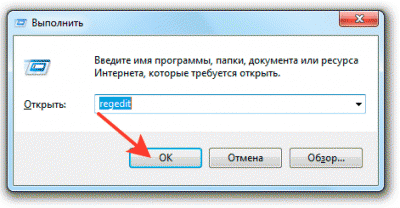
Задача почистить реестр на Windows 10 вручную лишь на первый взгляд кажется трудной. На практике, с этим заданием справится даже начинающий пользователь ПК. Первым делом вам надо вызвать командную строку нажатием горячих клавиш WIN+R. В открывшемся окне задать regedit и щелкнуть «ОК».
Обязательно сделайте резервную копию. Для этого щелкните на клавишу «Экспорт» и укажите место для сохранения бэкапа реестра. Лишь после этого можете приступать к очистке.
В редакторе реестра выберите раздел «HKEY_CURRENT_USER». В этом разделе найдите подпункт Software и внимательно изучите папки. Если встретите папку программы, которую вы давно уже удалили, то можете смело стирать.

Если вы лишь недавно проводили ревизию и удаляли программы, то чтобы не тратить время, воспользуйтесь поиском по реестру. Для этого используйте горячие клавиши Ctrl+F. Удалять можно как сами папки, так и внутреннее содержимое. Мы рекомендуем стирать целые папки, чтобы они не путали вас при следующей ручной чистке.
Профессионалам мы рекомендуем использовать оба способа в связке. Сначала почистить реестра программой, затем подчистить хвосты руками. Тем, кто не разбирается в компьютерах, не советуем соваться в ручную чистку, так как последствия могут быть максимально плохими, вплоть до того, что у вас перестанет запускаться компьютер.
Понравилась статья? Поделитесь с друзьями:
Источник: http://programmok.net/poleznye-sovety/438-kak-pochistit-reestr.html
Как почистить реестр Windows 7, 8, 10: чистка программами, вручную
Практически все действия совершенные пользователем фиксируются в реестре (базе данных Windows). При длительной эксплуатации ПК размер базы данных увеличивается, в ней создается много мусорных записей и возникает масса ошибок. Чтобы оптимизировать, ускорить производительность компьютера, необходима чистка реестра Windows 7, 8, 10.
Вероятнее всего, Вы не ощутите сильного прироста производительности, но оптимизация излишней не будет, хотя все зависит от степени запущенности. В дополнении рекомендую выполнить еще дефрагментацию реестра Windows. Стандартные средства ОС не предусматривают возможность почистить реестр Windows, поэтому рассмотрим специальные программы и ручной способ чистки.
Программы чистки реестра
Существует множество приложений, очищающих реестр, но есть такие, которые не исполняют свои функции или могут навредить компьютеру. Повреждение важных разделов реестра сопровождается ошибками Windows или приводит к не запуску ОС, из-за чего приходится использовать инструмент восстановления системы. К надежным программам, выполняющим заявленные задачи, относятся:
Для примера, подробнее рассмотрим чистку реестра Windows приложением под номером 1. Скачайте и установите CCleaner. Запустите CCleaner, перейдите в раздел «реестр». По умолчанию помечены галочками все элементы, рекомендую так оставить. Нажмите кнопочку «поиск проблем», дождитесь окончания процесса, затем кликните кнопку «исправить».

В появившемся сообщении, щелкните «да», это позволит сделать резервную копию реестра на всякий случай. Укажите папку сохранения reg файла и его имя, кликните «сохранить». Чтобы не устранять проблемы по одной, кликните «исправить отмеченные» и ждите до конца процесса.

Закройте окна приложения. В программе кроме действия почистить реестр Windows, Вы можете сделать чистку системы в целом и воспользоваться сервисами для оптимизации ОС. Выполняйте процесс раз в месяц или чаще.
Ручная чистка реестра
Если Вы не доверяете программам, тогда почистить реестр можно вручную. Займет процесс больше времени, и исправить все ошибки не удастся. Процесс заключается в удалении оставшихся записей ПО из реестра, и очистки автозагрузки.
Примечание: инструкция предназначена для опытных пользователей. Повреждение реестра может сопровождаться критическими проблемами и ошибками.
Создайте точку восстановления системы или сделайте резервную копию, описанную дальше. Произведите открытие редактора реестра Windows 7, 8, 10. Нажмите «файл», далее «экспорт».
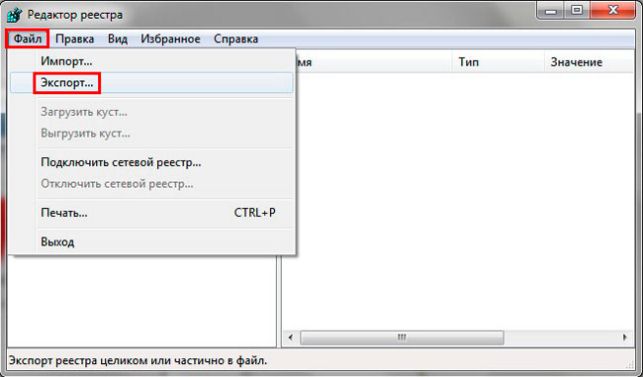
Выберите диапазон «Весь реестр». Укажите имя (латинскими буквами) и папку хранения, кликните «сохранить». Если возникнут нежелательные проблемы, Вы сможете восстановить прежнее состояние с reg файла.

С левой части реестра находится древовидная структура разделов. Раскройте раздел HKEY_CURRENT_USER, затем подраздел Software. В Software хранятся данные об установленном (когда-то удаленном) ПО. Теперь ищите название программ, которые Вы удаляли. Щелкните правой кнопкой по удаляемому разделу, выберите в меню «удалить», кликните «да».

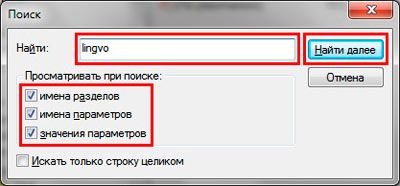
Теперь нажмите сочетание Ctrl + F, чтобы вызвать строку поиска. Напишите имя искомой программы, установите параметры, как на скриншоте. Кликните «найти далее», дождитесь окончания поиска. Если нашли связанные разделы реестра с искомой фразой, удалите их. Далее нажимайте F3, чтобы найти следующий результат, вручную удаляйте все связи и повторяйте процесс.
На этом чистка реестра Windows не останавливается. Многие программы создают параметры, чтобы потом запуститься вместе с системой или через определенный промежуток времени. Чтобы предотвратить этот процесс, читайте статью, автозагрузка в реестре Windows.
Совет: устанавливайте по-настоящему нужные программы. Если собрались убирать приложения, тогда читайте, как удалить программы в Windows. При правильном удалении адекватные приложения подчищают свои следы в вашем реестре.
Вот как правильно почистить реестр Windows 7, 8, 10. Использование программ, перечисленных в рекомендациях, будет намного актуальнее, чем ручная чистка. Программы сэкономят кучу времени, тщательнее выполнят поставленную задачу.
Источник: http://nastrojcomp.ru/operacionnye-sistemy/chistka-reestra-windows-7-8-10-programmami-i-vruchnuyu.html
Как почистить реестр на Windows 10, 8.1, 7
Почистить реестр на Windows 10 можно в ручном и автоматическом режиме. В этом разделе мы поговорим о том, как почистить реестр, не прибегая к использованию сторонних приложений, а используя лишь программу, встроенную в операционную систему. И как почистить реестр с помощью программы CCleaner. Так же материал подойдет для Windows 7 и 8.1
Удаление ненужных записей из реестра в ручную
Прежде чем удалять записи из реестра, нужно определить, какие именно. Обычно процесс внесения записей в реестр и удаления их оттуда проходит без вмешательства пользователя. Поэтому бывает сложно разобраться в структуре реестра и принять решение о том, какие записи нужны, а какие просто занимают место в реестре.
Приведенный далее пример покажет, как найти некоторые ненужные записи реестра и как их удалить. Данный алгоритм актуален для любой операционной системы семейства Windows. Итак, если вы удалили какое-либо приложение с компьютера, то можно проверить, не оставило ли оно «следов» в реестре. И если оставило — удалить их.

- Запустите редактор реестра (Смотрите статью: Как открыть реестр Windows)
- Выполните команды меню Правка >> Найти или нажмите сочетание клавиш Ctrl+F.
- В поле Найти введите название деинсталлированной программы или одно из слов, входящих в название. В нашем примере это слово visipics
- Нажмите кнопку Найти далее.
- Спустя некоторое время в случае обнаружения нужного нам слова поиск будет приостановлен, а найденное значение — выделено.
- Данное значение, скорее всего, можно удалить. Для этого воспользуйтесь контекстным меню: щелкните на нем правой кнопкой мыши и выберите пункт Удалить.
- Для продолжения поиска нажмите клавишу F3 на клавиатуре или используйте меню приложения, последовательно выбрав в нем пункты Правка>>Найти>>Далее.
- Удалите все найденные упоминания приложения в реестре.

Таким образом вы избавитесь от тех следов, которое оставило деинсталлированное приложение на вашем компьютере.
Как почистить реестр с помощью программы
Реестр Windows на вашем компьютере является база данных, которая хранит всю информацию о конфигурации и настроек аппаратных средств программного обеспечения для вашего компьютера для правильного запуска. К сожалению, в течение периода времени, эта база данных может стать раздутой из-за резервных файлов. Реестр Windows сохраняет устаревшую информацию о конфигурации системы, включая файлы, которые вы удалили. Нажмите на кнопку для бесплатной загрузки CCleaner с официального сайта.
С программой CCleaner вы сможете почистить реестр Windows 10, 8.1, 7 сделав работу компьютера более эффективно. Опция очистки реестра в CCleaner позволяет сканировать и удалять избыточную информацию и улучшить функциональность и скорость вашей системы.
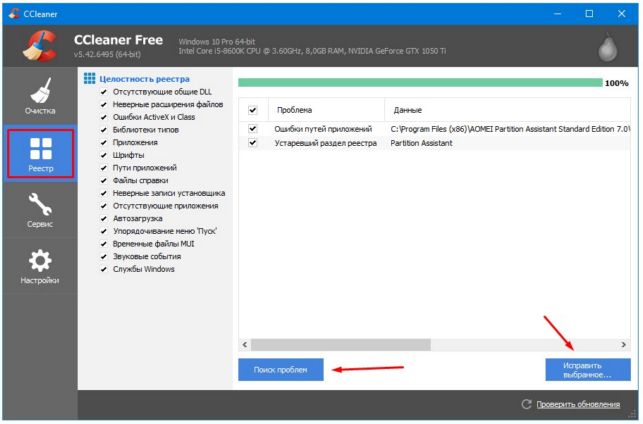
Поскольку реестр Windows является критической системной базой данных, как мера предосторожности CCleaner предложит вам сохранить файл резервной копии реестра. При возникновении проблемы, можно всегда восстановить реестр Windows 10, 8.1, 7 в первоначальное состояние с помощью файла резервной копии.
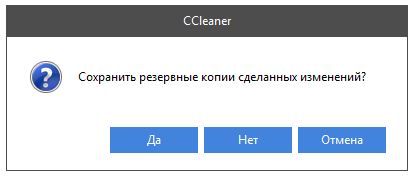
Как только CCleaner завершит очистку реестра, нажмите «Готово», теперь у вас чистый реестра Windows.
Источник: http://mysitem.ru/kompyuter/221-reestr-windows.html
Чистка реестра Windows 10

Чистка реестра на Windows 10

Подключить Windows 10 к телефону и слушать музыку больше не проблема!

Новый компьютер Майкрософт: царь-пушка среди ПК последнего тысячелетия

Самый легкий браузер для Андроид: кто эта пушинка среди обозревателей?

Браузер для Windows XP: какой он самый идеальный вариант?

Как в Windows 10 отключить и удалить браузер Edge в пару кликов
Касательно реестра системы, задаётся множество вопросов: Нужно ли чистить? Чем лучше? Какой «чистильщик» выбрать? Однозначно ответить на них нельзя, потому что Microsoft всячески отговаривает пользователей делать это. Если же требуется чистка реестра Windows 10, то делать это стоит очень осторожно.

Как почистить реестр на Windows 10?
Системные настройки, которые содержатся в реестре могут быть нарушены и повреждены одной «чисткой». Чтобы не повредить работе системы в настоящем и будущем, всегда делайте резервные копии при оптимизации реестра. Было очень много случаев, когда после удаления «ненужных и неиспользуемых» веток, переставали работать настройки, элементы интерфейса, приложения, а иногда и система. Желаемой оптимизации это не приносит, как и значительного ускорения системы, так и решения ошибок.
Порой, пользователи при наличии проблемы с системой пытаются её оптимизировать и почистить, что приводит к более плачевным результатам.
Например , «Обновилась система Windows 10, после чего начала тормозить и подвисать. Пользователь, вместо того, что бы обратить внимание на процессы, которые нагружали устройство, выполнил чистку приложением IObit. После оптимизации, компьютер начал работать еще хуже и после нескольких повторных чисток перестал загружаться. Вернуться к точке восстановления и прошлой версии Windows 10 не получилось, так как они были «оптимизированы» и удалены. А проблема оказалась в видеодрайвере, который нужно было переустановить на более раннюю версию, так как был несовместим».
Перед любой оптимизацией системы, следует знать пару важных правил:
- Знай, что ты делаешь – не следует слепо верить приложениям-оптимизаторам, которые волшебным образом ускорят компьютер без лишних проблем.
- Будь готов ко всему – необходимо заботиться о последствиях, создайте точку восстановления или бэкап, чтобы вернуться к состоянию до чистки.
Следуя этим простым правилам, можно приступить к самому главному, как очистить реестр на Виндовс 10; для этого есть 2 варианта:
- Автоматизированный – через приложения «оптимизаторы» (просто);
- Ручной – через редактор Regedit, ручная правка и удаление (сложно).
Разберем по порядку.
Ccleaner
Наиболее оптимальным вариантом является программа для чистки реестра Windows 10 Ccleaner. Если выполнять автоматизированную «чистку», лучше довериться известным и недежным приложениям. Piriform CCleaner подойдёт на эту роль лучше остальных приложений. Бесплатное, функциональное, надежное и простое приложение для Ваших нужд.
Очистка реестра windows 10, используя CCleaner на русском языке
Загрузить бесплатную версию CCleaner можно с официального сайта . После загрузки и установки приложения, откройте его и пройдите в пункт Реестр.

Нажав на кнопку «Поиск проблем» , начнется сканирование на наличие ошибок и повреждений.
Приложение CCleaner выполняет анализ по своему алгоритму и иногда он может посоветовать очистить те ветки, которые в данный момент используются.
После сканирования, будет отображен список «проблем», что бы их исправить, нажмите «Исправить выбранное…» .
Перед исправлением, будет запрос на создание резервной копии, которую необходимо создать, что бы предотвратить дальнейшие ошибки, которые могут возникнуть по причине «очистки».
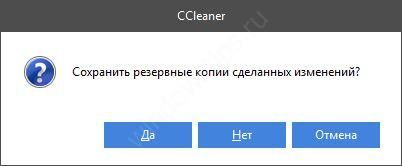
Далее, появится окно с каждой проблемой, где можно получить более подробную информацию по файлам и веткам в целом. Можно исправить конкретные проблемы или все сразу кнопкой «Исправить отмеченные» .

После исправления ошибок, попробуйте просканировать еще раз. С большой долей вероятности, будут найдены еще параметры и значения, которые надо будет удалить.
Как чистить реестр в Windows 10 вручную?
К ручной очистке стоит относится очень аккуратно. Что бы почистить реестр в windows 10 вручную, нужно знать, что нужно очищать! Это могут быть следы программ или приложений, которые остаются после их удаления и иногда мешают корректной работе системы.
Для начала, откроем редактор Regedit, выберем вкладку Правка и нажмем на Найти.

В окне поиска введите нужную программу или утилиту для удаления, например, CCleaner:
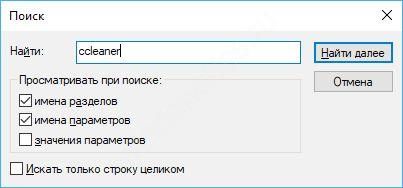
При поиске можно учитывать имена разделов, параметров и значения параметров.
Даже после удаления CCleaner остались от него следы, которые можно смело удалить, но предварительно сделав резервную копию (Файл-Экспорт).
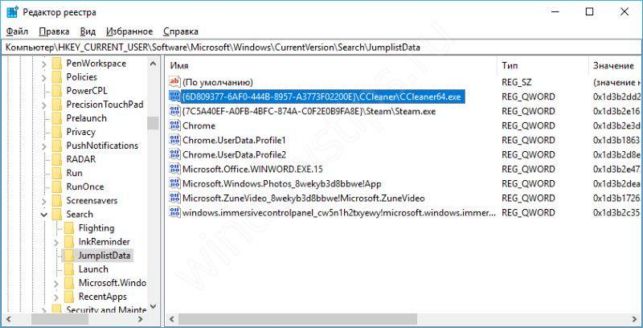
Для дальнейшего поиска по ключевому слову нажимайте клавишу F3 , это позволит удалить все нужные параметры без повторного ввода поискового слова.
Источник: http://windowstips.ru/chistka-reestra-na-windows-10
Как почистить реестр на windows 10 быстро и без запар?
Здравствуй посетитель! Частенько windows начинает тормозить, а порой и жутко тормозить из — за засорившегося реестра, и уметь чистить этот самый «каталог настроек и параметров» я думаю должен уметь каждый пользователь windows. Тему о том, как почистить реестр на windows 10 я разберу с помощью программы, которая выполняет это действие автоматически.

Можно конечно и в ручную этим заниматься, но это занимает больше времени. И вообще этим я занимаюсь редко — только тогда когда автоматический метод не даёт результатов, или когда происходят проблемы с конкретным софтом. Но это редкость и поэтому о том как чистить в ручную я тут писать не буду.
В ручном методе есть куча подводных камней, и тонкостей. Не зная которых, можно запросто всё поломать и испортить. Поэтому, если вы не сильно разбираетесь в ключах реестра, то лезть туда вам противопоказано законами нашей страны :). Короче, тему о том, как почистить реестр на windows 10 в ручную я разберу в следующий раз. Я надеюсь вы не огорчились? Если нет, то читайте далее и всё у вас будет путём :).
Как выполнить автоматическую чистку?
Ну конечно же наверно многие догадались, использовать я буду ccleaner. Скачать его можно тута , установить я думаю разберётесь как. Считаю её самой лучшей программой для чистки реестра да и не только его.
Есть конечно всякие там специальные проги для этого дела. Ну не знаю, меня и сиклинер вполне устраивает. Проблем не было ни разу с ним. А вот с узкоспециализированными были. Бывает так что эти крутые «специальные» программы удаляют нужные ключи из реестра Windows — в следствии чего потом происходят ошибки и сбои.
Тем более что он постоянно обновляется и разработчики по любому внедряют в него новые функции по очистке.

Скачали/Установили? Ну что, поехали?
- После загрузки и установки — открываем наш любимый сиклинер и нажимаем на иконку «Реестр» в левой колонки программы.
- Да, и обязательно проверьте чтобы в разделе «очистка реестра» были отмечены все пункты.
- Далее нажимаем синюю кнопочку «Поиск проблем». Как видим у меня нашлось много, больше ста. У вас может быть появится ещё больше.
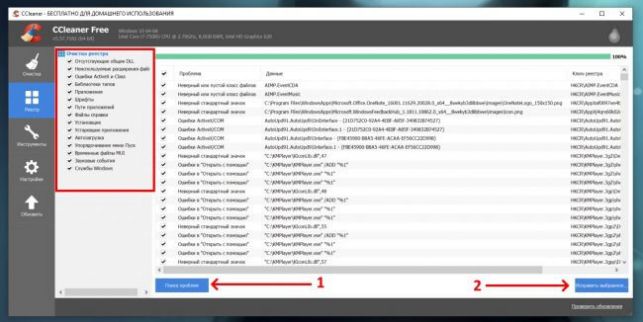
- Далее нажимаем кнопку «Исправить выбранное». После этого программка спросит вас о том сохранить ли эти ключи реестра или нет. Обязательно сохраните эту копию себе куда нибудь. Мало ли что может произойти. Бережёного Бог бережёт, как говорится.

- Потом появится небольшое окошечко в котором нужно нажать кнопку «Исправить отмеченные». Эта кнопка и запустит чистку.
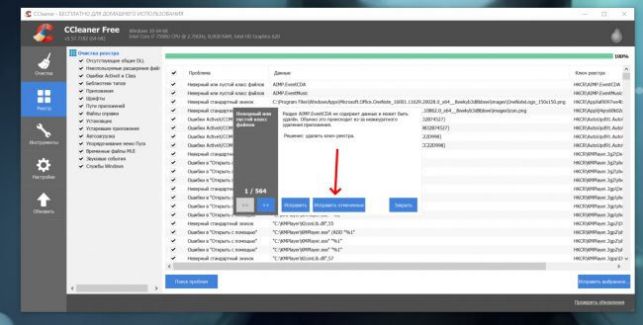
Ну и всё. После того как увидите в этом окне надпись «Исправлено» то можно считать что дело сделано — система почищена. Точнее не система, а реестр. Далее вам нужно будет потестить работоспособность какое-то время. В случае чего у вас есть бэкап из которого вы сможете восстановится в любой момент.
Но у меня лично таких случаев не было, сиклинер удаляет аккуратно. Но всё таки раз в год и палка стреляет, поэтому бэкап лишним не будет.
Закрываем программу и с довольной физиономией идём заниматься другими делами 🙂

На этом всё. Надеюсь на вопрос, «как почистить реестр на windows 10» я вам ответил. Повторюсь, в ручном режиме разберём в отдельном посте, там много нюансов. А вообще там скорее всего нужно снимать видеоинструкцию. Подумаю, как это всё вам преподнести более качественно.
Приходите ко мне на сайт почаще, буду очень ждать ;-).
Источник: http://profi-user.ru/kak-pochistit-reestr-na-windows-10/
- Обновление до Windows 10 или как обновить Windows 7 до Windows 10 бесплатно скачать бесплатно на русском - windows 10 как обновить
- Как зайти в биос на виндовс 10 - как в виндовс 10 зайти в биос
- Как обновить биос на компьютере windows 10 - как обновить биос на компьютере windows 10
- Как оптимизировать работу компьютера windows 10: рекомендации - как оптимизировать работу компьютера windows 10
- Отключить контроль учетных записей Windows 10: все способы - как в windows 10 отключить контроль учетных записей
- Как увеличить шрифт на компьютере Windows 10 | - как увеличить шрифт на компьютере windows 10
- Как обновить Windows 7 до Windows 10 - как виндовс 7 обновить до 10
- Как запретить обновление до Windows 10: пошаговая инструкция - windows 10 как запретить обновление
- Как отменить обновление Windows 10 Anniversary Update - как отменить обновление windows 10
- Как проверить производительность ноутбука windows 10: два способа - как проверить производительность компьютера windows 10
Добавить комментарий