Как правильно удалить программу в Windows 7 — как удалить программу с компьютера виндовс 7
28.07.2019
- Жмём «Удаление программы».
- Выбираем прогу и жмём кнопку «Удалить».
- Ждём окончания завершения операции.
Как правильно удалить программу в Windows 7

Правильное удаление приложений, важная задача при активной работе за компьютером. Правильная деинсталляция — это удаление ПО через Панель управления. Недостаточно удалить иконку программы с рабочего стола, нужно полностью деинсталлировать утилиту или приложение. Сделать это можно несколькими способами. 
Порядок удаления каждой утилиты свой. Из одних приложений нужно выйти и полностью завершить их работу (это касается, антивирусов), в других нужно очистить кеш и файлы куки, и также выйти из аккаунта (для браузеров). Для большинства софта достаточно обычного удаления стандартным способом. После некоторых нужно проводить полную чистку хвостов и остаточных файлов.
- Через Панель управления.
- Чрез корневой каталог.
- С помощью стороннего софта.
Вариант 1: Панель управления
В операционной системе Windows 7 удаление программ с компьютера:
- Идём в меню «Пуск».
- Кликаем на «Панель управления».
- Переключаемся на вариант просмотра «Категория».

- Жмём «Удаление программы».
- Выбираем прогу и жмём кнопку «Удалить».
- Ждём окончания завершения операции.
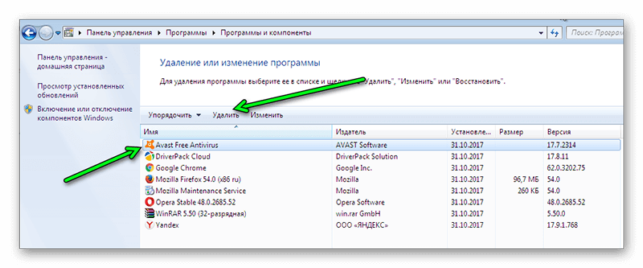
Совет: таким способом можно удалить любую программу, но после некоторых приложений остаются хвосты и остаточные файлы в реестре. При переустановке этой программы могут возникнуть трудности.
Вариант 2: Удаление программы с корневого каталога
Деинсталлировать любое приложение можно ещё из папки, куда оно было установлено.
- Для этого нужно открыть корневой каталог установленной утилиты, и найти там файл Uninstall.
- Запустить этот файл двойным кликом и дождаться завершения операции.
В Виндовс 7 при удалении программ, в зависимости от утилиты, могут потребоваться какие-то действия от пользователя (оставить отзыв на сайте, выбрать вариант удаления — полностью или переустановка, и так далее). 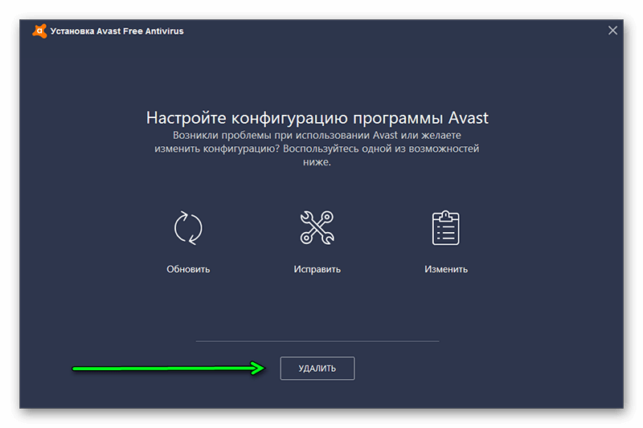
Вариант 3: Сторонний софт
В сети есть масса программ, помогающих пользователю решить те или иные задачи. Для установки и удаления ПО, для оптимизации и настройке и многие другие. Для деинсталляции софта на компьютере, одна из неплохих утилит — это IObit Uninstaller. С её помощью можно, не только удалить любую прогу с компьютера, но и очистить ПК от мусора, остающегося после этих программ. 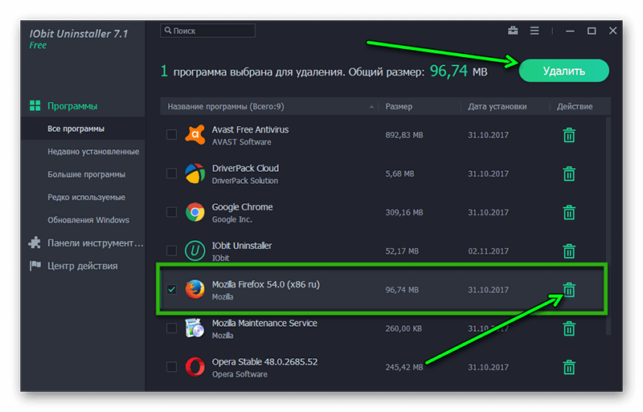
- Устанавливаем IObit Uninstaller.
- Запускаем, и в списке ищем прогу, которую хотим удалить. Отмечаем её меткой и жмём «Удалить».
- Дальше нужно запустить мощное сканирование, чтобы очистить ПК от остаточных и мусорных файлов.
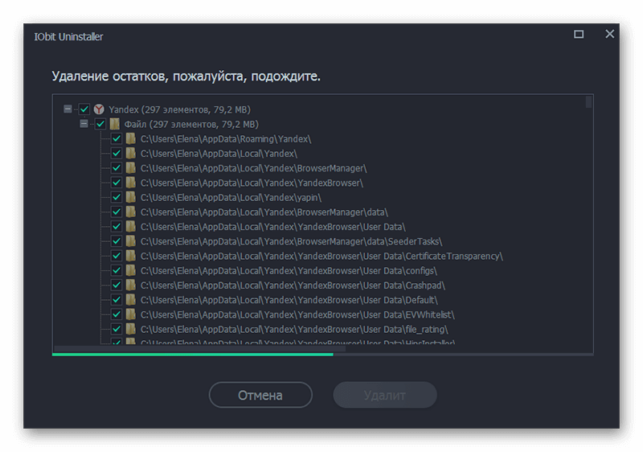
IObit Uninstaller создаёт точки восстановления перед каждой операцией, чтобы в случае чего можно было восстановить компьютер.
@top-advice.ru
Источник: http://top-advice.ru/kak-pravilno-udalit-programmu-v-windows-7.html
Как правильно удалить программу с компьютера
Не каждый начинающий пользователь компьютера знает, что удалять с компьютера старую, уже не нужную, программу, надо строго «по науке». Иначе можно вызвать сбои в работе компьютера.
Недавно меня удивил один товарищ, который решил удалить программу кнопкой Delete. Он удалил без труда ярлыки с рабочего стола, нашел папку программы в Program Files и также кнопкой Delete хотел эту папку удалить. Но не получилось!
Удаление программ в Windows 7
Итак, приступаем к правильному удалению программы с компьютера. 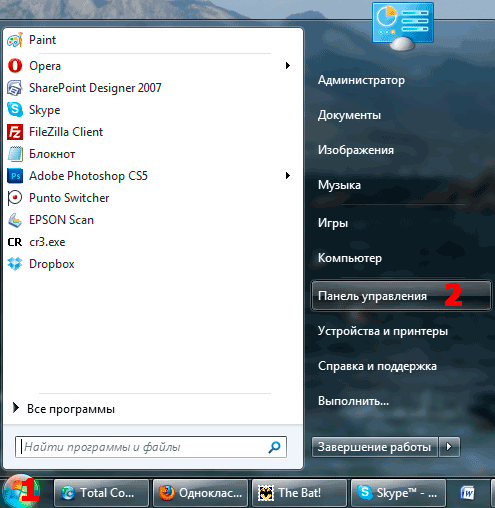
Нажимаем кнопку Пуск 1 . На открывшейся вкладке нажимаем кнопку Панель управления 2 . 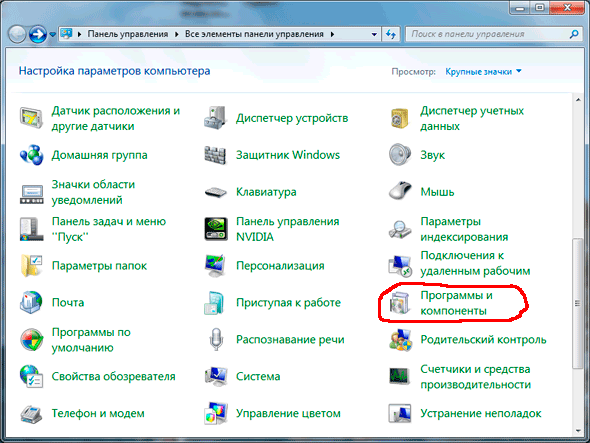
В открывшемся окне, находим кнопку Программы и компоненты и нажимаем ее. 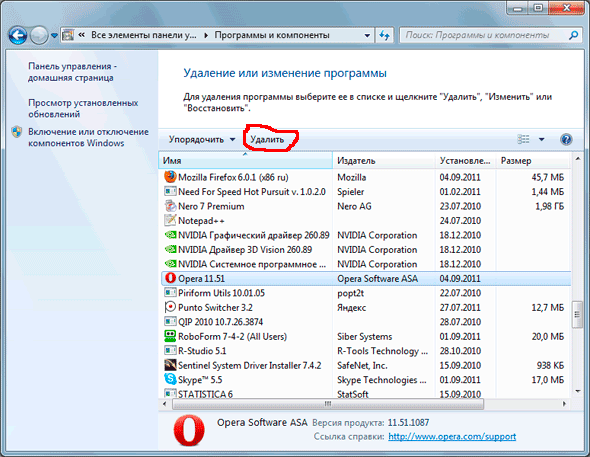
Откроется окно со списком установленных на вашем компьютере программ. Находите программу, которую вы хотите удалить и щелкаете по ней. Программа выделится синим цветом, а, над списком программ появится кнопка Удалить . Щелкните по кнопке Удалить. 
Появится окно, в котором вас еще раз переспросят «Вы действительно хотите удалить . «. Кроме того, здесь есть строка Удалить пользовательские данные. Если вы поставите галочку перед этой строкой, то, вместе с программой будет удалена вся, накопленная за время использования программы, информация.
Если вы больше не собираетесь пользоваться этой программой, то лучше удалить все данные, чтобы они не замусоривали систему. Если же вы, только, хотите переустановить программу, тогда лучше не удалять пользовательские данные. Они вам еще пригодятся.
Удаление программ в Windows XP
Теперь посмотрим, как можно удалить программу в Windows XP. 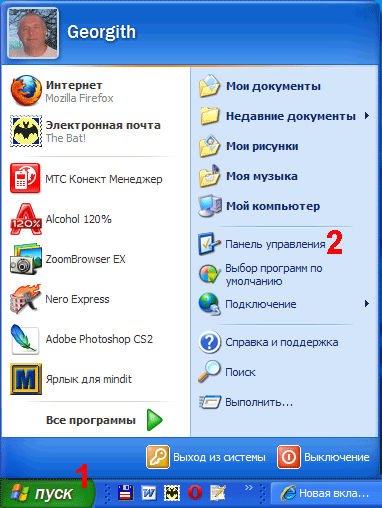
Нажимаем кнопку Пуск 1. На открывшейся вкладке нажимаем кнопку Панель управления 2 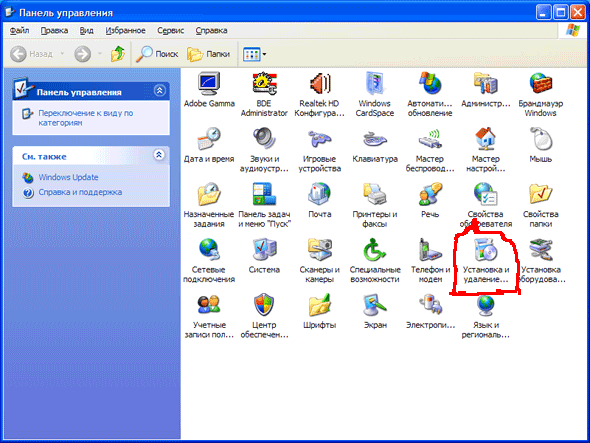
На открывшейся вкладке находим кнопку Установка и удаление программ и делаем на ней двойной щелчок кнопкой мыши. 
Откроется окно со списком установленных на вашем компьютере программ. Находите программу, которую вы хотите удалить и щелкаете по ней. Программа выделится синим цветом, а справа появится кнопка Удалить. Щелкните по кнопке Удалить. 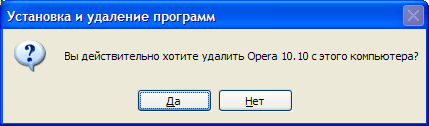
В открывшемся окошке вас переспросят: «Вы действительно хотите удалить . «. Нажимаете кнопку Да и программа будет удалена с компьютера.
Источник: http://www.pc-pensioneru.ru/udalenie-programm.htm
Как удалить программу?
В данном курсе содержатся уроки, посвященные различным операционным системам, их установке, переустановке, удалению, настройке, отладке и оптимизации.
Обновлен: 15 июля 2016
Операционные системы,
Видеоответы
| Вконтакте |
| LiveJournal |
| Мой Мир |
| Письмо другу |
| В избранное |
| Код для блога |
| Скачать урок |
Этот урок можно скачать
в составе одного из наших продуктов:
Для удаления программы необходимо воспользоваться панелью управления «Windows®». Для этого перейдите в меню «Пуск» и выберите команду «Панель управления».
В открывшемся диалоговом окне выберите в группе «Программы» команду «Удаление программы».
Перед вами откроется список установленных на вашем компьютере программ, в котором необходимо найти и выбрать программу для удаления, кликнув по ней левой кнопкой мыши.
Как вы можете заметить в верхней части данного списка рядом с кнопкой «Упорядочить»появилась команда «Удалить». Для удаления выбранной программы нажмите на эту кнопку.
После чего появится диалоговое окно, в котором необходимо будет подтвердить удаление программы. После чего программа удалится и исчезнет из списка.
В тех случаях, когда удаление программы с помощью описанного выше метода невозможно, вы можете просто удалить программу с вашего компьютера, выделив и удалив папку с установленным дистрибутивом. Для этого перейдите на локальный диск компьютера, в директории которого установлена программа. По умолчанию программы устанавливаются в папку «ProgramFiles», расположенную на диске с установленной операционной системой.
После чего необходимо найти и выделить папку с программными файлами.
Нажмите на клавишу «Delete» на клавиатуре и подтвердите удаление папки, нажав кнопку «Да».
Программа будет удалена из раздела жесткого диска. Таким образом, используя данную инструкцию, вы сможете быстро удалить любую программу с вашего компьютера.
Источник: http://www.teachvideo.ru/v/6676
Как удалить программу с компьютера
Очень много начинающих пользователей если им необходимо удалить установленную ранее программу с компьютера делают это принципиально не правильно. Что они делают? Находят каталог на жестком диске своего компьютера с установленным приложением и смело удаляют всю папку в корзину. Такие действия приводят в дальнейшем к накоплению остаточного «мусора» от всех удаленных программ таким способом и как результат — компьютер начинает подтормаживать и зависать. В этом уроке я вам расскажу как удалить программу с компьютера под операционной системой windows 7 правильным способом. Если вам будут не понятны некоторые моменты, в конце статьи я записал видео «Как удалить программу с компьютера«.
Нажимаем кнопку «Пуск» в левом нижнем углу экрана и в появившемся меню выбираем «Панель управления».

По умолчанию вид панели управления выглядит как на картинке внизу. Для меня этот тип просмотра неудобен из-за необходимости знать в какой категории находится то или иное меню которое мне необходимо в данный момент. Я всегда запоминаю меню и выбираю в качестве просмотра «Мелкие значки». В этом виде в окне панели управления отображаются все меню настроек в виде маленьких значков.
Чтобы сменить вид отображения нажимаем на ссылку «Категория» и в выпадающем списке выбираем «Мелкие значки».
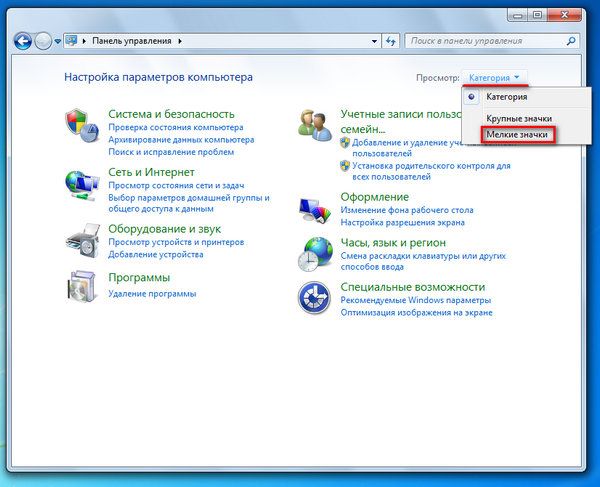
Теперь ваша «Панель управления должна выглядеть как на картинке снизу. Находим иконку «Программы и компоненты» и нажимаем ее.
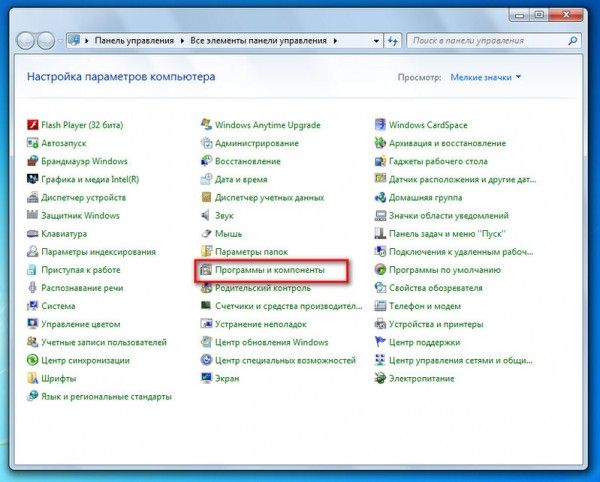
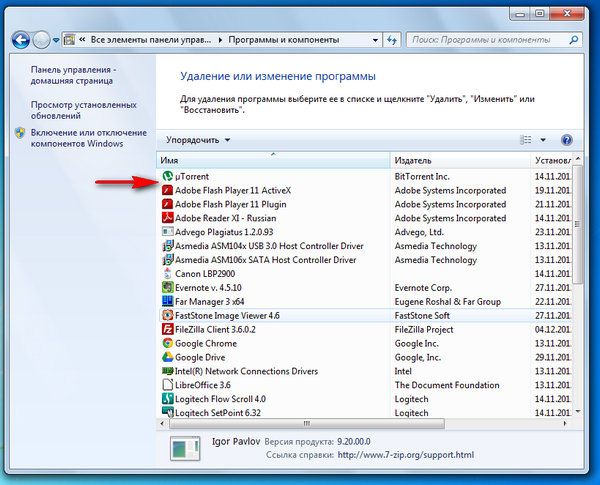
Откроется окно со списком всех установленных программ. Находим в этом списке программу, которую необходимо удалить и нажимаем 2 раза левой кнопкой мыши. Откроется диалоговое окно для подтверждения что вы действительно хотите удалить программу с компьютера. Нажимаете «Да».

Если процесс удаления прошел успешно, ваша программа должна просто пропасть из списка как на картинке ниже.
Видео «Как удалить программу с компьютера»:
https://youtube.com/watch?v=1TsxQaVPLbc
Поделиться «Как удалить программу с компьютера»
Источник: http://sprosivideo.com/kak-udalit-programmu-s-kompyutera/
Как удалить программу в Windows 7?
Приветствую Вас! Недавно я писал о том, как установить программу, а сейчас, посидел, подумал и решил еще написать о том как удалить эту самую программу в Windows 7. Просто если все время устанавливать программы и не удалять, то может понадобится переутсановка операционной системы :), а нам это я думаю не нужно.

Поэтому нужно следить, что вы устанавливаете, и если вам некоторые программы не нужны, то их лучше удалить. Просто весь этот мусор мешает ОС нормально работать, да и разные программы бывают, есть такие что грузят систему по полной.
Кстати игры удаляются таким же способом как и программы. Так что если вы не знаете как удалить игру или программу в Windows 7, то читайте дальше, будет интересно.
Удаляем программы в Windows 7
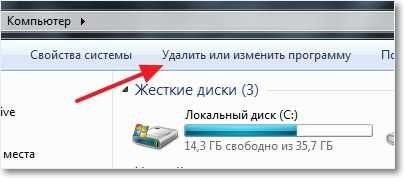
Заходим в “Мой компьютер” и вверху нажимаем на “Удалить, или изменить программу” .
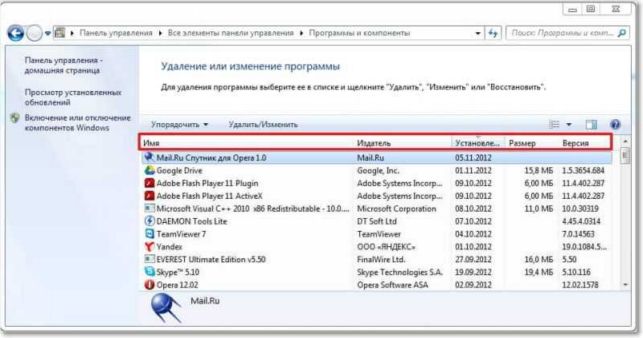
Откроется окно со списком программ. Можно отсортировать все программы по имени, дате, версии и т. д.
Для того, что бы удалить программу, просто нажмите на нее два раза левой кнопкой мыши. Давайте для примера удалим “Спутник Mail.ru” и “Guard. Mail.ru” это странные программы, которые почти никто не устанавливает, но они есть на всех компьютерах :), добавляют в браузеры свои панели и не знаю как вас, но меня раздражают. Нажимаем на “Спутник Mail.ru” два раза, и нажмите “Да” .
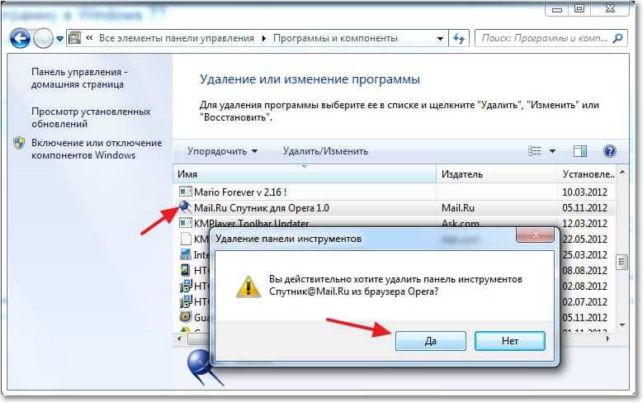
Вот примерно так удаляются все программы. Теперь вы знаете как удалить программу или игру. Смотрите не удалите нужных программ. Удачи!
Источник: http://f1comp.ru/windows/kak-udalit-programmu-v-windows-7/
- Как изменить курсор мыши на Windows 7, 8: установка, настройка, смена - как изменить курсор мыши на windows 7
- Как переустановить Windows 7 на компьютере или ноутбуке? - как переустановить виндовс 7 на компьютере
- Пропал звук на Windows 7 - решение проблемы | Компьютерный мир - нет звука на ноутбуке windows 7 что делать и как исправить
- Как исправить ошибку обновления 8007000e Windows 7 - 8007000e ошибка обновления windows 7 как исправить
- Как запустить командную строку от имени администратора в Windows 7 и 8 | Компьютерная помощь - как запустить командную строку от имени администратора на windows 7
- Как запустить безопасный режим в Windows 7 или включить компьютер в нем - как запустить безопасный режим windows 7
- Как посмотреть пароль от Wi-Fi на Windows 7: подробная инструкция - как посмотреть пароль от вайфая на компьютере на виндовс 7
- Как убрать подлинность Windows 7 - пошаговая инструкция | Компьютерный мир - копия windows не прошла проверку на подлинность windows 7 как убрать
- Раскрывая тайны Windows: как закрыть порт 445? - как закрыть 445 порт на windows 7
- Как показать скрытые файлы windows 7: обзор способов - как найти скрытые папки на компьютере windows 7
Добавить комментарий