Как включить Bluetooth в Windows 10, и правильно его настроить — как включить блютуз на компьютере windows 10
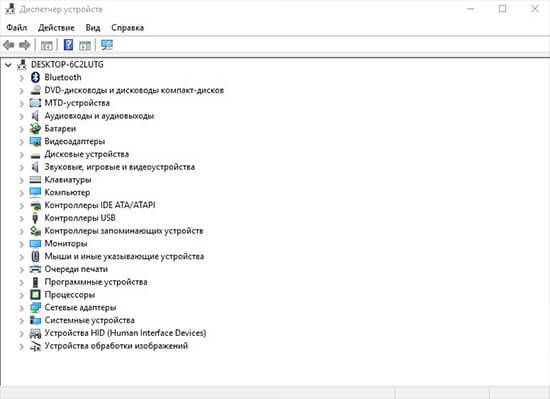
05.08.2019Более простым методом определения необходимого драйвера служит Диспетчер устройств.
Как включить и настроить Bluetooth на ноутбуке в Windows 10
Информационные технологии — та область знаний, где открытия делаются каждый день. Несмотря на устарелость интерфейса Bluetooth, который уступает вскорости передачи данных по стандарту IEEE 802.11, он все еще остается востребованным портом и часто используется для обмена небольшими файлами между компьютером или ноутбуком и портативным или периферийным устройствами.
С его помощью цифровые камеры, беспроводные клавиатуры и мышки, гарнитура и игровые устройства подключаются к компьютеру. Если после присоединения девайса тот не обнаруживается операционной системой, скорее всего интерфейс отключен на компьютере. Сегодня и пойдет речь о том, как включить Bluetooth в Windows 10.
- Поддерживает ли ноутбук адаптер Bluetooth?
- Проводим инсталляцию драйверов
- Учимся активировать и отключать устройство
- Аппаратное включение адаптера
- Программное включение адаптера
- Включение адаптера в командной строке
- Включение адаптера в BIOS
Поддерживает ли ноутбук адаптер Bluetooth?
- Находим техническую документацию к устройству и изучаем ее на предмет наличия в устройстве адаптера Bluetooth. Обычно в инструкции по эксплуатации в таблице характеристик ноутбука пишется, адаптером какой версии он оснащен и какие драйверы следует искать на диске или сайте поддержки.
- Если же с документацией возникли проблемы, внимательно осмотрите корпус устройства на наличие, на нем наклейки с символикой Bluetooth. Как правило, это черная буква «B», обрисованная светлым овалом.

Проводим инсталляцию драйверов
Если операционная система не справилась с автоматическим определением версии Bluetooth-адаптера и не провела установку актуальной версии драйвера для управления работой интерфейса, необходимо инсталлировать драйверы устройства вручную. Сначала для этого придется узнать используемое ядро. Оно легко определяется посредством приложения для визуализации полной информации о программной и аппаратной частях компьютера. Одной из лучших утилит является AIDA — последовательница лучших традиций Everest.
Более простым методом определения необходимого драйвера служит Диспетчер устройств.
- Заходим в него посредством запроса в поисковой строке, находим наш девайс (с большой долей вероятности он будет определяться как неизвестное устройство).
- Заходим в его «Свойства» через контекстное меню.
- Во вкладке сведения выбираем «ИД оборудования».
- При помощи контекстного меню копируем строчку со значением PID или VID в буфер.
- Вставляем значение буфера в поисковую строку на сайте devid.info
- Загружаем последнюю из предложенных версий драйверов.
- Распаковываем архив в удобное место.
- В Диспетчере задач вызываем команду «Обновить драйверы» в контекстном меню адаптера Bluetooth.
- Выбираем ручную установку драйвера и задаем путь к указанному каталогу, куда был распакован архив.
Еще одним методом загрузки драйвера является использование функционала утилит для автоматического обновления системного программного обеспечения, таких как DriverBooster, DriverPack Solution или Snappy Drivers. Любая из утилит позволит обзавестись актуальными версиями драйверов для всех компонентов системы или для выбранного устройства в один клик.

Учимся активировать и отключать устройство
Аппаратное включение адаптера
Клавиатуры большинства нетбуков и ноутбуков поддерживают аппаратное отключение Bluetooth при помощи специальной клавиши или, чаще все, комбинации одной их функциональных кнопок и клавиши «Fn». Чаще всего этой кнопкой является «F3». Но актуально это только для средней ценовой категории устройств, бюджетные же ноутбуки, чаще всего, не поддерживают аппаратного отключения порта Bluetooth.
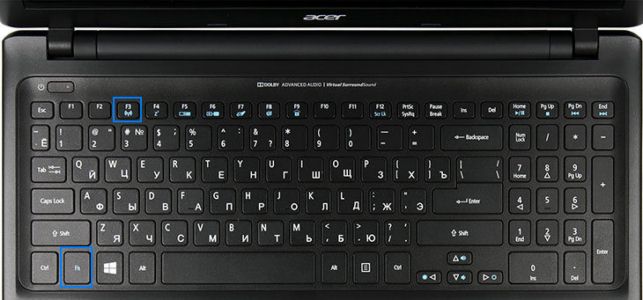
Программное включение адаптера
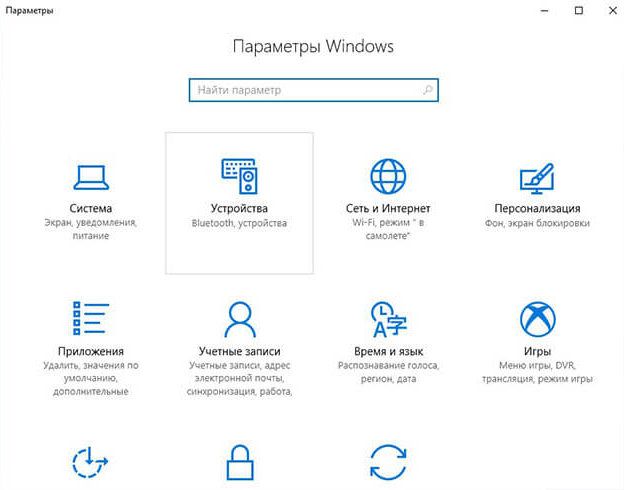
Если на клавиатуре такая клавиша отсутствует или не работает, включить Bluetooth в Windows 10 поможет панель параметров.
- Вызываем меню «Параметры», воспользовавшись клавишным сочетанием «Win+I».
- Переходим в раздел «Устройства».
- В подкатегории «Bluetooth» переносим переключатель к позиции «Включено».
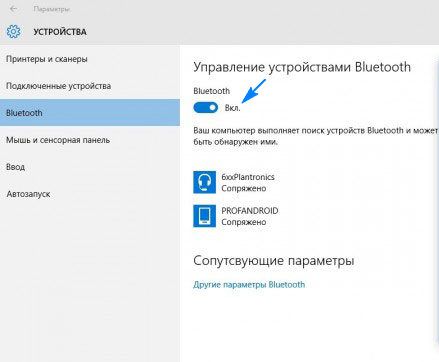
Включение адаптера в командной строке
Приведенный вариант решения проблемы самый сложный и подойдет для системных администраторов ввиду использования сторонней оболочки.
- Загружаем утилиту DevCon.
- Узнаем идентификатор Bluetooth в свойствах оборудования в диспетчере устройств.
- Распаковываем загруженный архив и копируем файл «devcon.exe» в каталог «system32».
- Запускаем командную строку путем выполнения команды «cmd» в поисковой строке.
- Вводим «devcon enable ИД», где ИД — идентификатор адаптера Bluetooth, и жмем «Enter».
Включение адаптера в BIOS
При наличии проблем с активаций Bluetooth перезагружаемся и заходим в BIOS. Во вкладке или разделе (в зависимости от версии БИОС) «Onboard Device» находим пункт «Set Bluetooth» и выставляем его значение как «Enable».
Источник: http://windows10i.ru/network/kak-vklyuchit-bluetooth-v-windows-10.html
Bluetooth в Windows 10
Bluetooth позволяет передавать данные между разными устройствами, а также подключать периферию к ПК без проводов. Например, с его помощью получится синхронизировать беспроводные наушники с ноутбуком. Но для начала нужно на Windows 10 Bluetooth включить. Статья посвящена этому вопросу.
Блютуз-модуль изначально встроен практически во все современные ноутбуки. Иногда на корпусе присутствует кнопка или ползунок для его активации. А для персонального компьютера можно приобрести специальный адаптер, по размеру он меньше флешки. Соответственно, первый шаг — аппаратное подключение блютуза.
Включение блютуза
Теперь можно переходить к настройке системы. Нужно открыть диспетчер устройств. Для этого перейдите в «Панель управления» (один из пунктов контекстного меню Win + X ). Включите отображение категорий, далее — «Оборудование и звук — Устройства и принтеры».

В окне найдите нужный Bluetooth адаптер и включите его. Он может находиться в разделе «Другие устройства». Если ничего не отображается, то посмотрите пункт исправления ошибок.
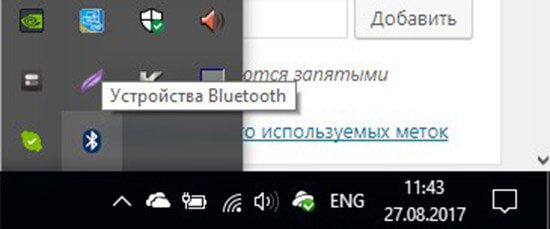
В трее появится значок соединения, кликните по нему ПКМ и настройте синхронизацию с другими устройствами.
Проверка Bluetooth
Обычно, если блютуз на Виндовс 10 активирован, то в трее находится соответствующий значок. Если он отсутствует, то скорее всего, функция отключена. Активировать ее можно в параметрах системы ( Win + I ), раздел «Устройства».
Рекомендация для владельцев ноутбуков: желательно деактивировать Bluetooth , когда он не используется. Дело в том, что в простое функция отнимает батарею, в результате ноутбук быстрее разрядится.

Возможные ошибки
Чаще всего проблемы возникают с драйверами для Bluetooth модулей. Это относится к владельцам ноутбуков и компьютеров со встроенной связью данного типа. Найти подходящие драйвера получится на официальном сайте производителя.
Бывает и такое, что на ноутбуке не работает связь ввиду ее отключения на корпусе устройства. Обычно там имеется специальный ползунок с надписью, его нужно поставить в положение On или «Вкл.».
Если проблемы с блютуз адаптером, то попробуйте его переподключить в другой разъем USB , желательно в тот, который расположен на материнской плате (на задней стороне ПК).
Иногда неполадку удается решить путем обычной перезагрузки компьютера. Стоит попробовать и этот способ.
Источник: http://top-advice.ru/bluetooth-v-windows-10.html
Как включить Bluetooth на ноутбуке Windows 10
Начнём с того, что на компьютере с ОС Windows должен быть беспроводной адаптер, чтобы задействовать связь. И не факт, что он имеется. Но мы исходим из того, что читатели уже сняли заднюю крышку, посмотрели, что там за модуль стоит, пробили по сети название и выяснили, что чип поддерживает нужный протокол. Поэтому сразу переходим к настройкам. Перед тем как включить блютуз на ноутбуке с ОС Windows, придётся преодолеть ряд препятствий.
Все начинается с BIOS. Ноутбуки обычно продаются укомплектованными, поэтому прошивка материнской платы поддерживает программное отключение и включение всех адаптеров. В том числе беспроводного. Начнём с нажатия F2 (реже DEL или Esc), потом включим связь через горячие клавиши уже из-под операционной системы, а потом начнём искать неполадки (если сразу же не заработает).
Базовая система ввода-вывода
Десятка становится на UEFI, но мы по-прежнему называем прошивку БИОСом. Зайдём туда при загрузке при помощи клавиши F2. Мы уже писали, что иногда это сложно сделать. В таком случае попробуйте не просто загрузку, а перезагрузку. Часто это помогает. Итак, мы вошли. Вот как выглядит нужный нам участок меню.
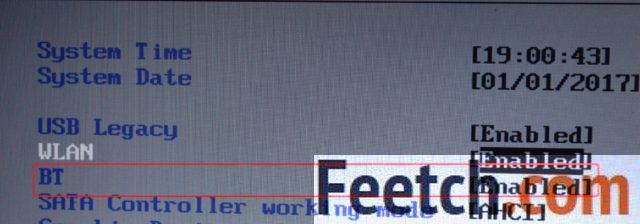
Здесь ВТ и означает BlueTooth. В иных ноутбуках название может чуть-чуть отличаться. Выйдите из меню, сохранив установки. Обычно этим целям служит клавиша F10. Нужно будет также подтвердить своё решение.
Беспроводная сеть на ноутбуке
Горячими клавишами по большей части случаев является сочетание Fn + F5. После нажатия появляется меню, где нужно выполнить необходимые настойки.

В данном случае первая опция относится к WiFi.
Передача файлов
Наверняка нам потребовалось включить Bluetooth в Windows 10, чтобы передать или принять файлы. Для этого по умолчанию уже должно стоять ПО. Поищем его в меню Пуск. Так и есть: кое-что тут имеется.

Но ничего не работает. Ищем, в чем же дело!
Параметры
Жмём Win, чтобы зайти в Параметры (шестерня). Переходим в Сети…
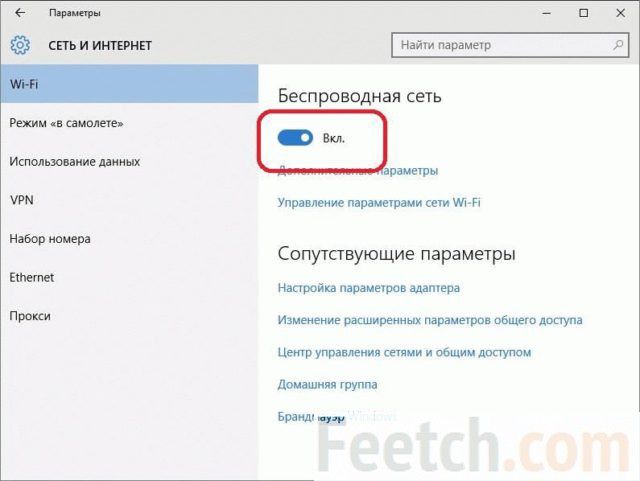
Здесь на первый взгляд все в порядке. Вовсю шпарит WiFi. Заглянем в устройства?

Внутри нет ничего о беспроводных сетях, хотя в заголовке говорится, что должно быть, в чем может быть дело?
Диспетчер устройств
Быть может, отсюда и нужно было начать. Мы видим какой-то жёлтый вопросительный знак возле нужного устройства. Это значит, что Bluetooth не функционирует!

Ищем активно причину. Для этого кликаем правой кнопкой и заходим в Свойства. Надо выяснить, почему наш ноут никто не видит. «Везёт» сразу же. Мы видим, что устройство даёт ошибку 43, которая многим уже на десятке попортила нервы. Обычно комп не видит USB, но не факт, что адаптер беспроводной связи не может быть подключён именно к ней.
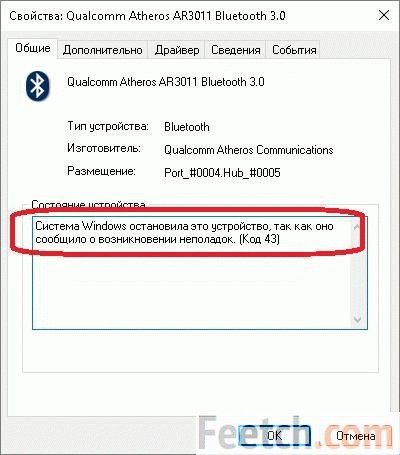
Поскольку WiFi, поддерживаемый тем же модулем, работает, то начинаем сразу же проверку обновлений системы. Быть может, это даст какой-то эффект!
Проверка обновлений
По нашим соображениям, Майкрософт могли бы осознанно вставить такую проблему, чтобы пользователи спешили обновиться. Наш ноутбук стоял без сети более года. Разумеется, на нем много чего не хватает. Начинаем качать…

А пока поясним, что десятка отказывается видеть многие устройства. Выдавая коды ошибок 43 и 45. Думается, установленный модуль как раз попал в список проблемных устройств. Рекомендации даваемые по этому поводу Майкрософт, однообразны: ставим обновления и ждём, пока работоспособность наладится. Собственно, мы сейчас и следуем этим наставлениям.
Попытка обновить драйвер BlueTooth успеха не принесла.
Обновления…
Потребовалась ночь, чтобы установить на Windows 10 обновления (до юбилейной версии). После этого оказалось, что все уже работает. И это правильно, потому что настройки мы уже выполнили. Вот смотрите сами на скрин из Диспетчера устройств.
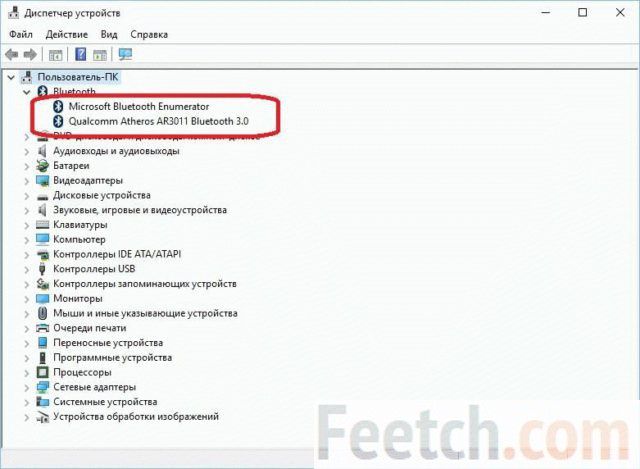
Первая строчка здесь означает, что протокол включён, и перечисляет все видимые устройства. Чтобы убедиться в этом:
- Жмём Win + I и входим в раздел Устройства. Видим, что за ночь тут появилось кое-что новое.


- Посмотрим, что там!

Вы видите, что теперь наш ноут может находить устройства по протоколу BlueTooth.
Проверка связи
Немедля проверим, что включение адаптера позволяет передавать файлы.
- Заходим в настройки BlueTooth на телефоне с Андроид.
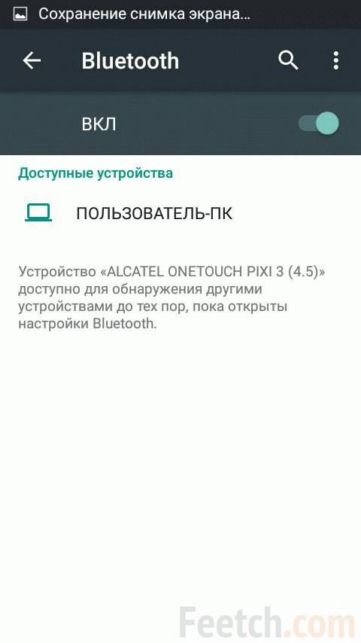
- Посылаем запрос на нужное нам устройство.
- Видим, что в нижнем правом углу экрана ноутбука появилось предложение настроить связь.

Собственно, на этом можно заканчивать. Мы не только показали, как найти адаптер и настроить его через BIOS и установки системы, но также и рассказали, что нужно предпринять, если ничего не работает. Ну, и, конечно, нам самим приятно, что такой видный обзор про ошибки 43 и 45 написан верно. Инструкции, данные там, вполне работоспособны.
Источник: http://feetch.com/kompyuter/kak-vklyuchit-bluetooth-na-noutbuke-windows-10.html
Как включить блютуз на ноутбуке
Практически все современные модели ноутбуков оснащены Bluetooth-модулем, который открывает возможность обмена информацией с различными гаджетами без использования проводов. Но дело в том, что не все пользователи знают, как включить блютуз на ноутбуке. В этой статье вы найдёте подробное описание решения проблемы и сможете расширить возможности вашего компьютера.
Проверка Bluetooth-модуля
Прежде всего удостоверьтесь, что ваш ПК действительно поддерживает функцию блютуз. Сделать это можно несколькими способами:
- найти на корпусе ноутбука наклейку с соответствующим логотипом;
- ознакомиться с техническими характеристиками в паспорте или найдя информацию в интернете.
Если данная технология отсутствует, то, как вариант, можно использовать внешний адаптер Bluetooth, который подойдёт для любой модели ноутбука.
Подготовка Bluetooth к работе
Следует отметить, что для правильной работы радиомодуля необходимо инсталлировать официальные драйвера, скаченные с сайта изготовителя ноутбука. Если вы обновляли операционную систему, то автоматически был установлен драйвер устройства, который может спровоцировать некорректную работу. Поэтому при необходимости проведите переустановку драйвера Bluetooth-модуля.
В том случае, когда на официальном веб-сайте производителя компьютера имеется только программное обеспечение, предназначенное для более старой версии ОС, проблема решается установкой в режиме совместимости.
Также стоит обратить внимание на один очень важный момент. На некоторых моделях ноутбука существует служба полного отключения беспроводных устройств, которая активируется с помощью функциональных клавиш (обычно Fn+F5). В случае отключения радиомодуля через эту службу, её активацию будет невозможно произвести программно. Обязательно проверьте, существует ли на вашем ПК подобная служба и какие параметры в ней заданы.
Как включить блютуз на ноутбуке Windows 10
Для активации радиомодуля в операционной системе Windows 10 достаточно открыть центр уведомлений, который находится в нижнем углу с правой стороны окна, и щёлкнуть на кнопку «Bluetooth».
Как включить блютуз на ноутбуке Windows 8
Если на вашем ноутбуке установлена Windows 8, то для запуска Bluetooth сделайте следующее:
- проведите указателем мыши по правой стороне экрана и в открывшейся панели нажмите «Параметры»;
- выберите «Изменение параметров компьютера»;
- в правой части в разделе «Беспроводные сети» включите Bluetooth.
В операционной системе версии 8.1 интерфейс немного отличается, поэтому после выбора второго пункта необходимо перейти в раздел «Компьютер и устройства», а затем нажать «Bluetooth». Если всё сделано верно, радиомодуль автоматически активируется и перейдёт в режим поиска устройств.
Как включить блютуз на ноутбуке Windows 7
На Windows 7 проще всего это сделать с помощью соответствующего значка, находящегося в области уведомлений. Правой клавишей мышки нажмите на этот значок и в высветившемся меню выберите «Включить функцию Bluetooth».
Если значок отсутствует, поступите таким образом:
- зайдите в «Панель управления»;
- щёлкните по «Сеть и интернет», а затем по «Центр управления сетями и общим доступом»;
- найдите «Изменение параметров адаптера» с правой стороны;
- щёлкните правой клавишей мышки на «Сетевое подключение Bluetooth» и нажмите «Включить».
29 025
Читайте далее
Планшеты с поддержкой GSM и 3G модулей, уже ни для кого не является [. ]

Некоторые достаточно скептически относятся к необходимости установки на операционную систему Андроид, дополнительную антивирусную [. ]

Перед тем как удалить антивирус с компьютера необходимо понимать, что удалять антивирусные программы, [. ]

Многие впадают в ступор и не знают, как сделать скриншот на Макбуке из-за [. ]
Комментарии
Если такого пункта нет, то вы все равно можете подключить устройство Bluetooth, просто нажав «Добавить устройство». Если обнаружение включено, а драйвера на месте — оно должно найтись.
Явно проблема с драйверами. Как решение — принудительно вручную установить тот драйвер, который есть для вашей модели на официальном сайте ноутбука. Сейчас по-видимому стоит тот, который 7-ка сама поставила.
Источник: http://pronoutbuki.ru/sovety/kak-vklyuchit-blyutuz-na-noutbuke/
Как включить Bluetooth на Windows 10
Технологию Bluetooth использует большое количество различных устройств для сопряжения с вашим компьютером или смартфоном. Это могут быть клавиатуры, мыши, гарнитуры, геймпады, другие компьютетры, смартфоны и так далее. Также Bluetooth можно использовать для раздачи Интернета или отправки / приема файлов (да, в 2018 году это все еще работает).
Практически каждый более-менее современный ноутбук или планшет оснащен Bluetooth. Кроме того, производители дорогих материнских плат комплектуют свои платы не только Wi-Fi, но и Bluetooth-подключением. Если вы приобрели себе устройство, требующее наличия этой замечательной беспроводной технологии в вашем компьютере, в этой инструкции вы узнаете, как включить Bluetooth на Windows 10.
Как включить Bluetooth на компьютере или ноутбуке
Если ваш компьютер оснащен Bluetooth, а драйверы установлены и работают нормально, по умолчанию Bluetooth будет всегда включен. Об этом будет свидетельствовать иконка в правой части панели задач. Если ее там нет, Bluetooth может быть отключен или же иконка попросту скрыта (ее можно спрятать в настройках).
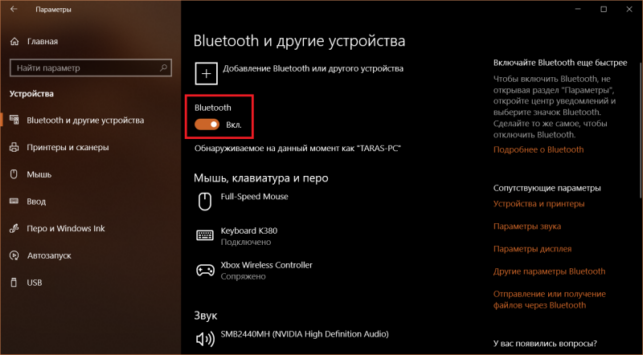
Нажмите Win + I и перейдите в раздел Устройства – Bluetooth и другие устройства. Там вы найдете активатор Bluetooth. Включите его.
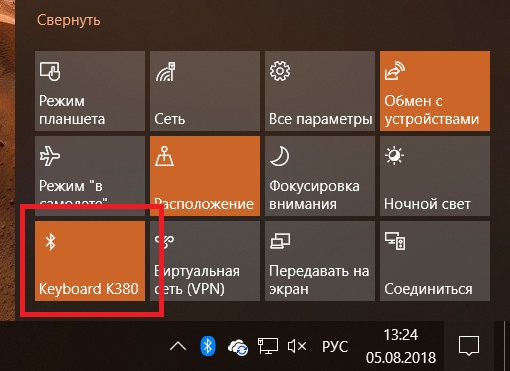
Таккже включить Bluetooth можно из центра уведомлений. Нажмите на иконку уведомлений в правом нижнем углу экрана, разверните список кнопок и нажмите Bluetooth.
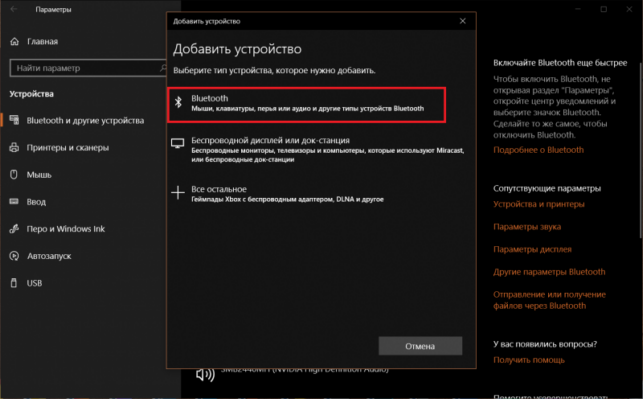
После этого вы сможете сопрячь нужную вам периферию. Для этого надо нажать на большую кнопку Добавление Bluetooth или другого устройства. На новом окне выберите Bluetooth, после чего компьютер начнет искать видимые устройства.
Если вам надо активировать распознавание этого компьютера для подключения с другого устройства, на том же окне нажмите Другие параметры Bluetooth.

На новом окне установите флажок возле Разрешить устройствам Bluetooth обнаруживать этот компьютер. Кстати, из этого же окна можно отключить отображение значка Bluetooth в области уведомлений. Просто снимите отметку возле пункта Отображать значок Bluetooth в области уведомлений.

Как отправить или получить файл по Bluetooth с компьютера
Хотя в современном мире уже мало кто пользуется Bluetooth для передачи файлов из-за медлительности этого протокола, в системе все еще есть способ отправлять и передавать файлы. Иногда это может пригодиться, поэтому полезно знать, как передать или получить файл по Bluetooth на компьютере.
Чтобы получить файл по Bluetooth в Windows 10, сделайте следующее:
- В разделе Устройства –Bluetoothи другие устройства Параметров Windows нажмите Отправление или получение файлов черезBluetooth.

- Как вариант, щелкните по иконке Bluetooth в правой части панели задач правой кнопок мыши и Принять файл.
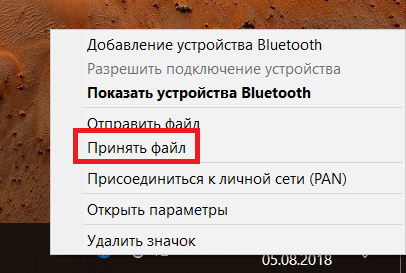
- На новом окне выберите прием файла, после чего компьютер будет ожидать подключения с другого устройства. После приема файла выберите папку, куда надо сохранить полученный объект.

Чтобы отправить файл по Bluetooth с компьютера вам надо:
- Найдите файл в Проводнике и нажмите по нему правой кнопкой мыши. Выберите Отправить – УстройствоBluetooth. Учтите, что в меню отображается по какой-то причине два пункта Отправить. Вам надо выбрать тот, что со стрелочкой в правой части меню (как на скриншоте).
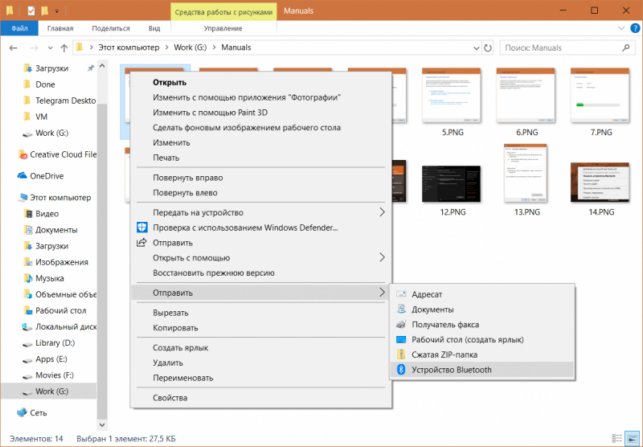
- Как вариант, нажмите правую кнопку мыши по иконке Bluetooth в области уведомлений и выберите Отправить файл.
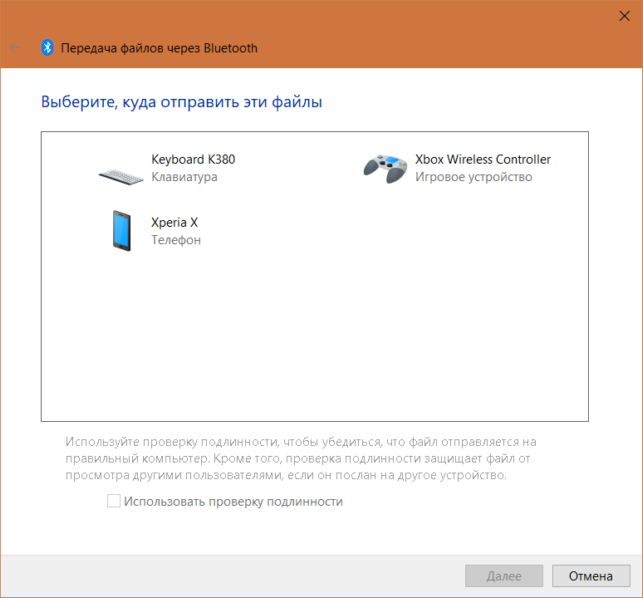
- Выберите получаемое устройство, после чего произойдет проверка подлинности, сопряжение и отправка файла.
Не работает Bluetooth на Windows 10
Если вы пытаетесь включить Bluetooth, но не находите соответствующих настроек в Параметрах Windows, вам надо прежде всего убедиться, что на компьютере есть сам Bluetooth. Для этого ознакомьтесь с характеристиками ПК на сайте производителя. Если Bluetooth все-таки есть, проверьте, установлены ли драйверы.
Нажмите Win + X и выберите Диспетчер устройств. Сверху должен отображаться пункт Bluetooth. Разверните его и убедитесь, что там отображается имя адаптера. Их может быть несколько штук.
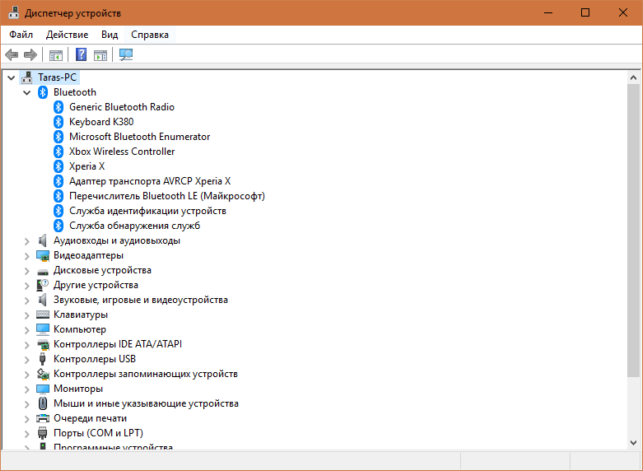
Если Bluetooth в Диспетчере устройств нет, проверьте наличие неизвестных устройств. Посмотрите пункт Другие устройства – Неизвестное устройство. Скорее всего это значит, что на компьютере не установлен драйвер Bluetooth. Перейдите на сайт производителя вашего ПК и скачайте нужный драйвер, после чего Bluetooth будет работать.
Если же в Диспетчере нет неизвестных устройств, значит у вас попросту нет Bluetooth или же он вышел из строя. В таком случае решить проблему можно приобретением обычного USB-адаптера. Сегодня такие аксессуары стоят очень дешево и всего за пару долларов можно оснастить свой ноутбук или настольный компьютер Bluetooth 4.X подключением.
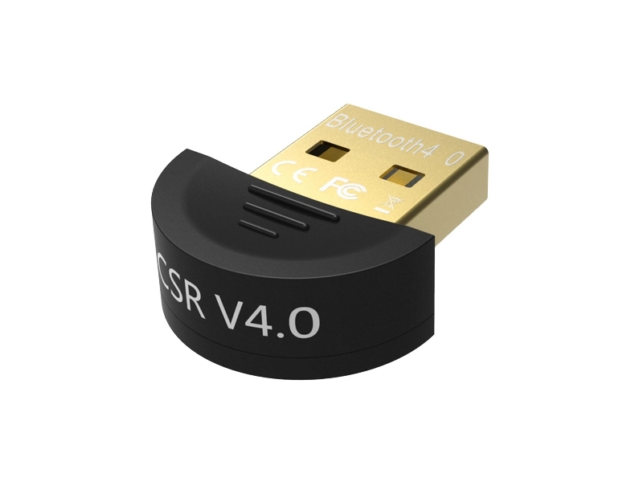
Типичный Bluetooth 4.0-адаптер от STLab.
Прелесть этих адаптеров не только в дешевизне, но и простоте использования. Подавляющее большинство подобных устройств очень компактны (ничего не торчит из ноутбука) и работают по принципу «вставил и полетели». Достаточно просто подключить адаптер к компьютеру, после чего система сама подтянет драйверы и даже не надо будет перезагружать компьютер для включения Bluetooth.
Источник: http://wp-seven.ru/instruktsii/tips/windows-10-tips/kak-vklyuchit-bluetooth-na-windows-10.html
- Как отключить smartscreen в Windows | HowWindows - как в windows 10 отключить smartscreen
- Ошибка при запуске приложения 0xc000007b в Windows 10 - ошибка при запуске приложения 0xc000007b как исправить на виндовс 10
- Как удалить папку в Windows 10 - как удалить папку windows old в windows 10
- Удаляем программу из Windows 10 несколькими способами; Все о Windows Phone - как на виндовс 10 удалять программы
- Где находится центр обновления Windows 10: как его найти и включить - как включить центр обновления windows 10
- Как отключить OneDrive и как удалить OneDrive в Windows 10 | Настройка серверов windows и linux - как удалить onedrive в windows 10
- Как отключить фильтр SmartScreen в Windows 10 | - windows smartscreen как отключить windows 10
- Пошаговая инструкция: Как оптимизировать Windows 10? - как оптимизировать windows 10
- Как навсегда отключить защитник Windows 10 - как навсегда отключить защитник windows 10
- Как удалить Аваст полностью - пошаговая инструкция - как удалить аваст с виндовс 10
Добавить комментарий