Ошибка 0xc000007b при запуске приложения — как исправить ошибку 0xc000007b — ошибка при запуске приложения 0xc000007b как исправить на виндовс 7
29.07.2019- Как исправить ошибку 0xc000007b при запуске приложения или игры: 8 проверенных способов
- Некорректный запуск приложений Windows: ошибка 0xc000007b — что делать?
- Ошибка при запуске приложения 0xc000007b, исправление
- Ошибка при запуске приложения 0xc000007b
- Ошибка 0xc000007b в Windows 7 x64. Причины и их устранение
Возможно, вы знаете, что жесткий диск – используется для хранения почти всех файлов на компьютере, и поэтому является главной целью компьютерных вирусов.
Как исправить ошибку 0xc000007b при запуске приложения или игры: 8 проверенных способов
Как за пару простых действий исправить ошибку при запуске приложения 0xc000007b? В этой статье мы поможем устранить эту проблему и ликвидировать любые причины, которые могут ее вызывать.
Как устранить ошибку 0xc000007b?
Выполните следующие действия, и у вас получится исправить ошибку 0xc000007b при запуске приложения.
Способ №1: Подтверждаем права администратора
- Войдите в Windows как администратор.
- Запустите «Панель управления», где выберите «Система и безопасность», дальше зайдите в «Администрирование».
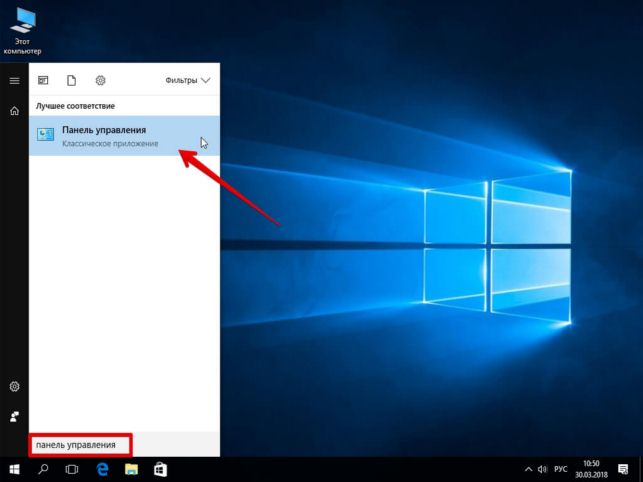

Откроется новое окно


Способ №2: Отменяем последние изменения
Также, вы можете отменить последние изменения, внесенные в ваш компьютер.
Вспомните, что вы могли недавно установить на компьютер. Иногда, конфликт программ на вашем компьютере может вызвать сообщения об ошибке 0xc000007b.
Просто удалите недавно установленную программу, и проблема будет решена после перезагрузки компьютера.
Способ №3: Проверяемся на вирусы
Убедитесь, что ваш компьютер надежно защищен от вирусов, т.е. что у вас установлена какая либо антивирусная программа.
Возможно, вы знаете, что жесткий диск – используется для хранения почти всех файлов на компьютере, и поэтому является главной целью компьютерных вирусов.
Если вирус атаковал жесткий диск, то могут потеряться некоторые файлы, а место, которое они занимали, будет съедено, это может послужить появлению ошибки 0xc000007b при запуске приложения.
Как устранить эту ошибку? Запустите вашу антивирусную программу, просканируйте компьютер на вирусы и немедленно удалите все возникшие угрозы с компьютера. Кроме того, настоятельно рекомендуется, всегда иметь антивирусную программу для защиты компьютера, которая будет запущенна в фоновом режиме, и в реальном времени защищать ваш компьютер и личную информацию от возможных угроз.
Способ №4: Восстанавливаем реестр
Если указанные выше способы не помогли устранить ошибку 0xc000007b, то выполняем следующие действия с реестром компьютера.
“Реестр” — это большая база данных, которая используется для хранения важных настроек и опций, чтобы ваш компьютер работал надлежащим образом. Хотя реестр – это очень важная часть компьютера, его можно легко повредить, удалив программы или файлы с компьютера.
Для правильной работы, программа будет добавлять большое количество важных параметров внутрь реестра. Если что-то пойдет не так, ошибка 0xc000007b будет появляться снова и снова.
Таким образом, четвертый шаг который вы должны сделать, это использовать Registry Cleaner , чтобы исправить все проблемы, которые могут присутствовать в системе, запустив инструмент ремонта реестра компьютера.
Это помогает исправить ошибку 0xc000007B, а также улучшить производительность компьютера в пределах пары кликов.
Способ №5: Обновляем драйвера видеокарты
Если вам не помогли предыдущие четыре пункта, тогда необходимо обновить драйвера видеокарты (особенной это касается обладателей видеокарты от Nvidia).
Для этого необходимо скачать драйвера с официального сайта Nvidia или выполнить установку с компакт диска который шел в комплекте. После установки и перезагрузки компьютера ошибка при запуске приложений 0xc000007b должна исчезнуть.
Если у вас возникли трудности в обновлении драйверов или скачивании их с официального сайта здесь и можете ознакомиться со статьей «Как правильно установить драйвера на компьютер или ноутбук». 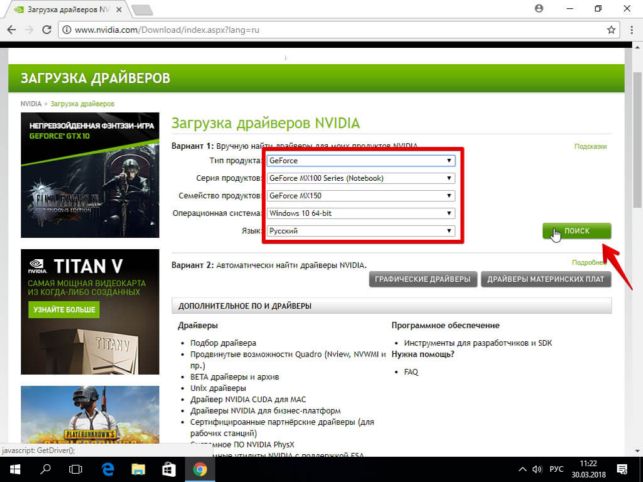
Способ №6: Переустанавливаем DirectX
Если все перечисленное выше вам не помогло, попробуйте скачать DirectX с официального сайта Microsoft переустановить DirectX это поможет избежать ошибки 0xc000007b при запуске приложения. 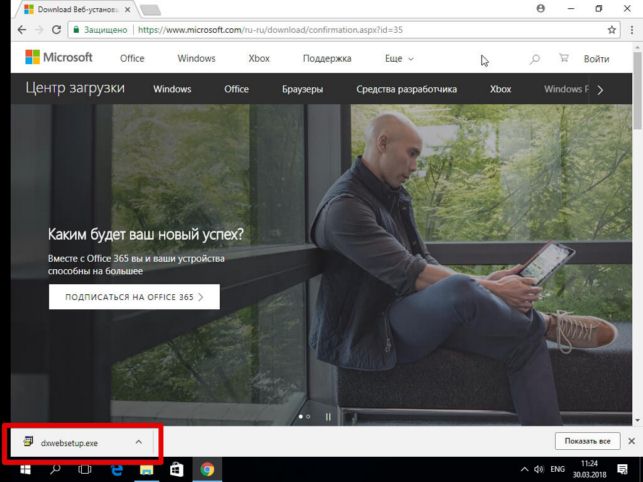
Если же ошибка 0xc000007b появляется при запуске одного и того же приложения и вы используете пиратскую копию, я бы посоветовал вам переустановить его либо же купить лицензию, особенно это касается операционных систем. В интернете очень много образов и мало образов которые работают стабильно.
Способ №7: Обновляем С++ или NetFramework
Как уже писалось выше, данная ошибка очень часто связана с программами С++ и NetFramework, по этому их необходимо обновить или переустановить скачать NetFramework и Visual C++ с официального сайта Microsoft. Такие программы как NetFramework, DirectX и другие предоставляются бесплатно и позволяют скачивать любую версию, версия ограничивается только ОС. 
Способ №8: Восьмой шаг по исправлению ошибки 0xc000007b
Это системная утилита которая просканирует вашу систему на ошибки и предложить варианты их исправления. Эта операция займет примерное 8-10 минут (все зависит от мощности вашего компьютера). 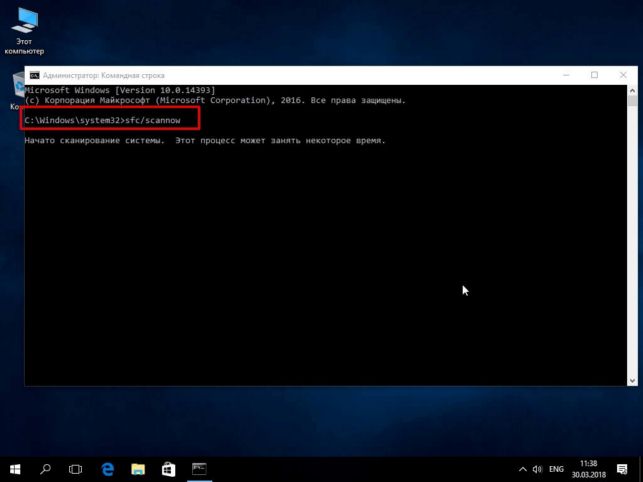
Есть еще пару вариантов исправления ошибки 0xc000007b:
- Откатить систему до более ранней версии или, другими словами, воспользоваться восстановление системой .
- Переустановить систему (большинство пользователей windows не имеют лицензионного диска, а различный сборки ОС приводят к возникновению данных ошибок).
Если вы получили ошибку 0xc000007b при запуске приложения на экране вашего компьютера, не паникуйте, нет необходимости спешить в ремонт компьютеров за помощью. Сделайте вышеупомянутые шаги, и вы сможете справиться с этой компьютерной ошибкой очень быстро.
Источник: http://laptop-info.ru/mgnovennyj-sposob-ustraneniya-oshibki-0xc000007b/
Некорректный запуск приложений Windows: ошибка 0xc000007b — что делать?
Сложно представить человека без компьютера или ноутбука. Это устройство помогает в работе, учебе и отдыхе. При продолжительном использовании техники юзеры сталкиваются с проблемами: торможением, зависанием, ошибками системы. О последнем пункте поговорим детально в этой статье.
- Причины появления 0xc000007b на Seven и 8 Windows
- Три способа исправления ошибки 0xc000007b
- Другие методы исправления ошибки
95% пользователей владеют устройствами на базе windows. Она доступная, интуитивно понятная и легкая в обращении. Как утверждают профессионалы компьютерного дела, с семерки началась эра всевозможных ошибок. Компьютер сообщает пользователю: произошел сбой в работе и корректное использование полного объема функций невозможно, до устранения неполадки.
Работа за компьютером связана с установкой, запуском и последующим использованием игр, программ, приложений. Иногда в эти моменты система ругается и выдает сбой. Чтобы ситуация не вгоняла юзеров в ступор, разберем способы, которые помогут устранить ошибку 0xc000007b на windows 7 и других выпусках операционок.

Работа за компьютером связана с установкой, запуском и последующим использованием игр, программ, приложений
Причины появления 0xc000007b на Seven и 8 Windows
На компьютерах распространена такая проблема: ошибка инициализации при запуске игры 0xc00007b, то же касается и приложений. Пользователь видит неполадку при непосредственно запуске исполняемого файла приложения, либо когда включает компьютер. Это говорит о том, что операционка не может запустить все компоненты программы, ввиду того, что имеются нерабочие файлы.
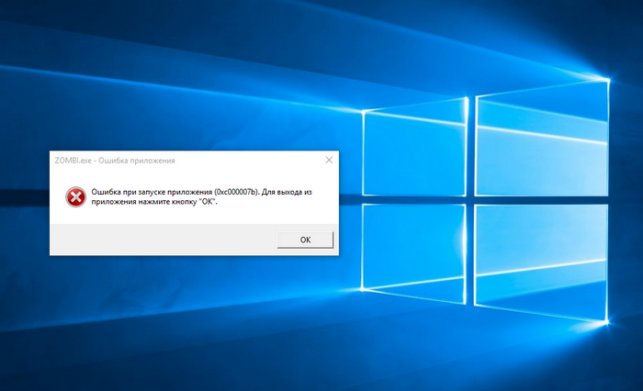
Вероятность появления неполадки увеличивается в разы при использовании встроенного операционкой интернет обозревателя или Visual Studio. Вот так выглядит ошибка в русской и английской версиях:

Причины возникновения проблемы:
- На первое место поставлю конфликт либо отсутствие драйверов видеокарты. В основном это относится к владельцам NVidia, на другом оборудовании тоже встречается, но реже. Еще при использовании этой видюхи может появляться такое сообщение: ошибка при инициализации приложения 0xc000001d, это то же проблема с драйверами, выглядит вот так:
- К неполадкам приводит нарушение или остановка процесса обновления из встроенного центра;
- Ошибка возникает и при некорректной установке операционки (вроде и система запускается, но комп работает неправильно);
- Еще одной распространенной причиной появления сообщения является неправильное удаление установленных программ (из корневой папки), а не через компоненты виндовс;
- Вирусное поражение или работа потенциально опасного ПО также провоцирует систему на выдачу ошибки;
- Когда появляется ошибка 0xc000007b при запуске игр, загруженных из сети, значит, не поставлен какой-то файл и приложение работает некорректно.
Обратите внимание! Неполадка может возникать при внесении изменений в системные параметры и конфигурации операционки.
Когда пользователь вносит коррективы в параметры системы, он должен четко понимать свои действия. Если изменения внесены неправильно, это повлияет на запуск программ и приложение, и как следствие, начнут всплывать разные ошибки.
Если вы столкнулись с такой проблемой, изучите приведенную дальше информацию, эти простые действия помогут вам устранить неисправность.
https://youtube.com/watch?v=UIgwtAdjJKQ
Три способа исправления ошибки 0xc000007b
Изначально чтобы убрать ошибку 0xc0000007b на windows 7 и 8, нужно проверить корректность установленного ПО (драйверов).
- Способ первый – переустановка компонентов видеокарты
Не пренебрегайте этим вариантом решения проблемы, особенно если вы используете компьютер с видеокартой NVidia. Все что нужно сделать для корректной работы компа – обновить драйвер. Для этого переходим на официальный ресурс поставщика оборудования (я привожу пример на своей видеокарте). Затем перейдите в раздел драйвера и выполните загрузку ПО в соответствии с вашей операционкой и разрядностью:
Источник: http://pcyk.ru/windows/nekorrektnyj-zapusk-prilozhenij-windows-oshibka-0xc000007b-chto-delat/
Ошибка при запуске приложения 0xc000007b, исправление
Если при запуске игры или программы у вас всплывает окно с ошибкой 0xc000007b, значит, какие-то системные файлы повреждены. Не стоит пугаться, все можно исправить, в том числе и важные приложения. Ошибка при запуске приложения 0xc000007b windows 7 больше не будет вас беспокоить.
Причины появления ошибки 0xc000007b
Как уже было сказано выше, ошибка возникает при повреждении каких-либо файлов. Проблема появляется в таких случаях:
- Неполадки с драйверами видеокарты;
- Была прервана установка обновлений;
- Неправильная установка ОС;
- Удаление важных компонентов приложений;
- Появление вируса.
Это не весь список, ведь даже неправильное выключение компьютера могло создать такую ошибку. Особенно часто ошибка 0xc000007b возникает при запуске игры, но решение есть, и мы сейчас рассмотрим из них самые эффективные.
Как исправить ошибку 0xc000007b
Перед тем, как начать что-то делать, проверьте, возникает ли данная ошибка только при запуске какой-то одной программы. Если да, то просто переустановите ее. Проблема должна пропасть.
Если неполадка в нескольких приложениях, то следует выполнить дальнейшие действия.
Обновление драйверов
Лучше начать именно с него, потому что если проблема в обновлении (особенно если они от компании Nvidia), то она сразу же решится. Посетите официальный сайт компании вашей видеокарты. К примеру, http://www.nvidia.ru/page/home.html. Перейдите в раздел «Драйверы», а затем – «Загрузить драйверы».
У вас будет два варианта: ввести данные самому и найти нужный драйвер или же система сама определит драйвера для ваших компонентов. Выбирайте любой.
Затем скачайте и установите драйвера. Обязательно перезагрузите компьютер. Если после этого неполадка не исчезла, то переходим к следующему варианту.
В случае, если у вас другая видеокарта, например AMD, то посетите официальный сайт и найдите последнюю подходящую версию драйвера.
Скачать DirectX
Обновите данный продукт только на официальном сайте Microsoft по этой ссылке: https://www.microsoft.com/ru-ru/Download/confirmation.aspx?id=35. Нажимать никуда не нужно, ведь загрузка сразу же начнется автоматически. Кроме того, на сайте имеется подробная инструкция по установке.
Если и после этого ошибка при запуске приложения 0xc000007b возникает, то переходим к следующему методу.
Обновить компоненты Microsoft
Возможно, проблема в NET Framework или Microsoft Visual C++ Redistributable. Опять же скачивать нужно только с официального сайта: https://www.microsoft.com/ru-ru/download/details.aspx?id=48130 или https://www.microsoft.com/ru-ru/download/details.aspx?id=48145. На сайте расписаны инструкции по их установке.
Проверка на вирусы
Некоторые вирусы способны запускать данную ошибку. Проверьте компьютер на различные вирусы при помощи вашей антивирусной программы или же утилитой «Доктор Веб». Скачать ее можно здесь: https://free.drweb.ru/cureit/. Кроме того, там есть инструкция по применению.
Сканирование приложений на наличие проблем
Введите в поиск cmd, нажмите правой кнопкой и выберите запуск от имени администратора.
Откроется вот такое окошко.
Введите данную команду: sfc /scannow. Она произведет сканирование приложения на наличие проблем и постарается их решить. Возможно данный способ поможет исправить код 0xc000007b при запуске.
Очистка реестра
Данный метод не только поможет справиться с описываемой проблемой, но и исправит ряд других. Вручную реестр лучше не чистить, так как вы только навредите ему. Рекомендуется скачать, например программу под названием Reg Organizer с сайта http://www.chemtable.com/ru/organizer.htm.
Данной программой так же можно полностью со всеми хвостами удалить игру или любой софт в которой происходит ошибка при запуске. Затем после перезапуска вновь установить и попробовать запустить.
После того, как она загрузится, установите и откройте данную программу. Перейдите по вкладке «Чистка реестра» и исправьте все те проблемы, которые нашла данная программа.
Восстановление системы
В данной ситуации точно поможет откат системы, если у вас есть сохраненные точки для восстановления системы. То есть, мы вернем систему до того состояния, когда никакой ошибки 0xc000007b вообще не возникало. Перейдите в Панель управления, а затем – Восстановление.
Запустите восстановление и следуйте инструкциям. Выберите необходимую точку отката и восстановите систему.
Ошибка 0xc000007b должна исчезнуть.
Замена dll библиотек
Возможен случай, когда часть системных библиотек могут повредится или удалиться. Это связано в большинстве случаев с вирусами или случайным пользовательским удалением.
- В первую очередь надо скачать архив dll с сайта http://shara-games.ru/files/dlls.zip
- Распаковать архив.
- Перейти по пути Локальный диск — Windows — System32 (SysWOW64).
- Копировать с распакованного архива все файлы с заменой.
- Перезагрузить Windows.
После этих шагов попробовать запустить программу (игру).
Кроме того, если у вас установлена не лицензионная, а пиратская версия Windows, то проблема может заключаться именно в ней. Если ни один способ не помог, то к сожалению придется переустановить систему, как это сделать писалось здесь, как переустановить windows 7,8 или 10?
Совет: многие советуют скачать различные программы, которые точно решат проблему. Лучше не стоит этого делать. Во-первых, можно скачать вирус. Во-вторых, в самом архиве с установкой могут быть вирусы. Вам будет намного проще сразу переустановить Windows, чем удалить огромное количество вирусов. Позаботьтесь о своем компьютере, не скачивайте сомнительные программы. А проверенные приложения скачивайте всегда с официального сайта. Тогда вирусов точно не будет, как и различных ошибок.
Таким образом, применив вышеуказанные способы, ошибка при запуске приложения 0xc000007b в windows должна исчезнуть.
Подробнее о решении данной проблемы с помощью некоторых способов рассказывается в видео.
Источник: http://it-increment.ru/oshibki/oshibka-prilozheniya-0xc000007b.html
Ошибка при запуске приложения 0xc000007b
Подобного рода ошибки могут вогнать многих геймеров в нешуточный ступор, ведь для большинства пользователей, которые не хотят их решать, это ставит крест на игре. Для другой части пользователей и написана данная статья, мы постараемся разобраться с причинным фактором и их решениями.
Другими словами ошибка звучит как INVALID_IMAGE_FORMAT, но не стоит обманываться — проблема не просто в обработке изображений, что можно подумать при прочтении названия. Действительно одна из ключевых причин возникновения ошибки 0xc000007b является проблема с графической частью обычно драйвера. Также сюда можно отнести и многие другие неисправности системной части компьютера, особенно жизненно важные элементы вроде DirectX, Visual C++.
Когда возникает ошибка при запуске приложения 0xc000007b, как исправить? Необходимо поочерёдно переустанавливать самые важные элементы игры. Также будут аналогичные способы устранения сбоев при помощи некоторых встроенных инструментов.

Прежде всего, особенно в случаях, когда ранее приложение работало нормально, нужно вспомнить какое именно ПО вы устанавливали, что могло повлечь за собой негативные последствия. В первую очередь это касается программ, работающих с видео или изменениями в системе, например: перераспределение прав доступа или некорректное удаление утилит. Если это имело место, то нужно просто вернуть всё на свои места, если же такого не было, тогда читайте дальше.
Обновление драйверов видеокарты
Это одна из вероятных причин сбоев при запуске приложений. Данная неисправность довольно легко решается, поэтому начать нужно именно с неё. Существует 3 основных действия, выполняющие операции с драйверами адаптера, которые способны помочь. Нужно переустановить, обновить или откатить их. Вы можете попробовать их все или исходя из вашей ситуации, для этого:
- Нажмите Пуск и ПКМ по «Компьютер», далее выберите «Свойства»;
- Теперь клик по ссылке «Диспетчер устройств»;

- В разделе видеоадаптеры находится ваш графический обработчик. При двойном клике откроется меню, где вы можете откатить (если ситуация появилась после обновления), обновить (для поддержки актуальной версии) или удалить (для дальнейшей чистой установки).

Драйвера необходимо взять с оф сайта, где они поставляются абсолютно бесплатно и современной версии. После выполнения действий проверьте ошибка при запуске приложения 0xc000007b Виндовс 10 или меньше, устранилась или нет.
Установка DirectX
Ошибка при запуске приложения 0xc000007b Виндовс 7,8,10 может свидетельствовать о неисправности элемента DirectX, как одного из ключевых инструментов. Возможно он у вас вовсе не установлен или содержит битые файлы. Чтобы не гадать, нужно просто переустановить его, тем более, что делается это весьма просто.

Следует знать только тот момент, что веб установщик, который находится по ссылке https://www.microsoft.com/ru-ru/Download/confirmation.aspx?id=35, может не помочь в случаях с битыми файлами. Поэтому прежде следует очистить ОС от такого рода мусора. Выполняется это так:
- Перейдите в раздел с Windows и найдите папку SysWOW64 (для х64) или System32 (для х32);
- С помощью стандартного удаления уберите файлы начиная с d3dx9_24.dll и заканчивая d3dx9_43.dll.

Только после этого можете приступать к установке, также, на крайний случай, можете попробовать найти полный файл установки и запустить его.
Установка Visual C++ и .Net Framework
Ошибка при запуске приложения 0xc000007b Windows 7 часто связана с важными элементами Visual C++ и .Net Framework. При сбоях в любом из них, вы можете столкнуться с разнообразными проблемами, в том числе и 0xc000007b.
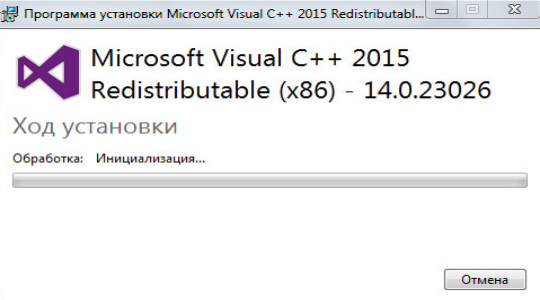
Данные инструменты поставляются корпорацией Microsoft, поэтому каких-либо затруднений с поиском или установкой быть не должно. Возможно, сначала нужно будет полностью очистить систему от следов предыдущих версий утилит.
Сканирование системы
Здесь нужно провести два основных сканирования, одно из них проверяет целостность системных файлов и разделов, другое производится для устранения зараженности. Итак по порядку. Для запуска функции сканирования исправности системы, нужно:
- Нажмите Win + R и cmd;
- Теперь внесите команду sfc /scannow;
- По окончании проверьте результат (указан в активном окне).

Если данный инструмент смог обнаружить и устранить неисправность, то можете далее не выполнять проверку. При помощи программ Nod32, Kaspersky, DrWeb или подобной, произведите полное сканирование системы. Существенно ускорить процедуру можно, если запустить проверку только для системного раздела.
Бекап системы
Если всё ещё ошибка при запуске приложения 0xc000007b Windows 10 и за все эти способы ничего не изменили, простым выходом из сложной ситуации будет откат системы.
Для восстановления следует:
- Введите в поиск «Восстановление системы»;
- Выберите из предложенных точек наиболее подходящую и нажмите далее, следуя пошаговой инструкции.

Восстановление реестра
Небольшой шанс устранить ошибку 0xc000007b есть, если воспользоваться восстановлением реестра. Несмотря на то, что метод помогает не всем, но он не требует существенных затрат времени и в любом случае полезен для системы. Для этого воспользуйтесь программой CCleaner или registry cleaner.
Последним и кардинальным способом является полная переустановка системы Windows, здесь уже следует взвесить стоит ли оно того. Так как универсального средства нет из-за отсутствия общепринятых стандартов репаков, то лучше прибегнуть к оригинальной версии системы.
Рейтинг статьи 5 / 5. Голосов: 1
Пока нет голосов! Будьте первым, кто оценит этот пост.
Источник: http://tvoykomputer.ru/oshibka-pri-zapuske-prilozheniya-0xc000007b/
Ошибка 0xc000007b в Windows 7 x64. Причины и их устранение
Доброго времени суток, читатели блога.
Некоторые пользователи компьютеров, особенно любители игр, иногда могут встретиться с проблемой, когда на мониторе появляется ошибка 0xc000007b Windows 7 x64 – как исправить это – хотят знать многие. Обычно подобное указывает на повреждение системных файлов. В большинстве случаев проблема возникает при использовании Visual Studio. Для корректной работы устройства необходимо убрать проблему, расправившись с причинами. В статье дальше я расскажу, как именно это можно сделать.
Содержание статьи
Политика безопасности ( к содержанию ↑ )
Синий экран при запуске того или иного приложения нередко появляется в результате изменения параметров конфигурации операционки. Так, например, в случае установки новых прав, Windows может потерять доступ к некоторым важным настройкам, отвечающим за старт программы.
Для возвращения работоспособности необходимо выполнить несколько действий:
Зайдите в систему с возможностями администратора.
Открываем «Пуск», а затем «Панель управления».
Нас интересует «Система и безопасность». После «Администрирование».
Далее переходим в «Локальная политика безопасности». Выбираем «Конфигурации компьютера».
Теперь отправляемся в «Параметры Win». Нас интересует «Безопасность».
Открываем «Локальная политика» и «Назначаем права пользователю».
Нажимаем ПКМ на пункте про вход под администратором. В контекстном меню выбираем «Свойства».
Указываем «Добавить пользователя», находим учетную запись.
Подтверждаем свои действия. Закрываем все и перезагружаемся.
Проверяем работоспособность нужного нам инструмента.
Удаление приложения ( к содержанию ↑ )
Что делать если после установки новой программы у вас на компьютере вдруг начала появляться вышеописанная ошибка? Все просто – удалите последнее установленное приложение.
Иногда происходит конфликт обеспечения, так как разные решения могут пользоваться одинаковыми системными элементами. А потому попросту необходимо распрощаться с одним из ПО. После этого обязательно нужно перезапустить систему.
Вирусы ( к содержанию ↑ )
В некоторых случаях появление ошибки означает, что компьютер заражен вредоносным программным обеспечением. Тем более если на устройстве не установлено приложения, защищающего от недугов. Дело в том, что вирусы обычно атакуют информацию на жестком диске. В результате нередко под угрозой оказываются системные элементы. Это как раз и приводит к появлению проблемы.
Чтобы устранить, необходимо установить или запустить антивирусное ПО, просканировать компьютер и удалить все найденные угрозы. Затем необходимо перезагрузиться и опять запустить проверку. Только после того, как приложение ничего не найдет, можно уверенно сказать, что причиной ошибки при загрузке является что-то другое.
Реестр ( к содержанию ↑ )
Если все вышеописанное не помогло, стоит обратиться к реестру. Эта область представляет собой крупную базу данных, в которой хранятся все важные настройки для правильной работы компьютера. И в случае некорректного удаления или конфликта ПО, могут появиться серьезные проблемы в вопросе функционирования приложений.
Для исправления используются специальные инструменты. Так, например, одним из самых популярных сегодня можно смело назвать CCleaner. Приложение позволит восстановить все поврежденные связи и удалит уже не используемые.
В целом решение дает возможность избавится от рассматриваемой проблемы, а также улучшает работоспособность аппарата в общем. Детально можно узнать, перейдя по ссылке .
Драйверы ( к содержанию ↑ )
В некоторых случаях виной всему становятся драйверы. Решением является обновление. Особенно это касается видеоадаптеров от компании Nvidia. Лучше всего использовать оригинальный пакет, скачанный с официального сайта. При этом универсальный драйвер точно не подойдет. И если он установлен, нужно удалить. Тем более, что большая часть современных игр, например, GTA 5 или тот же Far Cry 4 могут работать с определенными проблемами.
Есть тематическое видео:
Как видно, ошибка может появиться в результате самых разных причин. Надеюсь, вы сможете быстро справиться с недугом.
Источник: http://windwix.ru/oshibka-0xc000007b-windows-7-x64-kak-ispravit/
- Как правильно удалить программу в Windows 7 - как удалить программу с компьютера виндовс 7
- Как изменить курсор мыши на Windows 7, 8: установка, настройка, смена - как изменить курсор мыши на windows 7
- Как переустановить Windows 7 на компьютере или ноутбуке? - как переустановить виндовс 7 на компьютере
- Пропал звук на Windows 7 - решение проблемы | Компьютерный мир - нет звука на ноутбуке windows 7 что делать и как исправить
- Как исправить ошибку обновления 8007000e Windows 7 - 8007000e ошибка обновления windows 7 как исправить
- Как запустить командную строку от имени администратора в Windows 7 и 8 | Компьютерная помощь - как запустить командную строку от имени администратора на windows 7
- Как запустить безопасный режим в Windows 7 или включить компьютер в нем - как запустить безопасный режим windows 7
- Как посмотреть пароль от Wi-Fi на Windows 7: подробная инструкция - как посмотреть пароль от вайфая на компьютере на виндовс 7
- Как убрать подлинность Windows 7 - пошаговая инструкция | Компьютерный мир - копия windows не прошла проверку на подлинность windows 7 как убрать
- Раскрывая тайны Windows: как закрыть порт 445? - как закрыть 445 порт на windows 7
Добавить комментарий