Как исправить ошибку 0xc0000005 windows 7 — лучшие методы — как исправить ошибку 0xc0000005 windows 7
25.08.2019- Почему появляется ошибка 0xc0000005 в Windows 7? Причины и варианты их устранения
- Как исправить ошибку 0xc0000005 на Windows 7/8/8.1/10?
- Как в Windows 7 устранить ошибку с кодом 0xc0000005? Простые методы решения проблемы
- Ошибка 0xc0000005 windows 7: как избавиться от неё?
- Исправляем ошибку с кодом «0xc0000005» на Windows 10
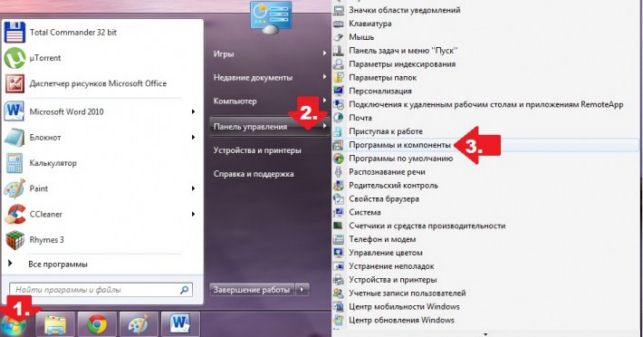
Отправляемся в «Пуск» и «Панель управления».
Почему появляется ошибка 0xc0000005 в Windows 7? Причины и варианты их устранения
Здравствуйте, дорогие читатели.
Седьмая версия операционной системы от Microsoft считается одной из самых удачных во всей линейке. Несмотря на это иногда она преподносит пользователям различные «сюрпризы» в виде всевозможных багов. И нередко последние появляются в результате установки обновлений. В статье далее я расскажу, как исправить ошибку 0xc0000005 Windows 7 несколькими способами.
Содержание статьи
Общая информация ( к содержанию ↑ )
Обычно проблема появляется во время запуска игры или приложения. При этом на мониторе возникает соответствующее сообщение, в котором встречается указанная выше комбинация символов. В 64-битной версии не всегда работают приложения для 32 bit. А в некоторых случаях недуг сопровождается синим экраном смерти.
Разработчик ОС в 2013—2014 годах выпустил несколько дополнений, которые могут привести к такой проблеме. Особенно часто случаются сбои в сборке 7601. При этом обновления могут останавливаться автоматически и в ручном режиме – все зависит от версии операционки (максимальная, домашняя или другая), а также от выбранных настроек.
Решением является удаление дополнений. Это можно сделать несколькими способами.
Выполнить ( к содержанию ↑ )
Чтобы распрощаться с «неудачными» новинками на своем устройстве, нужно выполнить некоторые движения:
Открываем «Пуск» и находим «Выполнить». В приложение также можно попасть, нажав «Win+R».
В появившемся окне вводим строчку: «wusa.exe /uninstall /kb:2859537».
Если все прошло успешно, то же самое необходимо прописать для 2872339, 2882822 и 971033.
Программы и компоненты ( к содержанию ↑ )
Вышеописанные действия также можно выполнить и вручную:
Отправляемся в «Пуск» и «Панель управления».
Затем переходим в «Программы и компоненты».
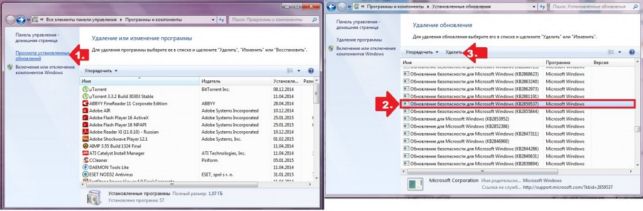
Нас интересует пункт «Просмотр установленных обновлений».
Находим в списке вышеуказанные четыре номера.
Перезагружаем устройство и проверяем.
Безопасный режим ( к содержанию ↑ )
Что делать если ни один из вышеперечисленных вариантов не подходит? Ведь указанные компоненты попросту могут не запускаться все из-за тех же проблем. Пробуем немного другой метод:
Перед появлением экрана загрузки ОС нажимаем «F8» и выбираем «Безопасный режим».
Проделываем вышеописанные методы.
Устранение неполадок ( к содержанию ↑ )
Если и прошлый вариант не работает, пробуем еще кое-что:
Опять же перезапускаемся и нажимаем «F8».
Теперь в списке выбираем «Устранение неполадок».
Далее указываем язык и вводим пароль администратора.
Если в системе не предусмотрен такой пункт, необходимо воспользоваться командной строкой. Где находится этот инструмент? Для запуска нам понадобится загрузочная флешка. Выставляем в BIOS старт с нее и выбираем чуть позже «Восстановление системы». В итоге нас интересует пункт «Командная строка». Об этом я уже несколько раз рассказывал в предыдущих статьях. Например, Восстановление системы на ноутбуке HP.
В окне с темным фоном вводим команду: «DISM /Image:C:\ /Get-Packages». Теперь появится много информации. Нам нужно найти ранее упомянутые файлы.
Далее необходимо скопировать все название пакета. Для этого левой кнопкой выделяем, а правой просто нажимаем. Все, теперь соответствующая информация занесена в буфер обмена.
После вводим: «DISM /Image:C:\ /Remove-Package /PackageName:вставляем название из памяти». Подтверждаем нажатием «Enter». Проделываем с каждым найденным обновлением.
Battle Carnival ( к содержанию ↑ )
В некоторых случаях проблема встречается после игры Battle Carnival. А точнее в результате ее запуска.
Стоит уточнить, что в последних версиях эту проблему разработчики устранили. А вот в первых она до сих пор встречается. Для ее решения необходимо открыть лаунчер и выбрать пункт «Принять участие в бета-тестировании». Проблема должна исчезнуть.
Как всегда, тематическое видео:
Что ж, как видно, существует несколько бесплатных способов расправить с недугом. Если ни один из них не подошел, стоит задуматься о переустановке операционной системы.
Надеюсь, вы сможете легко и быстро восстановить работу своего устройства.
Источник: http://windwix.ru/kak-ispravit-oshibku-0xc0000005-windows-7/
Как исправить ошибку 0xc0000005 на Windows 7/8/8.1/10?
Ошибка 0xc0000005 является довольно частым гостем среди пользователей операционной системы от Майкрософт. Под удар попали версии Windows начиная от Windows XP и заканчивая Windows 10. В сообщении ошибки указывается следующая информация:
Ошибка при запуске приложения (0xc0000005). Для выхода из приложения нажмите на кнопку “ОК”.
Данная ошибка представляет собой крайне непростую проблему, так как даже несмотря на то, что у нее есть свой код – расшифровки он не имеет. Следовательно, точной причины ошибки 0xc0000005 мы узнать не сможем. Однако, учитывая то, что проблема не является новой, то в сети уже существует ряд предполагаемых причин и решений для нее.
Зачастую, ошибка 0xc0000005 появляется из-за определенных обновлений, установленных в операционной системе. Как правило, обновления от разработчиков должны приносить только плюсы для пользователей, но время от времени они могут доставлять и проблемы. Исправить ошибку 0xc0000005, вызванную обновлениями, можно самым простым и логичным действием – удалением проблемных обновлений. Как раз в первую очередь мы займемся именно этим.
Исправление ошибки 0xc0000005 на Windows 7/8/8.1/10
Удаление обновлений kb2859537, kb2872339, kb2882822 и kb971033
Итак, огромным множеством пользователей замечено, что ошибка 0xc0000005 порой возникает из-за ранее установленных в систему обновлений. Данный обновления выступают под следующими номерами: kb2859537, kb2872339, kb2882822 и kb971033. Вам нужно удалить ряд этих обновлений, после чего проверить наличие ошибки 0xc0000005.
Удаление обновлений из системы можно провести с помощью двух способов: через графический интерфейс журнала установленных обновлений и с помощью определенных команд в программе «Выполнить». Каким пользоваться – решать только вам. Однако, мы рассмотрим оба этих способа. Для начала давайте взглянем на первый способ – удаление через граф. интерфейс.
Нажмите на клавиатуре комбинацию клавиш Windows+S, чтобы получить доступ к поисковой строке. Введите в стоку запрос «Просмотреть журнал обновлений» и выберите его. Далее кликните на пункт «Удалить обновления», после чего вас перенес к списку установленных обновлений. Найдите kb2859537, kb2872339, kb2882822 и kb971033, а затем удалите их. Также не забудьте перезагрузить свой ПК.
Удалив указанные выше обновления, проверьте наличие ошибки 0xc0000005 при запуске нужного вам приложения. Как правило, она должна исчезнуть, если причина, стоящая за ней, в действительности является проблемой с обновлениями. Однако, если она не исчезла, то это может означать следующее: ошибка 0xc0000005 была вызвана чем-то еще или обновления не были удалены полностью/корректно.
Если обновления не были удалены полностью, то вы можете попробовать удалить их с помощью определенных команд. Нажмите на клавиатуре комбинацию клавиш Windows+R, чтобы вызвать окно программы «Выполнить». Далее введите в пустую строку wusa.exe /uninstall /kb:2859537 и нажмите Enter.
Как только завершится выполнение команды, перезагрузите свой компьютер, а затем попробуйте снова запустить нужную вам программу или игру, чтобы проверить наличие ошибки 0xc0000005. Все еще присутствует – попробуйте удалить следующие обновления в списке. Снова введите команду wusa.exe /uninstall /, но только теперь поменяйте в ней номер обновления, например, wusa.exe /uninstall /kb:2872339 и т.д. Не забывайте каждый раз перезагружать свой компьютер – это обязательное условие!
Удалив все обновления уже посредством специальных команд, попытайтесь еще раз запустить приложение. В большинстве случаев, вышеописанные действия помогают избавиться от ошибки 0xc0000005. Однако, порой за этой проблемой могут стоять не обновления, а совершенно иные причины. Например, проблемы с оперативной памятью, вирусные угрозы в системе, некорректно работающие драйвера видеокарты и даже, внезапно, драйвера для принтера(да, отмечают и такие случаи).
Если вам не удалось избавиться от ошибки с кодом 0xc0000005, то мы рекомендуем вам следовать следующему списку действий:
- Проверьте с помощью сканера любого антивируса свою систему на наличие в ней вирусов, так как они могут стоять за появлением ошибки.
- Убедитесь, что ваша оперативная память работает без каких-либо ошибок и сбоев. ОЗУ рекомендуется проверять с помощью внешнего осмотра самих планок, а также с помощью программного обеспечения, например, Memtest86+.
- Выполните переустановку драйвера для своего графического ускорителя. Драйвера порой могут начать работать со сбоями, чтобы вполне может вызвать проблемы для всей операционной системы.
- Драйвер для принтера – попробуйте переустановить его. Да, это может звучит странно, но некоторые пользователи утверждают, что ошибка 0xc0000005 у них разрешалась после удаления или переустановки этого драйвера.
Мы надеемся, что данный материал помог вам устранить ошибку 0xc0000005, и вы наконец-таки запустили ту или иную программу/игру.
Источник: http://geekhow.ru/os/windows/0xc0000005/
Как в Windows 7 устранить ошибку с кодом 0xc0000005? Простые методы решения проблемы
Ошибки в работе Windows 7, как, впрочем, и в любой другой операционной системе, случаются нередко. Только вот застраховаться от них, увы, не застрахуешься. Вылетает уведомление – и все тут. В итоге сидишь и думаешь, а как же устранить эту гребаную ошибку с кодом 0xc0000005, чтобы, в конце концов, вернуться к нормальному запуску приложений. Но, как говорится, был бы вопрос, а ответ на него всегда найдется. В этом случае, правда, вряд ли нам удастся открыть Америку, сказав, что решение такой проблемы с Windows 7 есть, причем достаточно простое.
- Способ № 1: Редактирование раздела «Программы и компоненты»
- Способ № 2: Отладка через утилиту «Выполнить»
- Способ № 3: Настройка посредством работы в командной строке
- Способ № 4: Восстановление системы
Способ № 1: Редактирование раздела «Программы и компоненты»
Стоит заметить, что чаще всего сообщение об ошибке 0xc0000005 появляется после очередного обновления Windows 7. Причем от пользователей здесь мало, что зависит. Спровоцировать подобную системную неполадку может установка таких абсолютно безопасных с виду пакетов обновления, как KB2859537, KB971033, KB2872339 и KB2882822.
На одних компьютерах они нормально приживаются в системе, а на других – неизменно приводят к сбоям. В таком случае достаточно будет удалить эти обновления из системы, чтобы устранить на ПК ошибку 0xc0000005. А сделать это можно так:
- открываем меню «Пуск», входим в «Панель управления» и выбираем в ней пункт «Программы и компоненты»:

- в появившемся окошке кликаем слева вкладку «Просмотр установленных обновлений», по коду находим в появившемся списке ошибочные пакеты, указанные выше, и поочередно удаляем их при помощи кнопки «Удалить»:
После этого останется только перезагрузить Windows. В итоге же при новом запуске компьютера ошибка 0xc0000005 исчезнет. Правда, стоит заметить, что способ этот весьма утомительный. Почему? Потому что необходимые значения зачастую приходится искать в списке обновлений, состоящем из 100, а то и 200 строчек. Не очень удобно, согласитесь? В таком случае сэкономить и время, и нервы проще выполнить настройку системы с помощью утилиты «Выполнить».
Способ № 2: Отладка через утилиту «Выполнить»
Для того чтобы справиться с ошибкой 0xc0000005 в программке «Выполнить», действовать нам придется так:
- нажимаем на клавиатуре и R, при появлении системного окошка «Выполнить» вводим в программу команду wusa.exe /uninstall /kb:2859537 и кликаем кнопку OK;
- после завершения процесса удаления выбранного пакета обновления перезагружаем компьютер и проверяем работоспособность приложений.
Если ошибка 0xc0000005 больше не беспокоит, преспокойненько идем пить чай: проблема решена. Если же Windows все так же ведет свою маленькую забастовку, повторно открываем утилиту «Выполнить» и продолжаем отладку, используя другие команды:
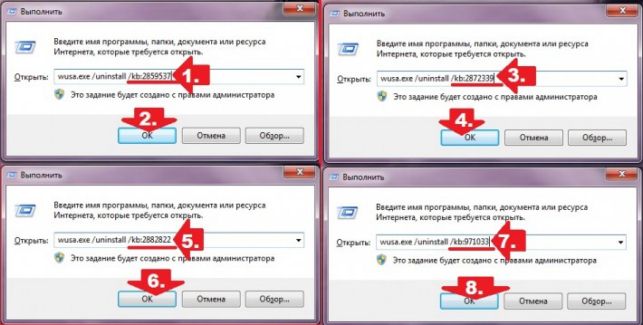
При этом не забываем перезагружать и в дальнейшем проверять на работоспособность Windows после каждой выполненной задачи. Так или иначе, результат таких действий не заставит себя долго ждать – ошибка 0xc0000005 исчезнет из системы неотлагательно.
Способ № 3: Настройка посредством работы в командной строке
Очистить список обновления Windows от ошибочных компонентов можно также в командной строке. Для этого запускаем ее одним из известных нам способов (детальнее о них здесь), а затем поочередно вбиваем в нее команды, указанные в способе № 2:

В результате останется только перезагрузить компьютер, чтобы изменения вступили в силу и автоматически исправили ошибку в работе виндовс.
Способ № 4: Восстановление системы
Пожалуй, редко, но все же бывает так, что ни один из указанных выше способов не срабатывает. В таком случае остается 2 возможных варианта действий: восстановить или переустановить операционную систему. Конечно, у каждого способа есть свои преимущества, однако для начала все же стоит попробовать выполнить откат Windows. По времени такой процесс длится намного меньше, чем установка винды, а по эффективности мало в чем ей уступает.
Как будем действовать? Для начала входим в раздел «Восстановление системы». Сделать это можно разными способами:
- открываем «Пуск», переходим в «Панель управления» и выбираем вкладку «Восстановление». После этого в отобразившемся окошке жмем кнопочку «Запуск восстановления системы»;
- при помощи нажатия Ctrl+Shift+Esc входим в «Диспетчер задач», кликаем «Файл» и выбираем пункт «Новая задача…». После вводим в пустое поле программки значение rstrui.exe и жмем Enter;
- жмем на клавиатуре, вводим в меню «Пуск» поисковый запрос «Восстановление» и выбираем из списка открывшихся программ первый предложенный вариант:

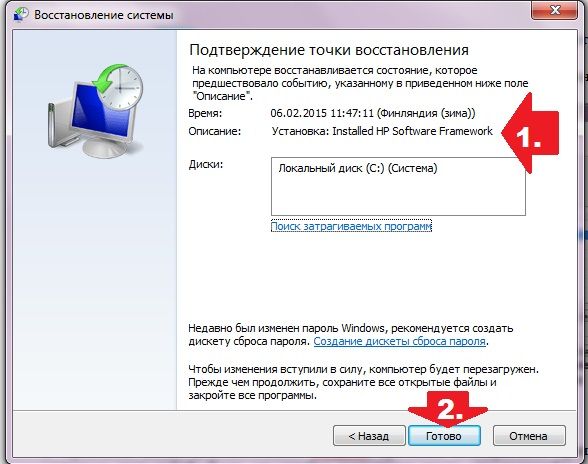
В принципе какой способ ни выбери, план дальнейших действий все равно будет тем же самым. Так, после запуска программки для начала жмем кнопку «Далее», а далее выбираем из предложенного перечня необходимую точку восстановления – ту, которая по времени идет раньше установки обновления. Затем для продолжения восстановления параметров системы вновь нажимаем «Далее»:

После этого проверяем введенные данные и, если все правильно, нажимаем кнопку «Готово», дабы запустить процесс восстановления системы:
В целом с откатом виндовс проблема в открытии приложений должна решиться сама собой. Но если вдруг ошибка начнет появляться вновь, попробуйте протестировать встроенный модуль памяти с помощью программки MemTest . Причина может скрываться именно в ней. А для пущего эффекта не забудьте просканировать систему антивирусной программой. Вирусная угроза тоже могла послужить сбоям в загрузке и открытии приложений.
Источник: http://windowstune.ru/win7/errors7/kak-ustranit-oshibku-0xc0000005.html
Ошибка 0xc0000005 windows 7: как избавиться от неё?
Причины возникновения ошибки
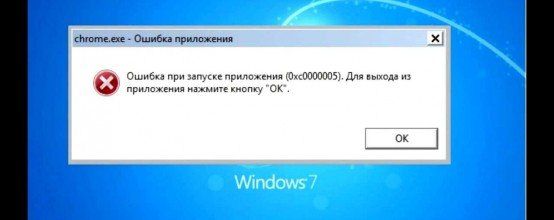
Чаще всего ошибка возникает на системах Windows 7×64. Причиной возникновения ошибки можно назвать вышедшие для Windows 7 обновления KB2872339, KB2882822 и KB2859537. Эта ошибка возникает после установки одного или нескольких из них на нелицензионную версию либо на заражённый компьютер. В результате при запуске программ появляется вот такое окно:

Окно с ошибкой 0xc0000005
Обновления были созданы для того, чтоб закрыть четыре других уязвимости в операционной системе, но случайным образом оказались индикаторами, показывающими легальность используемого софта. Если вы используете лицензированное ПО, то скорее всего ваш компьютер был подвержен модификациям со стороны вредоносных программ.
Существуют разные методы устранения этой ошибки, но все они сводятся к одному результату – удаление проблемных обновлений. Давайте рассмотрим их подробнее.
Удаление обновлений из Панели Управления
- Заходим в панель управления (ПускàПанель Управления), выбираем пункт «Программы и Компоненты»
- Выбираем в открывшемся окне слева пункт « Просмотр установленных компонентов»
- В списке ищем проблемные обновления среди значений в скобках (KB2872339, KB2882822 и KB2859537).
- Если нашли, выделяем и нажимаем кнопку «Удалить» в верхней части окна.
- Не забываем перезагрузить компьютер и пробуем запустить интересующее нас приложение.
Если все запускается, значит вы всё сделали правильно.
Удаление обновлений откатом системы
- В меню «Пуск» выбираем «Восстановление Системы» (ПускàВсе программыàСтандартныеàСлужебныеàВосстановление Системы)
- Если ваша последняя точка восстановления была сделана до установки обновлений, тогда можно воспользоваться рекомендуемой. В другом случае следует избрать пункт «Выбрать другую точку восстановления» и воспользоваться более ранней из предложенных.
- Перезагружаем компьютер и наслаждаемся его работой.
Удаление с помощью командной строки
- В меню «Пуск», в поисковой строке набираем cmd.
- Правый клик на cmd.exe, выбираем пункт «Запуск от имени администратора».
- Уже в открывшемся окне пишем руками или копируем* отсюда
- exe /uninstall /kb: 2872339
- exe /uninstall /kb:2882822
- exe /uninstall /kb: 2859537
*- в командной строке метод вставки горячими клавишами не работает, поэтому для вставки воспользуйтесь правой кнопкой мыши.
Более полный функционал утилиты wusa можете прочесть, набрав wusa /? в командной строке.
Перед проверкой работоспособности не забудьте перезагрузить компьютер.
Для лицензионных Windows 7
Если вы уверенны в легальности вашего программного обеспечения, вам прямой путь в поддержку Microsoft. Обращаться можно посредством телефона или же на сайте. Владельцы предустановленных систем должны обращаться к производителям компьютеров. Так же нужно сделать тщательное сканирование на вирусы, проверить, все ли драйвера обновлены, протестировать модули оперативной памяти. Так же можно проверить реестр на ошибки, используя любую из многих программ, например Ccleaner.
Если ничего не помогло, то всегда можно воспользоваться радикальными методами – переустановить систему и предотвратить появление этой ошибки.
Рекомендации для предотвращения появления ошибки
Для того, чтобы эта ошибка внезапно у вас не появилась, самый простой способ – отключение обновлений Windows.
- В меню «Пуск» находим «Панель Управления» и выбираем «Центр обновления Windows»
- Слева выбираем пункт «Настройка параметров»
- В открывшемся окне в поле «Важные обновления» выбираем из списка «Не проверять наличие обновлений»
- Внизу нажать «Ок» и закрыть окно.
В другом случае вам просто нужно быть немного внимательными. При установке пакетов обновлений всегда делайте резервную точку восстановления. Всегда просматривайте список обновлений перед тем, как их устанавливать. Сканируйте компьютер антивирусом не реже одного раза в две недели, не переходите по подозрительным ссылкам, когда пользуетесь интернетом.
Видео по устранению ошибки 0xc0000005 Windows 7.
https://youtube.com/watch?v=x8rgUhUZDUw
Источник: http://kompkimi.ru/sovety/oshibka-0xc0000005-windows-7-kak-izbavitsya-ot-neyo
Исправляем ошибку с кодом «0xc0000005» на Windows 10
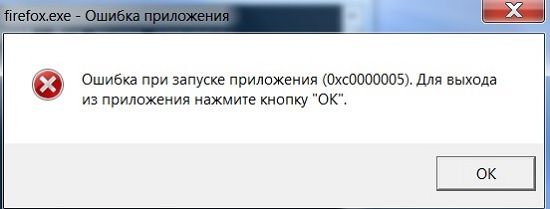
Многие добросовестные создатели программного обеспечения, очень часто выпускаю огромное количество обновлений. Повышая тем самым исправность работ многих приложений и внедряют инновационные функции. Но что касаемо операционной системы Windows, то после обновления она выбивает такое окно «Ошибка при записи приложения 0xc0000005». Поэтому сегодня мы с вами разберёмся, как исправить ошибку 0xc0000005 в Windows 10.
Что за ошибка?
Ошибка 0xc0000005 в Windows 10 является довольно-таки распространённой, и возникает в следствии сбоя во время скачивания обновлений и установки программных компонентов.
Методы устранения
Как мы и говорили ранее, устранение данных неполадок напрямую зависит от избавления конкретных обновлений. И так, какими методами можно решить и устранить ошибку 0xc0000005 в Windows 10 после обновления.
С помощью командной строки
Для того что бы удалить ошибку из командной строки, требуется:
- Зайти в «Пуск» и ввести в поисковике «cmd».
- Необходимо просмотреть результаты поиска и отыскать необходимую нам команду, кликаем первой кнопкой мыши и находи «Запуск от имени администратора».

С помощью панели управления
Код ошибки 0xc0000005 при обновлении Windows 10, так же можно устранить и совсем иначе:
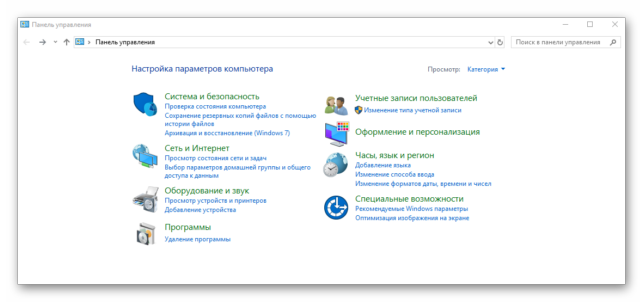
- Переходим в «Пуск», ищем «Панель управления», находим строку «Программы и компоненты».

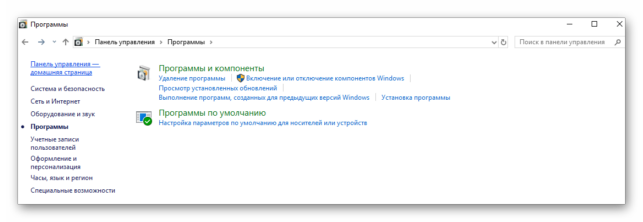
Делаем клик по строчке «Просмотр уставленных обновлений». В списке «Microsoft Windows», мы находим обновления, с такими номерами: KB2859537, KB2872339, KB2882822, KB971033.

Откат к предыдущей точке восстановления
Для этого следует в поиске Windows прописать слово «Восстановление» и открыть приложение «Восстановление».

Там необходимо выбрать «Запуск восстановления системы» и следовать подсказкам мастера.
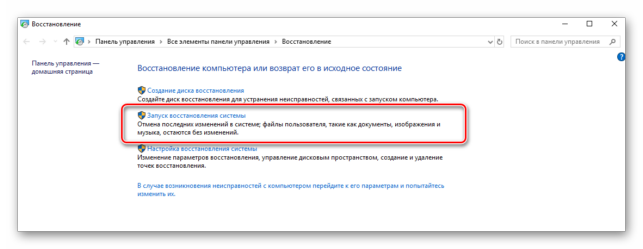
Данный способ работает, если вы ранее включили функцию создания точек восстановления Виндовс.
Отключить функцию DEP
Эта программа есть одной из составляющих безопасности системы, которая обеспечивает ей защиту от вирусов. Что бы отключить ее, необходимо запустить с высокими правами в консоли CMD команду bcdedit.exe /set
По необходимости желательно использовать лицензионные программы Windows, потому как говорит статистика именно операционные системы «левой» сборки дают возможность появления ошибки 0xc0000005.
Источник: http://kompukter.ru/0xc0000005-kak-ispravit-oshibku-windows-10/
- Как запретить программе доступ в интернет; Компьютерная помощь - как запретить программе выход в интернет windows 7
- Как сделать загрузочную флешку из iso образа? | - как сделать загрузочную флешку windows 7 из iso образа
- Как изменить цвет панели задач в Windows 7 Максимальная и Домашняя базовая | Компьютерная помощь - как изменить цвет панели задач windows 7
- Создать образ диска iso в windows 7 c помощью разных программ - как создать iso образ windows 7
- Как убрать спящий режим в Windows 7 | Подскажем - как на виндовс 7 убрать спящий режим
- Как установить тему на Windows 7 - как установить тему на windows 7
- Как создать точку восстановления Виндовс 7 - подробная инструкция - как на виндовс 7 создать точку восстановления
- 0x80240017 неопознанная ошибка Visual C в Windows - Как исправить? - 0х80240017 неопознанная ошибка как исправить в windows 7
- Запускаем программу настройки презентации Windows 7 на настольном компьютере - как делать презентацию на компьютере windows 7
- Как вызвать командную строку в windows 7? | Здесь ОТВЕТЫ - как в windows 7 вызвать командную строку
Добавить комментарий