Как посмотреть температуру процессора в Windows 7 | Инструкция — как узнать температуру процессора в windows 7
25.08.2019- Как посмотреть температуру процессора в Windows 7?
- Как узнать температуру центрального процессора в операционной системе Windows 7
- Как узнать температуру процессора на ПК с Windows 7
- Способы узнать температуру процессора в Windows 7 — сторонние программы и БИОС
- Как без лишних усилий узнать у Windows 7 всё о компьютере: проверяем, какая модель у процессора, его частота, температура и остальное
По наблюдениям разработчиков процессоров, оптимальной температурой является 60-80 градусов, но при нагрузке допускается температура в 105 градусов. Если же ваши показатели выше этих – повторите действия, представленные выше. Но, если даже после их выполнения проблема не ушла, рекомендуем обратиться в сервисный центр.
Как посмотреть температуру процессора в Windows 7?
Очень важно следить за тем, чтобы ваш компьютер работал в меру своих возможностей, не был перегружен и не перегревался. При выполнении этих правил, вы обезопасите себя от некоторых неприятностей, которые могут вас ожидать. Следить за температурными показателями процессора необходимо каждый день, чтобы как можно раньше выявить проблему и решить ее. Чтобы посмотреть температуру процессора в Windows 8, мы воспользуемся хорошо знакомой всем системщикам, программой для отслеживания состояния компьютера.
Необходимо помнить, что, перегрев – процесс, который не появляется сам по себе. Если вы держите свой ноутбук в пространстве, в которое трудно попадает воздух в днище корпуса, либо очень любите использовать устройство лёжа на кровати, диване или сидя на кухне, знайте – перегрева не избежать. Для хороших показателей температуры работы процессора в Windows 7, нужно выполнить несколько простых действий:
- Почистить ноутбук от пыли.
- Подложить подставку под ноутбук, как вариант, можно купить систему охлаждения в виде подставки.
- Заменить термопасту (можно и самостоятельно, если обладаете должными навыками, иначе лучше обратиться в сервисный центр)
По наблюдениям разработчиков процессоров, оптимальной температурой является 60-80 градусов, но при нагрузке допускается температура в 105 градусов. Если же ваши показатели выше этих – повторите действия, представленные выше. Но, если даже после их выполнения проблема не ушла, рекомендуем обратиться в сервисный центр.
Итак, чтобы посмотреть температуру процессора в Windows 7, загрузите программу AIDA64, которую очень легко можно найти через Google или Yandex. После загрузки и установки программы, откройте ее:
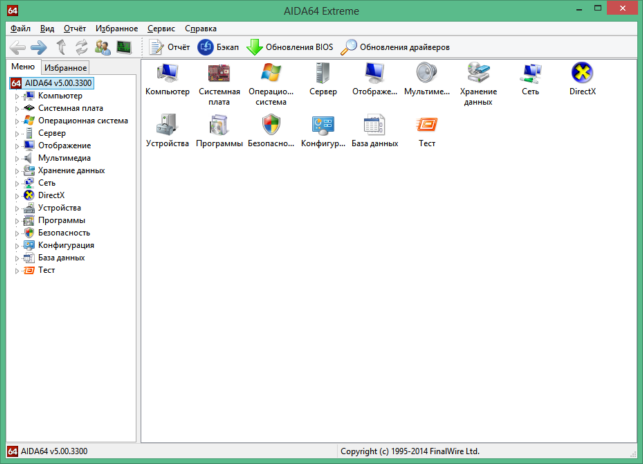
Как вы можете наблюдать, вам доступны все «сферы» компьютера, поэтому вы с лёгкостью можете узнать почти любую информацию о состоянии работы. Нас же интересует температура процессора – для этого переходим в «Компьютер» — «Датчики».
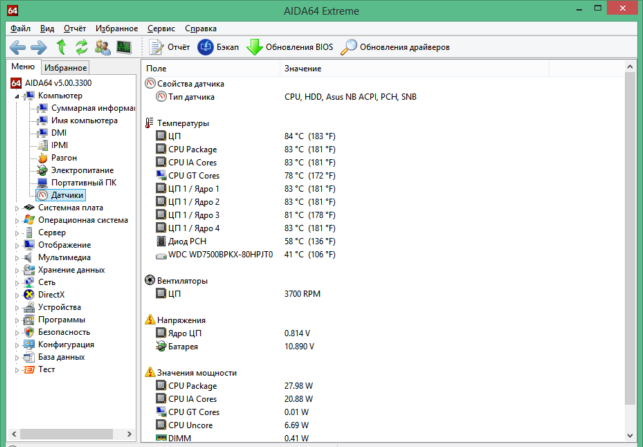
Мы видим много разных показателей температуры, но нас интересует показатель ЦП, т.е. центрального процессора. В данный момент он 84 градуса, что означает запуск нескольких программ одновременно. Мы специально включили проигрыватель музыки, открыли 10 вкладок в GoogleChrome и, конечно же, пользуемся Wordдля написания этой статьи. Теперь посмотрим, какая же будет температура, если оставить только Word:
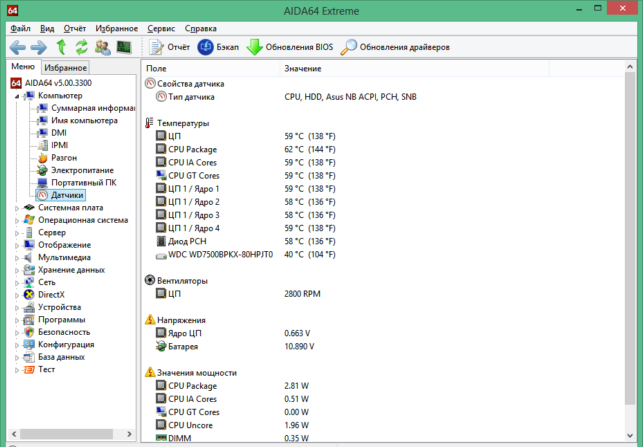
Как мы видим, температура ЦП упала на 15 градусов за несколько секунд, что свидетельствует он нормальной работе процессора и его системы охлаждения. Теперь мы разобрались, как посмотреть температуру процессора в Windows 7.

Вы обнаружили, что когда играете в игры на ноутбуке или работаете на персональном компьютере, корпус начинает быть очень горячим на ощупь? В большинстве случаев всему виной перегрев видеокарты. Для того, чтобы узнать температуру.
Не задумываясь о том, как работает система, мы можем сами ее не специально испортить. Тут вам и ошибки записей на диски, и не до конца записанный файл при сохранении и т.п. Чтобы подобных ошибок не случалось, необходимо следить за тем, чтобы.

Любой браузер, который можно сказать в интернете, обладает разнообразным функционалом, в том числе хранением данных и паролей. Однако, разные разработчики делают особенные пути к паролям и найти их интуитивно не так просто. Исключением не.
Источник: http://howwindows.ru/windows/7/kak-posmotret-temperaturu-processo/
Как узнать температуру центрального процессора в операционной системе Windows 7
 Анализ температуры очень важен, так как все компоненты компьютера должны работать в строгом интервале температур. К примеру, нагрев видеоадаптера компьютера с Windows 7 не должен превышать 56 градусов по цельсию при обычной работе, а во время компьютерных игр этот показатель составляет 78 градусов.
Если значения близки к указанным или превышают, то видеокарта очень скоро может быть испорчена. Аналогичная ситуация обстоит и с остальными компонентами компьютера.
- Что влияет на увеличение температуры компьютера?
- Как узнать температуру без дополнительных программ в Windows 7?
- Специальные приложения, позволяющие узнать температуру компьютера с Windows 7
- Многофункциональные приложения
Что влияет на увеличение температуры компьютера?
Главное влияние оказывают следующие обстоятельства:
- Между охлаждающими элементами (радиаторами) и оборудованием (например, процессором) должна быть особая термическая паста. Отсутствие пасты, повреждение или потеря ее свойств вызовет перегрев оборудования.
- Излишний разгон компьютера, отсутствие грамотных настроек приложений, заражение вирусными программами.
- Нахождение ПК вблизи элементов отопления.
- Нарушение системы вентиляции системного блока.
- Значительное скопление загрязнений на охлаждающих элементах.
Как узнать температуру без дополнительных программ в Windows 7?
Требуется во время загрузки компьютера, нажимая на клавиатуре кнопку «Del» , войти в «BIOS» . В БИОСе нажать войти в «H/W Monitor» . Здесь показаны температуры. Сначала идет показатель в градусах Цельсия, а второй по Фаренгейту. К примеру, System Temperature, 35 C/95 F, CPU Temperature 31 C/91 F.
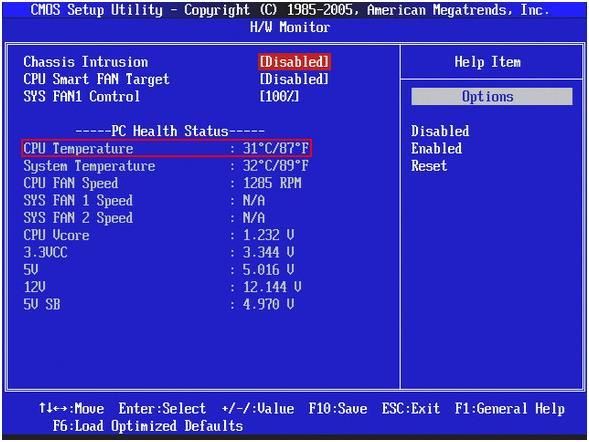 Если выше 50 градусов, то требуется срочно узнать причины, может быть это вызвано поломкой кулера. Еженедельно надо обязательно посмотреть температуру работы процессора.
Внимание: распространены различные версии «BIOS», поэтому и методика входа в него будет различаться. Необходимо это узнать изучив документацию материнской платы, где указывается способ вхождения в Биос.
Специальные приложения, позволяющие узнать температуру компьютера с Windows 7
Существует множество программ для того, чтобы узнать температуру комплектующих компьютера с Windows 7.
CPU Thermometer
 Очень легкая в использовании и удобная программа для контроля степени нагрева процессора — CPU Thermometer 1.2. Она не требует инсталляции и специальных настроек виндовс. Просто необходимое разместить содержимое архива в папку на рабочем столе и запустить файл с изображением термометра. С помощью нее можно узнать значения температур всех процессоров компьютера с Windows 7. Посмотреть при дальнейшей работе имеется возможность из нижней панели, где она появляется после запуска.
Core Temp
 Проверить температурный режим работы процессора можно и через приложение Core Temp. Также она позволяет настроить верхние пределы значений (без вмешательства Windows) и имеется функция сохранения отчетов. Пользователю становится доступно выполнение анализа сбоев и выполнение своевременной диагностики процессора. Рекомендуется перед тем, как посмотреть температурный режим, проверить ПК на наличие вирусного заражения.
Многофункциональные приложения
HWMonitor
 Небольшая универсальная программа HWMonitor рекомендуется для опытных пользователей. С помощью нее, возможно, проверить всю систему. Можно посмотреть значения скорости и величины напряжения, подающиеся на кулеры. Утилита позволяет узнать температуру видеокарты, винчестеров и выполнить проверку состояний HDD-S.M.A.R.T.
Real Temp
 Удобное приложение Real Temp для проверки степени нагрева процессора компьютера с Windows 7. Очень легкая в использовании.
Функции данной программы следующие:
- Анализ наличия ошибок.
- Проверка и сохранение значений температурных порогов.
- Индикация информации о работе комплектующих компьютера.
- Формирование отчётов для анализа точек сбоя.
- Значения выводятся по каждому ядру отдельно.
Источник: http://windowstune.ru/win7/hints7/kak-uznat-temperaturu-processora-v-windows-7.html
Как узнать температуру процессора на ПК с Windows 7
Данная статья описывает несколько методов того, как достать информацию о температурном состоянии процессора персонального компьютера с установленной операционной системой Windows 7. Данная статья может стать полезной, если компьютер выключается из-за перегрева или просто постоянно сильно нагревается. Проверка температуры процессора даст возможность понять, в чем проблема, и решить эту проблему с большей долей вероятности.
Температуру процессора можно проверить сразу 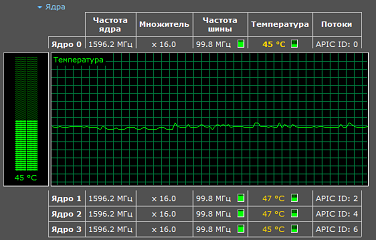 несколькими способами. Одни из этих способов используют сторонние программы для решения данной задачи, другие способы позволяют выполнить данную процедуру без установки дополнительных утилит на устройство с работающей операционной системой Windows 7.
Получение информации о температурном состоянии ЦП без необходимости скачивания сторонних программ?
BIOS – это первоначальный кладезь информации обо всех параметрах процессора на большинстве ПК. Чтобы их увидеть, достаточно запустить BIOS на проверяемом компьютере и проследовать в один из разделов, который будет на отдельном ПК (может быть любой из них): PC Health Status, Hardware Monitor, Power, где температура процессора будет обозначена напротив характеристики CPU Temperature (Temp).
Если в BIOS компьютерного устройства нет вышеперечисленных пунктов, то статус CPU Temperature скорее всего можно увидеть сразу же на начальном экране BIOS. Единственный недочет в том, что показатель температуры в этом случае будет не совсем адекватным (не покажет значение температуры во время нагрузок), ведь BIOS запускается перед стартом работы операционной системы, и при его загрузке компьютер вряд ли будет нагружен.
Второй метод того, как можно получить данные о значении температуры процессора и его ядер без дополнительных программ — это работа с командной строкой. Нужно запустить эту самую командную строку на устройстве, которому необходима проверка, и ввести в ней текст: wmic /namespace:\\root\wmi PATH MSAcpi_ThermalZoneTemperature get CurrentTemperature. В итоге пользователь получит целый набор данных, и напротив строчки под названием CurrentTemperature можно будет увидеть цифры, обозначающие десятикратное значение температуры в Кельвинах. Чтобы получить привычное глазу значение температуры в градусах Цельсия, необходимо выбрать данное значение, поделить его на 10 и от получившегося числа отнять 273,15. Это будет температура процессора, и это значение можно получить, предварительно сильно нагрузив компьютерную систему.
Проверка температуры процессора с использованием сторонних программ
Есть целый ряд утилит, воспользовавшись которыми можно узнать точные данные относительно температуры процессора в ПК всего за несколько кликов мышкой:
- Core Temp;
- CPUID HWMonitor;
- Speccy;
- SpeedFan.
Самым простым в использовании вариантом можно назвать программу Core Temp. Это невероятно простая утилита на русском языке, которая отдельно показывает значение температуры каждого из ядер процессора. Все, что нужно — это просто скачать и становить Core Temp, данные температуры появятся сразу, в окне, которое откроется при нажатии на ярлык. Данная программа может использоваться как поставщик информации для All CPU Meter. Устанавливать All CPU Meter стоит только в том случае, если пользователю нужные данные обо всех деталях ПК. Если же интересует исключительно температура процессора, то Core Temp будет вполне достаточно.
CPUID HWMonitor — это программа, показывающая данные о видеокарте, материнской плате, процессоре и вентиляторах. Благодаря ей можно определить причину нагревания компьютера, узнать, какая из деталей работает неэффективно и перегревается больше остальных. Утилита бесплатна для использования и весьма популярна.
Speccy — это интуитивно понятная утилита, которую можно установить на русском языке. Она содержит всю информацию о персональном компьютере. Она является наилучшим вариантом для тех, кому проверка температуры процессора покажется сложным заданием, так как даст им все данные о параметрах оборудования ПК в несколько кликов мышкой. Здесь очень точно отображаются параметры температурного состояния видеокарты, материнки и жесткого диска вне зависимости от того, HDD это, или же SSD.
SpeedFan – программа, основной задачей которой является отображение показателей скорости и качества вращения вентиляторов компьютерного устройства. Тем не менее, данные о температуре процессора и его ядер в SpeedFan также присутствуют. Основным преимуществом данной утилиты перед аналогами является возможность ее постоянного обновления. Программа стабильно поддерживается разработчиками и содержит данные обо всех новейших моделях процессоров, видеокарт и жестких дисков. Также программа обладает официальной страницей в сети интернет, которую стоит посетить в том случае, если что-то непонятно.
Источник: http://kakpravilino.com/kak-uznat-temperaturu-processora-na-pk-s-windows-7/
Способы узнать температуру процессора в Windows 7 — сторонние программы и БИОС
Каждому пользователю компьютера важно следить за состоянием компонентов устройства и своевременно исправлять возникающие неполадки. Важно периодически проверять компьютер на наличие ошибок, проводить дефрагментацию диска и проверку памяти, очищать компьютер от пыли и следить за исправностью системы охлаждения, чтобы избежать перегревов.

Для контроля температурного режима, в котором работает компьютер, необходимо воспользоваться специальными программами, позволяющими узнать температуру процессора в Windows 7. В базовой системе компьютера (BIOS) также есть особый раздел, позволяющий отслеживать температуру центрального процессора, однако недостаток просмотра температуры через BIOS заключается в том, что там отображены показатели компьютера в режиме простоя, тогда как программы, запущенные из Windows, позволяют проверить температуру непосредственно в моменты загрузки.
Быстрая навигация по статье
Программа SpeedFan
Чтобы узнать температуру процессора с помощью программы SpeedFan, нужно:
- Скачать и установить программу на компьютер, посетив официальный сайт разработчика приложения (almico.com/sfdownload.php).
- Запустить программу.
- Нажать кнопку «Сonfigure».
- Переключиться на вкладку «Options» и выбрать язык интерфейса – русский.
- Нажать кнопку «ОК».
- Переключиться на вкладку «Температура».
- Посмотреть значения параметров «Core 1», «Core 2» и т.д, где будет указана температура каждого из ядер процессора соответственно.
Чтобы узнать температуру процессора через BIOS, нужно:
- Выключить компьютера.
- Нажать кнопку питания, запустив его.
- После появления эмблемы производителя компьютера или материнской платы нажать клавишу «Del» (или любую другую, которая будет указана внизу экрана сразу после запуска компьютера».
- Дождаться загрузки BIOS.
- Перемещаясь по разделам BIOS с помощью стрелок на клавиатуре, найти параметр «CPU Temperature», значение которого и будет искомой температурой процессора.
Поделитесь этой статьёй с друзьями в соц. сетях:
Сайт не хранит личную информацию граждан Российской Федерации (регистрация закрыта, комментарии отключены). Некоторые опубликованные на сайте материалы могут содержать информацию, предназначеную для пользователей старше 16 лет (согласно №436-ФЗ от 29.12.2010 года «О защите детей от информации причиняющей вред их здоровью и развитию»). 16+. Использование данного сайта подразумевает принятие условий пользовательского соглашения.
© Google Inc., 2016. Все права защищены. Наименование Google и логотип Google являются товарными знаками компании Google Inc.
GoogleTM, Android™, Google Maps™, Google Play™, Google Docs™, Google Picasa™, Gmail™, Google Chrome™, Google Plus™, YouTube™ и соответствующие логотипы являются товарными знаками Google, Inc. в США и других странах.
Microsoft®, Windows®, Windows XP®, Windows Vista®, Xbox®, Zune®, SharePoint®, Internet Explorer®, Hotmail®, Bing®, Office®, Word®, PowerPoint®, Excel®, Outlook® и их логотипы являются товарными знаками Microsoft Corporation в США и других странах.
Mozilla®, Mozilla Firefox® и их логотипы являются товарными знаками Mozilla Foundation в США и других странах.
Skype® и соответствующий логотип являются товарными знаками Skype в США и других странах.
Источник: http://podskajem.com/sposoby-uznat-temperaturu-processora-v-windows-7/
Как без лишних усилий узнать у Windows 7 всё о компьютере: проверяем, какая модель у процессора, его частота, температура и остальное

Системный блок — один из главных элементов компьютера, который позволяет считывать и преобразовывать информацию. Также от него зависит, какие программы, игры и операционные системы будут поддерживаться на вашем устройстве. У процессора (СБ) есть несколько основных характеристик: количество ядер, частота и модель. Особенно надо следить за его температурой, так как перегрев приведёт к поломке, которую часто невозможно устранить. Ещё один важный фактор — управление параметрами питания процессора. На Windows это не так уж сложно узнать, но сначала необходимо разобраться с характеристиками устройства.
Как узнать всю информацию о процессоре в Windows
Есть несколько способов, позволяющих узнать частоту, количество ядер и модель процессора, не прибегая к помощи сторонних программ.
При помощи свойств компьютера
- Находясь в проводнике, откройте свойства компьютера, кликнув по разделу «Мой компьютер» правой кнопкой мыши.
При помощи командной строки
- Используя поисковую строку Windows, откройте командную строку.
При помощи BIOS
Этот способ подойдёт для тех случаев, когда нет возможности войти в систему по какой-то причине.
- Начните включение устройства.
Узнаём какая температура у процессора
Если ваш компьютер постоянно самостоятельно выключается или тормозит, то причиной этому может стать перегруз системного блока, который ведёт к его перегреванию. Чтобы убедиться в том, что нагрев выше допустимой нормы, необходимо посмотреть температуру процессора. Как это сделать:
- Самый лёгкий способ — воспользоваться сторонней программой, которую можно бесплатно скачать в интернете. Например, можно прибегнуть к помощи приложения Core Temp (http://www.alcpu.com/CoreTemp/ — официальный сайт разработчика).
Настройки питания компьютера в Windows 7
Если вы хотите повысить мощность вашего устройства, чтобы пользоваться более требовательными программами и играми, то один из вариантов, как это сделать, заключается в изменение настроек питания. Учтите, что изменение настроек в сторону увеличения нагрузки может привести к перегреву или перезагрузке и, в конце концов, поломке техники. Поэтому, если вы решитесь на этот шаг, то всегда внимательно следите за состоянием процессора и старайтесь не нагружать его настолько, насколько он не был рассчитан.
- Откройте панель управления компьютером.
Теперь необходимо выставить следующие настройки, чтобы максимально оптимизировать блок питания:
- Минимальное число ядер в состоянии простоя: 99%.
- Разрешить состояния снижения питания: Вкл.
- Отключение простоя П.: Включить состояние простоя.
- Минимальное состояние П.: 0%.
- Политика охлаждение системы: Активный.
- Переопределение ядра приостановки ядра производительности П.: Включено.
- Максимальное состояние П.: 100%.
- Максимальное число ядер в состоянии простоя: 100%.
Также вы можете выбрать другие параметры электропитания процессора, чтобы настроить его работу лично под себя.
Внимательно следите за своим процессором, не перегружайте его. Не забывайте о том, что системный блок, как и остальные компоненты компьютера, необходимо вручную очищать от пыли, чтобы снизить шанс того, что он начнёт перегреваться. Если вы будете разгонять свой процессор, то приготовьтесь к тому, что его производительность снизится, а не возрастёт.
Источник: http://skesov.ru/kak-uznat-temperaturu-protsessora-v-windows-7/
- Как исправить ошибку 0xc0000005 windows 7 - лучшие методы - как исправить ошибку 0xc0000005 windows 7
- Как запретить программе доступ в интернет; Компьютерная помощь - как запретить программе выход в интернет windows 7
- Как сделать загрузочную флешку из iso образа? | - как сделать загрузочную флешку windows 7 из iso образа
- Как изменить цвет панели задач в Windows 7 Максимальная и Домашняя базовая | Компьютерная помощь - как изменить цвет панели задач windows 7
- Создать образ диска iso в windows 7 c помощью разных программ - как создать iso образ windows 7
- Как убрать спящий режим в Windows 7 | Подскажем - как на виндовс 7 убрать спящий режим
- Как установить тему на Windows 7 - как установить тему на windows 7
- Как создать точку восстановления Виндовс 7 - подробная инструкция - как на виндовс 7 создать точку восстановления
- 0x80240017 неопознанная ошибка Visual C в Windows - Как исправить? - 0х80240017 неопознанная ошибка как исправить в windows 7
- Запускаем программу настройки презентации Windows 7 на настольном компьютере - как делать презентацию на компьютере windows 7
Добавить комментарий