Как правильно удалять программы в Windows 10 — как в windows 10 удалить программу
01.05.2020Данный способ хороший тем, что вы сможете удалить совершенно любую программу, установленную на компьютере. Вы без труда очистите свой ПК от вредоносных программ, поскольку они будут отображены в этом меню.
Как правильно удалять программы в Windows 10
Время от времени мы устанавливаем на свой компьютер различный софт. Количество программ на жестком диске постоянно растет, соответственно свободной памяти становится меньше.
В один прекрасный момент вы решаетесь удалить кучу ненужного софта, однако не знаете, как правильно это сделать. Удаление программ windows 10 можно совершить различными способами, мы расскажем о них подробно.
Как делать не стоит
Неопытные пользователи замечают, что на их рабочем столе собралось много лишних программ, поэтому их стоит удалить.
На самом деле, на рабочем столе находятся лишь ярлыки программ, которые созданы для быстрого запуска той или иной утилиты. Выглядит это примерно так:
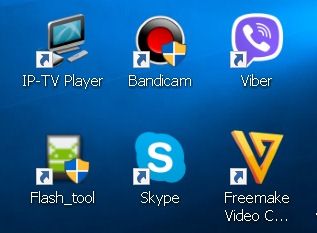
Если вы удалите ярлыки, то все системные файлы останутся на своих местах, то есть программа будет находиться на жестком диске и выполнять свои функции дальше.
Способ 1. Удаление с помощью Uninstall.exe
Для удаления программы необходимо нажать на ярлык правой клавишей и выбрать пункт «Свойства», затем выбрать «Расположение файла». К примеру, возьмем программу Bandicam.
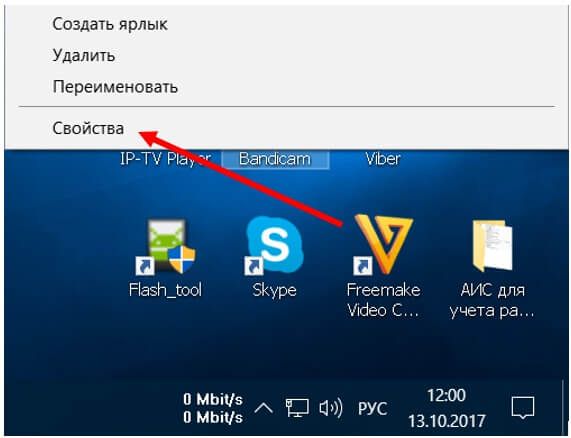
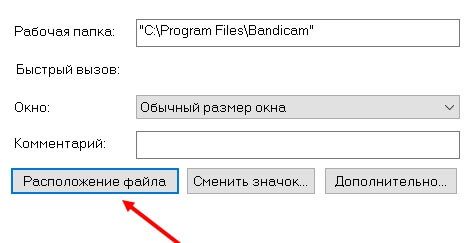
После этого откроется папка с установленной программой, где будет храниться файл удаления Uninstall.exe. Запускаем его, после чего начнётся процесс удаления.

Примечание: данный способ будет работать не для всех программ. Некоторые разработчики не встраивают в свой софт возможность быстрого удаления.
Способ 2. Через панель управления
Нажимаем на кнопку поиска Windows и вводим Запрос «Панель».
В найденных результатах выбираем пункт «Панель управления».

Далее «Программы и компоненты».
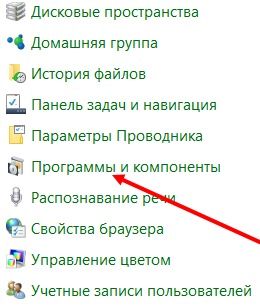
После появится список всех установленных программ на вашем устройстве.
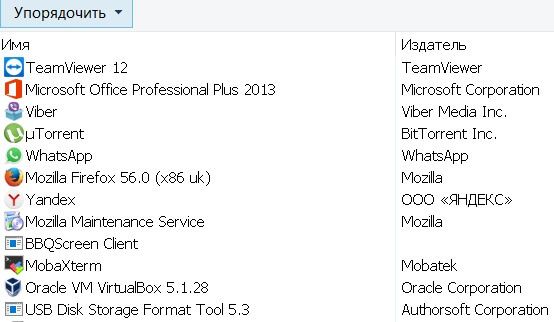
Выбираем программу, которую необходимо удалить, жмем ПКМ и удаляем.
Данный способ хороший тем, что вы сможете удалить совершенно любую программу, установленную на компьютере. Вы без труда очистите свой ПК от вредоносных программ, поскольку они будут отображены в этом меню.
Способ 3. Удаление приложений в Windows 10 через «Приложения и возможности»
Нажимаем на значок уведомлений и выбираем пункт «Все параметры».

Затем выбираем «Приложения».

После этого вы увидите список всех установленных приложений. Их можно отсортировать по размеру для того, чтобы определить какой установленный софт занимает больше всего места.

Вывод
Удаление программ в Windows 10 можно совершать различными методами. Чтобы полностью избавиться от ненужных программ, необходимо воспользоваться вторым или третьим способом, так как они являются более надёжными.
Источник: http://linchakin.com/posts/how-remove-programs-in-windows-10/
Как удалять программы в Windows 10
 Инструкция ниже предназначена для неопытных юзеров, которые не знают, где расположена «Инсталляция и удаление приложений» десятой версии Windows, каким образом можно быстро попасть в этот раздел, а также руководство по правильному удалению утилит с компьютера в «десятке».
При сравнении процесса удаления с предыдущими операционками, то в десятой версии он практически не изменился, только добавилось новое меню деинсталлятора. Помимо этого, в «десятке» имеется более скоростной способ попасть в раздел «Установка и удаление программ», а также запустить интегрированный деинсталлятор утилиты.
Где в Windows 10 расположена инсталляция и ликвидация утилит
Сразу стоит отметить, что в панели управления «Установка и удаление утилит» расположен на том же месте, где был в прошлых версиях операционки. Необходимо перейти в «Панель управления» через «Пуск». Можно это выполнить и по-другому. После этого требуется перейти в «Программы» и указать «Удаление программы», если выставлено отображение «Категория».
Если стоит отображение «Значки», тогда необходимо перейти в «Программы и компоненты», что откроет доступ к перечню инсталлированных на ПК утилит и их ликвидации. Для ликвидации каких-либо утилит, требуется выбрать ее в перечне и кликнуть «Удалить». После этого активируется деинсталлятор, который встроили разработчики в ПО, что правильно удалит утилиту.
Стоит отметить, что в «десятке» отлично функционирует поиск, с помощью которого можно отыскать любой элемент системы, если нет представления, где он может находиться. Используя поиск, можно найти его со 100% уверенностью.
Удаление утилит через «Параметры» Windows 10
В этой версии операционки, кроме панели управления, изменять параметры можно с помощью раздела «Параметры». Перейти в него можно через «Пуск», где нужно выбрать
«Параметры». С помощью этого раздела можно ликвидировать инсталлированные утилиты.
Чтобы удалить утилиту в «десятке», используя пункт «Параметры», необходимо выполнить несколько манипуляций. Нужно перейти в «Параметры», а потом зайти в раздел «Система». Далее нужно выбрать «Приложения и возможности». Затем следует выбрать в перечне утилиту, которую требуется ликвидировать и кликнуть на специальную клавишу.
Если приложение деинсталлируется из магазина «десятки», тогда потребуется подтверждение удаления. При удалении обычной утилиты будет активирован стандартный деинсталлятор. Стоит отметить, что такой интерфейс деинсталляции утилит «десятки» довольно простой и удобный.
Самый быстрый метод запустить «Программы и компоненты»
Перейти в раздел деинсталляции утилит в «Программы и компоненты» можно довольно быстро. Для этого можно использовать несколько способов. Необходимо выполнить ПКМ по «Пуску» и кликнуть на самый верхний пункт. Кроме того, можно просто перейти в меню «Пуск» и щелкнуть ПКМ по любой утилите, где выбрать «Удалить».
В последнем варианте, программа не будет удалена, но при этом сазу появится перечень инсталлированного ПО на ПК. Именно из этого перечня выполнить ликвидацию любого компонента.
Дополнительная информация
Стоит отметить, что некоторые инсталлируемые утилиты способны создавать в разделе «Все приложения» собственные директории. Кроме того, создается ярлык для запуска и ярлык для деинсталляции приложения. Помимо этого, можно поискать файл uninstall.exe в директории с утилитой. С помощью этого файла можно активировать деинсталляцию.
Для ликвидации утилиты из магазина «десятки» можно просто щелкнуть по приложению в перечне программ в «Пуске» или по плитке на начальном экране ПКМ и указать «Удалить».
Иногда с ликвидацией некоторых приложений могут возникать проблемы. Для удаления таких утилит, как антивирусы применение стандартных средств не подойдет. В этом случае необходимо применять специальные программы с официальных ресурсов производителя. Кроме того, чтобы полностью очистить компьютер от присутствия всех следов программы, можно использовать специальные приложения деинсталляторы.
Кроме того, случаются ситуации, когда программы, которую необходимо удалить из операционки нет в перечне приложений, но на ПК она имеется. На это может быть несколько причин.
Во-первых, это приложение может быть портативным, что означает, оно не нуждается в инсталляции на компьютер. Запускать ее можно просто без предварительной установки, причем удаляется она обычным способом.
Во-вторых, данное приложение может носить вредоносный характер. Если есть сомнения по поводу его надежности, можно воспользоваться специальными программами для удаления вредоносных приложений.
В общем, это все, что необходимо знать об удалении установленного софта начинающим пользователям. В принципе, в этом нет ничего сложного, поэтому они легко справятся.
Источник: http://computerologia.ru/kak-udalyat-programmy-v-windows-10/
Как удалить приложения и программы в Windows 10
Автор: w10w · Опубликовано 19.03.2018 · Обновлено 19.03.2018
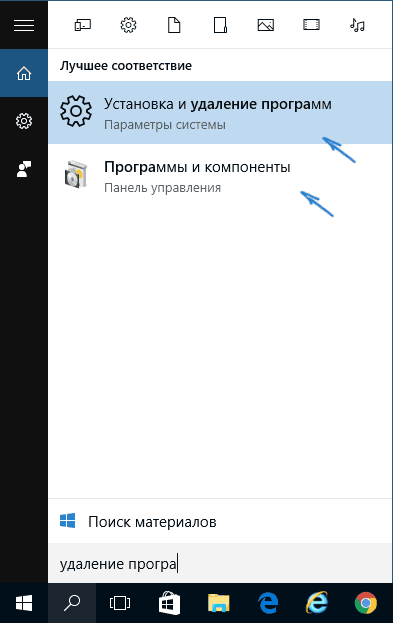
Где в Windows 10 находится установка и удаление программ
Пункт панели управления «Установка и удаление программ» или, точнее «Программы и компоненты», находится в Windows 10 там же, где и раньше.
- Откройте панель управления (для этого можно кликнуть правой кнопкой мыши по кнопке «Пуск» и выбрать нужный пункт меню.
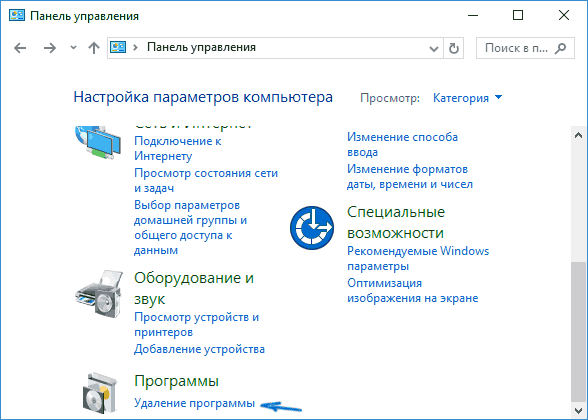
- Если в поле «Просмотр» справа вверху установлено «Категория», то в разделе «Программы» откройте «Удаление программы».

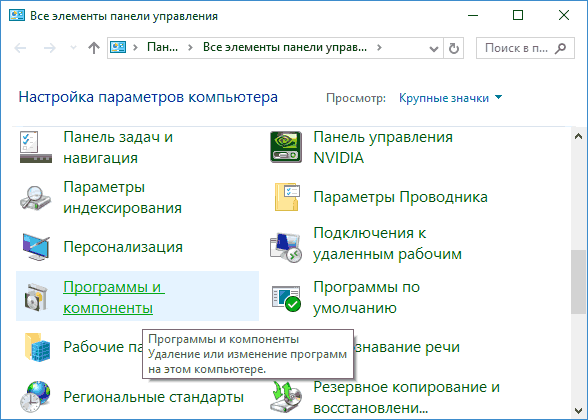
- Если в поле просмотр установлено «Значки», то откройте пункт «Программы и компоненты», чтобы получить доступ к списку установленных на компьютере программ и их удалению.
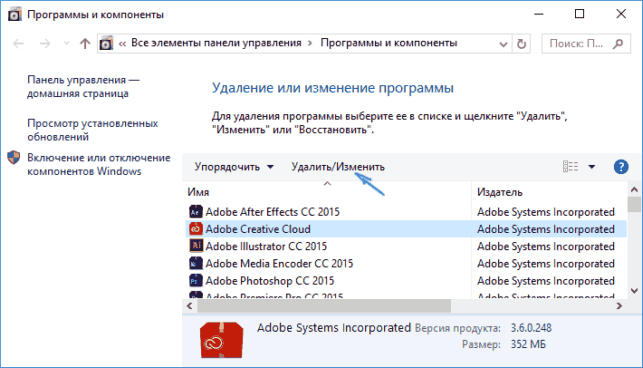
Для того, чтобы удалить какую-то из программ, просто выберите ее в списке и нажмите кнопку «Удалить» в верхней строке, в результате этого будет запущен предусмотренный разработчиком ПО деинсталлятор и, вероятнее всего, программа будет удалена правильно.
Важно примечание: в Windows 10 очень хорошо работает поиск из панели задач, и если вы вдруг не знаете, где находится тот или иной элемент в системе, просто начните набирать его название в поле поиска, с большой вероятностью, вы его найдете.
Удаление программ через «Параметры» Windows 10
В новой ОС, помимо панели управления для изменения параметров служит новое приложение «Параметры», запустить которое можно, нажав «Пуск» — «Параметры». Помимо прочего, оно позволяет и удалять программы, установленные на компьютере.
Для того чтобы удалить программу или приложение Windows 10 с помощью параметров, выполните следующие действия:
- Откройте «Параметры» и зайдите в раздел «Система» — «Приложения и возможности».
- Выберите в списке программу, которую нужно удалить и нажмите соответствующую кнопку.
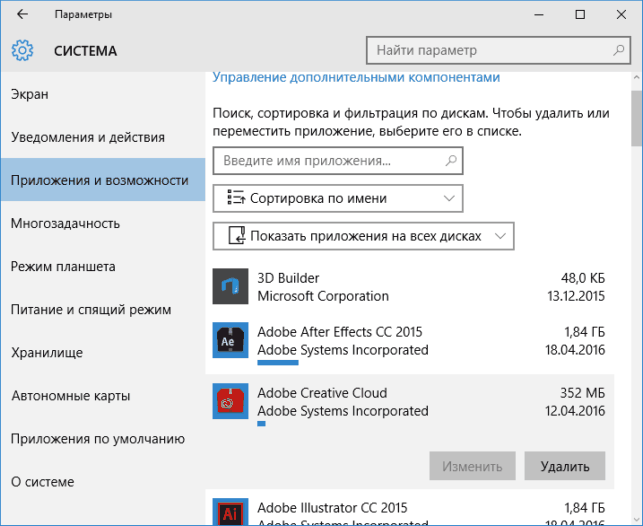
- Если удаляется приложение магазина Windows 10, вам просто нужно будет подтвердить удаление. Если удаляется классическая программа (приложение для рабочего стола), то будет запущен ее официальный деинсталлятор.
Как видите, новый вариант интерфейса удаления программ Windows 10 с компьютера достаточно прост, удобен и работоспособен.
Самый быстрый способ открыть «Программы и компоненты»
Ну и обещанный новый быстрый способ открыть раздел удаления программ в «Программы и компоненты» панели управления. Таких способов даже два:
- Правый клик по кнопке «Пуск» (или клавиши Win+X) и выбор верхнего пункта меню.
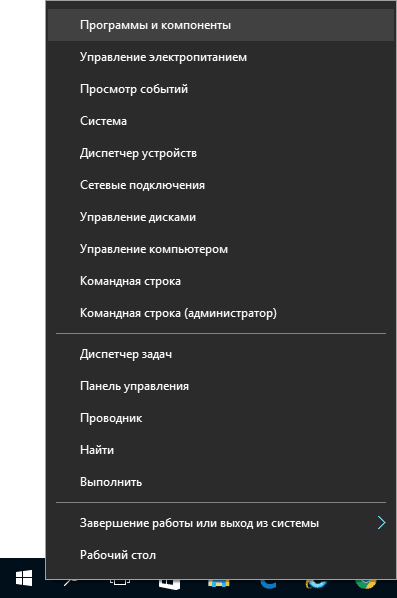
- Просто откройте меню «Пуск» кликните правой кнопкой мыши по любой программе (кроме приложений магазина Windows 10) и выберите «Удалить».

Во втором случае та программа, по которой вы кликали, удалена не будет, но сразу будет открыт список установленного ПО на компьютере, из которого вы уже сможете произвести удаление любого элемента.
Дополнительная информация
Многие устанавливаемые программы создают в разделе «Все приложения» меню Пуск свою папку, в которой, помимо ярлыка для запуска, имеется и ярлык для удаления программы. Также обычно можно найти файл uninstall.exe (иногда название может слегка отличаться, например, uninst.exe и т.п.) в папке с программой, именно этот файл запускает удаление.

Чтобы удалить приложение из магазина Windows 10, вы можете просто кликнуть по нему в списке приложений меню Пуск или по его плитке на начальном экране правой кнопкой мыши и выбрать пункт «Удалить».
С удалением некоторых программ, таких как антивирусы иногда могут быть проблемы при использовании стандартных средств и требуется использовать специальные утилиты удаления с официальных сайтов. Также, для более полной очистки компьютера при удалении, многие используют специальные утилиты — деинсталляторы.
И последнее: может оказаться, что программы, которую вы хотите удалить в Windows 10 просто нет в списке приложений, однако она есть на компьютере. Это может означать следующее:
- Это portable-программа, т.е. она не требует установки на компьютер и просто запускается без предварительного процесса инсталляции, а удалить ее можно как обычный файл.
- Это вредоносная или нежелательная программа.
Источник: http://windows10w.ru/help/kak-udalit-prilozheniya-i-programmy-v-windows-10.html
Как в Windows 10 удалить неудаляемые универсальные приложения (и как переустановить их)
Как в Windows 10 удалить неудаляемые универсальные приложения (и как переустановить их)

Подключить Windows 10 к телефону и слушать музыку больше не проблема!

Новый компьютер Майкрософт: царь-пушка среди ПК последнего тысячелетия

Самый легкий браузер для Андроид: кто эта пушинка среди обозревателей?

Браузер для Windows XP: какой он самый идеальный вариант?

Как в Windows 10 отключить и удалить браузер Edge в пару кликов

В составе Windows 10 есть целый набор штатных универсальных приложений от Microsoft, многие из которых действительно полезные и нужные. Тем не менее, в рядах будущих пользователей новой операционной системы найдется немало тех, для которых эти приложения не будут представлять совершенно никакой ценности, и они точно захотят от них избавиться.
В отличие от классических настольных программ, которые можно удалить в том числе и через окно «Программы и компоненты», удаление универсальных приложений в Windows 10 производится из раздела «Система». Однако большинство штатных приложений по каким-то причинам удалить нельзя. То есть кнопка удаления для них предусмотрена, но почему-то неактивна.
Так что же делать? Как удалить эти «неудаляемые» приложения? К счастью, решение есть: оно относительно простое и заключается в использовании PowerShell. Сейчас я вам все расскажу.
Итак, запустите PowerShell (обязательно от имени администратора, иначе может не сработать).

В окне консоли введите и выполните команду Get-AppxPackage -name *, где после «*» нужно указать имя удаляемого приложения. Например, если вы хотите удалить OneNote, команда будет выглядеть так:
Get-AppxPackage -name *OneNote
Поскольку я собираюсь удалить приложения «Почта» и «Календарь» (удалить их по отдельности вроде как нельзя), в моем примере команда имеет следующий вид:
Get-AppxPackage -name *windowscommunicationsapps
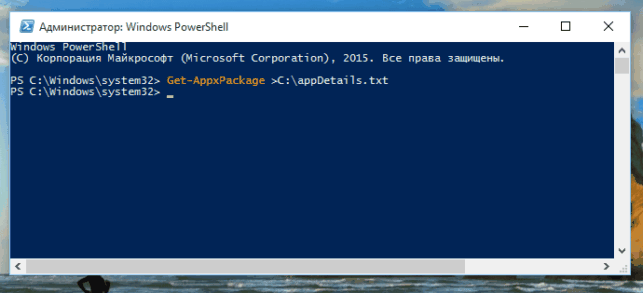
Чтобы экспортировать список всех установленных приложений в отдельный файл, вы можете использовать команду Get-AppxPackage >C:\appDetails.txt. Этот файл будет сохранен в корне системного диска и поможет вам выяснить точные имена приложений для команды Get-AppxPackage -name *.
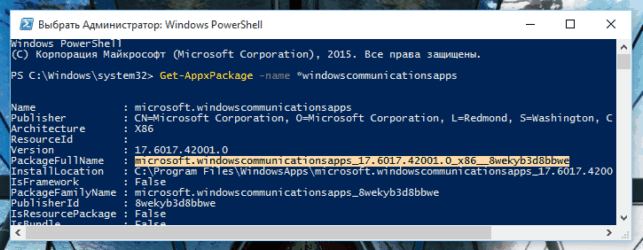
После выполнения команды Get-AppxPackage -name * PowerShell покажет несколько строк с подробностями о приложении, которое мы готовимся удалить. Из них нас интересует строка с полным названием пакета (PackageFullName). В моем примере это windowscommunicationsapps_17.6017.42001.0_x86_8wekyb3d8bbwe.
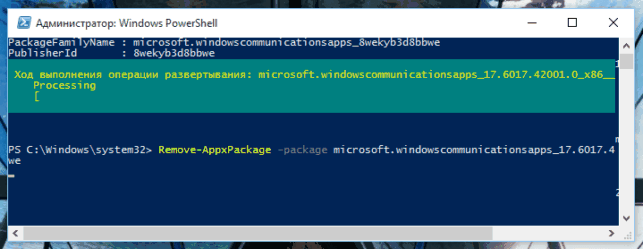
Скопируйте свое значение из строки PackageFullName, введите команду Remove-AppxPackage –package и добавьте к ней скопированное значение (например, Remove-AppxPackage –package windowscommunicationsapps_17.6017.42001.0_x86_8wekyb3d8bbwe).
Нажмите Enter и дождитесь завершения операции.
Чтобы удалить все приложения для всех учетных записей, используйте эту команду:
Get-AppxPackage -AllUsers | Remove-AppxPackage
Для удаления приложений из текущей учетки используется команда такого вида:
Get-AppxPackage -User | Remove-AppxPackage
где User нужно заменить именем пользователя.
На этом все! Если вы все сделали в точности по инструкции, приложение будет удалено. Следует отметить, что значок удаленного приложения продолжит отображаться в списке «Все приложения» в меню «Пуск», и при нажатии на него приложение будет скачано и установлено из магазина Windows.
Кстати, отключите автоматическую установку обновлений в Windows Store, иначе система может повторно установить удаленное приложение, как это было в моем случае.
И еще кое-что: не пытайтесь таким способом удалить браузер Microsoft Edge, так как ваша попытка завершится ошибкой. Скорее всего не получится удалить и магазин приложений, но я не уверен, ибо не пробовал.
Дополнение: все команды для удаления приложений (просто скопируйте, вставьте в PowerShell и нажмите Enter):
Get-AppxPackage *3dbuilder* | Remove-AppxPackage
Get-AppxPackage *windowsalarms* | Remove-AppxPackage
Get-AppxPackage *windowscalculator* | Remove-AppxPackage
Календарь и почта:
Get-AppxPackage *windowscommunicationsapps* | Remove-AppxPackage
Get-AppxPackage *windowscamera* | Remove-AppxPackage
Get-AppxPackage *officehub* | Remove-AppxPackage
Get-AppxPackage *skypeapp* | Remove-AppxPackage
Get-AppxPackage *getstarted* | Remove-AppxPackage
Get-AppxPackage *zunemusic* | Remove-AppxPackage
Get-AppxPackage *windowsmaps* | Remove-AppxPackage
Microsoft Solitaire Collection:
Get-AppxPackage *solitairecollection* | Remove-AppxPackage
Get-AppxPackage *bingfinance* | Remove-AppxPackage
Get-AppxPackage *zunevideo* | Remove-AppxPackage
Get-AppxPackage *bingnews* | Remove-AppxPackage
Get-AppxPackage *onenote* | Remove-AppxPackage
Get-AppxPackage *people* | Remove-AppxPackage
Get-AppxPackage *windowsphone* | Remove-AppxPackage
Get-AppxPackage *photos* | Remove-AppxPackage
Get-AppxPackage *bingsports* | Remove-AppxPackage
Get-AppxPackage *soundrecorder* | Remove-AppxPackage
Get-AppxPackage *bingweather* | Remove-AppxPackage
Get-AppxPackage *xboxapp* | Remove-AppxPackage
Get-AppxPackage *windowsstore* | Remove-AppxPackage
Как переустановить все встроенные приложения разом:
Для этого откройте PowerShell с правами администратора и выполните следующую команду:
Источник: http://windowstips.ru/kak-v-windows-10-udalit-neudalyaemye-universalnye-prilozheniya-i-kak-pereustanovit-ix
Как удалить программу в Windows
Нынешние пользователи устанавливают к себе на компьютер много программ, но не все они нужны для работы или учёбы или же других занятий. Какие-то устанавливают по необходимости, а какие-то устанавливаются самостоятельно, скрыто от пользователя. В любом случае, нужно знать на память, как совершить деинсталляцию программного продукта в вашей операционной системе. Рассмотрим более детально, как удалить программу в Windows 7, 8, 10 и разберём вариант с каждой системой по очереди, чтобы не смешивать их воедино.
Вообще, самым простым способом удаления приложения с компьютер является использование встроенного деинсталлятора. Это такой файл, который есть в папке с установленной программой и позволяет совершить удаление без использования средств Windows либо сторонних разработчиков.
Как удалить программу в Windows 7?
Процесс на Windows 7 выглядит очень просто и не требует каких-то навыков. Детальнее это выглядит так:
- Входим в «Пуск», выбираем «Панель управления»;

- После перехода в «Панель управления», у вас может быть разное отображение. Рассмотрим оба случая. На левом скрине просмотр реализовано в виде значков, а на правом – в виде категорий. Каждый выбирает для себя удобный вариант использования. Если вы используйте отображение значками – перейдите в «Программы и компоненты», иначе – «Программы», а потом «Программы и компоненты».

- В списке программ ищем приложение, которое нам нужно удалить и начинаем деинсталляцию. Кликаем по нему правой кнопкой мыши и выбираем «Удалить»;
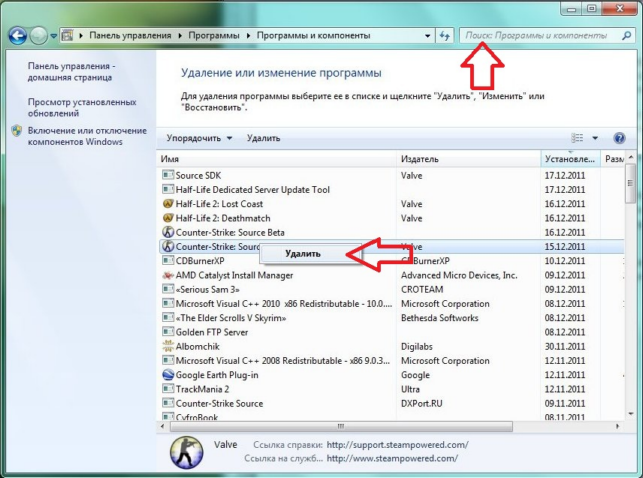
- После этого будет вызван либо стандартный деинсталлятор, либо система попытается принудительно избавиться от приложения. К примеру, если вы решили удалить браузер «Опера», деинсталлятор выглядит вот так:

- Далее наберите regedit в «Выполнить» (вызов Windows + R) и перейдите в Реестр;

- В нём поищите всё, что связано с вашим приложением и удалите. Если вы это делать боитесь, потому что можете удалить что-то нужное, воспользуйтесь программой CCleaner и проведите поиск мусора по реестру.
На этом инструкция для Windows 7 заканчивается. Если вам такой способ не подходит, вы можете воспользоваться прикладными деинсталляторами. Рекомендуем CCleaner или Revo Uninstaller.
Как удалить программу c компьютера в Windows 8?
Говоря об удалении с «восьмёрки», можно сказать, что ничего особенного, в сравнении с предыдущей инструкцией, нет. Вы можете просто воспользоваться «Пуском», найти «Программы и компоненты» и выполнить ту же инструкцию, что для Windows 7.
Если же у вас «Пуск» в стиле «Metro», то процесс выглядит так:
- Находите на стартовом экране нужное вам приложение;
- Кликаете по нему правой кнопкой мыши и выбираем «Удалить»;
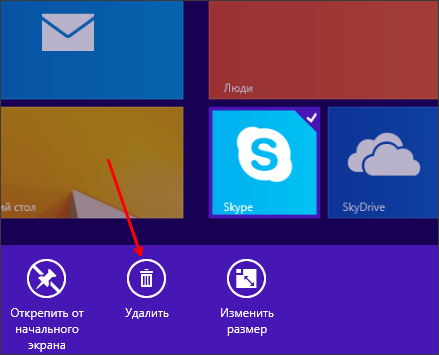
- Запустится встроенный деинсталлятор либо программа будет удалена принудительно.
Опять же, при желании можно воспользоваться сторонними программами, список которых мы уже указывали.
Как удалить программу в Windows 10?
На Windows 10 процесс выглядит немного иначе, но всё с тем же смыслом. Разберём пошагово:
- Заходим в «Пуск» и выбираем «Параметры»;

- Далее переход в пункт «Система», а потом «Приложения и возможности»;

- Вводим в поиск название приложения, которое хотим удалить, либо с помощью ползунка ищем его самостоятельно;
- Нажимаем на найденную программу и выбираем «Удалить»;

- Ожидаем конец деинсталляции.
Вот так просто выглядит удаление программ на операционных системах от Windows 7 до Windows 10. Рекомендуем внимательно относиться к тому, что устанавливаете на ПК, иначе может быть так, что просто и легко удалить программку не удастся.
Программы с компьютера удаляются не так часто, как картинки и прочие пользовательские файлы. Случайно удалить какую-то утилиту или, тем более, крупную и важную для вас программу, практически невозможно. Компьютер будет неоднократно.

Вероятно, вы решили задуматься над вопросом: «как удалить OneDrive в Windows 10», если сами пользуетесь другими файловыми хранилищами, к примеру, «Яндекс.Диск» или «Google Drive». Возникает он потому, что хочется избавить память компьютера от ненужного.

Как ни печально, но при интенсивном пользовании Интернетом нет-нет да что-нибудь подцепишь. Иногда не спасает даже антивирус— зараза все равно попадает в компьютер и начинает издеваться над.
Источник: http://howwindows.ru/windows/kak-udalit-programmu-v-windows/
- Как отключить автообновления Windows 10 - как отключить автообновление виндовс 10
- Как удалить в Windows 10: два простых и надежных способа - windows old как удалить на виндовс 10
- Установка Виндовс 10 на UEFIBIOS - uefi bios как установить windows 10
- Как отключить пароль на «Виндовс 10»: простейшие методы - как отключить пароль на виндовс 10
- Как сделать скриншот в Windows 10? - как делать скрин в windows 10
- Как узнать, какая стоит видеокарта (3 простых способа) | Блог Айтишнега - как узнать видеокарту на windows 10
- Как обновиться до Windows 10 бесплатно - как обновить виндовс 8 до 10 бесплатно
- Как сбросить до заводских настроек Windows 10 | - как windows 10 сбросить до заводских настроек
- Как исправить Critical Process Died Windows 10: синий экран смерти - critical process died windows 10 как исправить
- Инструкция по обновлению Windows 7 до Windows 10, обновление Windows 7 до Windows 10 - как обновить windows 7 до windows 10
Добавить комментарий