Как обновить Виндовс 10 до последней версии? 2 Способа — как обновить виндовс 10
29.08.2019
- Откроется Центр обновления Windows;
- Здесь необходимо нажать на кнопку «Проверить наличие обновлений»:
Как обновить Виндовс 10 до последней версии?
На самом деле провести обновление операционной системы Виндовс 10 до последней, актуальной версии очень просто. Для этого не нужно обладать какими-то профессиональными навыками в компьютерной технике. Весь процесс достаточно прост и выполняется в несколько кликов мышкой.
Вообще, в Windows 10 используется система автоматического обновления. И все свежие и актуальные обновления автоматически скачиваются и устанавливаются на ваш компьютер. Если по каким-то причинам это не произошло, то сделаем это в ручном режиме. Это можно совершить несколькими способами, но мы разберем 2 из них — самых популярных и рабочих.
Способ 1. Через Центр Обновления Windows 10.
- Откроем меню Пуск и нажмем на шестеренку «Параметры»:

- В открывшемся окне открываем пункт «Обновление и безопасность»:

- Откроется Центр обновления Windows;
- Здесь необходимо нажать на кнопку «Проверить наличие обновлений»:

- Начнется процесс поиска последних обновлений;
- При наличие таковых начнется скачивание и установка обновлений (может потребоваться перезагрузка):
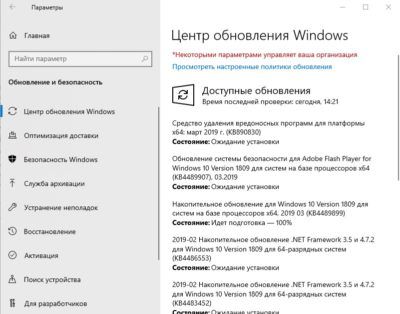
По завершению вы обновите Виндовс 10 до последней версии.
Способ 2. При помощи утилиты Update Assistant.
Если первый способ вас чем-то не устраивает или не работает, то официальная утилита от Microsoft под названием Update Assistant. Эта программа определяет вашу версию Виндовс 10 и ищет более свежие версии системы. Данный Помощник по обновлению до Windows 10 очень прост в использовании:
- Скачиваем его с официального сайта (кнопка «Обновить сейчас»): https://www.microsoft.com/ru-ru/software-download/windows10;
- Запускаем, программа автоматически начнет поиск последней версии «Десятки»;
- При обнаружении начнет загрузку и установку.

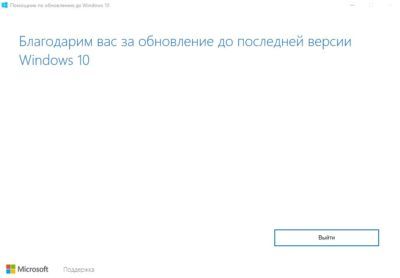
В итоге, мы разобрали самые распространенные способы обновления Windows 10 до новой версии. Если у вас возникли сложности, то пишите в комментарии — разберемся вместе.
Источник: http://10-windows.ru/kak-obnovit-vindovs-10-do-poslednej-versii/
Как обновиться до Windows 10?
Как известно, с 2016 года владельцы лицензионных версий Windows 7 и 8.1, могут получить бесплатное обновление Windows 10, щёлкнув по соответствующему сообщению в панели уведомлений. Однако, на сегодняшний день, компания Microsoft предлагает обновить операционную систему не только в штатном «Центре обновлений Windows», но и при помощи более удобного и быстрого программного обеспечения! Рассмотрим каким образом работать с данной утилитой.
Обратите внимание на минимальные требования для корректной установки обновления OS:
- Свободного места на жестком диске от 50 Гб и выше (для системного раздела);
- Двухъядерный процессор с тактовой частотой 1 ГГц и мощнее;
- Оперативной памяти: 1 Гб для 32 бит либо 2 Гб для 64 бит;
- Наличие материнской платы Intel X79 или AMD A68 и выше;
- Видеокарта с поддержкой DirectX 9.0с.
Универсальный помощник по обновлению до Windows 10.
Утилита Win 10 Installation Media Creation Tool
Программа для бесплатного обновления до Виндоус 10 включает в себя встроенное средство подсказок, да еще и на русском языке, благодаря чему вы точно не ошибётесь при выборе тех или иных конфигураций будущей Виндовс, легко подберете редакцию: Windows 10 Enterprise, Windows 10 Home (домашняя, профессиональная) и разрядность (32 битн и 64 битн).
Для скачивания утилиты перейдите на страницу официального сайта Microsoft https://www.microsoft.com/ru-ru/software-download/windows10 и выберите пункт «скачать средство сейчас». В случае возникновения окна с вопросом о разрядности OS, не забудьте указать нужную (32 или 64 bit). Примечательно, что владельцы более ранних версий Win10 (в т.ч. редакций Insider Preview), могут закачать с сайта еще одно полезное средство: Windows 10 Upgrade Assistant и быстро обновиться до свежих релизов 2018 года.
Как обновить компьютер до новой версии Windows 10?
После запуска программного продукта от сайта Майкрософт (обратите внимание, что на подготовку может уйти несколько минут), откроется окно с предложением «Что вы хотите сделать?». Всего есть два варианта «Обновить компьютер сейчас» или «Создать установочный носитель (флешка, диск DVD, ISO-файл)». Нас интересует первый вариант. Не забывайте, что текущая версия вашей Виндовс должна быть активирована, при этом серийный номер должен быть оригинальным (валидным). Выбираем его и жмем кнопку «Далее».
Загрузка файлов
Следующий шаг — автоматическая загрузка файлов новой ОС на ваш компьютер или ноутбук через Windows Update, затем последует процедура их проверки. Далее запустится процесс создания установочной флешки.
Создание носителя
Стоит отметить, что данная процедура не требует подключения сторонних флешек, всё выполняется на жестком диске. До её завершения утилита может работать в фоновом режиме, соответственно вы всё ещё сможете пользоваться старой OS — семеркой или восьмеркой.
Получение последних обновлений для вашего устройства
На этом этапе программе нужно получить обновления Windows 10 бесплатно, процесс необходим для корректной работы всех функций, инструментов и совместимых драйверов, занимает некоторое время. Просто дождитесь его окончания.
Условия цифровой лицензии
Рекомендуем ознакомиться со всеми особенностями лицензионного соглашения, затем жмите клавишу «Принять». Нажатие кнопки «Отклонить» в любом случае не позволит вам установить Windows 10 с помощью Installation Media Creation Tool.
Подготовка к инсталляции
На протяжении нескольких минут, приложение проведет подготовку обновлений для загрузки новой операционной системы.
Выбор необходимых конфигураций
В следующем разделе нас ждёт важный этап. Помимо стандартно сохраненной личной информации, приложений и их настроек, вы сможете дополнительно изменить несколько параметров. Также можно вручную отобрать ваши персональные данные, как ненужные, так и необходимые для сохранения. Затем, посредством нажатия кнопки «Установить», переходим к приведенному ниже пункту.
Старт процесса установки Windows 10
Вы увидите окно инсталляции Виндовс. Не пугайтесь, во время данной процедуры, ПК или ноутбук может ни один раз самостоятельно перезагружаться. Примечательно, что установка может длиться несколько часов, всё зависит от мощности компьютера и характеристик вашего оборудования.
Указание индивидуальных параметров конфиденциальности
После того как «десятка» будет установлена на компьютере, вам предложат выбрать локальную учетную запись Microsoft (в случае, если раньше стояла Windows 8.1) либо указать нового пользователя. Затем появится окно с настройкой конфиденциальности и различных параметров, например: особенностей работы стандартного защитника и фильтра Smart Screen, идентификатора рекламного контента от разнообразных приложений, отправки отчетов о функциях рукописного и клавиатурного ввода (полезно для людей с ограниченными возможностями) и многое другое.
Вы сможете заново настроить параметры в любое время. Не забудьте указать дату и время, провести активацию (если попросит). Еще вас встретит приятный раздел, с помощью которого можно ознакомиться с мультимедийными возможностями ОС, а также функционалом встроенного веб-обозревателя Microsoft Edge, обеспечивающего быстрый доступ к сети интернет.
Запуск Виндовс 10 на вашем компьютере
Далее откроется окно для входа в новую версию ОС, введите пароль (если таковой был задан), затем дождитесь автонастройки конфигураций. Поздравляем, перед вами появится рабочий стол Виндовс 10. Теперь можете пользоваться всеми её функциональными возможностями.
Источник: http://softcatalog.info/ru/how-to/kak-obnovitsya-do-windows-10
Как обновить Виндовс 10 до последней версии?
Учитывая тот фактор, что Виндовс 10 – сравнительно новая операционная система, пользователи часто сталкиваются с рядом проблем в ходе работы за компьютером. Иногда они не понимают значение того или иного сообщения системы, не понимают, как работают новые функции или возможности, не до конца разбираются с интерфейсом или не знают, как обновить систему до последней версии.
Совсем недавно была выпущена новая версия Виндовс 10. Она носит название «Anniversary Update» или «Юбилейная». Как понять, что нужно обновляться и способы таких манипуляций мы и разберем в данной статье.
Способы, как обновить Виндовс 10 до последней версии
Чаще всего, Центр обновлений сам подскажет вам, что нужно произвести обновление. Вы просто увидите соответствующее сообщение. Через этот же «центр» можно обновить систему самостоятельно.
- Для этого нам нужно будет зайти в «Параметры», там отыскать «Обновление и безопасность»
- Там вы увидите Центр обновлений. Вы сможете ознакомиться со всей необходимой информацией по поводу обновлений, например, когда этот процесс проходил в последний раз.

Если после проверки наличия обновлений вы все же не увидели последнюю версию, нужно будет искать ее непосредственно на сайте компании Майкрософт. Для этого можно нажать «Подробнее» в Центре обновлений. Там вам предложат скачать все необходимые установочные файлы для обновления.
Еще для этого процесса вам будет нужно средство обновления. Его можно открыть, просто нажать на «Обновить сейчас» и только дождаться завершения установки. Еще один способ обновления – скачать образ на диск или флешку и загрузить чистую систему, но это для более опытных пользователей.

С какими проблемами при обновлении может столкнуться пользователь
В целом, особых проблем конкретно с установкой «Юбилейного обновления» у пользователей не возникало. Однако имели место быть все те же затруднения, что и были при обновлении компьютера до Виндовс 10 с других версий ОС. Можем вам посоветовать лишь сделать резервную копию всех необходимых файлов, чтобы была возможность восстановить систему, полностью удалить антивирусные программы и отключить виртуальные устройства.
В завершение хотелось бы отметить, что решение обновляться до последней версии или нет, зависит только от вас. Обратите внимание, что в новой версии вы не сможете отключить «Возможности потребителя», удалить магазин «Виндовс», изменятся проверки цифровой подписи и другое.
Источник: http://learnwindows.ru/kak-obnovit-vindovs-10-do-poslednej-versii.html
Windows 10 — обновление сборки в автоматическом режиме
Не так уж и давно Microsoft порадовала своих пользователей пусть и предварительной, но, тем не менее, совершенно новой и очень долгожданной версией операционной системы, которая была представлена под названием Windows 10 Technical Preview.
Кроме того, следует напомнить, что начала работу обширная программа по ее тестированию добровольными участниками с целью создания совершенного конечного продукта — Windows 10, обновление сборок которого мы и рассмотрим сегодня. Как обновить windows 10 мы расскажем во второй половине статьи.
Все мы уже знаем, что за довольно-таки небольшой промежуток времени в компании успели основательно поработать над результатами, полученными в ходе тестирования, и пользователям несколько дней назад представили итоги этой работы в виде обновленной версии Technical Preview – сборки под номером 9860.
Просто скачать сборку 9860, как образ, не представляется возможным, так как ее официальной версии как таковой нет. Стать обладателем 9860 можно лишь в процессе обновления windows 10. Кстати, весит эта новая Technical Preview немало – от 2 до 2,7 Гб. Получить данную систему можно в Центре обновлений Windows.

Сборка TP build 9860
Усовершенствования, которые заложены в сборке 9860, могут быть сходу незаметны рядовым пользователям, но, тем не менее, они достаточно значительные. Ключевая особенность TP build 9860 — наличие Центра уведомлений, который перешел сюда от мобильной версии системы Windows Phone. Данное изменение еще не имеет окончательно утвержденного варианта. Последующие доработки принесут с собой более усовершенствованный интерфейс и расширенные возможности этой особенности.
Для того, чтобы упростить жизнь пользователям и облегчить рабочий процесс с несколькими мониторами при перемещении приложений, было предложено применять следующую комбинацию клавиш: win+shift+стрелка вправо/влево. Сейчас пользователи смогут без проблем понять, осуществили они переключение на другой стол или нет.
Помимо этого, официальный пресс-релиз Microsoft содержит информацию о том, что с этого момента у пользователей появилась возможность получать обновления несколькими способами: Fast и Slow. Если вы выберете вариант Fast, то сможете получать обновление непосредственно в момент его выхода. В том случае, когда вы выберете вариант Slow, то в вашем пользовании окажется более усовершенствованная версия, в которой нейтрализованы все серьезные багги, выявленные ранее участниками тестирования и уже успешно устраненные. Но, естественно, что на обнаружение и устранение недостатков понадобиться время, поэтому версию вы сможете получить несколько позже, чем в варианте с Fast. С этим моментом вы можете определиться в разделе Update and Recovery.
Как обновить windows 10 до новой версии
По информации Microsoft, для того, чтобы установить обновление Windows 10 TP, предположительно, не нужно будет совершать каких-либо отдельных действий. Update произойдет автоматически в то время, когда ваш компьютер будет бездействовать. Этот сервис планируют проводить в 2 часа ночи. Чтобы получить очередную новую сборку вам достаточно оставить свой компьютер включенным в обозначенное время. Состояние спящего режима для обновления Виндовс 10 тоже вполне подойдет.
 Учтите, что установка windows 10 может занять немало времени и потребует впоследствии перезагрузки компьютера. Ну и, не забываем о том, что нам пока еще предлагают предварительные сборки, а не окончательный продукт, которые представляют собой «сырые» варианты, поэтому идеальной работы от них ожидать не стоит. Уже сейчас компания выявила проблемы с возвратом из спящего режима, неполадки при подключении к Wi-Fi, некорректную работу при запуске некоторых игр, проблемы с двумя мониторами и некоторые другие. Но сетовать на это не приходится, так как Microsoft еще на презентации Windows 10 TP предупредила, что все нынешние системы — это лишь большая черновая работа по усовершенствованию конечного продукта, а участие в программе тестирования Windows Insider – совершенно добровольное.
Кстати, данные системы мониторинга Microsoft говорят о том, что скачать windows 10 версии TP build 9860 за несколько недель ее существования уже успели более миллиона тестирующих. Кроме того, по этой информации цифры представлены весьма подробные. Так, из общего количества тестирующих, скачавших систему:
41% решили воспользоваться ею на настольных ПК;
32% — на ноутбуках;
на планшетах версию 9860 захотели протестировать лишь 2% пользователей;
на виртуальных машинах система используется у 22% участников;
на моноблоках – 1%;
оставшиеся 2% — это все остальные возможные устройства.
Напомним, что Windows 10 Technical Preview Microsoft ориентировала для корпоративных клиентов и специалистов IT сферы, поэтому на данный момент в ней отсутствуют многие функциональные особенности, предполагаемые в окончательном продукте, а дата выхода windows 10 ожидается в середине 2015 года.
Источник: http://windows-9.net/kak-obnovit-windows-10-update.html
Как обновиться до Windows 10 бесплатно

Операционная система Windows 10 активно завоёвывает умы и сердца всё большего количества пользователей. И даже рьяные приверженцы «семёрки» уже не прочь опробовать новую десятку. С момента запуска ОС Виндовс 10 уже было выпущено несколько обновлений, исправлено масса ошибок и внесено довольно много нововведений. Сейчас система довольно стабильная, и без преувеличения сказать, на этот раз действительно радует. 
Хоть период акции, когда возможность получить продукт бесплатно закончился в июле 2016 года. Но компания Майкрософт оставила возможность бессрочно и бесплатно, обновлять компьютеры под управлением операционной системы Виндовс 7 и 8 до Windows 10 для определённого круга лиц, в частности, это пользователи с ограниченными возможностями.
Бесплатное обновление до Виндовс 10
Чтобы обновиться до Виндовс 10 бесплатно, нужно скачать на официальном сайте Майкрософт утилиту для обновления — Windows10Upgrade9252. Только при одном условии, имеющая семёрка или восьмёрка должны быть лицензионными. Обновление на пиратских, активированных различными активаторами, сборках не всегда проходит гладко.
При таком обновлении для людей с ограниченными возможностями, Виндовс, будет обновлена до версии Виндовс 10 Домашняя для одного языка.

Итак, приступим.
- Идём на сайт Майкрософт, на страницу обновления , читаем описание и кликаем «Обновить сейчас».
- На компьютер будет загружена утилита для обновления, она портативная и не требует установки, достаточно её запустить двойным кликом.
После запуска, утилита просканирует систему на совместимость, и, если технические возможности позволяют продолжаем обновление.
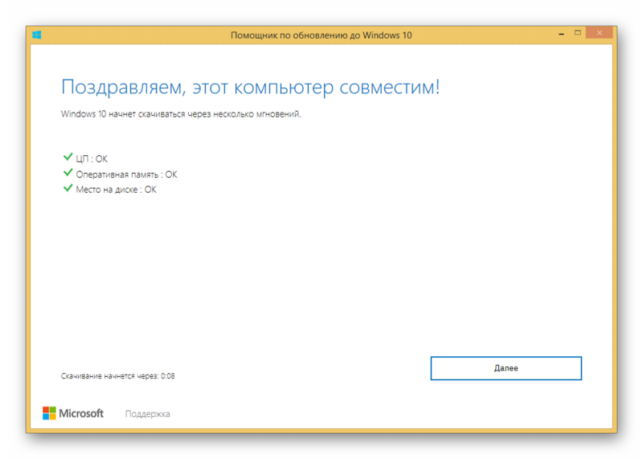
- Для удачного обновления на системном диске должно быть свободного места не меньше 15 Гб.
- Начнётся скачивание образа.
Если интернет-соединение медленное или имеются прерывания, то лучше не начинать процедуру, велика вероятность, что загрузка пройдёт с ошибками из-за прерываний.
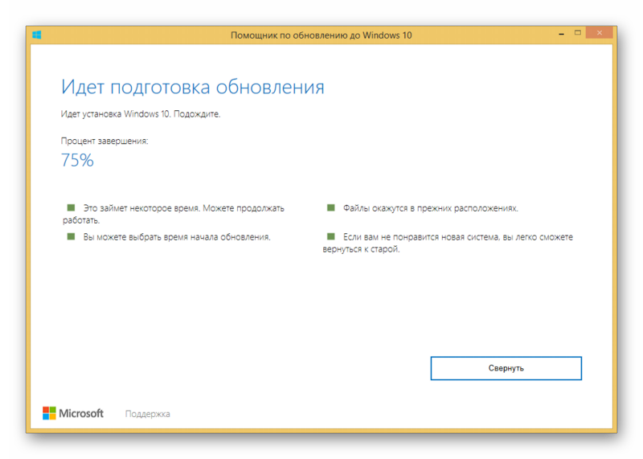
- По окончании скачивания нужно перезагрузить компьютер. Впрочем, даже если вы это не сделаете система перезапуститься автоматически, спустя 20 минут бездействия пользователя.

- Далее, обновление будет происходить в стандартном интерфейсе окна установки Виндовс.
- В процессе, компьютер несколько раз перезагрузится. Никаких действий от пользователя здесь не нужно, всё происходит автоматически.
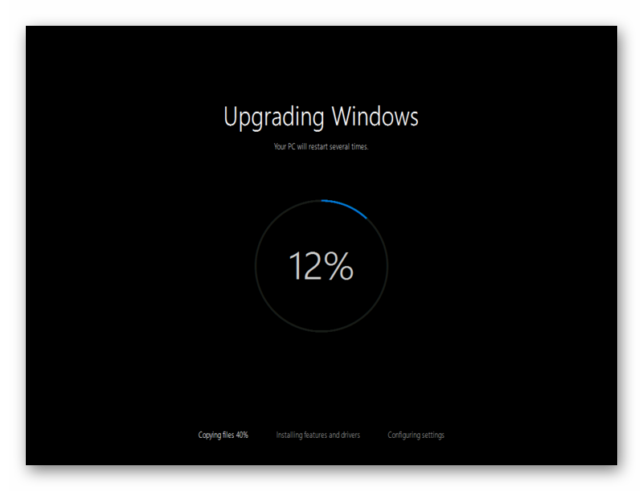
- На финальных этапах нужно будет внести некоторые настройки, или кликнуть «Использовать стандартные параметры».
Весь процесс довольно длительный, при обладании среднестатистической машиной всё «удовольствие» от начала и до конца может занять 2 часа и более.
Дальше загрузится рабочий стол Виндовс 10, некоторые приложения могут быть удалены. Все личные файлы останутся на своих местах. А на системном диске появится папка Windows old. В неё будет перемещена старая система, и, если по каким-то причинам Виндовс 10 не устроит в течение месяца можно откатить обновление назад.
Бесплатное обновление Виндовс 10
Вопреки всеобщему мнению, что такое обновление по этическим нормам неправильное. Всё на самом деле не так. Поддержку пользователей, с ограниченными возможностями компания Майкрософт, прекращать не собирается. Так как возможность, обновить Виндовс до Виндовс 10 бесплатно предоставляет сама компания, и мы используем только те возможности и инструменты, любезно предоставленные Майкрософт. Требуется только на нужной страничке официального сайта подтвердить условные «ограниченные возможности». 
Естественно, никаких документальных подтверждений компания не требует, и никаким образом не проверяет, инвалид ли установил обновление. К слову, можно обновить Виндовс до Виндовс 10, а потом откатить обратно до семёрки или 8, таким вот фокусом можно получить лицензионный ключ и в любое время на этом оборудовании потом устанавливать чистую ОС Виндовс 10. Так как ключ лицензии закрепляется за оборудованием.
Майкрософт активно развивает новую ОС и регулярно выпускает обновления.17 октября 2017 года стало доступно очередное обновление Fall Creators Update, также известный как Redstone 3. Обновить Win 10 до Win 10 можно на официальном сайте, или дождаться очереди, когда обновление придёт на компьютер автоматически.
@top-advice.ru
Источник: http://top-advice.ru/kak-obnovitsya-do-windows-10-besplatno.html
- Как исправить System Service Exception Windows 10 стандартными способами - system service exception windows 10 как исправить
- Как правильно отключить обновления в операционной системе Windows 10 - как на windows 10 отключить обновления
- Как удалить папку в Windows 10, Windows 7 и 8 - как удалить папку windows old на windows 10
- Как увеличить производительность ноутбука на windows 10: рекомендации - как увеличить производительность ноутбука на windows 10
- Как включить игровой режим в Windows 10 - как включить игровой режим в windows 10
- Как открыть панель управления в windows 10 - как в windows 10 открыть панель управления
- Как установить Windows 10 с загрузочной флешки - как установить windows 10 с флешки
- Как переустановить Windows 10 с флешки | 5 пунктов - как с флешки установить виндовс 10
- Как включить игровой режим в Windows 10 | - windows 10 как включить игровой режим
- Как установить тему в Windows 10 - как установить тему на windows 10
Добавить комментарий