Как установить Windows 10 с загрузочной флешки — как установить windows 10 с флешки
20.08.2019Windows 10 подхватывает активацию Windows 7 и Windows 8 автоматически, но будет не лишним на всякий случай выяснить и записать существующий ключ активации. Это можно сделать с помощью бесплатной программы Magical Bean KeyFinder — она обнаружит ключ и покажет его, а вам останется только записать его на бумажке или в текстовый файл. В дальнейшем он может пригодиться для восстановления активации.
Как установить Windows 10 с загрузочной флешки
Компания Microsoft предусмотрела несколько способов установки Windows 10, в том числе с помощью загрузочной флешки. Этот способ пригодится для чистой установки ОС или в том случае, если у вас по какой-то причине не получается запустить установочный файл через Windows 7 или 8.
Сделайте бэкап
Сохраните все свои ценные файлы в надежное место: запишите их на диски, скопируйте на внешний винчестер или перенесите в облако. Так вы можете быть уверены, что даже в том случае, если в процессе установки Windows 10 возникнет ошибка и ваши данные будут удалены, вы сможете восстановить их.
Сохраните существующий лицензионный ключ
Windows 10 подхватывает активацию Windows 7 и Windows 8 автоматически, но будет не лишним на всякий случай выяснить и записать существующий ключ активации. Это можно сделать с помощью бесплатной программы Magical Bean KeyFinder — она обнаружит ключ и покажет его, а вам останется только записать его на бумажке или в текстовый файл. В дальнейшем он может пригодиться для восстановления активации.
Создайте установочную флешку
Выясните, какая версия версия Windows у вас установлена: 32- или 64-битная. Для этого зайдите в «Панель управления» и откройте раздел «Система».
Перейдите на сайт Microsoft и скачайте загрузочный файл Windows 10. Запустите его и выберите создание загрузочного носителя. На вашей флешке должно быть не менее 4 гигабайт свободного места.
Загрузочный файл предложит выбрать язык и разрядность операционной системы. Если вы хотите создать флешку с 32- и 64-битными версиями Windows, потребуется не менее 6 гигабайт места. Затем он попросит выбрать носитель, скачает установочные файлы и скопирует их на флешку.
Установка Windows 10
Перезагрузите компьютер и зайдите в BIOS (нажмите F2, F8 или F12 в зависимости от производителя устройства). Укажите, чтобы ПК загружался в первую очередь через USB-носитель.
После того, как компьютер загрузится с флешки, появится инструкция по установке Windows 10. Вас могут попросить ввести ключ активации, но вы можете пропустить этот шаг, поскольку Windows 10 должна подхватить ключ активации автоматически после установки. Вы можете произвести чистую установку с форматированием диска или обновить операционную систему с сохранением всех файлов и большинства программ. Перед установкой вас спросят, нужно ли скачать новейшие обновления, вы можете согласиться или установить их позже через «Центр обновлений Windows».
После установки компьютеру понадобится какое-то время на скачивание приложений и начальную настройку конфигурации. После этого можно начинать пользоваться устройством с новой ОС.
Источник: http://www.iguides.ru/main/os/kak_ustanovit_windows_10_s_zagruzochnoy_fleshki/
Как установить Windows 10 с флешки
Если XP и семёрка уже носят звание легендарных операционных систем от Microsoft, то Windows 10 появился относительно недавно. Многие пользователи хотят обзавестись такой новинкой, но тут возникает вечный вопрос об установке Windows 10 с флешки? Использование для данной цели USB-накопителя всегда преследовалось многими трудностями, оно отличается от установки ОС с компакт-диска. К счастью, проблему решить можно, но для этого придётся немного подготовиться.
- Создание загрузочной флешки
- Процесс подготовки
- Установка Виндовс 10
Создание загрузочной флешки
В самом начале процесса нужно создать загрузочный накопитель с программами и файлами, необходимыми для установки ОС. В случае когда виндовс лицензионный, то для создания загрузочного накопителя можно использовать официальное приложение от компании, которое можно найти на сайте Microsoft.
Не стоит забывать и о разрядности операционной системы, поэтому скачивать ОС нужно с учётом этого показателя в текущей версии (32 или 64-бит). После скачивания и запуска утилиты нужно нажать на «Создать установочный носитель для другого ПК», далее нужно выбрать версию ОС и язык, на котором она будет работать.
Важный момент. При наличии лицензии на версию Home, установить вариант Pro не получится, ОС просто невозможно будет активировать. А что касается разрядности, то здесь все на усмотрение пользователя, даже при наличии x86 можно скачать x64.
Следующим этапом создания загрузочного накопителя будет выбор в меню создания «USB-устройства флеш памяти». Дальше нужно просто дождаться момента, пока все файлы для установки не «переедут» на флешку.
При помощи утилиты с официального сайта также можно получить ISO образ операционной системы, который в последующем можно записать на диск или флешку. По умолчанию программа предлагает пользователю скачивание именно той версии, которая будет лучше всего работать на компьютере (с учётом технических характеристик и версии текущей ОС).
Процесс подготовки
Перед тем как обновлять Windows на своём компьютере, нужно подумать о сохранности своих личных данных (особенно о тех, которые завалялись на рабочем столе). Лучше всего переместить их на отдельную флешку или компакт-диск. Также можно их сохранить на отдельный раздел в жёстком диске, который в процессе не будет форматироваться.
Дальше нужно поставить загрузку с накопителя. Вначале нужно перезагрузить компьютер (просто выключить и потом включить технику не стоит, в таком режиме особенности быстрой загрузки помешают процессу установки, поэтому стоит использовать перезагрузку).
Дальше есть два способа выполнения работ:
- Через BIOS.
- Через Boot Menu.
Настройки в БИОС
Чтобы зайти в это меню следует при загрузке нажать определённую клавишу. В персональных компьютерах чаще всего БИОС вызывается кнопкой Del, а в ноутбуках при нажатии на F2. Вся процедура делается в несколько этапов:
- Вход в меню BOIS.
- Уже в БИОСе нужно найти раздел Boot, и в меню настроек Boot Priority поставить на первое место свою флешку.
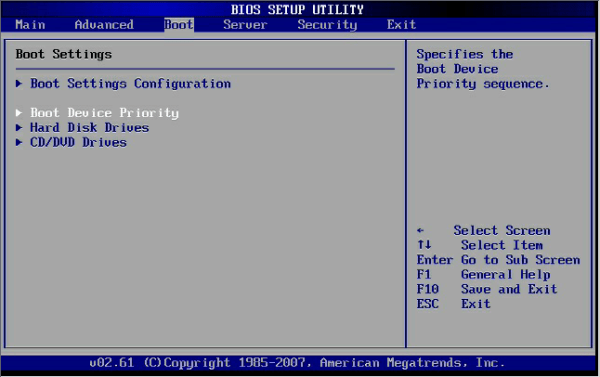

- Дальше нужно нажать на клавишу F10 (это позволит сохранить настройки).
- В окне, которое увидит пользователь, стоит нажать Yes.
- Перезагрузить компьютер, после чего и начнётся установка новой ОС.
Boot Menu
Использование этого метода считается более удобным. Это такое специальное меню, которое вызывается тоже при помощи определённых клавиш. Чаще всего это F11, F12 или Esc. Далее, приоритетным образом также выбирается флешка.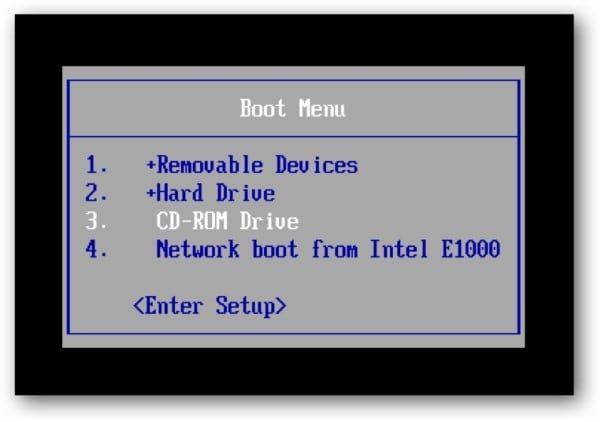
Когда загрузится дистрибутив новой операционной системы, на экране появится надпись «Press any key to boot from CD or DVD» с чёрным фоном. Дальше нужно нажать на любую клавишу и ждать, пока не начнётся установка.
Установка Виндовс 10
В первом окне установки пользователь может выбрать язык, способ ввода с клавиатуры и даже формат временных поясов. В принципе, все настройки можно оставить по умолчанию, выбрав только русский (или какой вам надо) язык.
Дальше следует нажать на кнопку «Установить». Также во втором окне будет меню «Восстановление системы», это очень полезная функция, но при обычной установке её не нужно трогать.
Далее, программа установки потребует ввода ключа. Если был приобретён оригинальный диск с Windows 10, то секретную комбинацию букв и цифр можно найти на коробке или же в письме подтверждения. Появились и некоторые изменения в политике компании Microsoft начиная с октября 2015 года, можно ввести лицензионный ключ для Windows 7 или 8,1. Когда ключа нет, то просто пропускаем меню его ввода, система установится без проблем, но не будет активирована. Впрочем, активацию можно будет произвести и после установки.
В следующем окне появиться лицензионное соглашение, которое в идеале нужно прочитать, поставить галочку согласия с его условиями и нажать «Далее».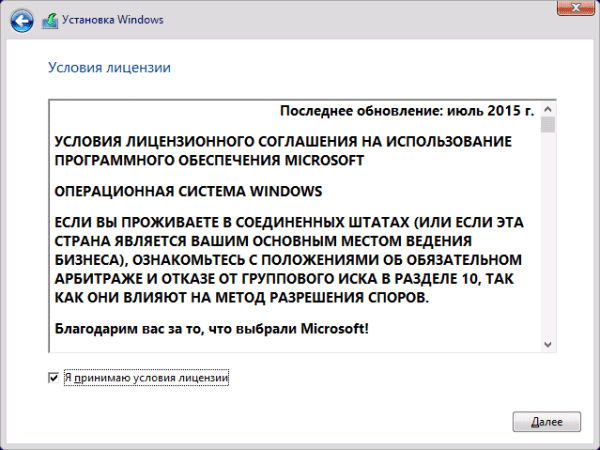
Варианты установки
Важным этапом является выбор варианта установки, тут их есть сразу два: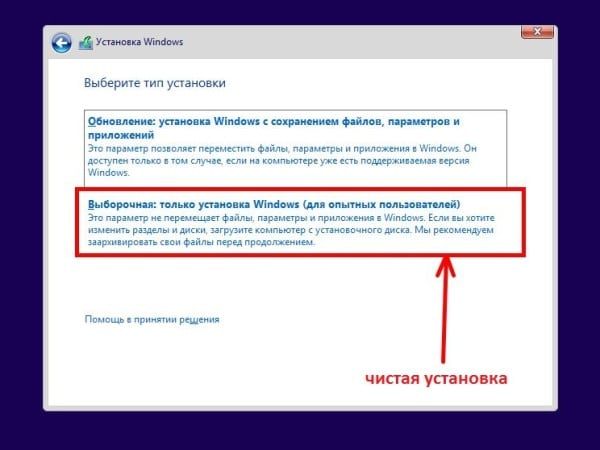
- Обновление. Устанавливать таким способом рекомендуют, когда нужно сохранить все файлы и параметры старой ОС, а сама она будет храниться в папке Windows old. Это обычное обновление операционной системы.
- Выборочная установка. Этот вариант предусматривает лишь частичное сохранение данных. Также в процессе можно будет разбить жёсткий диск на специальные разделы и отформатировать их, то есть полностью очистить.
Завершение установки
При выборе второго варианта, откроется окно, в котором нужно выбрать место под новую ОС. Когда выбор сделан, нажимается традиционная кнопка «Далее». После этого начинается установка файлов ОС на компьютер, по завершении процесса произойдёт перезагрузка. В этот раз компьютер опять попросит нажать какую-либо клавишу, но этого делать не стоит. В таком случае нужно только ждать, когда операционная система загрузится не с флешки, а уже с жёсткого диска.
Дальше опять придётся ждать, ничего не нажимая, система автоматически настроит определённые компоненты. В это время может быть зависание компьютера, частые перезагрузки т.д. Никаких мер предпринимать не стоит, это нормальный процесс.
На следующем этапе программа опять попросит ввести ключ, в этой ситуации делаем так, как и в предыдущей. Потом будет настройка определённых параметров, тут можно остановиться на стандартных настройках системы.
Потом требуется вход в свою учётную запись или её создание в локальном виде (подходит в тех случаях, когда нет интернета). Конечным шагом станет установка стандартных программ и их настройка. Операционная система будет сопровождать процесс уведомлением, что это не отнимет много времени, но тут уже все зависит от «железа». В некоторых случаях последний этап может длиться до получаса.
https://youtube.com/watch?v=vE-nYIrvYQk
Источник: http://sdelaicomp.ru/windows-10/kak-ustanovit-windows-10-s-fleshki.html
- Как переустановить Windows 10 с флешки | 5 пунктов - как с флешки установить виндовс 10
- Как включить игровой режим в Windows 10 | - windows 10 как включить игровой режим
- Как установить тему в Windows 10 - как установить тему на windows 10
- Как в Windows 10 отключить пароль при входе? | - как в виндовс 10 отключить пароль при входе
- Windows 10: Как убрать пароль при входе? Отключить и убрать пароль с компьютера при включении Windows 10 - как убрать пароль с компьютера при включении windows 10
- Как отключить Xbox DVR в Windows 10 | Все возможности Windows 10 - xbox dvr как отключить windows 10
- Как сделать загрузочную флешку Windows 10: инструкция - как сделать флешку загрузочной для windows 10
- Как создать загрузочную флешку Windows - способы записи установочного носителя для XP, 7, 8, инструкции со скриншотами - как создать загрузочную флешку windows 10
- Как открыть рар файл на виндовс 10 - как открыть rar файл на windows 10
- Как временно или полностью отключить центр обновлений в Windows 10 - как выключить обновления на windows 10
Добавить комментарий