Как правильно отключить обновления в операционной системе Windows 10 — как на windows 10 отключить обновления
26.08.2019Во-первых, можно воспользоваться деактивацией Центра обновления.
Как правильно отключить обновления в операционной системе Windows 10
Не секрет, что установка системных обновлений, осуществляемая в автоматическом режиме может доставить массу неудобств владельцу компьютера.
Для чего нужны обновления
Мы не утверждаем, что обновления системы приносят лишь неудобства. Они созданы для поддержания системы в актуальном состоянии, которое необходимо для защиты от вирусных атак.
Почему многие отключают апдейты Windows
Безусловно, есть определенная часть пользователей, которым неважно, есть ли у них все самые последние заплатки дыр в безопасности или нет. Для владельцев 4G модемов гораздо важнее контролировать расход входящего трафика, чем получать заветные обновления.
К тому же утомительное ожидание окончания загрузки обновлений, навязчивые оповещения, а также последующая инсталляция, требование немедленно перезагрузить компьютер в самый неподходящий момент и многие другие типичные причины подталкивают людей отключить проверку наличия новых пакетов обновлений Windows 10.
В данной публикации мы рассмотрим, как навсегда выключить проверку, загрузку и установку разнообразных пакетов обновлений Windows 10.
Почему в Windows 10 очень сложно отключить обновление полностью
Многие пользователи, которые не знают всех нюансов операционной системы Windows 10, даже не догадываются о том, как сложно навсегда отключить обновление. В операционные системе официально нет такой настройки. Сама Microsoft сделала все, чтобы запретить пользователю проделывать эту небезопасную операцию с системой. В текущей версии операционной системы невозможно отключить обновление, не воспользовавшись специальным программным обеспечением или встроенными административными программами.
Заметим, что использование стороннего ПО для отключения обновления может быть небезопасным, так как очень часто утилиты подобного плана запускают вредоносные процессы в фоне операционной системы. Поэтому нечистые на руку авторы подобного софта рекомендуют отключить антивирус перед использованием. Разумнее овладеть методами отключения обновления внутрисистемными программными средствами, чем доверяться сомнительным утилитам.
Среди всех способов отключить обновление можно выделить следующее:
Во-первых, можно воспользоваться деактивацией Центра обновления.
Во-вторых, попробуйте отключить обновление силами редактора групповых политик.
В-третьих, применение лимитного трафика для текущего подключения к интернету может отключить обновление
И в-четвертых, позволяет решить все проблемы использование специального софта быстрого отключения функции загрузки и установки обновления системы в автоматическом режиме.
Отключаем обновление через деактивацию Центра обновлений
Вероятно, самым простым для неподготовленного пользователя, который не умеет погружаться с головой в дебри системных настроек, будет деактивация Центра обновлений.
Заметим, что нижеизложенный вариант отключения функции обновления через потенциал инструмента для редактирования групповых политик не работает для домашней редакции операционной системы Win 10. Специалисты из Microsoft посчитали, что владельцам домашней «десятки» этот административный инструмент просто не нужен. Если на вашем компьютере установлена другая редакция Win 10, то для остановки и полного отключения зловредного сервиса необходимо проделать следующие тривиальные действия:
- Через комбинацию горячих клавиш «Win+R» запускаем утилиту «Выполнить».
- В текстовое поле, которое предназначено для ввода команды для выполнения, вводим «services.msc» без кавычек. Эта команда запустит «Службы».
- В окошке «Службы» необходимо найти сервис с соответствующим именем «Центр обновления Windows» или «Windows Update»
- Отыскав этот сервис выполняем по нему двойной клик, который вызовет окно его свойств.
- В новом окне выбираем «Остановить», чтобы выполнить операцию завершения работы сервиса Windows Update.
- Финальным этапом будет редактирование параметра из выпадающего списка с именем «Тип запуска». Там необходимо выбрать значение «Отключена» и применить изменения, чтобы эта конфигурация системы вошла в силу. Далее, перезагружаем систему.
Отключаем обновления через редактор групповых политик
Безусловно, данный способ недоступен для владельцев домашней версии Win 10. Рекомендовать данный вариант можно на компьютер, где имеется Pro или Enterprise-редакция этой операционной системы.
Алгоритм действий прост. Достаточно проделать простые шаги, а именно:
- Воспользовавшись комбинацией горячих клавиш «Win+R», запускаем системную утилиту «Выполнить».
- В текстовое поле, предназначенное для ввода команды для выполнения, вводим «gpedit.msc».
- Отыскиваем раздел «Конфигурация компьютера» и открываем его подразделы.
- Нас здесь интересует пункт «Административные шаблоны», в котором открываем каталог «Компоненты Windows».
- Затем необходимо перейти в «Центр обновления Windows» и вызвать «Свойства», где будет доступен выбор опции «Настройка автоматического обновления». Для отключения обновления достаточно перевести переключатель в положение «Отключено».
- Для утверждения изменений в системном реестре нажимаем «Применить».
Как отключить обновления, используя редактор реестра
Запускаем утилиту «Выполнить» вышеупомянутым способом и вводим команду «regedit». Откроется утилита для редактирования реестра Win 10. Нам необходимо будет создать новый ключ DWORD с именем «NoAutoUpdate» и присвоить ему значением «1», расположив его в
Ограничение обновлений путем установки лимитного трафика для Wi-Fi-соединения
Вероятно, самым приятным способом избавиться от обновления «десятки» является использование опции, при которой ваше соединение с интернетом будет лимитировано. Эта полезная настройка указывает систем, что ваше Wi-Fi соединение является ограниченным по объему входящего трафика. Использования подобной модификации полезно для владельцев 4 g-роутеров с раздачей по Wi-Fi, для которых каждый Гб на вес золота.
Для того чтобы присвоить вашему соединению статус лимитного необходимо проделать следующие шаги:
- Открываем меню «Пуск», кликаем по значку «Параметры». Внутри раздела конфигурирования системных паромеров выбираем раздел настройки сети и интернета.
- Затем активируем вкладку Wi-Fi соединения и следуем в «Дополнительные настройки». Для того чтобы операционная система начала считать подключение к этой беспроводной сети лимитированным по входящему трафику необходимо задать переключателем значение «Задать как лимитное соединение».
Использование утилит для простого отключения обновления
Безусловно, использование приложения для проделывания серьезных модификаций в системных настройках Windows 10 является нежелательным с точки зрения информационной безопасности, но для неподготовленного пользователя это единственный возможный вариант. Редактирование реестра неопытным пользователем может привести к более высоким рискам принесения непоправимого ущерба, чем применение специальных утилит для отключения обновления системы от сторонних разработчиков. Пожалуй, самой известной из программ такого рода является софт Win Updates Disabler. Скачать эту утилиту не представляет никаких проблем, но стоит быть осторожным ведь в нее могут быть внедрен вредоносный код. Если вы не хотите попасть в безвыходное положение, то перед запуском сканируйте эту программу онлайн-сканером VirusTotal.
Источник: http://sysadmin-note.ru/kak-pravilno-otklyuchit-obnovleniya-v-operacionnoj-sisteme-windows-10/
Как отключить обновление Windows 10
Компания Microsoft активно занимается совершенствованием операционной системы Windows 10. Регулярно выходят обновления для нее, вводящие новые функции, устраняющие старые ошибки и улучшающие защиту. Изначально система настроена таким образом, чтобы в автоматическом режиме скачивать и устанавливать последние патчи.
И это действительно удобно, ведь у пользователя на компьютере всегда будет новейшая версия Win со всеми улучшениями. Но автоматическое обновление кроет в себе ряд недостатков. Первый из них — потребление трафика. Особенно данный минус будет существенен для владельцев лимитированного тарифа интернета. Суть в том, что последние обновления загружаются с сайта Майкрософта, некоторые из них по размеру превышают 1 Гб. Это сильно «сжирает» трафик, да и канал связи грузит, снижая скорость интернета.
Второй недостаток — навязчивость. Система регулярно оповещает о наличии обновлений и настойчиво просит их установить. И это сильно отвлекает, поскольку уведомления всплывают поверх программ, игр и фильмов.
Третий недостаток — процедура установки. Она может начаться внезапно, если вовремя ее не отложить. Тогда компьютер перезагрузится и начнет обновлять свои компоненты. Результатом этого может стать потеря несохраненных данных, которые потом будет весьма трудно или совсем невозможно восстановить.
Как уже стало ясно, недостатки у автоматической системы обновления есть, и они весьма существенные, поэтому некоторые пользователи решают ее деактивировать.
Отключение системного сервиса
Данный способ, как отключить обновления на Виндовс 10, подойдет для всех версий ОС. Его суть заключается в прекращении работы соответствующей службы. Тогда система не сможет обновляться в автоматическом режиме, пока пользователь сам не запустит процедуру.
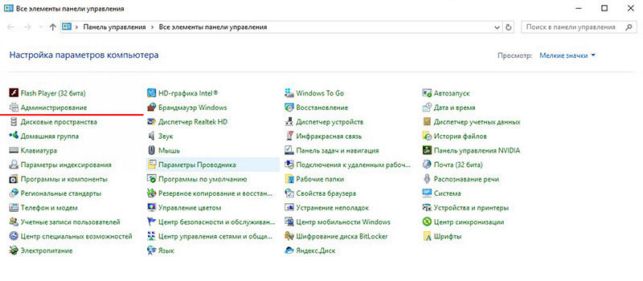
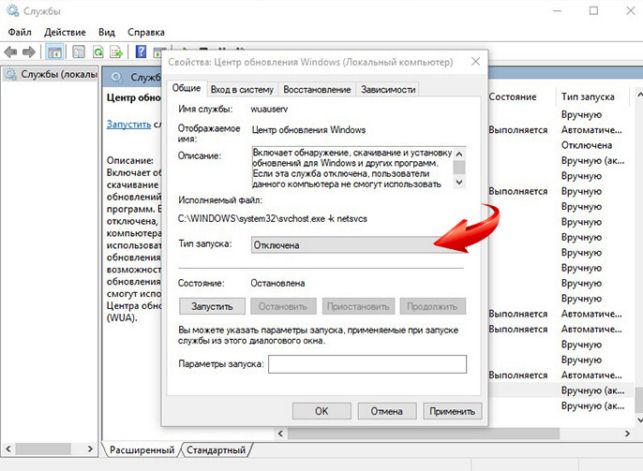
Для начала откройте «Панель управления» (самый простой способ — сочетание клавиш Win + X и выбор соответствующего пункта). Переключите вариант отображения на значки. Дважды кликните на иконку «Администрирования», в папке откройте ярлык «Службы».

Во всем перечне нужно найти пункт «Центр обновления…» (он еще может называться Windows Update ). Необязательно листать весь список, достаточно нажать на клавиатуре первую букву названия (Ц или W ), предварительно установив нужный язык раскладке. Дважды кликните по выбранной службе.
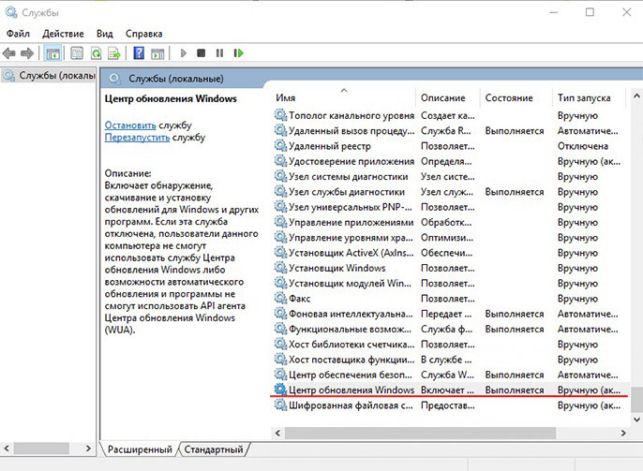
Для начала остановите ее, а затем в типе запуска укажите «Отключена». Не забудьте применить настойки. Потом желательно перезагрузить компьютер. Аналогичным образом в будущем можно будет включить данную службу, если это потребуется.

Редактирование локальной групповой политики
Данный способ, как отключить автоматическое обновление в Вин 10, подходит только для ОС изданий Pro (Профессиональная) и Enterprise . Для версии «Домашняя» он не сработает. В остальном же данный вариант предельно простой и при этом надежный, навсегда избавит пользователя от необходимости обновлять Виндовс.
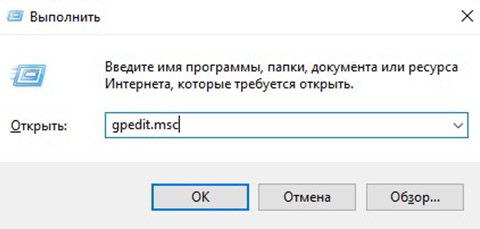
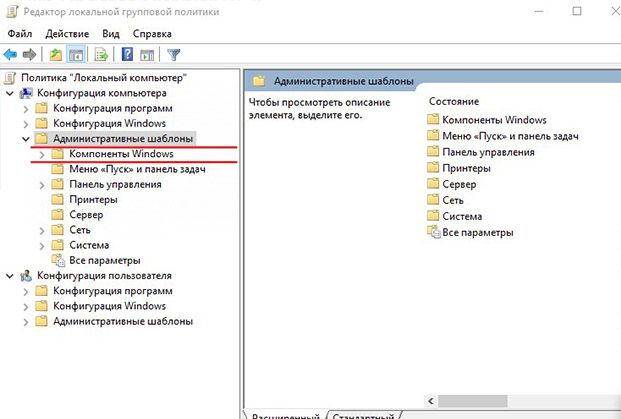
Нажмите ПКМ по кнопке «Пуск», выберите пункт «Выполнить». В текстовую строку вставьте команду gpedit . msc и подтвердите ваши действия. В конфигурации компьютера откройте категорию «Административные шаблоны – Компоненты Windows ».
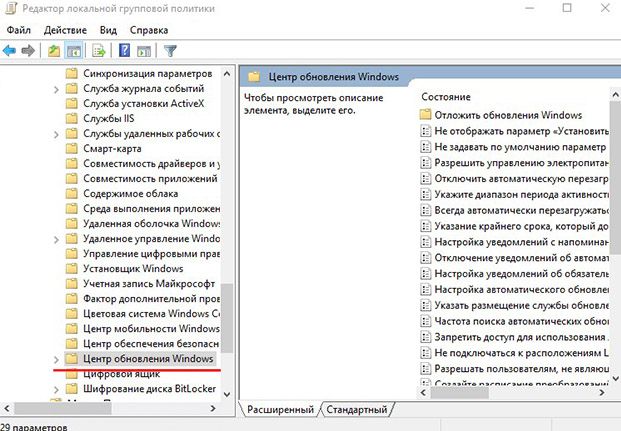
Там найдите пункт «Центр обновления Windows ». Нужна строка настройки обновления, дважды нажмите на нее ЛКМ. Выставьте значение параметра на «Отключено».
Теперь откройте обновления системы и выполните поверку. Это действие необходимо, в противном случае изменения могут не подтвердиться. Вручную обновить Win 10 все еще можно, а вот автоматический режим будет отключен. Затем перезагрузите систему. Чтобы вернуть все к исходному значению, то проделайте все вышеописанные действия и выставьте параметр «Включено».
Выше описаны самые простые варианты, как в Windows 10 отключить обновления вручную. Теперь перейдем к вариантам с использованием специального ПО.
Использование стороннего софта
Существует большое количество программ, автоматизирующих действия пользователя и выполняющих определенную задачу. Встречаются и такие, которые запрещают обновлять систему. Рассмотрим две из них.
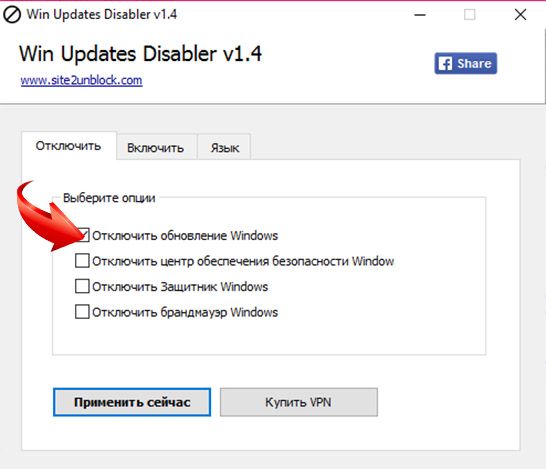
Первая — Win Updates Disabler . Официальная ссылка для загрузки программы — www.site2unblock.com/win-updates-disabler. Нежелательно скачивать утилиту с неизвестных источников, есть большой риск заражения компьютера.
На странице есть полная и портативная версия программы. Отличие заключается лишь в том, что для второй не требуется установка. Запустите утилиту, выставьте пункт « Disable Windows Updates » и подтвердите изменения.

Есть еще ПО Windows Update Blocker. Оно выполняет аналогичные функции, но платное, в отличие от первого варианта. Есть и другие программы подобного рода, но две перечисленных являются одними из самых известных, удобных и проверенных.
Источник: http://top-advice.ru/kak-otklyuchit-obnovlenie-windows-10.html
Как в виндовс 10 отключить автоматическое обновление
Администратор 10 Ноябрь 2015 Просмотров: 4062
 Вопросом о том, как в виндовс 10 отключить автоматическое обновление, задаются многие пользователи. Как известно, Центр обновления ОС Windows — это важная часть операционки. Данный компонент регулярно проводит проверку серверов Microsoft на присутствие доступных обновлений, разных исправлений, драйверов устройств. В случае обнаружения таковых Центр сообщает пользователю об этом, предлагая скачать новинку и установить ее. Это важно, так как обновления повышают надежность и производительность системы, ее стабильную и безопасную работу.
Настройка и функции Центра обновления
В таких версиях Windows, как XP, Vista, 7, 8, 8.1, настройка работы Центра обновления, то есть загрузка и установка любых обновлений проводится как автоматически, так и вручную. Пользователь на свое усмотрение выбирает те обновления, которые он хочет установить. Проверку на обновления можно даже полностью отключить.
Но с Windows 10 все иначе. В «десятке» Microsoft лишила пользователей выбора: Pro-редакция разрешает лишь на время отложить загрузку новинок и их установку. А в Windows 10 Home даже эта функция отсутствует. То есть новая версия операционки загружает апдейты и устанавливает их исключительно автоматом и без уведомлений. Разумеется, это нравится далеко не всем пользователям, тем более что обновления часто становятся причиной всевозможных проблем. Случается даже так, что после автоустановки очередного патча система отказывается загружаться.
Способы блокирования автоустановки обновлений
Однако во всех Windows 10 (Home, Pro и других) имеется возможность отключить автоматическую установку патчей, и вы сможете скачивать и устанавливать обновления вручную, если будете контролировать процесс системного обновления.
Способ первый: настройка Центра обновления через вкладку «Дополнительные параметры»
Сразу отметим, что данный способ не подходит для редакции Home. В остальных случаях он поможет произвести настройки Центра обновлений ОС Windows таким образом, чтобы не только отложить автозагрузку обновлений на некоторое время, но и предотвратить автоперезапуск ПК. Но отключить обновления или блокировать их при помощи такого способа не получится. Действуйте таким образом:
1) Откройте вкладку «Параметры», затем — «Обновление и безопасность», после этого зайдите в «Центр обновления».
2) Кликните по «Дополнительным параметрам».
3) Выберите строку «Уведомлять о планировании перезагрузки» и запретите операционной системе автоматически перезапускать комп после скачивания обновлений и их установки.
4) Выключите функцию «При обновлении Windows предложить обновления для иных продуктов Microsoft».
5) Активируйте опцию «Отложить обновления». Когда данный параметр включен, последние обновления не будут грузиться и устанавливаться на протяжении нескольких дней или даже месяцев (исключением являются обновления, предназначенные для системы безопасности).
6) Кликните по строке «Как и когда получать обновления», выберите из списка «Обновление из нескольких мест» и переведите опцию в статус «Откл». Это сэкономит интернет-трафик.
Способ второй: отключение автозагрузки драйверов устройств
При помощи данного способа вы сможете отключить автозагрузку и установку драйверов; для этого поступите так:
1) Откройте поле «Выполнить» нажатием на «Wind» + «R».
2) Введите в строку следующую запись: rundll32 newdev.dll,DeviceInternetSettingUi — и нажмите на ввод «Enter». Откроется окошко «Параметры установки устройств».
3) В появившемся окне вначале выберите строку «Нет, предоставить возможность выбора», а потом — «Никогда не устанавливать драйверы из Центра обновления».
4) Сохраните внесенные изменения.
Теперь операционка всегда будет находить и устанавливать драйверы с ПК, а обращаться к Центру обновления станет лишь тогда, когда требуемый драйвер не сможет отыскать на жестком диске.
Способ третий: официальная программа Show or hide updates
Корпорация Microsoft, еще до того как официально запустила «десятку», выпустила специальный инструмент, который возвращает возможность в винде 10 скрыть обновления системных апдейтов или драйверов. Чтобы воспользоваться программой, сделайте следующее:
1) Скачайте инструмент с официального сайта Microsoft.
2) Запустите утилиту и кликните на «Далее» для запуска сканирования.
3) Нажмите на строку «Hide updates».
4) В появившемся перечне выберите те обновления, которые вы желаете скрыть, после чего нажмите на «Далее». Если в дальнейшем вы захотите вернуть скрытые обновления, то вместо строки «Hide updates» выберите «Show hidden updates».
Способ четвертый: подключение к лимитному интернету через Wi-Fi
Этот путь позволит запретить виндовс 10 автоматически грузить обновления и устанавливать их. Чтобы система перестала загружать новинки, просто настройте интернет-подключение в качестве лимитного. Для этого:
Зайдите в меню «Параметры» и откройте вкладку «Сеть и интернет».
В пункте «Беспроводная сеть» откройте «Дополнительные параметры» и в строке «Задать как лимитное подключение» переместите ползунок в положение «Вкл».
Теперь виндовс 10 не будет автоматом загружать и устанавливать новинки до тех пор, пока интернет-подключение значится как лимитное.
Способ пятый: отключение службы обновления Виндовс
Следуйте по следующему пути: Пуск – Все приложения — Служебные Windows – Панель управления – Администрирование – Службы. Находим в списке служб Центр обновления Windows и кликаем два раза левой кнопкой мыши по этому пункту. В открывшемся окне во вкладке Общие напротив Тип запуска в выпадающем меню выбираем Отключена. Закрывайте все открытые окна нажатием на OK и крестик. Теперь перезагрузите ваш компьютер.
Всё. Теперь Виндовс не будет ни загружать ни устанавливать обновления в вашу систему.
https://youtube.com/watch?v=vNGFEcjMqiY
Источник: http://useron.ru/windows/214-kak-v-vindovs-10-otklyuchit-avtomaticheskoe-obnovlenie.html
Как отключить обновление до Windows 10 раз и навсегда!
18.05.2016 [17:55], Del PC
В последнее время вопрос “Как отключить обновление до Windows 10” пользователи задают всё чаще. Политика навязывания новой версии операционной системы переходит в попытку автоматического обновления системы. Самая распространённая операционная система – Windows 7. Пользователи привыкли к ней и не хотят обновлять до Windows 10. Сегодня мы расскажем, как отказаться от обновления (или как отключить автоматическое обновление до Windows 10):
- Существует программа для отключения обновления до Windows 10
- В Windows 7 отключить обновление до Windows 10 можно вручную или через реестр
Как отказаться от Windows 10 с помощью программ?
На самом деле, отказаться от Windows 10 очень просто.
Самый легкий и быстрый способ отказаться от установки Windows 10 раз и навсегда – использовать стороннее ПО.
Как отказаться от обновлений до Windows 10 с помощью нескольких щелчков мышки:
- Скачайте программу Never10
- Распакуйте её в удобное вам место и запустите
- Нажмите кнопку “Disable Win10 Upgrade”

Если по каким-то причинам вы захотите получить обновление до Windows 10, еще раз запустите программу и нажмите “Enable Win10 Upgrade”.
Подобным эффектом обладает программа “I Don’t Want Windows 10”. Чтобы отказаться от Windows 10, загрузите её. После распаковки запустите файл “I Don’t Want Windows 10.exe” и нажмите на “I Agree”.
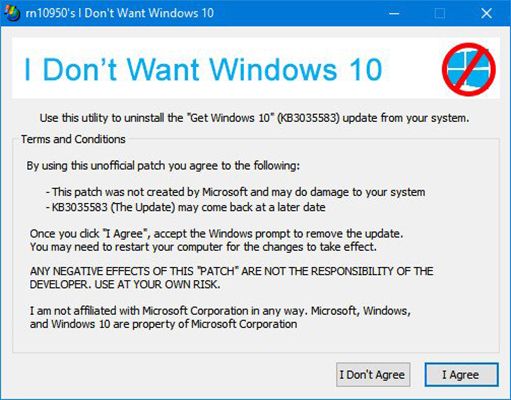
Дальше программа все сделает сама. Найдёт необходимые обновления, удалит их и запретит последующую установку.
Как отключить обновление Windows 10 вручную?
Для того, чтобы отключить обновление Windows 10 нужно:
- Перейти в “Панель управления”
- Запустить инструмент “Центр обновления Windows”
- Открыть список установленных обновлений


- В окне поиска введите обновление KB3035583, у вас в списке останется только одно обновление с этим номером

- Нажмите на нём правой кнопкой мышки и в контекстном меню выберите пункт “Удалить”, после чего согласитесь с предупреждением и дождитесь удаления обновления. Когда появится предложение перезагрузить компьютер, согласитесь с ним
- После перезагрузки снова откройте “Центр обновления Windows” и нажмите на “Поиск обновлений”
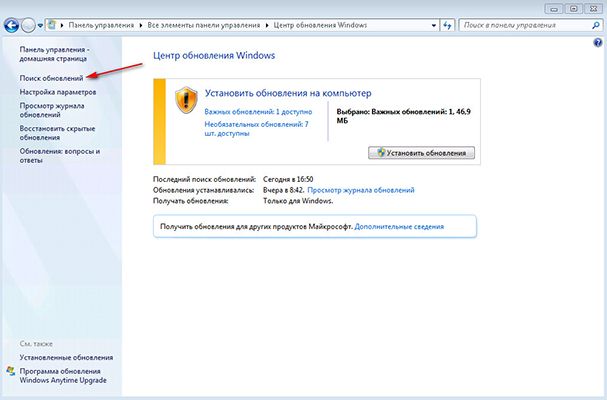
- Дождитесь окончания поиска обновлений, после чего в списке важных обновлений найдите ранее удаленное под номером KB3035583

- Нажмите на нём правой кнопкой мышки, затем выберите “Скрыть обновление”
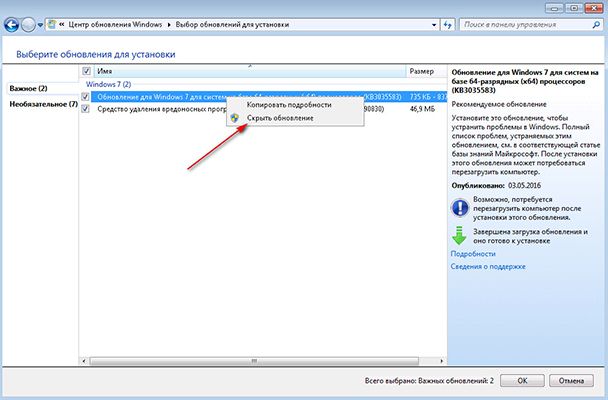
- После чего нажмите “ОК”. Теперь надоедливая кнопка “Обновить до Windows 10” не будет вам мешать
Если после этого вам все равно будут предлагать обновиться до Windows 10, можем посоветовать с помощью вышеописанного способа отключить обновление:
- KB2952664
- KB3021917
- KB3022345
- KB3035583
- KB3050265
- KB3050267
- KB3065987
- KB3080149
- KB3083324
- KB3083710
- KB3139929
- KB3146449
- KB3150513
- KB971033
- KB2902907
- KB2976978
- KB3022345
- KB3035583
- KB3044374
- KB3046480
- KB3050267
- KB3065988
- KB3068708
- KB3075249
- KB3075853
- KB3080149
- KB3083325
- KB3139929
- KB3150513
Не забудьте после удаления обновления скрыть его для невозможности последующей установки.
Как удалить обновление Windows 10 с помощью реестра
Действенный вариант – удалить обновление Windows 10 в реестре. Как удалить файлы обновления Windows 10:
- Открываем реестр, нажав на сочетание клавиш Win+R и введя команду regedit
- Переходим в ветку: HKEY_LOCAL_MACHINE\SOFTWARE\Policies\Microsoft\Windows и ищем в нём раздел GWX, если такого не будет, создайте (для этого нажмите правой кнопкой мышки на папке Windows и выберите пункт “Создать” — “Раздел”)

- Присвойте ему имя GWX. Теперь нажмите правой кнопкой мышки в правой части окна реестра и создайте новый параметр DWORD

- Укажите ему имя DisableGwx, затем откройте этот параметр двойным кликом и присвойте ему значение “1”

Готово! Жмем “ОК” и перезагружаем компьютер, теперь вы знаете как отключить обновление Windows 10 через реестр.
Источник: http://delpc.ru/otklyuchit-obnovlenie-do-windows-10/
Как навсегда отключить автоматическое обновление Windows 10
Главная страница » Windows » Статьи » Как навсегда отключить автоматическое обновление Windows 10
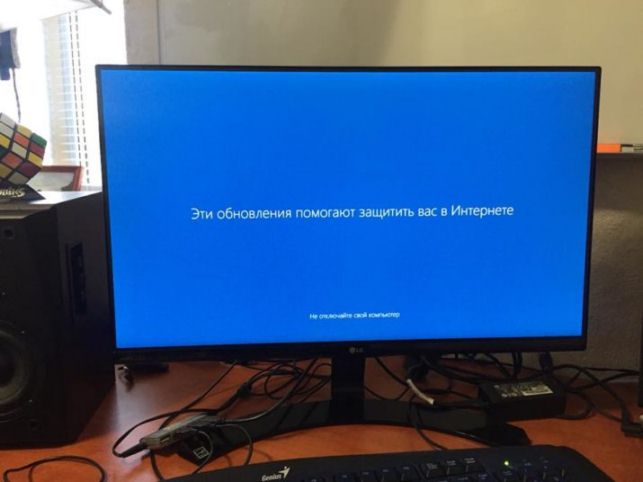
В статье мы расскажем, как отключить принудительное автоматическое обновление Windows 10 с помощью простого способа, не нарушая лицензионное соглашение.
Экран автоматического обновления, который появляется в самый неожиданный момент, раздражает многих пользователей. Самые умные пользователи, которые научились отключать службу обновления Windows10, с удивлением заметили, что она сама включается, через некоторое время.
Компания Майкрософт чрезмерно окружила нас своей излишней заботой. Это особенно заметно, когда после очередного принудительного обновления компьютер начинает жутко тормозить или радует нас синим экраном смерти.
Самый простой способ отключить обновление Windows 10
Настройки очень простые и займут всего 2 минуты вашего времени.
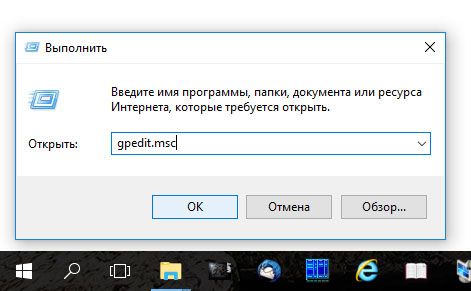
Нажимаем на клавиатуре сочетание клавиш Win+R и вводим туда команду gpedit.msc
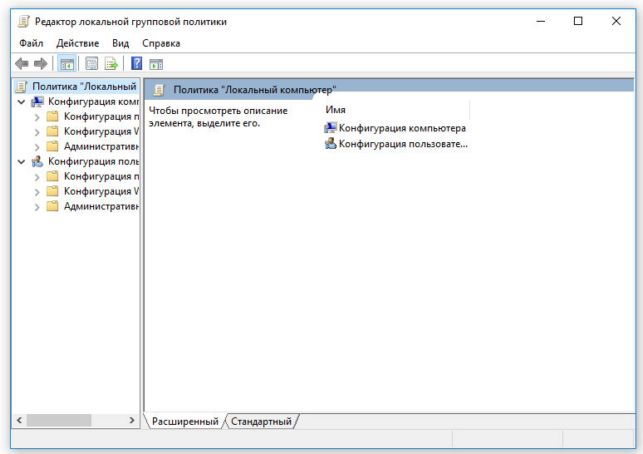
В новом окне откроется «Редактор локальной групповой политики», где мы настроим Windows 10, после чего он перестанет вам надоедать внезапными перезагрузками и «истериками».
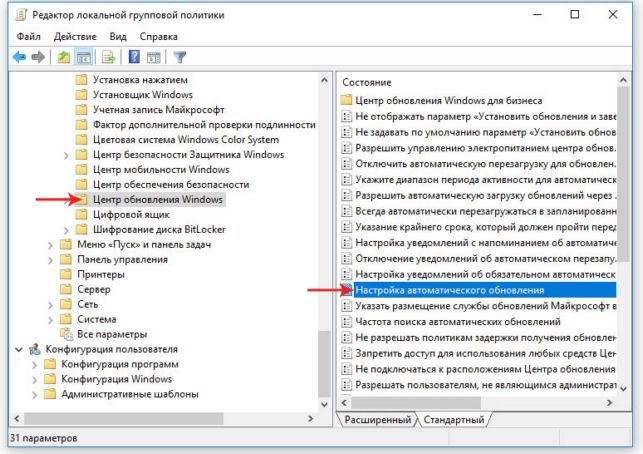
В левом окне нажимаем «Конфигурация компьютера» — «Административные шаблоны» — «Компоненты Windows» — «Центр обновления Windows.»
Далее, в окне справа, находим пункт «Настройка автоматического обновления».
Затем, указываем параметры в настройке автоматического обновления, ставим галочку на «включено»(включаем возможность настройки параметров обновления) и выбираем пункт 5 , таким образом отключая принудительные обновления и в дальнейшем сами решаем, что нам нужно.
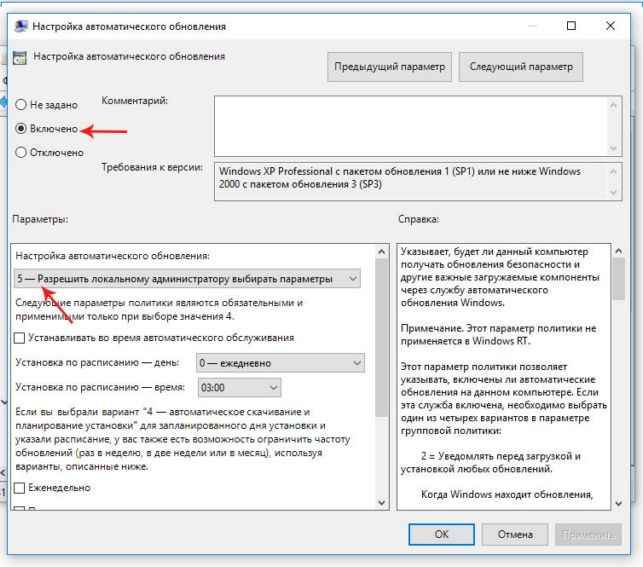
Или можете совсем выключить проверку на наличие обновлений, поставив галочку на «отключить»

Проделав простые действия, мы отключили принудительное автоматическое обновление Windows 10. Теперь вы не будете нервничать и ждать при включении компьютера полчаса, пока Windows 10 установит свои улучшения.
К сожалению, мы можем согласиться с тем фактом, что на момент написания статьи каждое новое улучшение в виде обновлений превращало наш компьютер в черепаху.
По логике, обновления должны приносить полезные функции, улучшать защиту и ускорять работу системы. Но все происходит с точностью наоборот. Это и натолкнуло нас на написание данной статьи. Проделанные действия не вносят никаких изменений и вы не нарушаете лицензионное соглашение Windows 10. Вернуть всё, как было, вы можете, установив прежние конфигурации.
Источник: http://v-mire.net/kak-otklyuchit-obnovlenie-windows-10/
- Как удалить папку в Windows 10, Windows 7 и 8 - как удалить папку windows old на windows 10
- Как увеличить производительность ноутбука на windows 10: рекомендации - как увеличить производительность ноутбука на windows 10
- Как включить игровой режим в Windows 10 - как включить игровой режим в windows 10
- Как открыть панель управления в windows 10 - как в windows 10 открыть панель управления
- Как установить Windows 10 с загрузочной флешки - как установить windows 10 с флешки
- Как переустановить Windows 10 с флешки | 5 пунктов - как с флешки установить виндовс 10
- Как включить игровой режим в Windows 10 | - windows 10 как включить игровой режим
- Как установить тему в Windows 10 - как установить тему на windows 10
- Как в Windows 10 отключить пароль при входе? | - как в виндовс 10 отключить пароль при входе
- Windows 10: Как убрать пароль при входе? Отключить и убрать пароль с компьютера при включении Windows 10 - как убрать пароль с компьютера при включении windows 10
Добавить комментарий