Как открыть панель управления в windows 10 — как в windows 10 открыть панель управления
20.08.2019После всех выполненных действий на вашем компьютере откроется окошко «Параметры», здесь вам нужно будет выполнить следующие действие в окошке поиска «Найти параметр» вам нужно написать «Панель управления».
Как открыть панель управления в windows 10
Здравствуйте уважаемый посетитель сайта! Многие пользователи, ставшие обладателями операционной системой windows 10, задают мне вопрос, о том где находиться панель управления windows 10, поэтому я решил написать три способа, о том, как зайти в панель управления windows 10.
Первый способ.
Чтобы открыть панель управления в виндовс 10, вам нужно будет на рабочем столе windows 10 нажать по кнопке «Пуск», после чего откроется меню, в котором вам нужно будет перейти в раздел «Параметры».
Для быстрого запуска окна «Параметры», нажмите комбинацию клавиш Win + I.

После всех выполненных действий на вашем компьютере откроется окошко «Параметры», здесь вам нужно будет выполнить следующие действие в окошке поиска «Найти параметр» вам нужно написать «Панель управления».

И так чтобы найти панель управления windows 10, вам нужно будет выполнить следующие действие:
В поле поиска напишете «Панель управления», в результате поиска, вы увидите «Панель управления», чтобы запустить панель управления в windows, вам нужно будет навести курсор мыши на пункт «Панель управления» и один раз нажать левую кнопку мыши.
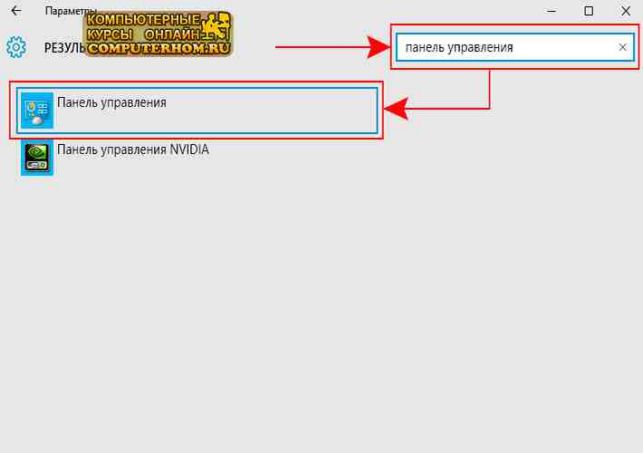
После всех выполненных действий на вашем компьютере windows 10 откроется панель управления.
Теперь давайте рассмотрим второй способ открытия панели управления.
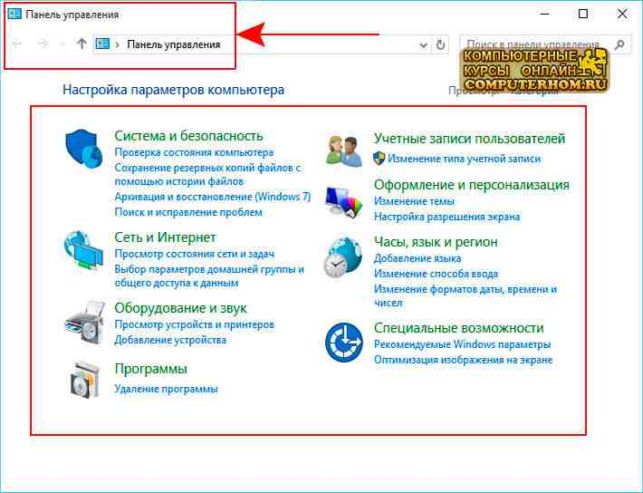
Второй способ.
Второй способ немного быстрее первого способа.
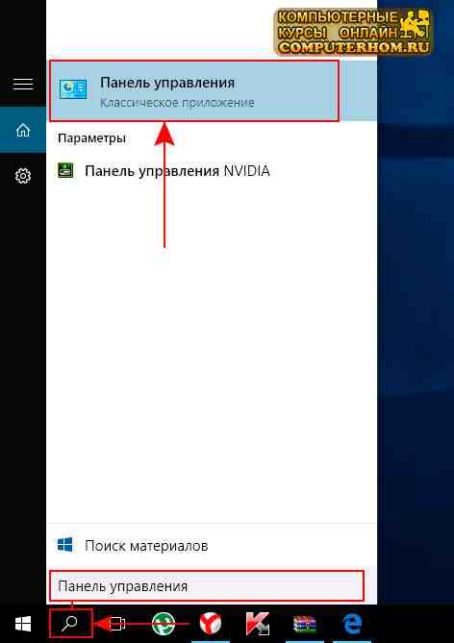
И так на панели задач windows 10 наводим курсор мыши на кнопку «Поиск» и один раз нажимаем левую кнопку мыши, после чего на вашем компьютере откроется окно поиска, в специальном поле вводим «Панель управления», после чего в верху результата поиска выйдет панель управления, чтобы запустить и войти в панель управления windows 10 наводим курсор мыши на «Панель управления» и один раз нажимаем левую кнопку мыши, после чего на вашем мониторе откроется окошко «Панель управления».
Теперь давайте рассмотрим самый быстрый способ открытия панели управления в windows 10.
Третий способ.
Данный способ открытия панели управления можно открыть в два клика мышкой.
И так чтобы включить панель управления windows 10, вам нужно будет на рабочем столе виндовс навести курсор мыши на кнопку «Пуск» и один раз нажать правую кнопку мыши, после чего откроется контекстное меню, в котором вам нужно будет навести курсор мыши на пункт «Панель управления» и один раз нажать левую кнопку мыши, после чего на вашем компьютере или ноутбуке откроется панель управления windows 10.
Вот такими вот простыми способами можно открыть панель управления.
Напишите в комментариях, какой из способов вам больше всего понравился.
Источник: http://computerhom.ru/uroki_windows_10/kak_otkryt_panel_upravleniya_v_windows_10.htm
Как открыть Панель Управления в Windows 10
Всем доброго времени суток! Во многих своих заметках мне часто приходится объяснять как открыть панель управления в Windows 10. Как бы Майкрософт не старалась перетащить все настройки системы в окно «Параметры», многим пользователям (особенно тем, кто уже привык к стандартному расположению элементов) просто необходимо получить доступ к классической Панели управления. Да и много настроек еще не перекочевало в «Параметры».
Существует несколько способов открыть панель управления — я постараюсь перечислить самые удобные (что безусловно оценят новички)
Как открыть Панель Управления в Windows 10
Сегодня мы с вами рассмотрим дофига разных способов получить доступ к панели управления — это и через проводник и будем использовать командную строку (как в случае с материнской платой).
Вариант 1. Меню Пуск
Откройте меню «Пуск» и в строке поиска введите «Панель управления». Кликните по нужному пункту в результатах поиска — это все!
Многие пользователи недооценивают такое нововведение Windows 10 — поиск реализован очень удобно, обязательно попробуйте им воспользоваться… нереально выручает, когда у вас много установленных приложений.
Вариант 2. Ярлык для Панели управления на рабочем столе
В одной из прошлых заметок я писал о создании ярлыка на рабочем столе, так кто нам мешает создать таковой для Панели управления? Необходимо только знать, что именно указать при создании ярлыка.
Для максимально ленивых есть специальные программы, с наборов самых востребованных ярлыков, которые можно создать в один клик — если интересно, то напишите в комментарии. Обязательно рассмотрим.
Вариант 3. Проводник
Еще один просто способ быстро открыть Панель Управления в Виндовс 10 — это использование проводника (как в случае с отображением скрытых файлов и папок). Откройте Проводник Windows и найдите стрелочку вниз слева от «Этот компьютер».
В выпадающем меню можно выбрать «Панель управления» (ну и множество других полезных ярлыков)
Вариант 4. Параметры
В меню Пуск откройте «Параметры» и в строке поиска наберите «Панель управления».
Вы увидите необходимый вам элемент. Просто нажмите на него, чтобы открыть «Панель управления».
Вариант 5. Командная строка
И напоследок — крайний способ открыть панель управления в Windows 10. Наверняка он не будет пользоваться популярность, ведь придется сперва запустить командную строку (о том как ее запустить читайте в отдельной заметке)
Запустите командную строку Windows и наберите control и нажмите Enter. Откроется командная строка…
Данная команда работает и в окне «Выполнить», которое доступно при нажатии WIN + R (Возможно этот способ более оправдан, чем командная строка)
После прочтения вы узнали как открыть панель управления в Windows 10. Как видите способов несколько больше, чем вы ожидали увидеть. На самом деле еще можно вытащить ярлычок на рабочий стол другим образом и еще много различных вариантов. Если вы знаете какой-то очень удобный и неизвестный мне способ зайти в панель управления — напишите в комментарии, обязательно добавим в заметку.
Источник: http://www.itshneg.com/open-control-panel-in-windows-10/
Как открыть Панель управления в Windows 10?
Windows 10 имеет новое меню настроек, призванное заменить старую «Панель управления». Но в настоящее время «Панель управления» имеет кучу настроек, которые можно произвести только в ней. А для того что бы знать, как открыть Панель управления в Windows 10, можно воспользоваться этим руководством.
Поиск Панели управления
Одним из самых простых способов открыть что-либо в Windows 10 является поиск. Для его использования нужно нажать или щёлкнуть по значку «Лупа» на панели задач.
В строке поиска будет достаточно ввести «Панель», дальше нужно выбрать соответствующий результат поиска.
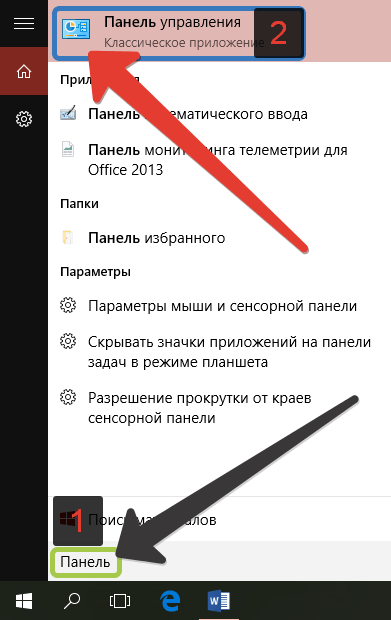
Отсюда сразу можно облегчить последующий доступ к «Панели управления». Во время её поиска, необходимо щёлкнуть правой кнопкой мыши по соответствующей надписи в появившихся результатах или же нажать и удерживать, до появления вариантов контекстного меню:
На начальный экран и Закрепить на панели задач .
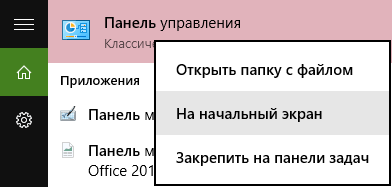
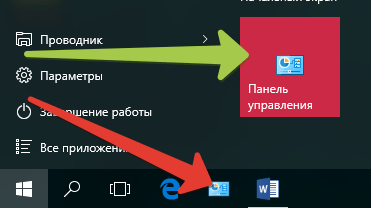
Выбрав один из вариантов, можно увидеть или на начальном экране, или на панели задач значок «Панели управления».
Death commonly occurs after 2 to 10 grams of ingested barbiturates Buy benzodiazepine for sale click here to visit the website, here The patient should carefully spray the contents of the unit .
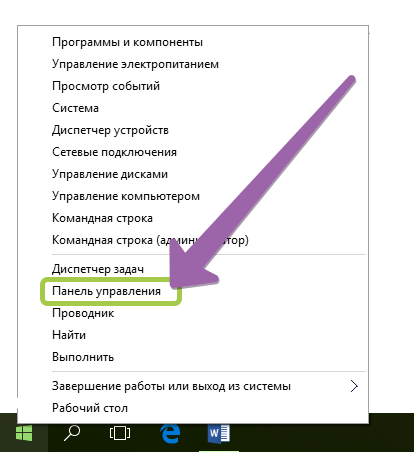
При помощи контекстного меню кнопки Пуск (WinX)
Как и следует из названия меню WinX, его можно открыть при помощи комбинации клавиш Win + X на клавиатуре или щёлкнуть правой кнопки мыши по кнопке меню «Пуск», а при наличии сенсорного дисплея, коснуться и удерживать до появления результата. Читайте о способах запуска меню WinX. В открывшемся контекстном меню нужно выбрать Панель управления .
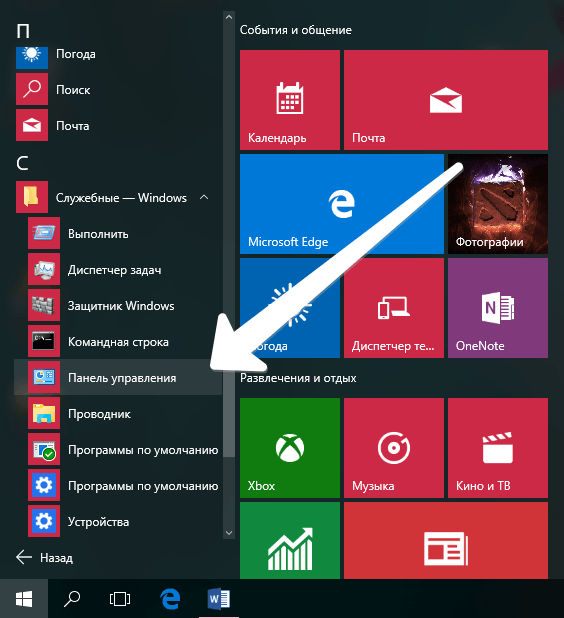
Использование ярлыка Панели управления в меню Пуск
Вероятно, это не самый быстрый способ открытия «Панели управления», но тоже подходящий для её запуска. Нажмите или коснитесь кнопки меню Пуск , затем в открывшемся «Пуске» нужно выбрать Все приложения и перейти к папке Служебные – Windows , там можно найти ярлык Панели управления .
Открытие Панели управления из окна Выполнить
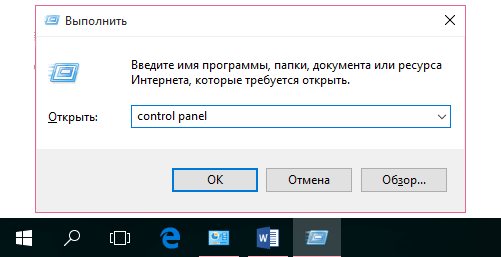
Для его открытия возможно использование комбинации клавиш на клавиатуре Win + R . Затем нужно ввести control panel и нажать клавишу Enter или кнопку Ок .
Recommended Reading Order Provigil (Modafinil) tabs In addition Lactated Ringer’s and 5% Dextrose Injection, USP may not produce its alkalinizing action The most common adverse drug reactions associated with discontinuation.
Эту же команду можно использовать для запуска «Панели управления» через командную строку или PowerShell. Читайте о запуске командной строки в Windows 10.
Отобразить значок Панели управления на рабочем столе
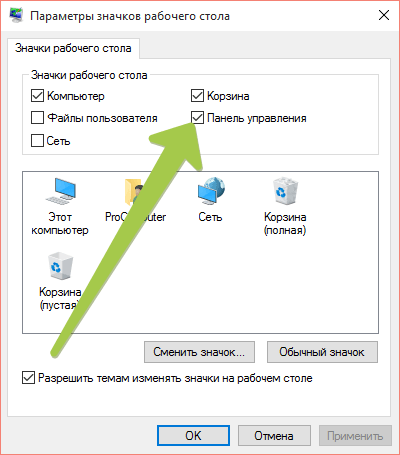
Подобный способ уже описан в статье: «Как отобразить значок Компьютера на рабочем столе Windows 10?». Единственное, нужно установить флажок напротив надписи: Панель управления и согласиться с изменениями нажав кнопку Ок .
Теперь должно стать понятно, как открыть «Панель управления» в Windows 10 разными способами. Некоторые способы легче, и удобнее других, но каждый выберет для себя наиболее подходящий.
Источник: http://procomputer.su/win/160-kak-otkryt-panel-upravleniya-v-windows-10
Как зайти в панель управления Windows 10
Честно говоря, после установки Windows 10, я не сразу сообразил, как открыть обычную панель управления. Да, в меню «Пуск» есть пункт «Параметры», но это совсем не та панель управления, которую мы привыкли видеть в более старых версиях Windows.
Поэтому, решил написать небольшую инструкцию, в которой расскажу и покажу, где находится панель управления в Windows 10, и как ее открыть. Рассмотрим самые простые способы.
Быстрый способ открыть панель управления в Windows 10
Способ 1. Достаточно нажать правой кнопкой мыши на меню «Пуск», и выбрать пункт «Панель управления». Вот так:

Появится привычная для нас панель управления, в которой уже можно найти необходимые настройки.

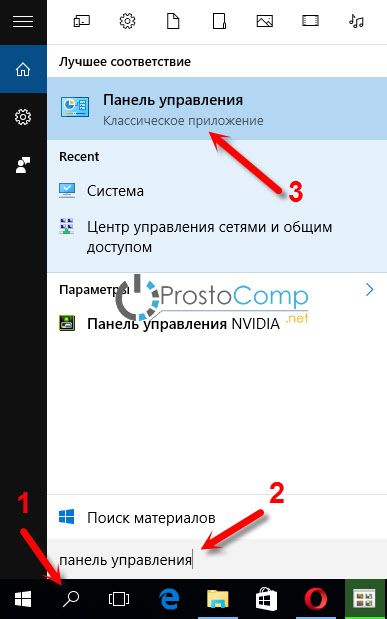
Способ 2. Можно воспользоваться поиском. Нажмите на кнопку поиска, и введите «панель управления». Затем, просто нажимаем на нужный пункт в результатах поиска.
Думаю, этих двух способов вполне достаточно. Но, если вы часто заходите в настройки, то ярлык панели управления можно добавить на рабочий стол, или закрепить в меню «Пуск».
Как добавить ярлык «Панель управления» на рабочий стол в Windows 10
Действия точно такие, как я описывал в статье: как в Windows 10 вернуть значок «Мой компьютер» на рабочий стол. На рабочем столе, нажмите правой кнопкой мыши на пустую область, и выберите «Персонализация».
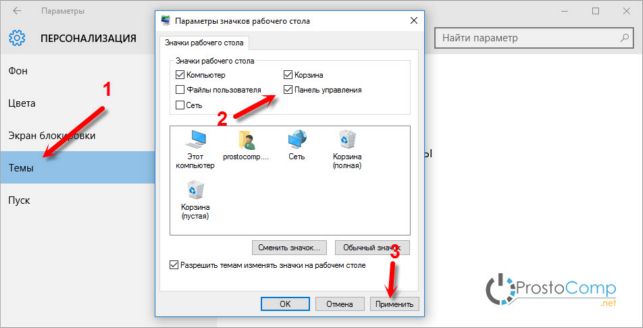
Затем, перейдите на вкладку «Темы», и нажмите на ссылку «Параметры значков рабочего стола». Поставьте галочку возле «Панель управления», и нажмите на кнопку «Применить».
Есть еще один способ. Ярлык можно закрепить в меню «Пуск». Делается это так: открываем меню «Пуск», переходим в раздел «Все приложения» – «Служебные». Нажимаем правой кнопкой мыши на «Панель управления», и выбираем «Закрепить на начальном экране».
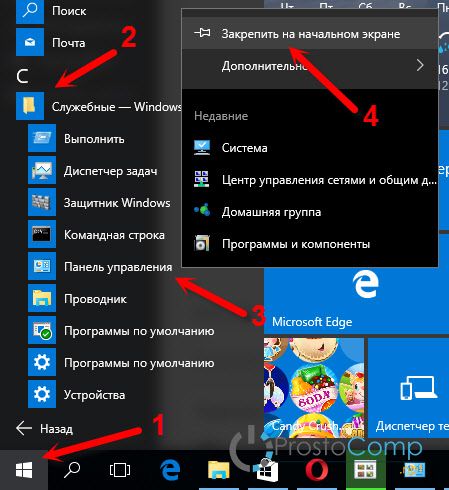
Вот собственно и все. Теперь настройки компьютера всегда будут под рукой. Как и раньше, можно менять просмотр: по категориям, или значками.
Источник: http://prostocomp.net/sistema/kak-zajti-v-panel-upravleniya-windows-10.html
Как в Windows 10 открыть панель управления
Рассказываем, как на Windows 10 перейти в панель управления и получить доступ к полезным утилитам системы.
В Windows 7 все было относительно просто и понятно — обычное линейное меню без странных плиток и потайных разделов. В «десятке» ситуация изменилась — на виду у пользователей оставили только самое нужное, а все системные настройки спрятали глубоко в параметрах Виндовс. На самом деле не все так плохо, и если знать, как вызвать панель управления в Windows 10, можно самостоятельно задать любые параметры системы.
Находим панель управления через поиск
Пожалуй, самый простой и банальный способ включения панели управления.

- Переместите курсор на нижнюю часть рабочего стола, где находится панель задач. Там вы найдете значок, похожий на лупу — кликните на него и откройте меню поиска.
- В поисковой строке следует ввести название раздела, который вы ищите. В нашем случае — «панель управления».
- Из предложенных вариантов выберите наиболее подходящий.
Закрепляем панель управления на панели задач или начальном экране
Чтобы каждый раз не искать нужное меню, вы можете закрепить панель управления на панели задач или сделать ее одной из плиток в меню «Пуск».
Для этого на этапе поиска, перед тем как зайти в панель, кликните по ее иконке правой кнопкой мыши. Вы увидите три пункта: «Открыть папку с файлом», «На начальный экран» и «Закрепить на панели задач». Первый откроет раздел, второй добавит новый пункт в плитки «Пуска», а третий — разместит значок панели управления на панели задач. Мы советуем выбрать последний вариант — вряд ли вы будете пользоваться этим меню каждый день, поэтому не стоит лишний раз засорять «Пуск».
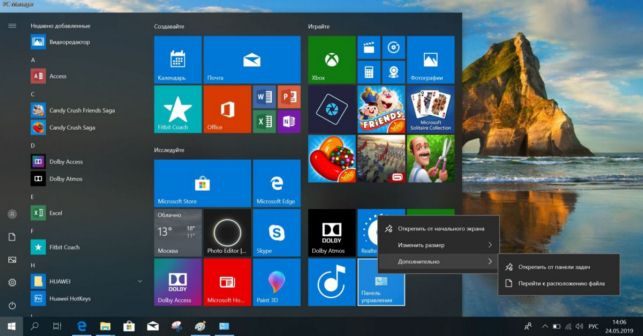
Если все-таки решили сделать новую плитку, ее можно легко скрыть.
- Кликните по плитке правой кнопкой мыши и выберите «Открепить от начального экрана».
- Чтобы убрать иконку с приборной панели, выберите раздел «Дополнительно» — «Открепить от панели задач».
- Также при необходимости в контекстном меню «Пуск» можно изменить размер плитки.
Создаем ярлык панели управления на рабочем столе
Зная, как найти панель управления в Windows 10, можно просто сделать соответствующий ярлык на рабочем столе и всегда иметь доступ к нужным настройкам.
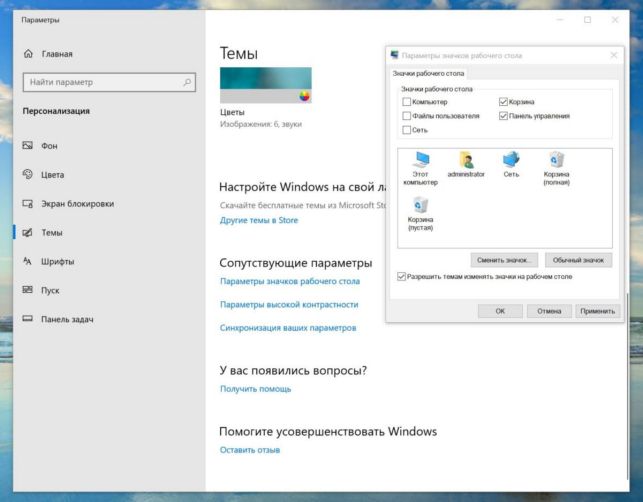
- Кликните правой кнопкой мыши по рабочему столу и в появившемся меню выберите пункт «Персонализация».
- Перейдите в «Темы» и доскрольте до раздела «Сопутствующие параметры».
- Найдите строку «Параметры значков рабочего стола».
- В поле «Значки рабочего стола» поставьте галочку напротив «Панель управления».
Windows 10: как зайти в панель управления через Пуск
Перейти к панели управления можно стандартным путем — также, как и в Windows 7.
- Откройте «Пуск».
- Проскрольте меню до буквы «С» и выберите «Служебные — Windows».
- Найдите пункт «Панель управления».
Через «Выполнить» или командную строку
Откройте утилиту «Выполнить» — для этого можно использовать комбинацию клавиш [Win]+[R] или задать в строке поиска название программы.
- В поле «Открыть» введите команду «control» (без кавычек) и нажмите [Enter].
- Эта команда также работает в командной строке Виндовс. Ее можно вызвать, введя в поиске сочетание «cmd» (снова без кавычек).
Источник: http://ichip.ru/sovety/ekspluataciya/kak-v-windows-10-otkryt-panel-upravleniya-588132
- Как установить Windows 10 с загрузочной флешки - как установить windows 10 с флешки
- Как переустановить Windows 10 с флешки | 5 пунктов - как с флешки установить виндовс 10
- Как включить игровой режим в Windows 10 | - windows 10 как включить игровой режим
- Как установить тему в Windows 10 - как установить тему на windows 10
- Как в Windows 10 отключить пароль при входе? | - как в виндовс 10 отключить пароль при входе
- Windows 10: Как убрать пароль при входе? Отключить и убрать пароль с компьютера при включении Windows 10 - как убрать пароль с компьютера при включении windows 10
- Как отключить Xbox DVR в Windows 10 | Все возможности Windows 10 - xbox dvr как отключить windows 10
- Как сделать загрузочную флешку Windows 10: инструкция - как сделать флешку загрузочной для windows 10
- Как создать загрузочную флешку Windows - способы записи установочного носителя для XP, 7, 8, инструкции со скриншотами - как создать загрузочную флешку windows 10
- Как открыть рар файл на виндовс 10 - как открыть rar файл на windows 10
Добавить комментарий