Как исправить System Service Exception Windows 10 стандартными способами — system service exception windows 10 как исправить
29.08.20191. Проверьте системный диск на наличие в нем поврежденных секторов через программу Check Disk.
Как исправить ошибку System_Service_Exception в Windows 10
Сегодня узнаете, как исправить System Service Exception Windows 10 и ознакомитесь с причинами возникновения этой новой неполадки, которая относится к известным синим экранам смерти, так называемым BSoD.
Почему появляется ошибка
Проблемы возникновения синего экрана зачастую вызваны конфликтом между аппаратными средствами и драйверами или драйверами и программным обеспечением. Решаются эти неполадки очень непросто, зачастую обновлением драйвера конфликтующего девайса или его заменой на более старый, который не вызывал конфликтов.
Если переустановка Windows 10 не является решением проблемы, а замена версии драйвера невозможна или не приносит успехов, следует попробовать выполнить несколько классических рекомендаций, способных устранить источник появления ошибки.

Методы устранения BsoD
В первую очередь необходимо проследить закономерность появления System Service Exception:
- запуск приложения, которое сильно нагружает видеокарту;
- перегрев одного из компонентов ПК;
- обновление драйвера, Windows или какого-либо софта;
- подключение нового девайса.
Что следует попробовать, прежде чем остановиться на варианте сброса Виндовс 10 к исходному состоянию или ее переустановке.
1. Проверьте системный диск на наличие в нем поврежденных секторов через программу Check Disk.
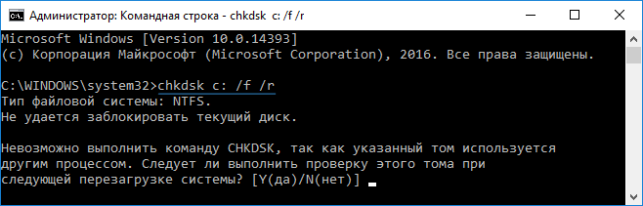
Открываем «Свойства» системного тома, во вкладке «Сервис» жмем «Проверить», после чего опять жмем «Проверить», выбрав режим устранения ошибок. Соглашаемся на выполнение сканирования после перезагрузки. То же самое делает команда «chkdsk c: /f /r».
2. Проверьте целостность файлов Windows 10, выполнив команду «sfc /scannow».
3. Проверьте охлаждение компонентов системы, например, при помощи утилиты HW Monitor.
4. Протестируйте модули оперативной памяти, к примеру, через MemTest86.

5. Если планок ОЗУ несколько, извлеките их поочередно и поработайте до появления BsoD, если такое случится. Возможно, одна из них повреждена или имеет проблемы с контактами (почистите пыль, протрите контакты обычным ластиком).

6. Обратите внимание на разгон процессора/видеокарты: если они работает на частотах или под напряжением, превышающим номинальное, причина проблема может лежать в этой плоскости.
7. Сбросьте настройки BIOS программным методом или при выключенном компьютере выньте батарейку CMOS на несколько секунд.
8. Создайте новую учетную запись и поработайте из-под нее, вероятно, источником конфликта является что-либо в текущем профиле пользователя.
9. Попробуйте выполнить откат Windows 10 к моменту, когда ошибки System Service Exception не было.

Если BSoD возникает на этапе загрузки, запустите ПК в безопасном режиме для выполнения приведенных выше инструкций.
Источник: http://windows10i.ru/ustranenie-nepoladok/kak-ispravit-system-service-exception-windows-10.html
Исправить system service exception ошибку Windows
Одной из особенностей всех операционных систем от компании Microsoft являются так называемые экраны смерти. Обычно они возникают тогда, когда какое-то оборудование или ПО, при попытке эксплуатации, вызывает серьезную конфликтную ситуацию. Наиболее свежие версии операционных систем от этого производителя также не застрахованы от подобной неприятности. Например, появление сообщения «system service exception atikmdag sys» очень популярно как на седьмой, так и десятой серии этой ОС.

Естественным желанием абсолютно любого человека является поиск ответов на вопрос – как исправить system service exception Windows 10? Ну и конечно, аналогичной ситуации для более старой, но еще очень популярной OS:
System service exception Windows 7 – как исправить? Вполне логично, что любой метод лечения предусматривает предварительный поиск причин заболевания. Именно с этого этапа и необходимо начинать исправление ситуации, при которой возникает синий экран system service exception.
Анализ первопричин в ошибке
Итак, что означает ошибка system service exception? К сожалению, но проявить подобную неприятность может очень большое число разнообразных факторов.
Чтобы найти максимально быстрое решение проблемы system service exception atikmdag sys, следует точно определить, какая из перечисленных первопричин и является той самой, которая и приводит к неприятности:
- При инсталляции драйверов произошел непредвиденный сбой, который нарушил этот важный процесс.
- Ошибка system service exception Windows 10 может легко проявиться, если на компьютер по неосторожности был занесен один из множества вирусов.
- Пользователь мог случайно стереть важный системные файлы.
- Жесткий диск или одна из установленных планок оперативной памяти начали давать сбои при своем функционировании.
- Повреждение реестра также может привести к тому, что перед глазами человека появится ошибка system service exception.
Теперь, постоянно держа в голове вышеописанный список, можно собственно приступать к исправлению возникшей ситуации.
Лечение системы от синего экрана смерти
Определить, что system service exception Windows 10 system возникает именно из-за некачественной установки драйвером достаточно просто. От пользователя требуется не паниковать раньше времени, а внимательно изучить ту информацию, которую можно прочитать в этот момент на экране.
Например, если в предоставленных данных содержится название какого-либо файла:
- System service exception if40fs64 sys..
- Или ошибка system service exception netio sys.
Если человек знает, к какому именно оборудованию относится указанный файл, то можно попытаться перезапустить комп в безопасном режиме, перейти в диспетчер устройств, удалить проблемный драйвер и попытаться установить его заново, но правильно.
К сожалению, но такая возможность есть у человека не всегда. К счастью, всегда есть альтернативное решение, если возникло сообщение system service exception win32k sys или его аналог:
- Попытаться откатить систему до того состояния, когда все было нормально.
- Запустить встроенные средства восстановления операционной системы, которые также могут помочь, конечно, если юзер до этого момента фиксировал точки.
Если причиной неприятности является что-то другое, то рекомендуется выполнить следующую последовательность действий:
- Запустить свежий вариант антивирусника и тщательно просканировать систему на наличие вредоносных программ.
- Если код остановки system service exception возникает после каких-либо действий юзера с системными файлами, то необходимо запустить анализ и поиск поврежденных элементов. Для этой цели запускается командная строка, куда следует ввести «chkdsk c: /f»
Завершает процедуру лечения проверка эффективной работоспособности установленной оперативки и винчестера. В первом случае рекомендуется применять MemTest. Во втором – MHDD или Victoria.
Диагностировать возможную поломку памяти можно и в ручном режиме. Для этого необходимо выключить ПК, вскрыть его корпус и получить доступ до установленных в материнке планок. Если на компьютере используется несколько элементов памяти, то следует поочередно их вынимать из слотов, после чего, включать комп и проверять – появляется или нет вышеописанная ошибка? Если точно установлено, что причиной является именно память, то ее, как это не прискорбно, придется заменить. Конечно, это непредвиденные финансовые растраты, но без этого невозможно будет найти оптимальное решение поставленной задачи.
Подведем итог. Для положительного решения возникшего вопроса необходимо сделать:
- Проанализировать данные в самом сообщении и решить проблемы с рабочими файлами оборудования, если проблема заключается в них.
- Избавить ПК от возможного наличия вирусов.
- Восстановить правильные данные реестра.
- Выполнить диагностику оборудования.
Четкое следование этой инструкции гарантирует, что для достижения нужного человеку итога потребуется минимум времени и собственных сил. При удачном стечении обстоятельств, даже не понадобится помощь со стороны компьютерных специалистов, которые за свои услуги могут попросить довольно существенное вознаграждение.
Источник: http://windowserror.ru/windows-7/error-system-service-exception/
Ошибка SYSTEM SERVICE EXCEPTION в Windows 10 — как исправить
 Одна из распространенных ошибок у пользователей Windows 10 — синий экран смерти (BSoD) SYSTEM_SERVICE_EXCEPTION и текстом «На вашем ПК возникла проблема и его необходимо перезагрузить. Мы лишь собираем некоторые сведения об ошибке, а затем будет автоматически выполнена перезагрузка».
В этой инструкции — подробно о том, как исправить ошибку SYSTEM SERVCIE EXCEPTION, чем она может быть вызвана и о самых часто встречающихся вариантах этой ошибки с указанием первоочередных действий по её устранению.
Причины ошибки SYSTEM SERVICE EXCEPTION
Наиболее частой причиной появления синего экрана с сообщением об ошибке SYSTEM_SERVICE_EXCEPTION являются ошибки работы драйверов оборудования компьютера или ноутбука.
При этом, даже если ошибка возникает при запуске определенной игры (с сообщениями об ошибках SYSTEM_SERVICE_EXCEPTION в файлах dxgkrnl.sys, nvlddmkm.sys, atikmdag.sys) сетевых программ (с ошибками netio.sys) или, что является распространенным случаем, при запуске Skype (с сообщением о проблеме в модуле ks.sys) дело, как правило, именно в неправильно работающих драйверах, а не в самой запускаемой программе.
Вполне возможно, что до этого на вашем компьютере всё работало нормально, вы не устанавливали новые драйверы, но Windows 10 сама обновила драйверы устройств. Однако, возможны и другие варианты причин ошибки, которые также будут рассмотрены.
Распространенные варианты ошибки и основные способы исправления для них
В некоторых случаях при появлении синего экрана смерти с ошибкой SYSTEM SERVICE EXCEPTION в информации об ошибке сразу указывается вызвавший сбой файл с расширением .sys.
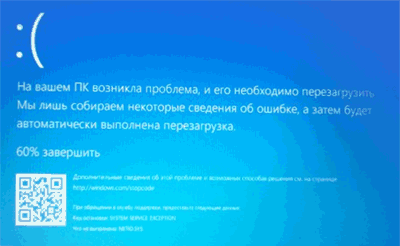
Если этот файл не указан, то придется посмотреть информацию о вызвавшем BSoD файле в дампе памяти. Для этого можно использовать программу BlueScreenView, загрузить которую можно с официального сайта http://www.nirsoft.net/utils/blue_screen_view.html (ссылки на загрузку находятся внизу страницы, там же есть файл русского перевода, который достаточно скопировать в папку с программой, чтобы она запустилась на русском языке).
Примечание: в случае, если появление ошибки не дает работать в Windows 10, попробуйте выполнять следующие действия, зайдя в безопасный режим (см. Как зайти в безопасный режим Windows 10).
После запуска BlueScreenView посмотрите информацию о последних ошибках (список в верхней части окна программы) и обратите внимание на файлы, сбои в которых привели к появлению синего экрана (в нижней части окна). Если список «Файлы дампа» пуст, то по всей видимости, у вас отключено создание дампов памяти при ошибках (см. Как включить создание дампов памяти при сбоях Windows 10).
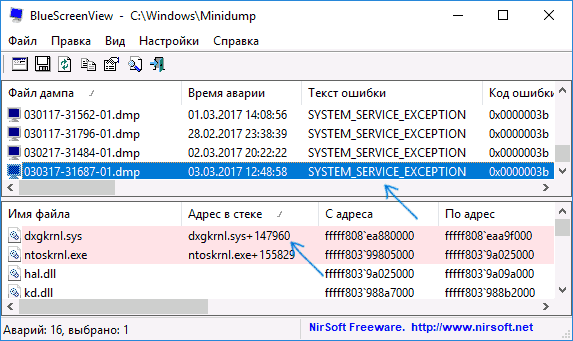
Часто по именам файлов можно найти (поискав имя файла в интернете) частью какого драйвера они являются и предпринять действия по удалению и установке другой версии этого драйвера.
Типичные варианты файлов, вызывающих сбой SYSTEM_SERVICE_EXCEPTION:
- netio.sys — как правило, проблему вызывают сбойные драйверы сетевой карты или Wi-Fi адаптера. При этом, синий экран может появляться на определенных сайтах или при высокой нагрузке на сетевое устройство (например, при использовании торрент-клиента). Первое, что следует попробовать при появлении ошибки — установить оригинальные драйверы используемого сетевого адаптера (с сайта производителя ноутбука для вашей модели устройства или с сайта производителя материнской платы именно для вашей модели МП, см. Как узнать модель материнской платы).
- dxgkrnl.sys, nvlddmkm.sys, atikmdag.sys — вероятнее всего, проблема с драйверами видеокарты. Попробуйте полностью удалить драйверы видеокарты с помощью DDU (см. Как удалить драйверы видеокарты) и установить последние доступные драйверы с сайтов AMD, NVIDIA, Intel (в зависимости от модели видеокарты).
- ks.sys — может говорить о разных драйверах, но наиболее распространенных случай — ошибка SYSTEM SERVICE EXCEPTION kc.sys при установке или запуске Skype. В данной ситуации причиной чаще всего являются драйверы веб-камеры, иногда — звуковой карты. В случае с веб-камерой возможен вариант, что причина — именно в фирменном драйвере от производителя ноутбука, а со стандартным всё работает исправно (попробуйте зайти в диспетчер устройств, нажать правой кнопкой мыши по веб-камере — обновить драйвер — выбрать «Выполнить поиск драйверов на этом компьютере» — «Выбрать из списка доступных драйверов на компьютере» и проверить, есть ли в списке другие совместимые драйверы).
Если же в вашем случае это какой-то другой файл, прежде всего попробуйте найти в Интернете, за что он отвечает, возможно, это позволит вам предположить, драйверы каких устройств являются причиной появления ошибки.
Дополнительные способы исправить ошибку SYSTEM SERVICE EXCEPTION
Далее описаны дополнительные шаги, которые могут помочь при появлении ошибки SYSTEM SERVICE EXCEPTION, если выяснить проблемный драйвер не удалось или его обновление не решило проблемы:
- Если ошибка стала появляться после установки антивирусного ПО, фаервола, блокировщика рекламы или иных программ для защиты от угроз (особенно нелицензионных), попробуйте удалить их. Не забудьте перезагрузить компьютер.
- Установите последние обновления Windows 10 (правый клик по кнопке «Пуск» — «Параметры» — «Обновление и безопасность» — «Центр обновления Windows» — кнопка «Проверить наличие обновлений»).
- Если до недавнего времени всё работало исправно, то попробуйте посмотреть, есть ли на компьютере точки восстановления и использовать их (см. Точки восстановления Windows 10).
- Если вы примерно знаете, какой драйвер вызвал проблему, можно попробовать не обновить (переустановить его), а откатить (зайти в свойства устройства в диспетчере устройств и использовать кнопку «Откатить» на вкладке «Драйвер»).
- Иногда ошибка может быть вызвана ошибками на диске (см. Как проверить жесткий диск на ошибки) или оперативной памяти (Как проверить оперативную память компьютера или ноутбука). Также, если на компьютере установлено более одной планки памяти, можно попробовать работу с каждой из них по отдельности.
- Выполните проверку целостности системных файлов Windows 10.
- Помимо программы BlueScreenView можно использовать утилиту WhoCrashed (бесплатная для домашнего использования) для анализа дампов памяти, которая иногда может предоставить полезную информацию о модуле, вызвавшем проблему (правда, на английском языке). После запуска программы нажмите кнопку Analyze, а затем ознакомьтесь с содержимым вкладки Report.


- Иногда причиной проблемы могут служить не драйверы оборудования, а само оборудование — плохо подключенное или неисправное.
Надеюсь, какой-то из вариантов помог исправить ошибку в вашем случае. Если же нет, опишите в комментариях подробно, как и после чего появилась ошибка, какие файлы фигурируют в дампе памяти — возможно, мне удастся помочь.
Источник: http://remontka.pro/system-service-exception-error-windows-10
Исправляем ошибку: SYSTEM_SERVICE_EXCEPTION
SYSTEM_SERVICE_EXCEPTION Windows 10 относятся к типу ошибок BSOD (синий экран смерти). Разберемся, какие действия можно выполнить пользователю, для их устранения.
Причины возникновения
Подобные Stop-ошибки возникают при конфликте оборудования с программным обеспечением или компонентов системы с драйвером. Их трудно вылечить, но стандартные способы и методы устранения неполадок могут с этим помочь.
Чтобы конкретно разобраться, почему возникает ошибка SYSTEM_SERVICE_EXCEPTION, можно отправить на анализ в службу поддержки Microsoft дамп памяти (копия содержимого памяти ПК на момент возникновения ошибки), если функция создания не выключена.
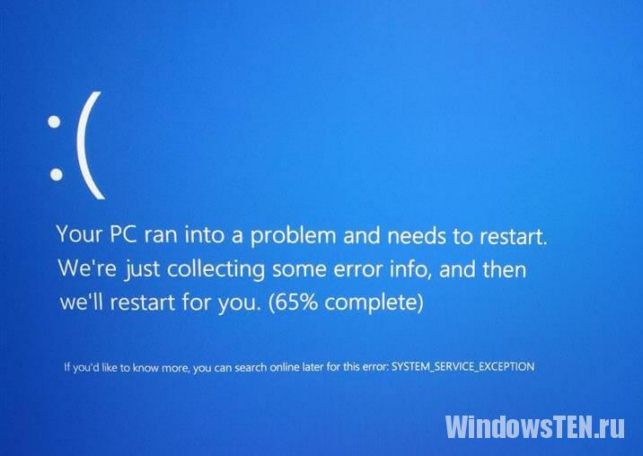
Код 0x0000003B SYSTEM_SERVICE_EXCEPTION может появится из-за пересекающих графических драйверов пользовательского режима и неправильной передаче данных к коду ядра. Причиной служит избыток использования пула подкачиваемой памяти.
Как устранить?
Попробуйте отследить закономерность, после каких действий стала возникать ошибка:
- обновление драйверов или ОС;
- подключения нового устройства;
- перегрева компьютера.
Советы по устранению синего экрана смерти:
- Если ошибка возникает при загрузке (синий экран) и дальше идет перезагрузка:
- Выньте модули оперативной памяти, если надо почистите, вставьте в пустые слоты или поменяйте местами.
- Выполните сброс настроек BIOS по умолчанию.
- Если удалось загрузить Windows, войдите в безопасный режим (включите запуск безопасного режима по умолчанию или используйте носитель с установщиком Windows 10 для включения режима через командную строку).
- Откатите систему до сохраненной точки восстановления.

- Если синий экран возник после обновления драйвера, зайдите в диспетчер устройств, удалите драйвер или откатите до предыдущей версии.
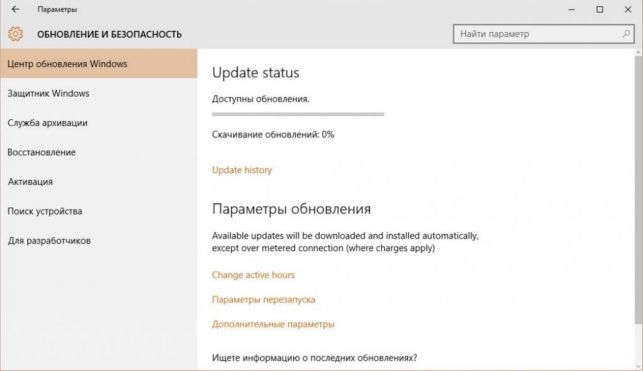
- Проверьте наличие последних обновлений Windows и установите их.
- Проверьте на ошибки жесткий диск и оперативную память (программа memtest86), устраните по возможности неисправность.

- Проверьте температурный режим аппаратных частей вашего ПК с помощью утилит (например AIDA64). Если температура выше нормы, проведите профилактические работы.
- Если проблема не решилась, запишите Windows 10 на носитель и выполните чистую установку.
Microsoft также предоставляет рекомендации по устранению «синего экрана смерти». Если у вас возникнут трудности, вы можете обратиться в службу поддержки Microsoft или же спросить у нас!
Источник: http://geekon.media/oshibka-system_service_exception/
SYSTEM SERVICE EXCEPTION – ошибка на Windows 10
На компьютере с операционной системой Windows постоянно могут возникать ошибки. Система не идеальная и рано или поздно вы столкнетесь с критическими ошибками, к которым относятся синие экраны смерти (BSoD). Я уже разбирал не одну ошибку, связанную с BSoD, но в этот раз есть еще одна, название которой – SYSTEM SERVICE EXCEPTION. Там нам предлагают перезагрузить компьютер, но в большинстве случаев это не особенно помогает.
В этой статье я хочу подробно рассказать о методах решения синего экрана. Мы узнаем основные причины её возникновения, чтобы в будущем оградить свой ПК от такой проблемы и методы исправления, конечно.
Из-за чего появляется ошибка SYSTEM SERVICE EXCEPTION
Обычно синие экраны появляются из-за таких серьезных проблем, как сбои драйверов, повреждение системных файлов и реестра, реже вирусы.
При запуске некоторых программ или игр может возникнуть точно такая же ошибка, указывающая на файлы dxgkrnl.sys, atikmdag.sys, nvlddmkm.sys и другие. При установке программ обычно могут ставиться некоторые компоненты, связанные с драйверами из-за чего может произойти какой-то конфликт.
Если вы ничего не делали с ПК, то есть не инсталлировали других программ и не обновляли ПО, вероятно, система самостоятельно себя обновила. То же самое с программами.
Как исправить ошибку SYSTEM SERVICE EXCEPTION
При появлении на Windows 10 данной ошибки, а проблемный файлик не указан, нам понадобится анализ дампа памяти, позволяющий выявить причину этого трудного положения, а потом устранить ее.
В статье о проведении анализа дампа памяти я воспользовался утилитой BlueScreenView. Скачать её можно отсюда.
Бывает, что при подобных ошибках система не запускается, тогда используйте безопасный режим Windows:
Утилиту устанавливать не нужно, вы можете использовать даже с флешки. Запускаете, и программа сразу проанализирует систему. В верхнем окошке вам нужно найти файл дампа, который по времени был самым последним, то есть смотрим на столбец «Время аварии», а в столбце «Текст ошибки», показывается корень всех проблем – SYSTEM SERVICE EXCEPTION.
Если у вас в столбцах ничего нет, это говорит о том, что дампы памяти отключены, а значит наша программка не может извлечь информацию из несуществующих файлов.
Если в информации об ошибке указан файл, который является виновником всех бед, то можно найти другую его версию в сети и заменить, по сути должно все работать. Все действия можно проделать в безопасном режиме.
Действия при проблемах с файлами
- atikmdag.sys, dxgkrnl.sys, nvlddmkm.sys – чаще всего указывает на драйвер графического адаптера, проще говоря, видеокарты. Самый простой способ – удалить их с помощью специальных утилит, типа DDU и поставить позднюю, либо более раннюю версию драйвера.
- netio.sys – подразумевает неисправность сети, а точнее с сетевой картой или адаптером беспроводной сети (говориться пока что о программной части, не аппаратной). В этом случае возникновение ошибки характерно во время сёрфинга по интернет ресурсам или использованию программного обеспечения, способного выходить в сеть. Метод, которым можно воспользоваться в данной ситуации – каким-то образом удалить драйвер сетевого адаптера, либо скачать с официального сайта производителя последнюю версию ПО.
- ks.sys – иногда проблема связана с программой для видеообщения Skype, но файл может отвечать и за другие компоненты системы. Скорее всего нужно удалить Скайп, если установлен. Если его нет, то пробуем переустановить драйвера звука и веб-камеры.
Хочу заметить, что использование автоматических установщиков драйверов, типа Driver Pack Solution как раз может установить несоответствующие вашему устройству драйвера, что приводит к подобным конфликтам, а потом и ошибкам. Кончено, иногда программы эти устанавливают то, что нужно, но в базе не могут содержать ПО для всех без исключения устройств.
Что еще можно сделать для устранения SYSTEM SERVICE EXCEPTION
- Избавиться от проблемки можно, удалив или отключив установленные компоненты на компьютер. Другими словами, вы инсталлировали программу, например, антивирус, какую-то чистику системы или другое ПО, висящее в фоне. Стоит его отключить или удалить.
- Если вы давно не обновляли свою систему, то это нужно сделать в срочном порядке. В Windows 10 надо нажать сочетание клавиш Win+I и в открывшемся окошке перейти в раздел «Обновления и безопасность».
- Попробуйте восстановить систему с помощью точки восстановления, если таковые имеются.
- Почистите реестр с помощью программы CCleaner, ей же, кстати, можно удалять программы. Полезное: Как очистить и настроить Windows с помощью Dism++.
- Если вы не знаете, драйвер какого компонента в конфигурации компьютера виновен, просто откатите все. Это можно сделать из Диспетчера устройств. Чтобы туда войти, нажимаем правой кнопкой мышки по меню Пуск и выбираем соответствующий пункт.
Все эти пункты вам придётся выполнить, если не удается избавиться от SYSTEM SERVICE EXCEPTION. Из данного материала, эффективнейшим способом является, конечно же, переустановка системы. Надеюсь, что описанное здесь вам хоть как-то поможет. Удачи все!
Источник: http://computerinfo.ru/system-service-exception-windows-10/
- Как правильно отключить обновления в операционной системе Windows 10 - как на windows 10 отключить обновления
- Как удалить папку в Windows 10, Windows 7 и 8 - как удалить папку windows old на windows 10
- Как увеличить производительность ноутбука на windows 10: рекомендации - как увеличить производительность ноутбука на windows 10
- Как включить игровой режим в Windows 10 - как включить игровой режим в windows 10
- Как открыть панель управления в windows 10 - как в windows 10 открыть панель управления
- Как установить Windows 10 с загрузочной флешки - как установить windows 10 с флешки
- Как переустановить Windows 10 с флешки | 5 пунктов - как с флешки установить виндовс 10
- Как включить игровой режим в Windows 10 | - windows 10 как включить игровой режим
- Как установить тему в Windows 10 - как установить тему на windows 10
- Как в Windows 10 отключить пароль при входе? | - как в виндовс 10 отключить пароль при входе
Добавить комментарий