Как войти в безопасный режим Windows 7 ( Чо! Чо! — как войти в безопасный режим windows 7
12.04.2019В этом случае поможет запуск Windows в безопасном режиме (режим защиты от сбоев). Этот запуск отличается от обычного тем, что он использует при работе минимальные параметры работы и только самые необходимые драйвера. Таким образом, файл, который вызывает неполадки, просто не будет запущен, что позволит запустить систему. А уже из безопасного режима его можно спокойно удалить.
Как войти в безопасный режим Windows 7
Привет всем, сегодня я хочу рассказать о том, как в Windows 7 войти в безопасный режим, какие проблемы могут возникнуть и как их быстро можно преодолеть, начнем!
Иногда после установки нового драйвера (программы) или изменения параметров компьютера, операционная система просто перестаёт запускаться (или работает со сбоями). Причём невозможно даже устранить причину неполадок, ведь для этого нужно, как минимум, запустись систему.
В этом случае поможет запуск Windows в безопасном режиме (режим защиты от сбоев). Этот запуск отличается от обычного тем, что он использует при работе минимальные параметры работы и только самые необходимые драйвера. Таким образом, файл, который вызывает неполадки, просто не будет запущен, что позволит запустить систему. А уже из безопасного режима его можно спокойно удалить.
Распространённые проблемы
Безопасным режимом необходимо воспользоваться при следующих проблемах.
- Обновление или установка нового драйвера. Обычно проблема появляется из-за графического драйвера, ведь именно он отвечает за отображение информации на экран.
- Смена разрешения экрана. Если было изменено разрешение на то, которое не поддерживается видеокартой или монитором, то информация перестанет отображаться. Если ничего не трогать в течении нескольких секунд, то система вернёт начальные параметры. Но пользователь может случайным образом (например, нажатием клавиши Enter) сохранить изменённое разрешение.
- Вирусы. Существуют вирусы, которые просто невозможно удалить в обычном режиме. Они запускаются вместе с системой, и блокируют все попытки их удаления.
- Изменение параметров. Неопытный пользователь компьютера может просто случайно изменить важные параметры. Например, отключить отображение рабочего стола.
Теперь давайте рассмотрим способы как запустить безопасный режим Windows 7.
Способы входа в безопасный режим Windows 7
Самый простой способ – во время запуска компьютера. В процессе загрузки необходимо несколько раз нажать на клавишу F8. Если, сделав это, ничего не произошло, и на экране появился логотип производителя, то значит, что нажатие на клавишу было сделано слишком поздно. Необходимо повторить действия, перезагрузив компьютер.
Иногда функциональные клавиши (F1-F8) отключены, и, соответственно, система на них реагировать не будет. Чтобы это исправить, нужно сначала удержать клавишу Fn, после чего нажать F8. Функциональные клавиши, чаще всего, отключены на ноутбуках.
Если всё было сделано правильно, то должно открыться окно дополнительных вариантов загрузки.
Нам предложат 3 варианта работы безопасного режима:
- Обычный.
- С загрузкой сетевых драйверов.
- С поддержкой командной строки.
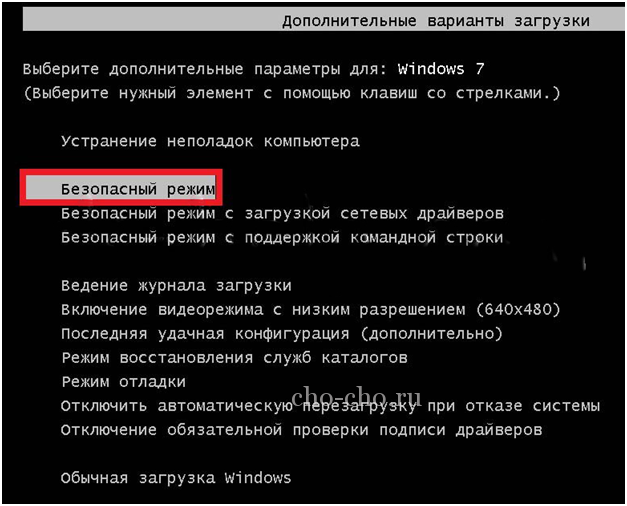
Чаще всего, пригождается только обычная версия.
После выбора нужного варианта остаётся лишь подождать несколько минут, после чего операционная система будет запущена. Перед началом работы система спросит нас, хотим ли мы воспользоваться восстановлением системы. Если когда-либо была создана резервная копия системы (точка восстановления), то это функция позволит воспользоваться этой копией.
По умолчанию точки восстановления создаются автоматически при изменении любого серьёзного параметра системы (например, установка или удаление драйверов).
Запуск безопасного режима из среды Windows
Если нет желания перезагружать компьютер прямо сейчас, то запустить безопасный режим можно прямо из среды Windows. Для этого нам нужно воспользоваться службой msconfig. Для этого открываем “Пуск” и в строке поиска вводим название службы. Также её можно открыть при помощи команды “Выполнить”.

После этого у нас откроется окно “Конфигурация системы”, где необходимо перейти во вкладку “Загрузка”. Теперь остаётся только нажать на галочку “Безопасный режим” и выбрать параметры загрузки.

У нас есть 4 способа загрузки и 4 дополнительных параметра.
- Минимальная — Графический режим работы с запуском только самых необходимых драйверов.
- Другая оболочка — Работа при помощи командной строки.
- Восстановление Active Directory — Графический режим работы с запуском службы Active Directory.
- Сеть — С запуском всех сетевых компонентов.
- Без GUI — отключает приветственный экран Windows.
- Журнал загрузки – позволяет сохранить всю информацию о загрузке в журнал. Он сохраняется в файле %SystemRoot%Ntbtlog.txt.
- Базовое видео – активация минимального режима работы графического VGA драйвера.
- Информация об ОС – функция, которая покажет пользователю список загружаемых драйверов.
Если приходиться часто пользоваться безопасным режимом, то можно активировать галочку “Сделать эти параметры загрузки постоянными”, чтобы не устанавливать эти данные в будущем повторно.
После сохранения этих данных, система спросит, нужно ли запустить безопасный режим прямо сейчас. Если это необходимо, то нужно нажать на кнопку “Перезагрузка”. Если вход нужно произвести позже, то нужно нажать “Выход без перезагрузки”.
Ошибочный запуск безопасного режима
Если операционная система сама запускает безопасный режим без участия пользователя, то, возможно, в работе компьютера произошёл сбой. Это могло произойти из-за недавней установки нового драйвера или программы.
Первым делом нужно попробовать запустить компьютер в обычном режиме. Чаще всего, систему удаётся загрузить даже после появления ошибок. Но если запуск обернулся неудачей, то придётся исправлять ошибки в безопасной режиме. Начать стоит с удаления тех программ и драйверов, которые, предположительно, послужили причиной сбоев.
Если автоматический запуск безопасного режима был произведён по более серьёзной причине, например, утеря или повреждение системных файлов, то исправить всё удастся только при помощи функции восстановления системы.
Заключение
Безопасный режим позволяет решить множество проблем, не прибегая к таким жестким и долгим действиям, как переустановка Windows. Поэтому пользоваться данным режимом должен уметь каждый. Тем более он запускается примерно одинаково на всех операционных системах, так что какой бы Windows не был установлен, с этим проблем возникнуть не должно.
Источник: http://cho-cho.ru/kak-vojti-v-bezopasnyj-rezhim-windows-7
Программы для компьютера
Общие сведения о проекте
На сегодняшний день наш сайт является уникальным проектом на просторах российского интернета. На страницах сайта infowall.ru всегда можно найти самую свежую и исчерпывающую информацию о новинках компьютерных программ, а также практические советы по работе в сети Интернет, настройке и использованию компьютера, установке программного обеспечения и другую полезную информацию. Информационное наполнение сайта, а также программы для компьютера рассчитаны как на простых пользователей, так и на людей, имеющих практический опыт в области информационных технологий, программного обеспечения и администрирования сетевых ресурсов (операторов компьютерных систем, программистов, а также системных администраторов). Целью проекта является создание оптимизированного ресурса для размещения актуальной и полезной информации, а также практическая поддержка пользователей сайта.
Практические руководства и инструкции
Многие бесплатные программы, которые размещены на нашем сайте, зачастую требуют от пользователей определенных базовых навыков работы с ними. Для облегчения процесса знакомства с новыми популярными программами в разделе База знаний мы ежедневно размещаем подробные инструкции по использованию тех или иных наиболее востребованных на наш взгляд программ, с которыми приходится сталкиваться в повседневной работе. Все инструкции написаны живым языком и будут интересны как начинающим, так и более опытным пользователям. Кроме того, на сайте пополняется база практических руководств по работе в интернете, обслуживанию компьютера, установке и использованию пакетов популярных и профессиональных программ и многое другое. Отныне сайт infowall.ru станет для вас надежным проводником в мире интернета и персональных компьютеров. И если вы еще новичок в этой области, то с нашим проектом вы незаметно для себя получите практический опыт и обширные знания, посещая наш сайт, хотя бы раз в день!
Программное обеспечение
Наш сайт также содержит регулярно обновляемый каталог программ, которые станут вашими незаменимыми помощниками в процессе практической работы на компьютере, как дома, так и на работе. Наши специалисты тестируют и размещают бесплатные программы для компьютера, различные утилиты, антивирусы и прочий софт. У нас можно скачать офисные программы и приложения, мультимедиа софт, кодеки, утилиты для восстановления данных, файловые менеджеры, архиваторы, программы для интернета, для работы с электронной почтой и многое другое.
Мы стремимся обеспечить максимальный комфорт для наших пользователей, именно поэтому все программы для компьютера, размещенные на нашем сайте, доступны для простого и бесплатного скачивания, а также имеют в своей структуре подробное описание, что позволяет пользователям предварительно ознакомиться с той или иной программой.
Кроме того, если в процессе работы с компьютером у вас возникли какие-либо сложности, то вы всегда можете оставить у нас заявку в специальном разделе Помогите найти или задать вопрос в разделе Вопросы. Мы ежедневно прилагаем все усилия, чтобы в максимально сжатые сроки предоставить вам исчерпывающую и подробную информацию по всем интересующим вопросам.
Развитие проекта
Мы также приветствуем всякую посильную помощь от наших пользователей в развитии проекта. Если у вас есть чем поделиться с другими, вы всегда можете разместить на сайте любую программу, которая, по вашему мнению, будет полезна пользователям и посетителям нашего сайта.
Источник: http://infowall.ru/index.php?art_id=430&menu_id=openprogarticle
Как зайти в безопасный режим Windows 7?
Если операционную систему заразил вирус или произошел программный сбой, то безопасный режим в Windows 7 – лучший помощник в такой ситуации. Что это за режим, и как в него войти, будет рассказано ниже.
Что такое безопасный режим?
Безопасный режим или ограниченная функциональность – особое состояние операционной системы, которое дает возможность пользователю устранить программные или аппаратные ошибки.
При запуске такого режима ОС загружает то количество программ, которое необходимо для минимального функционирования персонального компьютера:
- Стандартные системные сервисы;
- Драйвера устройств ввода (мышь, клавиатура);
- Программное обеспечение для работы дисков и т.д.
Есть три основных отличия безопасного запуска от стандартной загрузки Windows:
- Минимальное количество активных программ;
- Вместо привычного программного пакета видеокарты запускается стандартный VGA;
- Рабочий стол загружается с разрешение 640 на 480 пикселей. Внизу имеется соответствующая надпись.
Для чего нужен режим ограниченной функциональности?
В таком варианте загрузки пользователь компьютера может совершать действия по исправлению ошибок, связанных с операционной системой. В частности:
- Удаление вирусов. Баннеры, которые блокируют пользователю доступ к управлению системой при обычной загрузке, не появляются во время ограниченной функциональности. Это позволит быстро избавиться от вредоносного ПО;
- Восстановление ОС. Если после обновления драйверов Windows 7 не запускается, то системе можно вернуть работоспособное состояние через средство восстановления, которое можно включать в этом режиме;
- Деинсталляция установленного оборудования. Если после установки нового оборудования в системе начались сбои, то удалить ПО можно в безопасном варианте загрузки.
Читайте также:
- Все секреты и хитрости Windows 7 описаны в этой статье.
- Как удалить Baidu с компьютера в Windows 7, 8 и XP: http://masterservis24.ru/146-kak-udalit-baidu-s-kompyutera.html
- Пропал рабочий стол Windows 7: что делать и как восстановить? Подробная инструкция со скриншотами.
Запуск безопастного режима
Запустить безопасный режим в Windows 7 можно двумя способами:
- При загрузке операционной системы в выборе вариантов запуска;
- Вход из работающей ОС путем изменения параметров в разделе конфигурации системы.
Метод входа выбирается каждым пользователем исходя из ситуации или предпочтений. Рассмотрим каждый способ.
При загрузке операционной системы
Суть метода: после включения ПК кликаем на кнопку, отвечающую за запуск дополнительных вариантов загрузки. Как правило, это клавиша F8. На некоторых устройствах она может меняться. Этот момент можно уточнить на сайте производителя.
Перед пуском Windows 7 необходимо помнить нюансы, о которых часто забывают неопытные пользователи:
- На ноутбуках функциональные клавиши F 1-12 по умолчанию отключены, поэтому для их активации нужно зажать на клавиатуре Fn и кликнуть на функциональную клавишу;
- При запуске ПК мышь отключена, поэтому при наличии нескольких ОС выбор производится стрелками клавиатуры;
- Для включения стрелок на правой части клавиатуры необходимо нажать клавишу Num Lock.
После нажатия F8 пользователя отправят в раздел дополнительных вариантов загрузки, где нужно выбрать пункт «Запуск безопасного режима»:

После клика компьютер загрузится с непривычными для пользователя настройками рабочего стола.
Запуск из работающей системы
Чтобы запустить ОС в ограниченном функционале через пользовательский интерфейс, необходимо:
- Прожать комбинацию кнопок Win+R. Это откроет окно с надписью «Выполнить». Вводим команду msconfig. Если на компьютере установлен пароль, то вводим его при запуске сервиса:

Появится новое окно с конфигурацией ОС. На панели сверху переходим в раздел загрузок и отмечаем «Безопасный режим» с минимальными параметрами:

Какой безопасный режим запустить пользователь решает сам, исходя из ситуации. Для справки:
- Минимальная – система загружает графический (пользовательский) интерфейс вместе со службами, необходимыми для функционирования компьютера. В этом параметре отключена поддержка сетевых компонентов, то есть интернета не будет;
- Другая оболочка – запуск ОС происходит без пользовательского интерфейса. Только командная строка + необходимые сервисы;
- Active Directory – загрузка важных ресурсов и рабочего стола + каталоги Active Directory;
- Сеть – включены сетевые компоненты;
- Без GUI – в этом случае не отображается экран приветствия;
- Базовое видео – система включается с видеодрайверами в режиме VGA, что позволяет смотреть видео на ПК или в интернете;
- Информация об ОС – показывает все загружаемые драйвера.
Возможные неисправности
Проблема №1. «Автоматическое восстановление Windows 7 при запуске. Поиск неисправностей». Это связано с системным сбоем, который ОС пытается автоматически исправить. После неудачи процесс повторяется.
- Откатить ОС к контрольной точке;
- Восстановить образ системы при помощи установочного диска;
- При наличии резервной копии реестра – восстановить его.
Проблема №2. Несанкционированная загрузка системы с ограниченной функциональностью. Если компьютер начал включаться в этом режиме без манипуляций пользователя, то проблема может крыться в недавно установленных программах или оборудовании.
- Провести откат ОС к контрольной точке;
- Зайти в панель управления и удалить установленные недавно утилиты или оборудование;
- В случае если ошибка не была исправлена – переустановка операционной системы.
Видео-урок: как войти в безопасный режим Windows 7
Небольшое видео с инструкцией о том, как включить безопасный режим на Windows 7 при загрузке компьютера:
Источник: http://masterservis24.ru/175-zayti-v-bezopasnyy-rezhim-windows-7.html
Безопасный режим Windows 7
 Запуск Windows 7 в безопасном режиме может потребоваться в самых разных ситуациях, например, когда обычная загрузка Windows на происходит или нужно удалить баннер с рабочего стола. При запуске безопасного режима, запускаются только самые необходимые службы Windows 7, что минимизирует вероятность сбоев при загрузке, позволяя тем самым исправить те или иные проблемы с компьютером.
Для того, чтобы зайти в безопасный режим Windows 7:
- Перезагрузите компьютер
- Сразу после экрана инициализации BIOS (но еще до появления заставки Windows 7) нажмите клавишу F8. Учитывая то, что этот момент сложно угадать, можно с самого включения компьютера нажимать раз в полсекунды на F8. Единственный момент, который стоит отметить — в некоторых версиях BIOS по клавише F8 происходит выбор диска, с которого требуется произвести загрузку. Если у Вас появилось такое окно, то выберите системный жесткий диск, нажмите Enter и сию же секунду снова начните нажимать F8.
- Вы увидите меню дополнительных вариантов загрузки Windows 7, среди которых имеется три варианта безопасного режима — «Безопасный режим», «Безопасный режим с поддержкой сетевых драйверов», «Безопасный режим с поддержкой командной строки». Лично я рекомендую использовать последний из них, даже в случае если Вам требуется обычный интерфейс Windows: просто загрузитесь в безопасном режиме с поддержкой командной строки, после чего введите команду «explorer.exe».
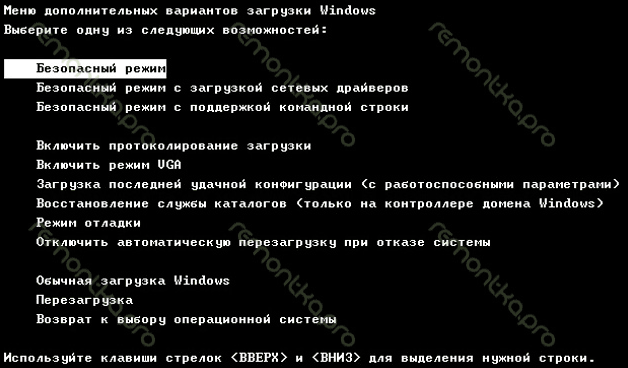
Запуск безопасного режима в Windows 7
После того, как Вы сделаете выбор, начнется процесс загрузки безопасного режима Windows 7: будут загружены только самые необходимые системные файлы и драйвера, список которых будет отображаться на экране. В случае, если в этот момент загрузка прервется — обратите внимание, на каком именно файле произошла ошибка — возможно, решение проблемы у Вас получится найти в Интернете.
По окончании загрузки, Вы либо сразу попадете на рабочий стол (или в командную строку) безопасного режима, либо Вам будет предложено выбрать между несколькими учетными записями пользователей (если на компьютере их несколько).
После того, как работа в безопасном режиме будет закончена, просто перезагрузите компьютер, он загрузится в обычном режиме Windows 7.
А вдруг и это будет интересно:
- Windows 10
- Настройка роутера
- Всё про Windows
- Загрузочная флешка
- Лечение вирусов
- Восстановление данных
- Установка с флешки
- В контакте
- Одноклассники
- Android
Почему бы не подписаться?
Рассылка новых, иногда интересных и полезных, материалов сайта remontka.pro. Никакой рекламы и бесплатная компьютерная помощь подписчикам от автора. Другие способы подписки (ВК, Одноклассники, Телеграм, Facebook, Twitter, Youtube, Яндекс.Дзен)
15.12.2014 в 09:31
Здравствуйте. У меня такая проблема — забыла пароль на ноутбуке (Windows 7). Хотела сделать сброс пароля в безопасном режиме, но у меня не появляется рабочий стол после включения безопасного режима, а всё-также запрашивает пароль. Что делать? Помогите, пожалуйста!
15.12.2014 в 12:44
Посмотрите через поиск на моем сайте статьи на тему как сбросить пароль и как узнать пароль в Windows. (две таких есть).
18.02.2015 в 14:12
Не нажимается клавиша f8 вообще никак, что делать?
Источник: http://remontka.pro/windows-7-safe-mode/
Запускаем Windows 7 в безопасном режиме
 Для чего это нужно?
Иногда после установки нового программного обеспечения или в результате воздействия вирусов нормальная работа Windows 7 нарушается. Вследствие нештатного поведения ОС обнаружить и устранить причину его возникновения подчас довольно затруднительно. Вот тут и может помочь безопасный режим (в нерусифицированных версиях системы он имеет название Safe Mode). В некоторых ситуациях Windows 7 самостоятельно входит в него во время своего запуска после зависания ПК. Однако чаще пользователю самому приходится загружать Windows 7 в безопасном режиме. Что же это за режим, и как его запустить?
- 1-ый способ загрузиться в безопасном режиме
- Второй способ запустить Safe Mode
- Выход из режима Safe Mode
Safe Mode предназначен для диагностики и выяснения причины нештатного функционирования ОС. От обычного запуска системы он отличается тем, что приложения и драйвера, установленные после установки операционки, загружены не будут. При этом и появляется возможность удалить вирус, или приложение, которое обычным способом не удаляется, или драйвер, конфликтующий с другим оборудованием.
1-ый способ загрузиться в безопасном режиме
При включении ПК нужно, не дожидаясь появления логотипа ОС, нажать и удерживать клавишу F8. В некоторых моделях ноутбуков для этого может использоваться одна из функциональных клавиш F1-F12. При этом на экране появляется меню дополнительных вариантов загрузки, имеющее вид:
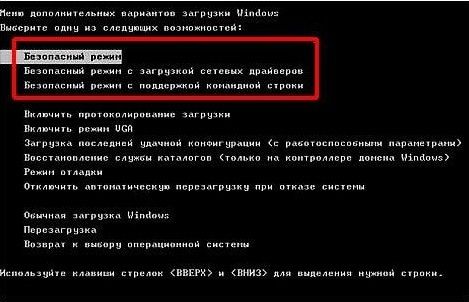
Первые три варианта относятся к нужному варианту, но выбрать следует первый – выделенный на картинке белым цветом. Это делается клавишами со стрелками, после чего нужно нажать «Enter». Начнется запуск системы, по окончании которого появится черное окно с разрешением 640×480 пикселей, а по углам окна будет находиться надпись «Безопасный режим».
Описанный выше способ действителен лишь в случае, если в ПК установлена только одна ОС. В противном случае для того, чтобы запустить Safe Mode, потребуется дважды нажимать F8. Первое нажатие приведет к появлению сообщения загрузчика о выборе загружаемой системы. Ее следует также выбрать клавишами со стрелками, нажать «Enter» и сразу же снова нажать F8. Появится приведенное выше окно с дополнительными вариантами запуска.
Второй способ запустить Safe Mode
Этот способ можно использовать при уже загруженной Windows 7. Он состоит в выполнении следующих действий:
- Нажать «Пуск», в поисковой строке набрать «msconfig» и нажать «Enter». Появится окно вида:


- В нем необходимо выбрать вкладку «Загрузка», после чего откроется окошко с вариантами запуска системы:
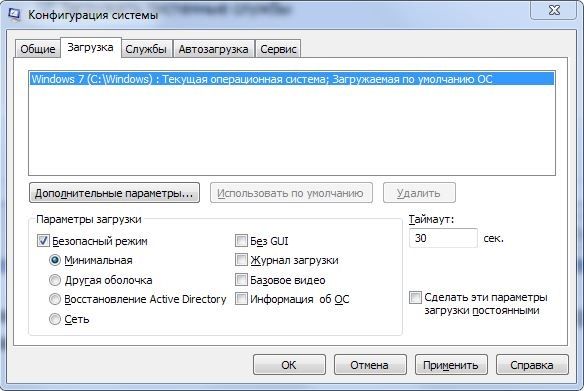
- В этом окне следует поставить галочку на опции «Безопасный режим» и нажать кнопки «Применить» и «ОК». Далее последует приглашение выполнить перезагрузку, с которым нужно согласиться. Начнется запуск Windows 7 в безопасном режиме.
Выход из режима Safe Mode
Для этого достаточно просто перезагрузить Windows.
Источник: http://windowstune.ru/win7/zapuskaem-windows-7-v-bezopasnom-rezhime.html
- Как установить тему Windows 7 - темы для windows 7 как установить
- Нет звука на windows 7 - нет звука на компьютере windows 7 что делать и как исправить
- Как настроить микрофон на Windows 7 - как настроить микрофон на windows 7
- Ошибка центра обновления windows 0x80070057 на windows 7 | Твой сетевичок - ошибка центра обновления windows 0x80070057 windows 7 как исправить
- Сделать загрузочную флешку Windows 7 - как флешку сделать загрузочной windows 7
- KernelBase dll ошибка - как исправить и причина - kernelbase dll ошибка как исправить windows 7
- Ключи Windows 7 Максимальная (Свежие) 2019 - как активировать виндовс 7 максимальная без ключа бесплатно
- Как перейти с 32-разрядной версии на 64-разрядную сохранив все - Microsoft Community - как поставить 64 битную систему вместо 32 на windows 7
- Как посмотреть автозагрузку програм в windows 7 - как посмотреть автозагрузку windows 7
- Как отключить автообновление windows 7: пошаговая инструкция - как отключить автообновление windows 7
Добавить комментарий