Как посмотреть версию Windows 10 на компьютере или ноутбуке | Возможности Windows 10 — windows 10 как посмотреть версию
30.10.2019Откроется окно под названием Windows сведения в котором вы сможете как посмотреть версию сборки Windows 10, а также выпуск и сборку.
Как узнать версию Windows 10, выпуск и сборку
Узнать какая стоит Windows 10 на вашем компьютере или ноутбуке можно несколькими способами.
Как посмотреть версию Windows 10 с помощью Параметров
Открываете Параметры, а для этого нажмите кнопку Пуск и нажмите значок в виде шестерёнки.
 Как узнать версию виндовс 10 с помощью параметров
В открывшемся окне под названием Параметры Windows нужно перейти в категорию Система. После этого в левой части открывшегося окна находите и нажимаете на пункт О программе.
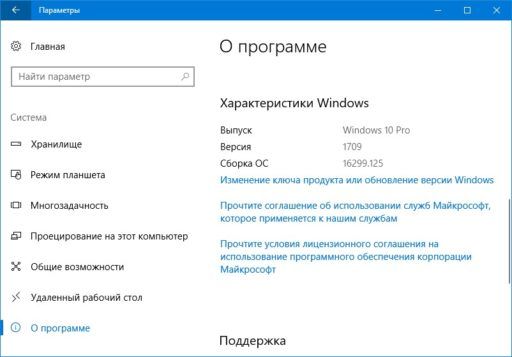 Как посмотреть версию виндовс 10 в параметрах
После этого в правой части находите абзац Характеристики Windows в котором вы можете посмотреть версию Windows 10, а также сборку и выпуск.
Также чтобы узнать версию Windows 10 на компьютере это окно можно открыть с помощью поиска.
 Как определить версию Windows 10 через Поиск
Для этого нажимаете на иконку в виде лупы которая находится около кнопки Пуск. Откроется контекстное окно в которое вписываете О компьютере. После этого выше сразу отобразится иконка с восклицательным знаком на которую нужно будет нажать.
Как узнать сборку windows 10 на компьютере через Windows сведения
На клавиатуре одновременно нажимаете клавиши WIN+R.
 Как проверить версию Windows 10 в сведениях о Windows
Откроется окно Выполнить в которое вписываете команду winver и жмёте на клавиатуре клавишу Enter.
 Где посмотреть версию виндовс 10
Откроется окно под названием Windows сведения в котором вы сможете как посмотреть версию сборки Windows 10, а также выпуск и сборку.
Как посмотреть сборку Windows 10 в системе
Узнать только выпуск вашей версии можно через свойства системы.
Чтобы открыть свойства системы нужно открыть проводник и найти в левой части Этот компьютер который также можно найти на рабочем столе. Наведите курсор на Этот компьютер и нажмите правую кнопку мыши, в результате откроется контекстное меню в котором нужно будет выбрать пункт Свойства.
 Как узнать сборку виндовс 10
После этого откроется окно в правой части которого вы сможете увидеть выпуск вашей системы.
 Как узнать версию сборки виндовс 10 через Панель управления
Также это окно можно открыть через Панель управления. Запускаете Панель управления нажав Пуск — Служебные Windows — Панель управления. Затем переходите Панель управления — Система и безопасность — Система.
Как узнать версию сборки Windows 10 Pro через сведения о системе
На клавиатуре одновременно нажимаете две клавиши WIN+R.
 Как узнать установленную версию Windows 10
Откроется окно Выполнить в которое вписываете команду msinfo32 и нажимаете ОК.
 Где посмотреть номер сборки Windows 10
Сразу откроется окно под названием сведения о системе в котором вы сможете узнать какая версия виндовс 10 установлена у вас на компьютере или ноутбуке.
Как узнать номер сборки Windows 10 через командную строку
На клавиатуре нажимаете одновременно две клавиши WIN+R. В результате откроется окно Выполнить. В это окно нужно вписать команду cmd и нажать ОК, в итоге откроется командная строка.
 Как узнать какой версии Windows 10 в командной строке
Чтобы узнать какая версия Windows 10 установлена на вашем компьютере или ноутбуке в командную строку вписываете команду ver нажимаете на клавиатуре клавишу Enter и сразу в командной строке вы сможете посмотреть номер сборки Windows 10.
Источник: http://10win.ru/sovety/sistemy/kak-uznat-versiyu-windows-10-vypusk-i-sborku
Где посмотреть версию Windows 10
Задача – узнать и посмотреть, какая версия Windows 10 установлена на компьютере, как правило стоит в том случае, если вы хотите выбрать, какую программу скачать. Некоторые программы или дополнения для Windows 10 могут быть установлены только на конкретные версии. А некоторые утилиты существуют в различных версиях, и вам нужно самостоятельно выбрать ту, которая подойдет для вашей версии операционной системы. Мы расскажем, где посмотреть и как в итоге узнать, какая версия Windows 10 у вас на компьютере.
Где посмотреть свою версию Windows 10
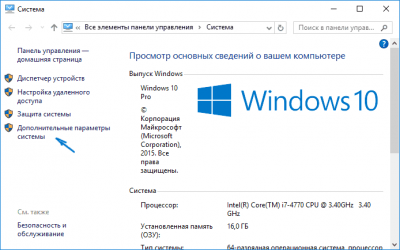
Комплектация Windows 10, это то, какая именно сборка у вас установлена. Этот параметр также виден в параметрах устройства. Например, у вас может быть установлена одна из самых полных версий, а именно, Windows 10 Enterprise. Если вы получали ОС, как студент, то у вас наверняка установлена Windows 10 Education, а если вы не притязательный пользователь, то у вас наверняка домашняя версия ОС (Home), а также не стоит забывать, что существует и средняя версия — Windows 10 Pro. Эти отличия видно не только в виде строчке в свойствах компьютера, но и в наличии некоторых программ у вас на Windows 10. Но для этого надо разбираться, чем отличаются версии Windows 10.
Последние обновления Windows 10 также влияют на то, какая у вас версия ОС. То, что вы должны постоянно обновлять систему, это бесспорно. Но с каждым обновлением ваша система немного меняется. Хорошо, что корпорация Microsoft придумала цифирную систему обозначений каждого обновления, что позволяет вычислить конкретные обновления, которые установлены на вашем устройстве.
Как узнать, какие обновления установлены на Windows 10


Существуют и специальные утилиты, позволяющие узнать системную информацию. Некоторые утилиты предоставляют эту информацию попутно. Например, в Total Commander есть вкладка с информацией о вашем устройстве. Но зачем скачивать дополнительное ПО, когда все возможности итак встроены в вашу систему. Узнать, какая версия Windows 10 у вас установлена, вы можете одни из нескольких способов.
Источник: http://windows10free.ru/poleznye-sovety/1122-gde-posmotret-versiyu-windows-10.html
Как узнать какая установлена версия Windows 10
Многие задаются вопросом, как посмотреть версию Windows 10 или как узнать сборку своей системы. В этой статье мы рассмотрим несколько самых удобных способов как это можно сделать. Большинство с них не требуют скачивания сторонних утилит.
Сначала нужно сказать что версия Windows это четырехзначный код, который в себе скрывает месяц и год выпуска. Если же говорить о сборке, то сборки выходят уже чаще и в рамках одной версии. Поэтому версия это более широкое понятие чем сборка или build.
Как узнать сборку Windows 10
- Нажимаем правой кнопкой мыши на Пуск и выбираем пункт Система.
- Или нажимаем Win+I и переходим в раздел Система потом О системе.


Этими способами мы попадем в новые параметры Windows 10. Сразу говорю что мы показываем это на последней версии с последней сборкой Windows 10. В предыдущих версиях первый пункт нас перенаправлял в обычные свойства компьютера, где у меня не отображается версия и сборка Windows 10.
Как узнать какая установлена версия Windows 10
- Нажмите Win+R и выполните команду winver, которая собственно и откроет окно сведения Windows.

- А также дополнительно можно использовать команду msinfo32, но все же думаю первой будет Вам достаточно.
Этот способ хороший тем что можно воспользоваться всего лишь окном Выполнить и открыть нужное окошко, в котором мы также можем посмотреть параметры компьютера и собственно версию Windows 10. Что собственно быстрее за все предыдущие и следующие способы.
Как узнать версию Windows 10 с помощью редактора реестра
В реестре сохраняется вся информация о Вашей операционной системе. С помощью редактора реестра мы можем без проблем её посмотреть.
- Откройте редактор реестра Win+R и regedit.
- Перейдите по пути: HKEY_LOCAL_MACHINE\ SOFTWARE\ Microsoft\ Windows NT\ CurrentVersion.
- Собственно по этому пути Вы и можете узнать версию и номер сборки Вашей Windows 10.

Как посмотреть номер сборки Windows 10 с помощью командной строки
- Открываем командную строку от имени администратора.
- Выполняем команду systeminfo.
После выполнения команды Вы сможете увидеть версию и номер сборки, а также разрядность Вашей операционной системы. Как на меня этот способ не очень удобный поскольку в командной строке читать и искать информацию намного сложнее чем в предыдущих способах.
Как посмотреть номер сборки Windows 10 с помощью сторонних программ
Есть много как программ так и утилит которые показывают всю информацию как о железе так и об операционной системе. Сам ними не пользуюсь, но если же у Вас одна с таких установлена, тогда можете без проблем использовать её. Для этого подойдут программы такие как Everest или AIDA64. У меня же установлена AIDA64, поэтому в разделе Операционная система можно посмотреть все доступные данные о Вашей Windows.
Как Вы могли догадаться, посмотреть версию Windows 10 на Вашем компьютере не так уж и сложно и можно сделать разными способами, но результат от этого никак не измениться. В этой статье мы как раз собрали все способы как посмотреть версию Windows. Сам использую или первый или второй способ, поскольку они самые быстрые. Напишите нам в комментарии какому способу Вы отдаете предпочтение и возможно ещё какие-нибудь способы решения этой проблемы Вы знаете.
Источник: http://windd.ru/kak-uznat-kakaya-ustanovlena-versiya-windows-10/
Как посмотреть версию и номер сборки Windows 10?
Мне кажется, что обычному пользователю вообще не интересно какая версия Windows 10 установлена на компьютере. Я не говорю уже о номере сборки. Но бывают случаи, когда просто необходимо узнать версию Windows 10, или посмотреть номер. Что же, сделать это не сложно, и сейчас мы это рассмотрим. Всю информацию можно узнать стандартными средствами, без каких-либо программ. Так же, покажу еще как узнать разрядность системы.
Версии (выпуски) Windows 10 бывают такие: Домашняя, Профессиональная (Pro), Корпоративная, и Для учебных заведений.
Смотрим выпуск, версию, и сборку Windows 10 в настройках
Здесь все очень просто. Переходи в меню Пуск, и открываем Параметры. Или нажимаем одновременно клавиши Win+I. В параметрах переходим в раздел Система — О системе.
Там будет указан выпуск, версия и сборка.

Кстати, там так же будет указана разрядность системы (тип).
Следующий способ, это выполнение команды WINVER. Нажимаем сочетание клавиш Win+R, вставляем в поле команду[mark]WINVER[/mark], и нажимаем Ok.

Откроется окно с сведениями о Windows 10. Там будет указан номер версии и сборки.

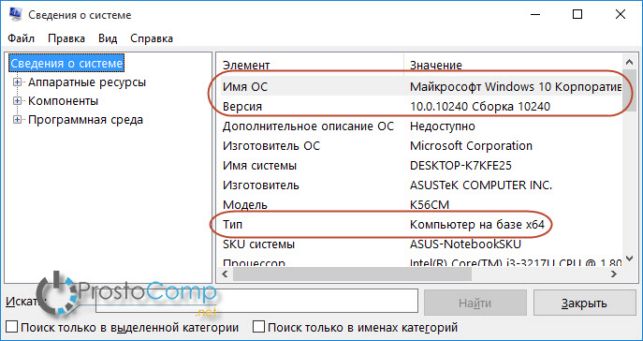
Можно воспользоваться еще одной командой: msinfo32. Нажмите Win+R, и выполните эту команду. Появится окно с подробной информацией об установленной системе.
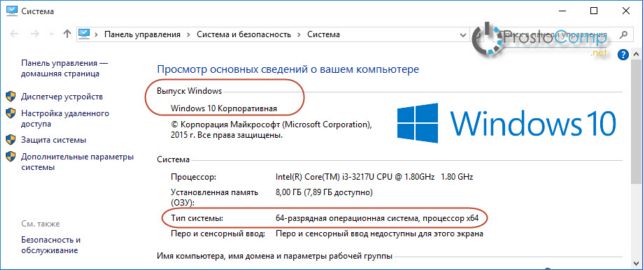
Выпуск и разрядность Windows 10 можно посмотреть еще так: Открыть «Этот компьютер», нажать правой кнопкой на пустую область, и выбрать пункт Свойства. Откроется окно, в котором будет указан выпуск и разрядность системы. А так же, информация о процессоре и оперативной памяти.
Есть еще несколько способов, которыми можно посмотреть необходимую информацию, но они ничем не проще, и данные там отображаются точно такие же. Не вижу смысла писать о них, и забивать вам голову лишней информацией.
Описанных выше способов вполне достаточно, что бы вы смогли узнать всю необходимую формацию о Windows 10.
Источник: http://prostocomp.net/sistema/kak-posmotret-versiyu-i-nomer-sborki-windows-10.html
Как посмотреть или узнать версию Windows 10
Открыв свойства компьютера, вы без проблем сможете узнать какая на данный момент установлена система и какой редакции, то есть, это может быть Windows 10 « Профессиональная » или « Корпоративная », но о версии системы, которая используется на текущий момент там ничего не сказано.
Например, как с Windows 10, когда Майкрософт выпускает какое-нибудь глобальное обновление они присваивают системе новую версию в виде четырехзначного числа. К примеру, на февраль 2018, самой свежей является версия 1709.
Ниже я хочу показать пример, как и где можно посмотреть версию своей системы, потратив на это всего лишь несколько секунд.
Какая у меня версия Windows 10
Что может подтолкнуть обычного пользователя к поиску и определению версии Windows? Ну, конечно, необходимость у каждого может быть своя, тут уж если вы попали сюда, то скорей всего вам виднее.
К примеру, в моем случае я решил написать данный пост, как дополнение к статье где шла речь о исправление проблемы с подключением к общем сетевым папкам и принтерам. Вот, как раз там ошибка появлялась только на определенной версии системы.
Узнать версию вашей ОС можно с помощью системной утилиты « winver », которая присутствует в системах начиная с Windows 7 и соответственно заканчивая Windows 10.
Что бы ею воспользоваться нам нужно открыть окошко поиска, в Windows 10 оно находится на панели задач (Windows 7 в пуске) , и просто вписать туда « winver », после чего запустить найденную утилиту нажав на « Enter ».

Альтернативным вариантом запуска может быть вызов окна « Выполнить », воспользовавшись сочетанием « Win+R », и набрать там « winver », подтвердив действие нажатием на « Enter » или кнопкой « ОК ».

По сути, каким бы вы вариантом запуска не воспользовались, перед вами должно появится небольшое окошко со сведениями о вашем Windows 10, в котором вы четко и ясно, во второй строчке, увидите версию установленной системы.
К примеру, на скриншоте это « Версия: 1709 ».

Как видите, для того, что бы узнать версию установленной системы, достаточно просто воспользоваться одной командой.
Конечно же, можно было бы свисти данную статью к написанию одной команды, и прикрепив к ней скриншот с примером. Но, я решил, раскрыть данную тему так, чтобы вы поняли, что такое версия системы и для чего она нужна.
Не раз замечал, что простые, рядовые пользователи, у которых работа с компьютером обычно связанна только с документами, путают версию операционной системы с названием её редакции.
Взять хотя бы различные форумы, при поиске решения определенной проблемы, у человека могут спросить какая у вас версия ОС, а в ответ получать, например, «Windows 10 Pro», что является только частью необходимой информации.
В общем, я надеюсь данная информация окажется для вас полезной и в дальнейшем поможет без проблем узнать не только название редакции вашего Windows 10, но и версию, которая установлена на данный момент.
Источник: http://inforkomp.com.ua/windows-10/kak-posmotret-ili-uznat-versiyu-windows-10.html
- Как отключить запрос пароля при входе в Windows 8 - как убрать пароль на виндовс 10 при входе в систему
- Как добавить программу в автозагрузку Windows 10 | Возможности Windows 10 - windows 10 как добавить в автозагрузку
- Как установить мелодию звонка на Nokia Lumia 530, 630, 830 и 930 - как изменить мелодию звонка в windows 10 mobile нокия 630 люмия
- Как проверить микрофон на windows 10: исправление неполадок - как проверить микрофон на windows 10
- Где находится автозагрузка в Windows 10 ( Чо! Чо! - как в windows 10 добавить в автозагрузку
- Как отключить автоматическое обновление Windows 10: вручную, при помощи программ - как отключить обновления виндовс 10
- Как раздать вай фай с ноутбука виндовс 10: инструкция - как раздать вай фай с ноутбука виндовс 10
- Как проще всего обновить Widows 7 до Windows 10 - как виндовс 7 обновить до виндовс 10
- Что такое файл подкачки, как увеличить файл подкачки Windows 10, 7 - как увеличить файл подкачки в windows 10
- Как изменить мелодию звонка в Windows 10 Mobile - как изменить мелодию звонка в windows 10 mobile не через комп
Добавить комментарий