Как удалить учетную запись Виндовс 10 — два простых варианта — как в виндовс 10 удалить учетную запись
31.10.2019
- Теперь выбирается подлежащая удалению учетная запись.
Как удалить учетную запись Виндовс 10
Ничего сложного в том, как удалить учетную запись вин 10, конечно же нет. И с этой задачей по силам справиться практически любому пользователю.
Удаление через меню Пуск
Для удаления учетной записи в Виндовс 10 для начала потребуется зайти в систему с правами системного администратора. Ведь только он может создавать либо удалять учетки внутри операционной системы и совершать многие другие важные действия.
И затем нужно будет:
- Нажать кнопку Пуск (в англоязычной версии Start) и выбрать пункт «Параметры» — значок с шестеренками;
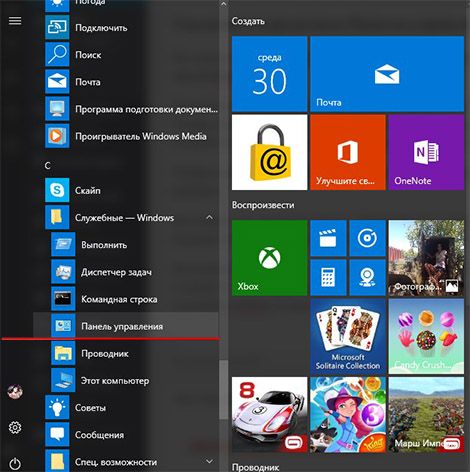
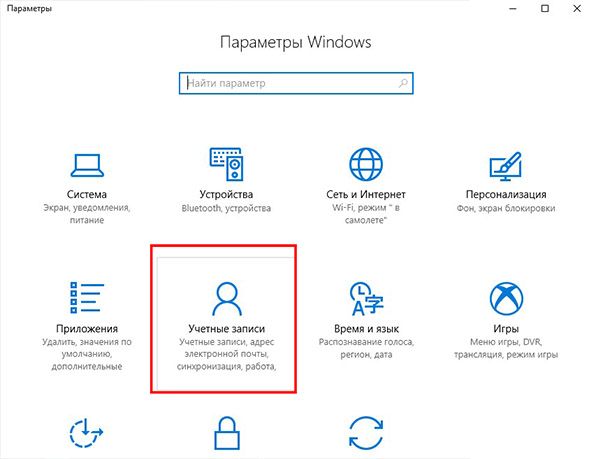
- Затем в открывшемся окне параметров нажать пункт «Учетные записи»;
- Слева в окне нужно выбрать раздел «Семья и другие пользователи»;
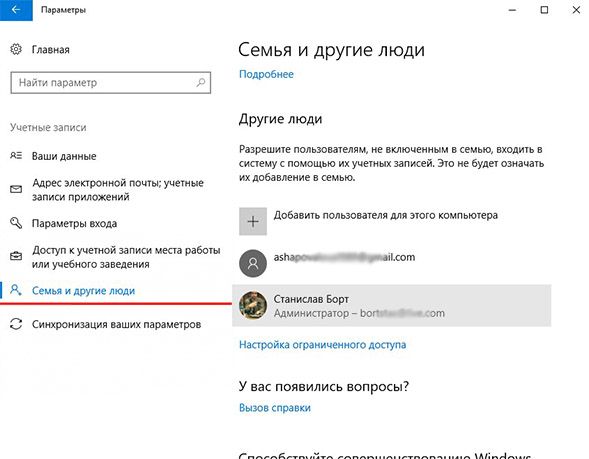
- Теперь выбирается подлежащая удалению учетная запись.
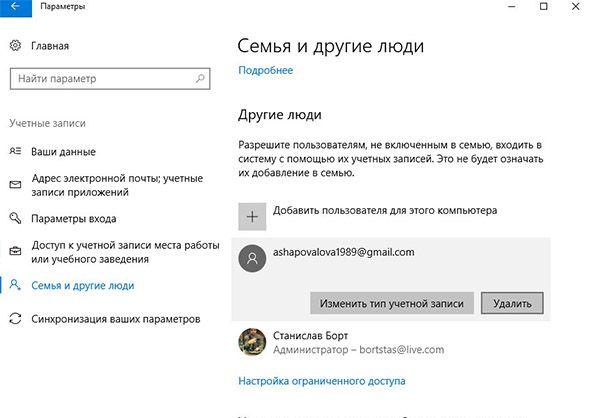
- Теперь необходимо нажать на экранную кнопку «Удалить» и выбрать пункт «Удаление учетной записи и данных».
Удаление посредством Панели управления
Но можно то же самое выполнить и воспользовавшись Панелью управления. К слову сказать, этот метод будет актуален и для других версий Виндовс.
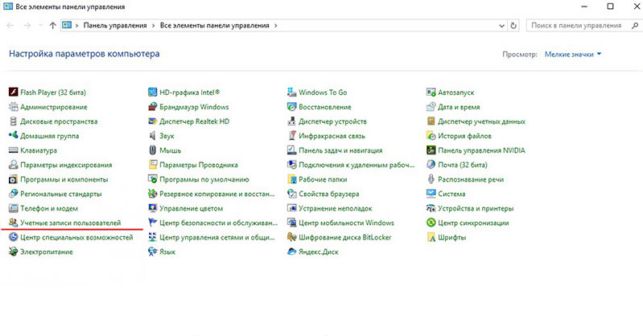
Потребуется сначала запустить Панель управления. В окне в верхней его части выбирается пункт «Учетные записи пользователя». Теперь в новом разделе находим параметр «Удаление учетных записей пользователей» — и жмем на него. При этом, разумеется, потребуется применять вход через Администратора – о чем и указывает эмблема щита на экране.

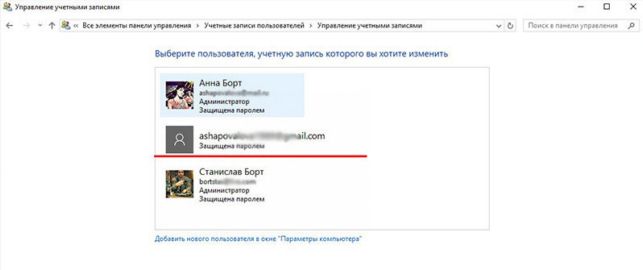
Теперь останется лишь выбрать учетную запись, подлежащую удалению, а затем нажать на «Удалить» и согласиться со своим выбором.
Как видно, все довольно просто. И знание того, каким образом можно удалить или наоборот – создать учетную запись в Десятке – поможет наиболее гибко использовать все возможности этой в самом деле замечательной операционной системы.
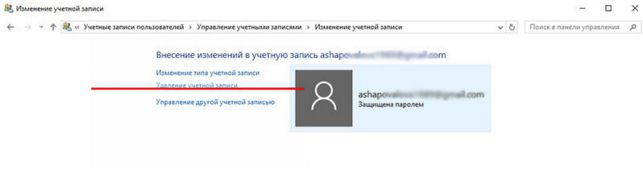
Но нужно иметь в виду, что удаление учетной записи можно производить только в том случае, если у вас имеется более одной учетки. А также то, что папки и файлы, относящиеся к пользователю, будут безвозвратно удалены. Следовательно, перед тем, как приступить к удалению учетки, нужно будет позаботиться о резервном сохранении всего этого богатства.
Источник: http://top-advice.ru/kak-udalit-uchetnuyu-zapis-vindovs-10.html
Как стереть учетную запись Microsoft в Windows 10

В ОС Виндовс 10 есть несколько разновидностей аккаунтов: учетные записи Майкрософт и локальные аккаунты. Второй вариант давно нам знаком, его использовали как более ранний и на то время единственный существующий вариант авторизации. Учетные записи Майкрософт – способ, возникший не так давно, здесь для входа используется информация, которая находится в облаке, то есть вы можете привязать свой аккаунт к нескольким устройствам и/или приложениям одновременно.
- Процесс удаления учетной записи Майкрософт в Виндовс 10
- Способ 1: Поменять вид аккаунта
- Способ 2: Через параметры системы
- Способ 3: Используем «Панель управления»
- Способ 4: С помощью оснастки netplwiz
Процесс удаления учетной записи Майкрософт в Виндовс 10
Для большинства более приемлем вариант с использованием локального аккаунта, и тогда появляется необходимость деинсталлировать учетную запись, хранящуюся на основных серверах Microsoft.
Способ 1: Поменять вид аккаунта
Существует возможность стереть вашу учетную запись Майкрософт и создать ее локальный дубликат. Сделать это можно сменив тип аккаунта на другой. Изменяя вид аккаунта, вы не потеряете информацию, хранящуюся на нем. Это идеальный вариант, если у вас только одна учетная запись и отсутствует локальный аккаунт.
При этом ваша глобальная учётная запись Microsoft остаётся на месте и может быть использована на других устройствах/приложениях. А вот компьютер будет уже привязан к локальной записи. Меняется вид аккаунта по данной инструкции:
- Заходим в учетную запись Microsoft. Обычно для этого просто достаточно запустить компьютер и войти в систему, так как аккаунт уже привязан к ней.
- Используем клавишу «Win» одновременно с «I». Использование сочетания этих клавиш откроет вкладку «Параметры». Если данная комбинация по каким-то причинам не сработала, то нажмите на иконку «Пуска», а в открывшемся меню найдите иконку шестерёнки в левой её части.
- В «Параметрах» находим строку «Учетные записи» и выбираем «Ваши данные».


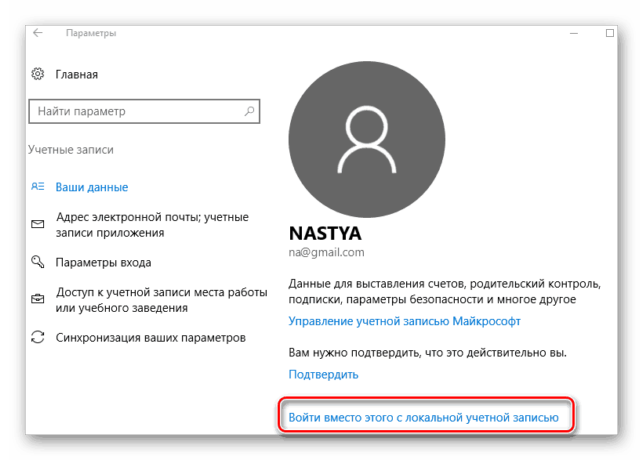
- В самом низу открывшегося окна находим текст «Войти вместо этого с локальной учетной записью» и жмем на него.
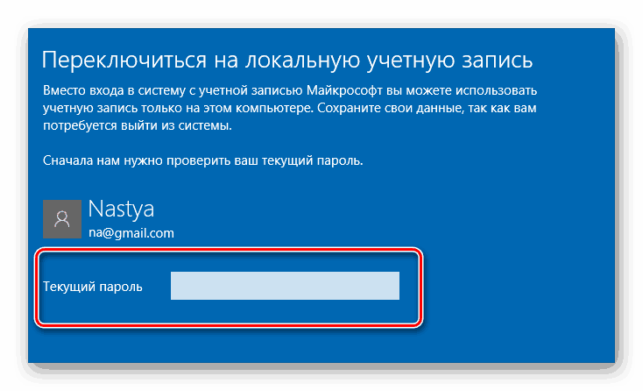
- Далее будет необходимо ввести пароль, ранее используемый вами для входа.
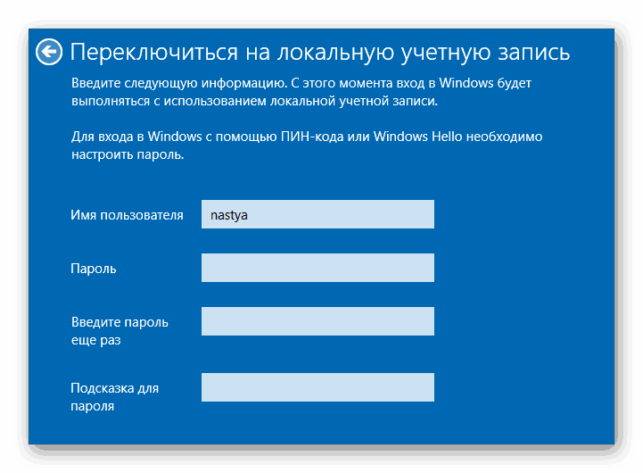
- Останется только заполнить имя, и подтвердить пароль. Не забывайте указывать подсказку для пароля, если боитесь, что в будущем сможете его забыть/потерять.
Способ 2: Через параметры системы
Используйте этот вариант, если вам необходимо полностью стереть свою учетную запись Майкрософт:
- Используем клавиши «Win+I». В открывшейся вкладке выбираем «Учетные записи».
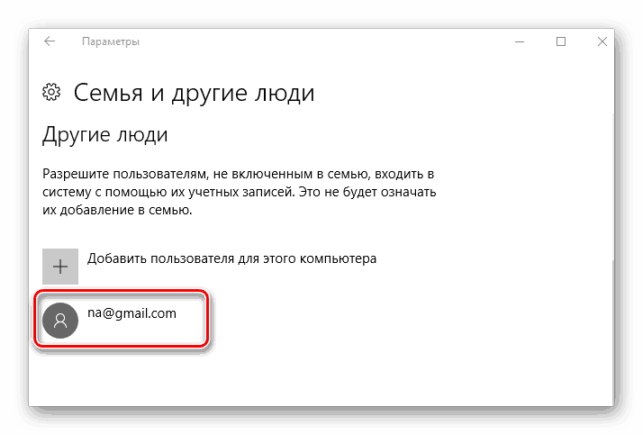
- В отличие от первого способа, теперь нам необходима графа «Семья и другие люди».
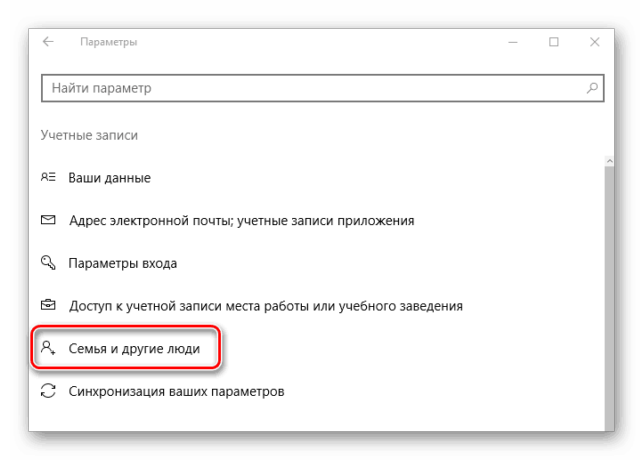
- Выбираем профиль, подлежащий удалению, и подтверждаем свои действия. Чтобы удалить его нажмите по нему правой кнопкой мыши, а в выпавшем меню выберите «Удалить». Помните, если вы удалите аккаунт, то исчезнут и все данные хранящиеся на нем. Возможно, стоит подумать о создании резервной копии или переносе информации на какой-либо носитель.
Способ 3: Используем «Панель управления»
Данный способ тоже применяется в тех случаях, когда вам нужно полностью избавиться от учётной записи и данных, на ней хранящихся. Следует понимать, что в случае удаления таким способом могут пострадать файлы, хранящиеся в папках «Рабочий стол», «Документы», «Избранное», «Музыка», «Видео» и «Изображения».
Удаление происходит по следующей инструкции:
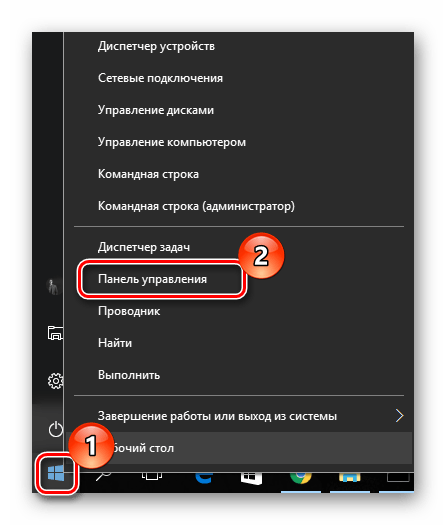
- Заходим в «Панель управления» любым удобным для вас способом.
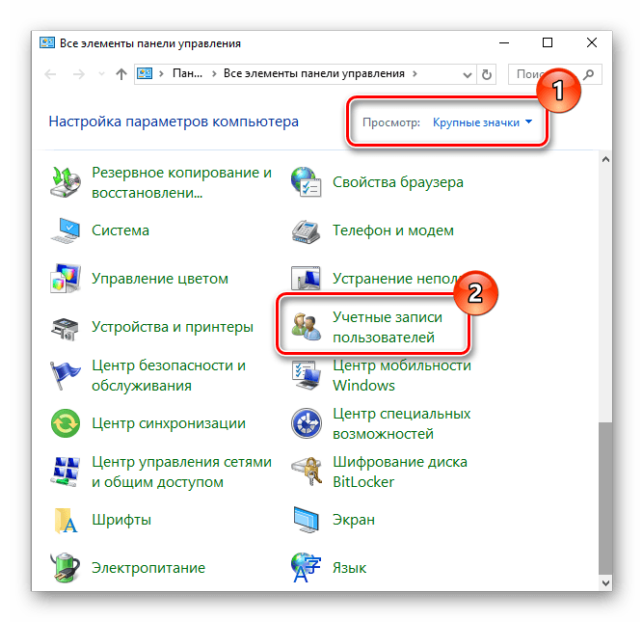
- Среди всех элементов нам необходимо найти «Учетные записи пользователей». Чтобы у вас интерфейс стал таким же, как на скриншоте, поставьте напротив «Просмотр» значение «Крупные значки» или «Мелкие значки».
- На странице «Внесение изменений в учетную запись пользователя» выбираем «Управление другой учетной записью».
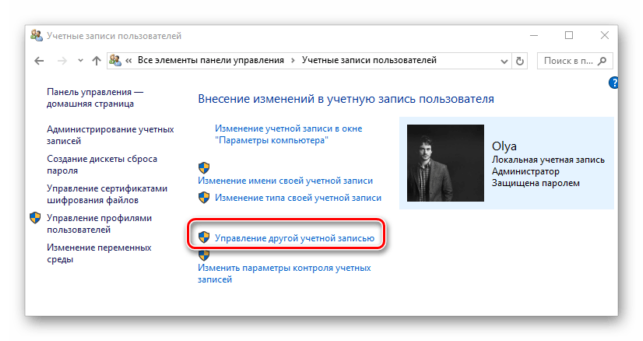
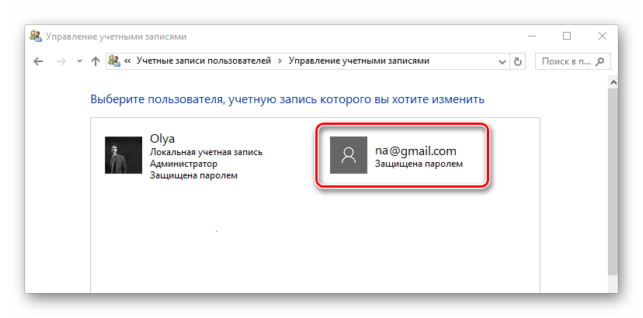
- Далее необходимо выбрать тот аккаунт, который мы собираемся стереть.
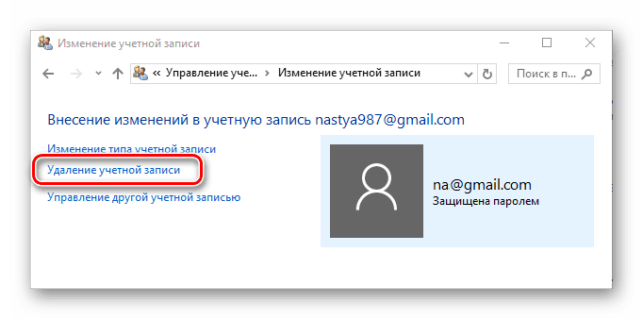
- Выбираем «Удалить учетную запись».
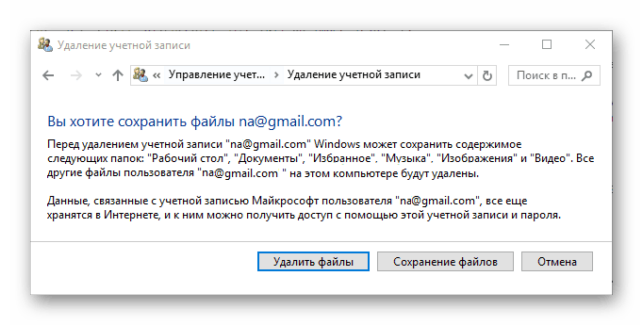
- В этом способе есть возможность сохранить данные, хранящиеся на аккаунте. Если есть необходимость, выбираем «Сохранение файлов». В том случае, если необходимой информации нет, нажимаем «Удалить файлы».
Способ 4: С помощью оснастки netplwiz
Этот способ самый быстрый из всех рассмотренных нами. Необходимо выполнить всего три шага.
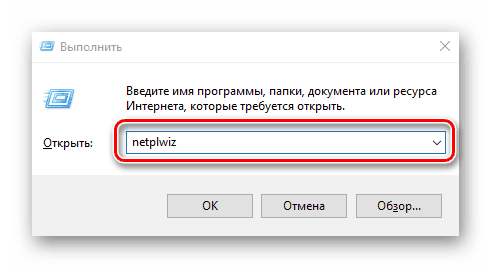
- Нам необходимо попасть в меню ввода команд. Для этого используем сочетание клавиш «Win+R». Находим команду netplwiz в появившемся окне.
- Под надписью «Пользователи этого компьютера» находится табличка, в которой необходимо выбрать аккаунт и нажать «Удалить».
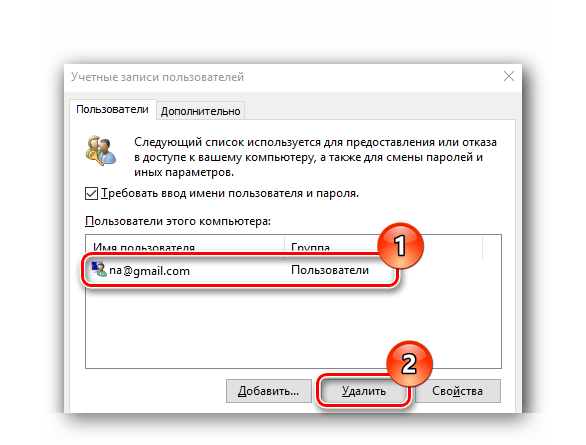
- После необходимо будет подтвердить удаление в появившемся окне. Выбираем «Да».
Предложенные варианты не требуют от вас никаких специфических знаний или умений и делаются крайне просто. Если у вас есть такой тип аккаунта, но вы его не используете, удаляйте, это не потребует практически никаких временных затрат.
Источник: http://public-pc.com/how-to-delete-account-on-windows-10/
Удаление локальной учетной записи в Windows 10
Очень разумно создать на компьютере несколько учетных записей, если им пользуется много людей. Например, дома могут быть учетки с названиями: Взрослые, Дети, а в организации: Админ, Гости. Но что делать, если вы их создали, а со временем необходимость в них пропала?
Вот давайте в этой статье отвечу на вопрос, и расскажу, какими способами можно удалить учетную запись на Windows 10. Благодаря этому получится убрать лишние, и останутся только те, из-под которых люди заходят в операционную систему.
Самое главное, что нужно помнить – учетную запись, из-под которой выполнен вход, необходимо оставить. Также у нее должны быть права администратора, поскольку обычный пользователь нужные нам действия выполнить не сможет. Все личные данные выбранной учетки будут удалены: фото, документы, загрузки, папки и файлы на рабочем столе. Поэтому, прежде чем приступить, сохраните важную информацию на флешку или внешний жесткий диск.
Что делать с одинаковыми учетными записями
Если во время загрузки операционной системы на экране приветствия их отображается две с одинаковыми названиями, то это может быть обычный сбой. Чаще всего такое происходит после выполнения каких-либо действий, касающихся профиля.
Чтобы это исправить, откройте окно «Выполнить» комбинацией Win+R . В строку «Открыть» введите команду control userpasswords2 , и жмите «ОК» .
В появившемся окне на первой вкладке выберите из списка нужное «Имя пользователя» и поставьте птичку в строке «Требовать ввод имени пользователя и пароля» . Применяйте изменения. Затем выполните перезагрузку компьютера, и проблема должна исчезнуть.
Через окно Параметры
Если вам нужно удалить локальную учетную запись, то сделать это можно различными способами. Один из них – воспользоваться окном «Параметры» .
Чтобы его открыть, воспользуйтесь комбинацией Win+I или нажмите «Пуск» , а затем значок шестеренки.
Из открывшегося списка разделов выберите «Учетные записи» .
Находясь на вкладке «Ваши данные» посмотрите, чтобы был выполнен вход из-под локальной учетки, у которой есть права администратора.
На сайте мы уже писали: как создать учетную запись в Windows 10. В статье также есть информация о том, как дать учетке права администратора.
Затем переходите на вкладку «Семья и другие люди» . Здесь в виде списка будут отображаться все доступные профили. Чтобы удалить пользователя в Windows 10, выделите его и нажмите на кнопку с подходящим названием.
Затем прочтите, какие еще данные будут утеряны, и, если со всем согласны, нажимайте кнопку «Удалить учетную запись и данные» .
Через окно Учетные записи
Если через окно параметров вы делать не хотите, то удалить локальную учетную запись пользователя можно и в ранее рассматриваемом нами окне. В окошко «Выполнить» вводите команду control userpasswords2 . Затем выделяйте ненужного пользователя и жмите «Удалить» .
Обратите внимание, не важно, какие права у учетной записи: администратора или пользователя, удалить можно любую.
В следующем окне подтверждайте выполнение действия кнопкой «Да» . После этого, при входе в систему, удаленный пользователь отображаться не будет.
Использование командной строки
Поскольку много пользователей предпочитает пользоваться командной строкой, решила написать, как и с ее помощью можно удалить профиль пользователя в Windows 10. Для начала, запустите командную строку от имени администратора – нажмите по «Пуску» и выберите подходящий пункт.
Потом введите команду net users и жмите «Enter» . Отобразятся все локальные учетные записи, которые есть на данном компьютере или ноутбуке.
Внимательно посмотрите на скриншот ниже. Под номерами 1, 2, 3, 4 показаны те, что вы сами создавали. Среди них будет и та, из-под которой вы вошли в систему. Учетные записи 5 и 6 создаются и управляются системой (у вас могут быть другие названия). 7 и 8 – это встроенные учетки (о них речь пойдет в следующем пункте).
Следующая команда будет выглядеть так: net user Comp-profi2 /delete . Нажимайте «Enter» . Когда появится сообщение об успешном выполнении команды, выбранная учетная запись удалится.
В самой команде вместо «Comp-profi2» должно быть имя выбранной вами учетки. Если в имени есть пробелы, возьмите его в кавычки – «Comp profi2» .
Удаление встроенных учетных записей
Кроме созданных вами пользователей в списке учетных записей вы можете обнаружить и другие названия. В примере это «Администратор» и «Гость» . Они встроены в операционную систему и по умолчанию являются скрытыми. Если у вас они отображаются и немного мешают, то знайте – удалить вы их не сможете, но сможете опять сделать скрытыми.
Открывайте уже знакомое нам окно (об этом подробно было написано в первом пункте). Обратите внимание, что в примере скрытые ранее пользователя отображаются в общем списке. Переходите на вкладку «Дополнительно» .
Затем в блоке «Дополнительное управление пользователями» жмите на кнопку «Дополнительно» .
В следующем окне разворачивайте папку «Пользователи» и в списке ищите встроенную учетную запись. Кликайте по ней два раза мышкой.
Находясь на первой вкладке в окне «Свойства» поставьте галочку в поле «Отключить учетную запись» . Примените изменения и закройте окно.
Повторите действия со всеми встроенными учетками. Если напротив них появится черная стрелка, указывающая вниз, это значит, что они отключены.
Теперь вы знаете, что в Windows 10 удалить учетную запись пользователя можно несколькими способами. Они не особо сложные, так что выбирайте самый подходящий и свободно убирайте второго пользователя, если он больше не нужен, и все остальные ненужные профиля.
Источник: http://comp-profi.com/kak-udalit-uchetnuju-zapis-na-windows-10/
Как удалить учетную запись Майкрософт в Windows?
В операционной системе Windows 8 и Windows 10 при установке системы может создаваться учетная запись Майкрософт при подключенном интернете, при входе в которую также потребуется в последствии доступ в интернет. Не всем пользователям нравиться учетная запись Майкрософт, и далее мы рассмотрим, как удалить учетную запись Майкрософт в Windows 8 и Windows 10.
Создавая учетную запись Майкрософт пользователь соглашается с тем, что все данные пользователя, все настройки системы и пароли будут храниться на сервере компании Microsoft. Это позволяет после следующей установки системы и подключения к учетной записи Майкрософт перенести на этот ПК все сделанные ранее настройки системы. Но в то же время не всем нравится, что их персональная информация хранится за пределами компьютера. На данный момент такие учетные записи создаются в Windows 8, 8.1 и Windows 10.
Есть два способа удаления учетной записи Майкрософ. Первый способ связан с созданием новой локальной учетной записи с правами администратора и удалением учетной записи Майкрософт, а второй способ связан с переключением учетной записи Майкрософт в локальную учетную запись.
Как переключить учетную запись Майкрософт в Windows 8 в локальную учетную запись?
Способ с переключением учетной записи Майкрософт в Windows в локальную учетную запись наиболее быстрый и позволяет сохранить все текущие настройки учетной записи Майкрософт на ПК. Необходимо будет войти в учетную запись Майкрософт, зайти в «Параметры» вызвав панель Charms справа, перейти в «Изменение параметров компьютера» и открыть «Учетные записи». Далее в своей учетной записи нажимаем «Отключить» и вводим в следующем окошке текущий пароль для переключения в локальную учетную запись. Затем можно будет поменять имя пользователя и пароль, и эта учетная запись уже будет отключена от сервера Microsoft.

Как удалить учетную запись Майкрософт на Windows 8 создав новую учетную запись администратора?
В этом способе мы будем создавать новую учетную запись в Window 8 с правами администратора, зайдя в которую можно будет с легкостью удалить учетную запись Майкрософт. Для этого заходим в «Параметры» через панель справа, заходим в «Изменение параметров компьютера», выбираем «Учетные записи», затем «Другие учетные записи». Нажимаем «Добавление учетной записи» и создаем локальную учетную запись Windows, причем, если отключить интернет будет по умолчанию создаваться локальная учетная запись. Затем находим в списке созданную учетную запись, выбираем ее, заходим в меню «Изменить» и устанавливаем тип учетной записи «Администратор».
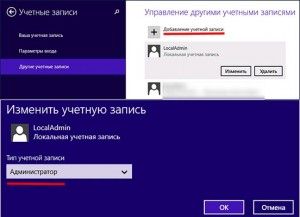
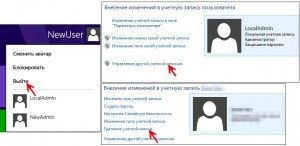
Теперь нам нужно выйти из учетной записи Майкрософт и войти в новую созданную учетную запись администратора. Для удаления учетной записи Microsoft заходим в «Панель управления», «Учетные записи пользователей», и выбираем «Управление другой учетной записью». Затем выбираем удаляемую учетную запись и нажимаем «Удаление учетной записи». В процессе удаления можно будет также сохранить либо удалить все файлы пользователя.
Как удалить учетную запись Майкрософт на Windows 10?
Для удаления учетной записи Майкрософт на Windows 10 необходимо зайти в настройки учетной записи, что быстрее всего можно сделать нажав на иконку учетной записи в меню «Пуск», после чего нажимаем «Изменить параметры учетной записи». Далее в настройках учетной записи нажимаем «Войти вместо этого с локальной учетной записью».
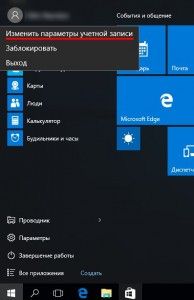
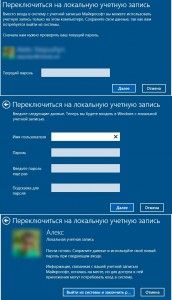
В появившемся окошке «Переключиться на локальную учетную запись» вводим пароль от учетной записи Майкрософт и идем далее. В следующем окошке вводим новое имя пользователя и пароль, если собираемся его использовать. Последним шагом будет нажатие на кнопку «Выйти из системы и закончить работу», чем мы завершим работу в учетной записи Майкрософт.
Осталось зайти в систему под новой учетной записью, зайти в параметры учетных записей, и выделив внизу старую учетную запись Майкрософт нажать кнопку «Удалить».
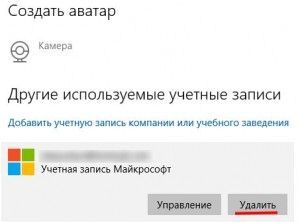
После всех этих действий от учетной записи Майкрософт на ПК не останется и следа.
Источник: http://companduser.ru/computer/kak-udalit-uchetnuyu-zapis-majkrosoft-v-windows.html
Как удалить и создать учетную запись в Windows 8
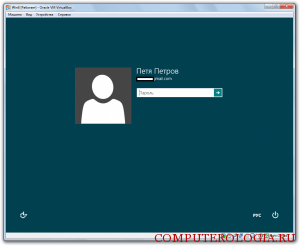
Windows 8 считается первой операционной системой, в которую можно войти, используя учетную запись Майкрософт. Это дает пользователям целый ряд преимуществ, например, возможность синхронизировать многие параметры системы, пользоваться бесплатным хранилищем файлов на OneDrive и многое другое. Однако, некоторые пользователи со временем решают удалить учетную запись. Как же можно совершать различные действия с ней?
Создание учетной записи
Чтобы сделать дополнительную учетную запись пользователя, воспользуйтесь меню Параметры ПК. Кстати, эта панель является одним из новшеств восьмой версии операционной системы. Чтобы сюда зайти, нужно перейти в CharmBar — Параметры, а затем выбрать Изменения.
В левой части экрана выбираем раздел Пользователи. В нем нажимаем кнопку Добавить пользователя. Следующие шаги по созданию аккаунта просты. Необходимо просто ввести действующий адрес электронной почты, и ожидать активации. Подтвердить все производимые изменения следует, нажав на кнопку Готово. При первом заходе в систему через эту учетную запись требуется, чтобы компьютер был подключен к интернет-сети. В случае отсутствия подключения к интернету проверьте правильность подключения wifi роутера.
Чтобы создать локальную учетную запись, понадобится сначала войти через Вход без учетной записи. Далее переходим по ссылке Локальная учетная запись. В открывшемся окне вводим логин и пароль. Если хотите, можете записать и подсказку, которая поможет вспомнить пароль, если вы его забудете. Все изменения подтверждаются нажатием кнопок Далее и Готово. Если же вы захотите удалить аккаунт, то вам понадобится сделать следующие действия.
Удаление учетной записи
Для начала нужно открыть Панель управления. Для того чтобы это сделать можно воспользоваться сочетанием клавиш Win и I. После того как откроется список программ, просто выберите и нажмите на Панель управления.
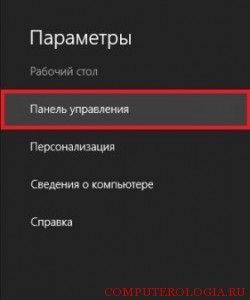
Теперь переходим на вкладку Изменение типа учетной записи. После того как нажмете на эту ссылку, перед вами появится список, в котором перечислены пользователи. Вам осталось только выбрать ту надпись, в которую вы хотите внести изменения или полностью удалить. Если вы нажмете на нее, то увидите список действий, которые вы можете выполнить. В данном случае нас интересует Удаление. После того как мы подтвердим свои действия, онлайн аккаунт будет удален.
В восьмой версии ОС в панели Параметры ПК инструментов для изменения или удаления учетных записей пока не предусмотрено. Однако, разработчики обещают, что в будущем они обязательно появятся. Но и стандартная Панель управления позволяет нам добиться нужного результата в случае, если необходимо удалить аккаунт в Майкрософт. Хотя делать это не рекомендуется, так как учетная запись дает различные преимущества пользователям. Так, благодаря этому можно синхронизировать данные пользователя, а также настройки на ПК и список приложений на начальном экране с любым компьютером, на котором был произведен вход в учетную запись.
Как видим, Windows 8 предлагает пользователям новые возможности. Разработчики позаботились о том, чтобы эта версия операционки была более удобной, чем предыдущие, поэтому желающих установить Windows 8 на компьютер становиться все больше. В принципе, все действия по созданию или удалению учетной записи довольно просты и доступны даже новичкам в работе с ПК, в том числе и с Windows 8. Но создавать учетную запись вовсе не обязательно, поэтому вы можете и не пользоваться данной возможностью, при установке системы нажав Вход без учетной записи. Хотя со временем, если вы передумали, то можете воспользоваться для создания онлайн-аккаунта от Майкрософт панелью Параметры ПК, о которой писалось выше.
Источник: http://computerologia.ru/kak-udalit-i-sozdat-uchetnuyu-zapis-v-windows-8/
- Как установить Windows 7 на Windows 10 - как на windows 10 установить windows 7
- Как посмотреть версию Windows 10 на компьютере или ноутбуке | Возможности Windows 10 - windows 10 как посмотреть версию
- Как отключить запрос пароля при входе в Windows 8 - как убрать пароль на виндовс 10 при входе в систему
- Как добавить программу в автозагрузку Windows 10 | Возможности Windows 10 - windows 10 как добавить в автозагрузку
- Как установить мелодию звонка на Nokia Lumia 530, 630, 830 и 930 - как изменить мелодию звонка в windows 10 mobile нокия 630 люмия
- Как проверить микрофон на windows 10: исправление неполадок - как проверить микрофон на windows 10
- Где находится автозагрузка в Windows 10 ( Чо! Чо! - как в windows 10 добавить в автозагрузку
- Как отключить автоматическое обновление Windows 10: вручную, при помощи программ - как отключить обновления виндовс 10
- Как раздать вай фай с ноутбука виндовс 10: инструкция - как раздать вай фай с ноутбука виндовс 10
- Как проще всего обновить Widows 7 до Windows 10 - как виндовс 7 обновить до виндовс 10
Добавить комментарий