Не работает меню Пуск в Windows 10 — как исправить? — не работает пуск в windows 10 как исправить
07.11.2019В то же время «десятка» имеет как Панель управления, так и раздел Параметры.
Не работает меню Пуск в Windows 10
Возникли проблемы с меню Пуск в новой ОС Windows 10? Нажимаете на кнопку Пуск, а меню не открывается? А может не работают плитки или они неправильно отображаются? Посмотрите, как быстро и легко можно исправить эти неполадки.

Почему возникают неполадки с меню Пуск
Меню Пуск в Windows 10 иногда работает весьма проблематично. Нередко случается, что перестает и вовсе работать — нажатие на кнопку Пуск ничего не даёт, меню отказывается появляться на экране. Иногда возникают и другие проблемы, например, когда не отображается содержимое меню и появляется критическая ошибка. Также может не хватать наименований программ или этикеток на плитках. В ещё одних случаях, меню Пуск открывается очень медленно, складывается впечатление, что зависает и приходится ждать вплоть до минуты.
Похоже, специалисты Майкрософт заметили, как много проблем доставляет эти неполадки пользователям последней операционной системы. Поэтому компания предложила приложение, которое направлено в простой способ решить проблему с меню Пуск в Windows 10. Рассмотрим, как им пользоваться и как исправить проблему.
Программа для восстановления меню Пуск
Приложение для исправления доступно на официальном сайте Майкрософта и скачать его можно совершенно бесплатно. Программа проверяет компьютер на наличие ошибок, которые могут повлиять на работу меню Пуск. Для начала скачайте приложение по ссылке:
После запуска приложения откроется окно для исправления неполадок. Если вы хотите, чтобы программа только обнаружила ошибки и не исправляла их автоматически, то кликните на кнопку «Дополнительно» и снимите флажок с пункта «Применить исправления автоматически». Тем не менее, если хотите автоматически восстановить меню Пуск для Windows 10, то оставьте все настройки по умолчанию.
Кликните «Далее» для сканирования компьютера на наличие ошибок. Программа проверит, установлены ли все компоненты системы, нет ли проблем правами в реестре в базе данных плиток, а также правильно ли работает манифест приложений.
После завершения работы программы появится сообщение о результатах проверки. Если были выявлены неполадки и при этом включена опция автоматического применения исправлений, то неполадки будут исправлены автоматически. Также есть возможность просмотреть подробный отчет о выявленных ошибках – для этого кликните на кнопку «Подробно».
Этот способ устранения неполадок с помощью вышеуказанного приложения нужно применять в первую очередь. Операции, выполняемые программой, являются полностью безопасными, и кроме того проверяются все источники, из-за которых может не работать меню. Благодаря этому средству исправление неполадок проходит быстро и безопасно для системы.
Пропала кнопка Параметры в меню Пуск
После восстановления иногда пропадают приложения в меню Пуск, в том числе не отображается кнопка Параметры. Рассмотрим простой способ, который позволяет быстро и эффективно вернуть её обратно.
Параметры являются новой функцией, которая впервые появилась в Windows 10. Её цель постепенно заменить прежнюю Панель управления. Можно предположить, что в следующих версиях Windows в раздел Параметры будет перемещаться все больше и больше настроек из Панели управления до тех пор, пока она полностью не будет выведена из системы.
В то же время «десятка» имеет как Панель управления, так и раздел Параметры.
Последний может быть открыт несколькими способами:
- сочетанием клавиш Windows + I;
- кликом правой кнопкой мыши на кнопку Пуск;
- в списке приложений в меню Пуск.
Именно эту последнюю функцию и рассмотрим. В некоторых выпусках Windows 10 появляется ошибка, которая приводит к тому, что кнопка «Параметры» не отображается в меню Пуск.
Конечно, есть другие способы открыть этот раздел, но для того, кто привык открывать раздел Параметры через меню Пуск – предназначена эта статья.
Восстановление кнопки Параметры
Процедура восстановления очень проста, и для этого нам будут нужны … Параметры. Это правда, отобразить кнопку Параметры можно с помощью этого же инструмента.
Зайдите в этот раздел – с помощью одного из вышеуказанных способов, например, одновременным нажатием на клавиши Windows + I.
В главном окне найдите и откройте значок «Персонализация». Затем перейдите на вкладку «Пуск».
В главном окне прокрутите вниз и нажмите на ссылку «Выбрать папки для отображения в меню Пуск».
В новом окне можно указать какие папки должны отображаться в списке приложений. С помощью ползунков можно выбрать те папки, которые вы хотите сделать доступными.
Одним из первых доступных пунктов в списке собственно и является приложение «Параметры». Если вы хотите отобразить его в меню, переместите ползунок на позицию «Включено».
Стоит отметить еще раз, что проведённые вами настройки вступают в силу после их введения. То есть не нужно перезагружать компьютер или проводить ещё какие-либо настройки системы.
Источник: http://instcomputer.ru/win10/ne-rabotaet-menyu-pusk-windows-10.html
не работает меню «Пуск windows 10
Сведения о вопросе
- Windows 10
- /
- Рабочий стол, «Пуск» и персонализация
- /
- ПК
У меня пару недель назад тоже такое было. Где-то в этой ветке я нашел:
Что я только не перепробовал! Через повершел, нового юзера итп.. Думал буду ставить заново. И это меня печалило. Потому что переустанавливать надо было огромный пакет программ. Но тут мне попался один туториал. И ТОЛЬКО ЭТО ПОМОГЛО. За что автору отдельное спасибо! Не могу не поделиться с этим способом и с вами, друзья!
Нажимаем комбинацию клавиш Ctrl+Alt+Del и выбираем «Диспетчер задач»
Далее Файл и выбираем «Запустить новую задачу»
В открывшемся окне пишем msconfig и ставим галочку напротив «Запуск с правами администратора»
Теперь переходим во вкладку Службы
Нам необходимо найти две службы: «Служба кэша шрифтов Windows» и «Кэш шрифтов Windows Presentation Foundation» и снимаем с них галочки
Реально! Только это и помогло. Надеюсь и тебе поможет!
После того, как я это проделал кнопка заработала. Я прошел дальше и нашел такое сообщение:
Я потестировал. Можно кэш WPF не отключать, тоже работают пуск, календарь и всё остальное. Надеюсь разберутся с виндовс кэшом и службу поправят в следующем обновлении.
Через неделю у меня опять перестала работать кнопка Пуск. Я опять прошел по первой записи и поставил галочку на кэш WPF как указано во втором сообщении. После перезагрузки кнопка заработала и пока работает. Вот что это такое? Может, вирусняк какой?
Источник: http://answers.microsoft.com/ru-ru/windows/forum/all/%D0%BD%D0%B5/c7116ceb-389f-4e11-afe6-15554002256d
Не открывается меню пуск в Windows 10
 После обновления до Windows 10 многие (судя по комментариям) столкнулись с проблемой, заключающейся в том, что новое меню Пуск не открывается, также не работают и некоторые другие элементы системы (например, окно «Все параметры»). Что делать в этом случае?
В этой статье я собрал способы, которые могут помочь если у вас не работает кнопка Пуск после обновления до Windows 10 или установки системы. Надеюсь, они помогут решить возникшую проблему.
Обновление (июнь 2016): Майкрософт выпустила официальную утилиту для исправления работы меню Пуск, рекомендую начать именно с неё, а если не поможет, вернуться к этой инструкции: Утилита исправления меню Пуск Windows 10.
Перезапуск explorer.exe
Первый способ, которые иногда помогает — простой перезапуск процесса explorer.exe на компьютере. Чтобы проделать это, сначала нажмите клавиши Ctrl+Shift+Esc чтобы открыть диспетчер задач, а затем нажмите кнопку «Подробнее» внизу (при условии, что она там есть).
На вкладке «Процессы» найдите процесс «Проводник» (Windows Explorer), кликните по нему правой кнопкой мыши и нажмите «Перезапустить».
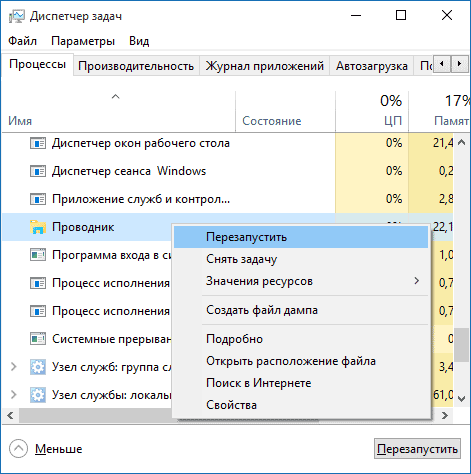
Возможно, после перезапуска меню Пуск заработает. Но срабатывает это далеко не всегда (только в тех случаях, когда особой проблемы на самом деле нет).
Заставляем меню Пуск открываться с помощью PowerShell
Внимание: этот способ одновременно помогает в большинстве случаев при проблемах с меню пуск, но так же может нарушить работу приложений из магазина Windows 10, учитывайте это. Рекомендую сначала использовать следующий вариант исправить работу меню Пуск, а если он не поможет, вернуться к этому.
Во втором способе будем использовать PowerShell. Поскольку Пуск и, вероятно, поиск у нас не работают, для того, чтобы запустить Windows PowerShell, зайдите в папку Windows\ System32\ WindowsPowerShell\ v1.0
В этой папке найдите файл powershell.exe, кликните по нему правой кнопкой мыши и выберите запуск от имени Администратора.

Примечание: еще один способ запустить Windows PowerShell от имени Администратора — кликнуть правой кнопкой мыши по кнопке «Пуск», выбрать «Командная строка (администратор)», а в командной строке набрать «powershell» (при этом отдельное окно не откроется, команды можно вводить прямо в командной строке).
После этого, запустите следующую команду в PowerShell:
Get-AppXPackage -AllUsers | Foreach
По завершении ее выполнения, проверьте, получается ли открыть меню Пуск теперь.
Еще два способа исправить проблему, когда Пуск не работает
В комментариях также были предложены следующие решения (они могут помочь, в случае если после исправления проблемы одним из первых двух способов, после перезагрузки кнопка Пуск снова не работает). Первое из них — использование редактора реестра Windows 10, для его запуска, нажмите клавиши Win+R на клавиатуре и введите regedit затем выполните следующие шаги:
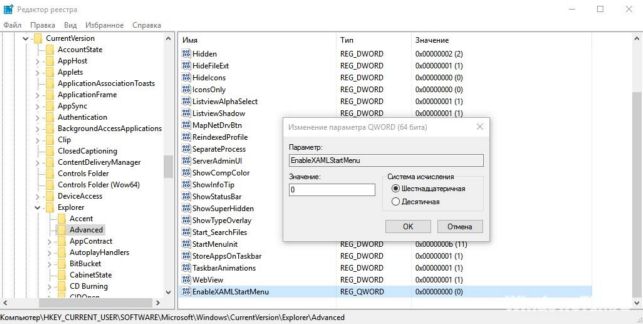
- Зайдите в раздел HKEY_CURRENT_USER\ Software\ Microsoft\ Windows\ CurrentVersion\ Explorer\ Advanced
- Кликните в правой части правой кнопкой мыши — Создать — DWORD и задайте имя параметра EnableXAMLStartMenu (если только этот параметр уже не присуствует).
- Дважды кликните по данному параметру, задайте значение 0 (ноль для него).
Также, по имеющейся информации, проблема может быть вызвана русским именем папки пользователя Windows 10. Тут поможет инструкия Как переименовать папку пользователя Windows 10.
И еще один способ из комментариев от Алексея, по отзывам тоже у многих срабатывающий:
Была подобная проблема (меню Пуск — это сторонняя программа которая требует часть производительности для своей работы). решил проблему просто: свойства компьютера, снизу слева безопасность и обслуживание, по центру экрана «обслуживание», и выбрать начать. через полчаса все проблемы которые были у Windows 10 были исчезли. Примечание: чтобы зайти быстро в свойства компьютера можно нажать правой кнопкой по Пуск и выбрать пункт «Система».
Создание нового пользователя
Если ничто из описанного выше не помогло, вы можете также попробовать создать нового пользователя Windows 10, через панель управления (Win+R, затем ввести Control, чтобы попасть в нее) или командную строку (net user Имя_пользователя /add).
Обычно, для вновь созданного пользователя меню пуск, настройки и рабочий стол работают как положено. Если вы использовали этот способ, то в дальнейшем вы можете перенести файлы предыдущего пользователя в новую учетную запись и удалить «старый» аккаунт.
Что делать, если указанные способы не помогают
Если ни один из описанных способов не решил проблемы, то могу предложить лишь воспользоваться одним из методов восстановления Windows 10 (возврат в исходное состояние), либо, если вы недавно обновились — выполнить откат до предыдущей версии ОС.
А вдруг и это будет интересно:
- Windows 10
- Настройка роутера
- Всё про Windows
- Загрузочная флешка
- Лечение вирусов
- Восстановление данных
- Установка с флешки
- В контакте
- Одноклассники
- Android
Почему бы не подписаться?
Рассылка новых, иногда интересных и полезных, материалов сайта remontka.pro. Никакой рекламы и бесплатная компьютерная помощь подписчикам от автора. Другие способы подписки (ВК, Одноклассники, Телеграм, Facebook, Twitter, Youtube, Яндекс.Дзен)
02.09.2019 в 21:29
Я нашел новый способ восстановления, ваши способы не помогли, а мой новый помог. Я шаманил с установкой windows store на LTSC версию windows 10, т.к. его там нет и установить стандартными путями его невозможно. Что-то пошло не так и он не только не поставился, но и перестал работать пуск, включая часы в трее. Ничего не помогало. Помогло полное удаление windows app приложений через powershell.
Сразу хочу сказать, что в интернете говорилось, что если какие-то из приложений из списка windows app содержали сохраненную информацию, то она будет утеряна и думайте сами как сделать резервную копию на случай чего. Но в моем случае такой проблемы не стояло, т.к. я этими шлаковыми приложениями не пользуюсь.
Как удалять:
Нажимаем ctrl+alt+delete, открываем диспетчер задач. В нем нажимаем «Файл —> Запустить новую задачу». В открывшемся окне ставим галочку «Создать задачу с правами администратора» и вводим в поле открыть «Powershell». Откроется окно синего цвета, копируем и вставляем в него команду:
, жмем Enter и ждем. Будут красные строки проскакивать, это нормально. В итоге все будет потерто и пуск должен заработать сразу же, либо попробуйте перезагрузиться после. После удаления вы можете найти команду в интернете на установку стандартных приложений, чтобы переустановить их, если они вам нужны.
Админ, просьба добавить этот способ восстановления.
09.09.2019 в 17:47
Огромное спасибо Василию за единственно рабочий способ устранения данной проблемы!
Источник: http://remontka.pro/windows-10-start-menu-wont-open/
Настройка оборудования
Блог о модемах, роутерах и gpon ont терминалах.
Критическая ошибка: «Меню Пуск и Кортана не работают» в Windows 10. Как исправить?!
У новой Windows 10 появляются всё новые и новые проблемы. И это, в принципе, нормально для операционных систем от Майкрософт. Как показала практика прошлых версий, более-менее их исправят только к первому Service Pack. До тех же пор пользователям придётся бороться с возникающими сложностями своими силами. Одна из часто встречающихся последнее время неприятностей — критическая ошибка: «Меню пуск и приложение Кортана не работают». При её появлении проводник Виндовс перестаёт работать. Кнопка Пуск не функционирует тоже. Перезагрузка компьютера не помогает. Причина появления этой неисправности пока точно не выявлена, так как появляется после совершенно разных действий — обновления компонентов ОС, включения или отключения синхронизации, чистки системы с помощью CCleaner и т.п. Один из знакомых, столкнувшись с этим, полностью переустановил Windows 10 и каково было его удивление, когда после этого же критическая ошибка «Меню Пуск и приложение Кортана не работают» появилось вновь. Вылечили это мы с ним следующим способом.
Шаг 1. Запускаем диспетчер задач. Делается это либо классическим способом через Ctrl+Alt+Del, либо через новую комбинацию Ctrl+Shift+Esc.
Шаг 2. Выбираем пункт меню «Файл» -> «Запустить новую задачу»:
Шаг 3. В появившемся окне «Создание задачи» вводим команду msconfig и нажимаем на кнопку «OK».
Шаг 4. Мы открыли оснастку «Конфигурация системы». Открываем вкладку «Загрузка»:
Ставим галочку «Без GUI», кликаем на «ОК» и закрываем окно.
Шаг 5. Теперь нужно перезагрузить компьютер.
Шаг 6. Windows 10 перезапустится и Вы снова получите рабочий проводник и меню «Пуск». Но при этом часть системных сервисов не будет работать. Чтобы всё снова включить — снова запустите msconfig и на вкладке «Общие» поставьте флажок на пункте «Выборочный запуск»:
Обязательно поставьте галку «Использовать оригинальную конфигурацию загрузки»
Шаг 7. Снова перезагружаемся. После этого работоспособность сервисов будет так же восстановлена.
В результат выполнения выполнения всех этих действий мне удалось вернуть полную работоспособность проводника Windows 10 и избавится от ошибки «меню Пуск и приложение Кортана не работают».
Источник: http://nastroisam.ru/error-pusk-i-kortana/
Что делать, если не работает Пуск Windows 10
После обновления до новой версии операционной системы некоторые пользователи сталкиваются с неприятной ситуацией – в Windows 10 не работает кнопка Пуск. Но избавиться от этой проблемы можно собственными силами.
Почему не работает меню Пуск
Главная причина, из-за которой не работает кнопка Пуск – сброс функциональных настроек в редакторе реестра ОС. Также могут обнулиться настройки Администратора. Но такая проблема возникает по вине юзера, а не из-за недоработок ОС (полезно прочитать «Как проверить целостность системных файлов Windows 10 и восстановить их?»).
Восстановление работоспособности
Даже если вы не профессиональный пользователь, все равно сможете восстановить работоспособность меню Пуск собственными силами.
Перезапуск Explorer
Простой способ исправить проблему, когда не работает Пуск Windows 10 – перезапустить Проводник (Explorer).
- ПКМ на панели задач → Диспетчер устройств → вкладка «Процессы».
Альтернативный вариант → нажмите Ctrl+Alt+Delete → диспетчер задач. - Найдите процесс «Проводник» → ПКМ → Перезапустить.


Исправление ситуации при помощи PowerShell
- Наберите в строке поиска «PowerShell» и запустите утилиту. Если поиск не работает, перейдите: Этот компьютер → диск с установленной ОС → Windows → System32 → WindowsPowerShell → v1.0 → ПКМ по приложению powershell.exe → Запуск от имени Администратора.
- В окне утилиты введите команду:
- После процедуры работоспособность кнопки Пуск восстановится.
Изменение параметров Редактора реестра
- Нажмите Win+R → введите команду: regedit.
- HKEY_CURRENT_USER → Software → Microsoft → Windows → CurrentVersion → Explorer → Advanced → параметр EnableXAMLStartMenu → установите значение «0».
- Если вы не нашли этот параметр в редакторе реестра, в правой части окна нажмите ПКМ → Создать → Параметр DWORD (32 или 64 – в зависимости от вашей версии ОС) → введите имя «EnableXAMLStartMenu» → установите в нем значение «0».
Создание нового юзера на устройстве
- Введите в строке поиска «командная строка» и на появившейся утилите нажмите ПКМ → Запустить от имени Администратора.
- Введите команду: net user users_name /add, где users_name – имя нового пользователя.

- Зайдите под созданной записью и перенесите все файлы в новый профиль и удалите старый.
Восстановление системы
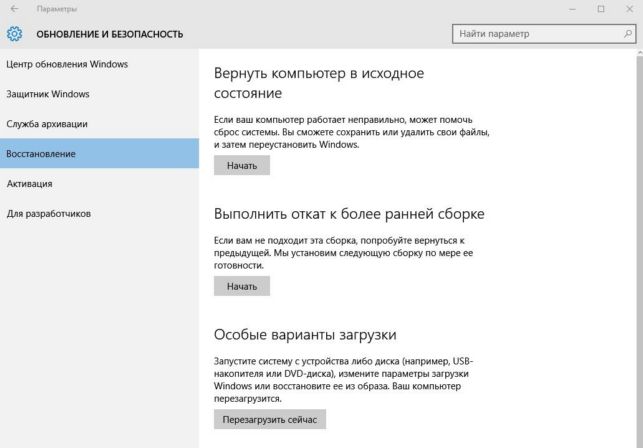
- Введите в строке поиска «Параметры» и запустите приложение.
- Обновление и безопасность → Восстановление → выберите тот вариант восстановления ОС, который подходит:
- Вернуть компьютер в исходное состояние;
- Выполнить откат к более ранней сборке;
- Особые варианты загрузки.
- При использовании «Особых вариантов загрузки» понадобится загрузочная флешка или диск.
Видео
Видеоинструкция «Что делать, если на Windows 10 не работает кнопка Пуск».
Вывод
Восстановить работу кнопки Пуск после обновления Windows можно несколькими способами. Если ни один из них не помог, восстановите систему через приложение Параметры, с помощью загрузочной флешки или диска.
Источник: http://geekon.media/vosstanavlivaem-rabotosposobnost-knopki-pusk-v-windows-10/
- Как удалить казино Вулкан с компьютера или ноутбука полностью, чистим браузеры и систему Windows 7, 8, 10 - как удалить вулкан с компьютера полностью windows 10
- Убрать обновление до Windows 10 | - как убрать обновления в виндовс 10
- Как удалить учетную запись Виндовс 10 - два простых варианта - как в виндовс 10 удалить учетную запись
- Как установить Windows 7 на Windows 10 - как на windows 10 установить windows 7
- Как посмотреть версию Windows 10 на компьютере или ноутбуке | Возможности Windows 10 - windows 10 как посмотреть версию
- Как отключить запрос пароля при входе в Windows 8 - как убрать пароль на виндовс 10 при входе в систему
- Как добавить программу в автозагрузку Windows 10 | Возможности Windows 10 - windows 10 как добавить в автозагрузку
- Как установить мелодию звонка на Nokia Lumia 530, 630, 830 и 930 - как изменить мелодию звонка в windows 10 mobile нокия 630 люмия
- Как проверить микрофон на windows 10: исправление неполадок - как проверить микрофон на windows 10
- Где находится автозагрузка в Windows 10 ( Чо! Чо! - как в windows 10 добавить в автозагрузку
Добавить комментарий