Как увеличить диск C за счет диска D? — как расширить диск с за счет диска d windows 10
07.11.2019Теперь вводим новый размер этого раздела. Если ранее он у нас был примерно 19,5 гб, то сейчас увеличим его еще на 10 гб. Кстати, размер вводится в мб.
Как увеличить диск C за счет диска D?
При установке ОС системы Windows большинство пользователей разбивают жесткий диск на два раздела:C (обычно до 40-50гб) — это системный раздел. Используется исключительно для установки операционной системы и программ.
D (сюда включается все оставшееся место на жестком диске) — этот диск используется для документов, музыки, фильмов, игр и прочих файлов.
Иногда, при установке, выделяют слишком мало места на системный диск C и в процессе работы места недостаточно. В этой статье рассмотрим, как увеличить диск C за счет диска D без потери информации. Для выполнения этой процедуры будет нужна одна утилита: Partition Magic.
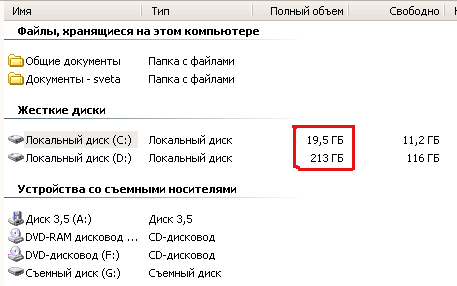
Покажем на примере пошагово, как производятся все операции. До того, пока не был увеличен диск C, его размер был равен примерно 19,5 гб.
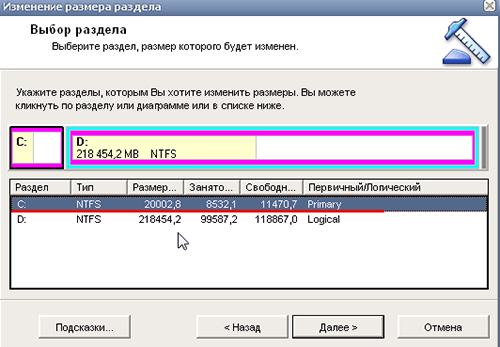
Запускаем программу Partition Magic. В левом меню жмем функцию «Размеры разделов».

Должен запуститься специальный мастер, который легко и последовательно проведет вас через все тонкости настройки. Пока же просто жмем далее.

Мастер на следующем шаге попросит указать раздел диска, размер которого мы хотим изменить. В нашем случае выбираем раздел диска C.
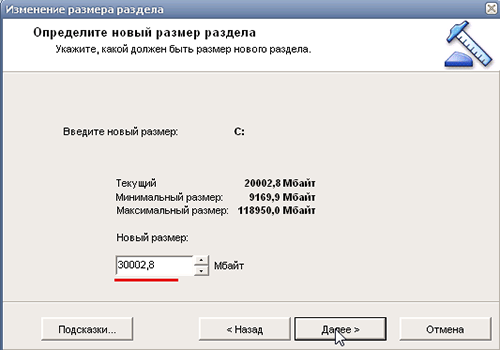
Теперь вводим новый размер этого раздела. Если ранее он у нас был примерно 19,5 гб, то сейчас увеличим его еще на 10 гб. Кстати, размер вводится в мб.
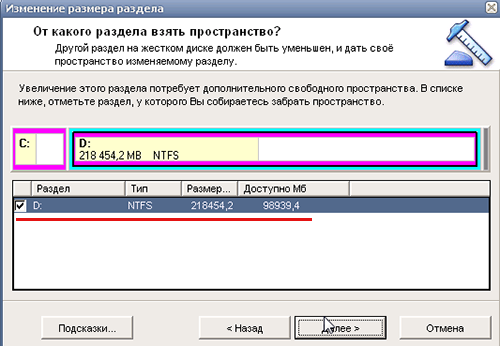
В следующем шаге указываем раздел диска, от которого программа отнимет место. В нашем варианте — диск D. Кстати, обратите внимание, что на диске, с которого будут отнимать место — отнимаемое место должно быть свободно! Если на диске есть информация, вам придется предварительно ее перенести на другие носители, либо удалить.
Partition Magic показывает в следующем шаге удобную картинку: что было до и как станет после. На картинке наглядно видно, что увеличиться диск C и уменьшиться D. От вас просят подтвердить изменение разделов. Соглашаемся.
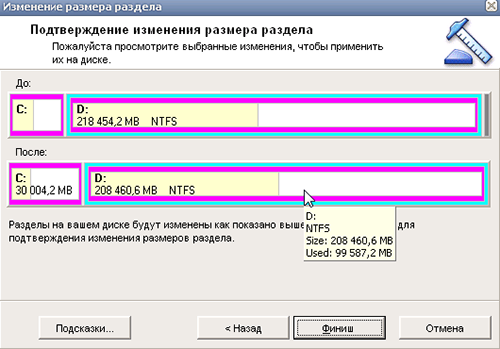
После этого останется нажать на зеленую галочку сверху на панельке.

Программа переспросит, на всякий случай. Кстати, перед операцией закройте все программы: браузеры, антивирусы, проигрыватели и пр. В время этой процедуры лучше вообще не оставить компьютер в покое. Операция к тому же довольно длительна по времени, на 250гб. диск — программа потратила около часа времени.
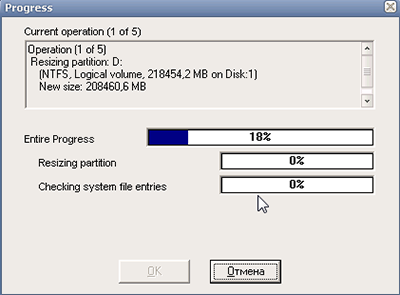
После подтверждения, появиться примерно такое окно, в котором в процентах будет показываться процесс выполнения.
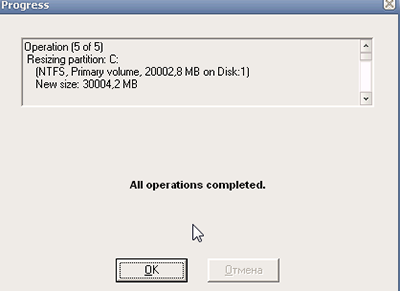
Окно, сообщающее об успешном завершении операции. Просто соглашаемся.
Теперь, если открыть мой компьютер, можно заметить, что размер диска C увеличился на
Источник: http://pcsch.pro/os/kak-uvelichit-disk-c-za-schet-diska-d.html
Как без потери данных расширить диск C за счет диска D на Windows 7 без использования программ
Начну с того, что долгое время пользовался старым ноутбуком с установленной операционной системой Windows XP, особых проблем никогда не было, кроме одной и главной! это сам ноут, который был слабым и не мог справится с большинством необходимых мне задач. Было принято решение приобрести ПК который отвечал бы всем современным требованиям. Выделив 50 Гб под операционную систему и установив “семерку”, я думал, что этого места вполне хватит. Но это было лишь до поры до времени.
Вскоре я заметил, что уменьшается свободное место на диске C, и его категорически перестало хватать… Через некоторое время я нашел способ, как расширить диск C за счет диска D на Windows 7, без потери каких-либо данных и без использования сторонних программ. Дело в том, что сама система предоставляет пользователям такую возможность! О ней мы и хотим вам рассказать!
Увеличиваем диск C за счет диска D без программ
В этой статье вы узнаете, как можно увеличить размер системного диска без переустановки системы. НО, вы можете столкнуться с одной проблемой, которую мы поможем избежать!
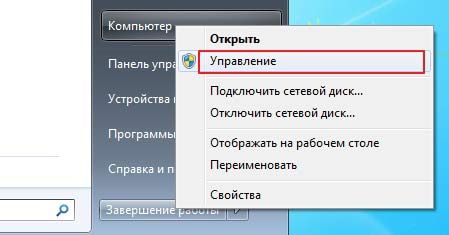
Если ваша система Windows 7, то необходимо зайти в настройки! Пуск -> Мой Компьютер ( правая кнопка мыши ) -> Управление
После этого откроется новое окошко под названием “Управление компьютером”. В левом столбце, вам нужно выбрать “Управление дисками”. После чего отобразятся все диски вашего ПК.
Для того, чтобы увеличить диск C, нужно найти свободное место, а если быть точнее отщипнуть свободное пространство от соседнего диска. Для этого, правой кнопкой мыши (ПКМ) нажимаем на Диск D, и сжимаем том на тот объем который нужно увеличить. Допустим на 1000 мб.
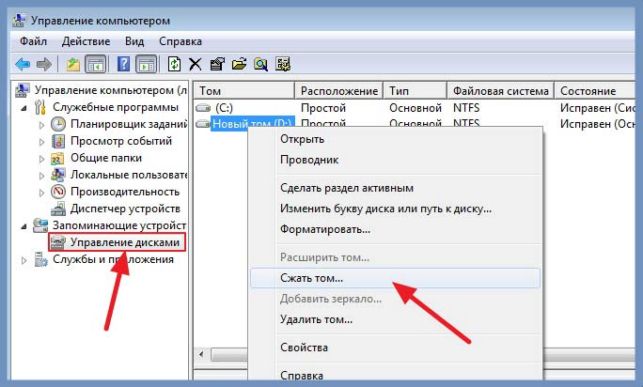
А теперь сама проблема!
Появится не размеченная область в 1000 мб, и логически нам требуется щелкнуть ПКМ на диск C и нажать “Расширить том”, но эта опция будет не доступна! Многие пытаются найти ответы на форумах или где-то еще, но в большинстве случаев, не справляются с проблемой самостоятельно!
Как правильно расширить диск C
- Допустим у вас есть два диска (C, D), определите какой объем занимает информация на диске D (к примеру общий объем – 800 Гб, а занято место на 300 Гб)
- Потребуется удалить том D, без потери данных. Как это сделать? Нужно его расширить более чем на 300 Гб, появившуюся не размеченную область превратим в том G. Теперь у вас получится три диска (C, D, G)
- Копируем всю информацию с диска D на диск G.
- Удаляем том D, после этого появится не размеченная область в 500 Гб
- Расширяем диск C на требуемый объем, допустим на 50 Гб
- Оставшиеся 450 Гб – превращаем снова в Диск D.
Всем у кого есть свои сайты, будет полезна наша следующая статья, в которой мы рассказали, как написать в техподдержку Яндекса, а также, как правильно заполнить форму.
А теперь давайте по порядку!
1. Расширяем том D, в моем случае на 360 Гб, появляется не размеченная область на 351 Гб. Обратите внимание, что расширение занимает 10-15 мин.

2. Нажимаем правой кнопкой мыши (ПКМ), и выбираем “Создать простой том”. Теперь войдите в “Мой компьютер” и вы увидите 3 диска: C, D, G. Чтобы избежать потери всех файлов, скопируем их на диск G.
3. Удаляем том D
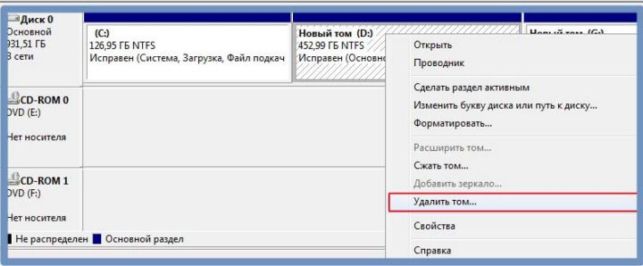
4. Теперь мы можем “расширить том” C, на требуемую величину. Как видите C, увеличился до 127.93 Гб.
5. Из не размеченной области создаем том D. Можно оставить все, как есть, либо вернуть ПК в прежний вид, то есть оставить 2 диска: C и D. Для этого переносим обратно всю информацию с G на D. После чего, том G удаляем, а том D расширяем.
Представленный процесс займет времени, но это 100% защитит вас от потери данных, а самое главное не потребуется изучать кучу сторонних приложений, которые могут повредить ваш жесткий диск.
Если у вас остались вопросы или вы столкнулись с трудностями, пишите мне в комментариях либо в “Контакты“.
Источник: http://blognovichok.ru/kak-bez-poteri-dannyx-rasshirit-disk-c-za-schet-diska-d-na-windows-7-bez-ispolzovaniya-programm/
Как правильно расширить диск C в системе Windows 7
Почти каждый владелец компьютера с Windows 7 со временем сталкивается с дефицитом дискового пространства на системном диске «С». Обычно, когда перестает помогать простой способ деинсталляции ненужного и перемещение информации на логический том, то пользователь задумывается о том, как можно расширить системный диск C на операционной системе Windows 7.
Ниже представлены пошаговые руководства, как увеличить диск «C» и при этом сохранить важные файлы, хранимые на винчестере. Инструкции помогут расширить том и пользователям, у которых в Windows 7 уже постоянно всплывают оповещения о нехватке памяти и возникшими проблемами резкого замедления работы операционной системы.
Обычно раздел «С» переполняется по причине значительного количества инсталлированных приложений в компьютер. Но бывает у новичков он заполнен из-за хранения и постоянного сохранения на нем различных файлов, в том числе музыки, видео и изображений.
Также большой объем на нем занимают временные системные файлы и интернета, что иногда приводит к невозможности открытия некоторых утилит. Также с задачей расширить том «С» сталкиваются и пользователи, ошибочно выделившие мало места под системный раздел во время инсталляции Windows 7 компьютера.
- Методы увеличения «С»
- С использованием приложения «Aomei Partition Assistant»
- С применением программы «MiniTool Partition Wizard Free»
- Через встроенные средства Windows 7
Методы увеличения «С»
Эффективно решить проблему можно с применением:
- Специальных приложений;
- Встроенными средствами по управлению дисками Windows 7.
Указанные методики основаны на расширении пространства системного раздела за счет логического тома, например, под наименованием «D», «Е» и т. п. Главное условие в том, что тома обязательно должны располагаться на одном винчестере.
Необходимо отметить, что владельцы компьютеров, которые решили воспользоваться вторым методом, то есть использовать встроенные инструменты Виндовс 7, должны будут заблаговременно позаботиться о сохранности хранящихся важных файлов на логическом разделе и настоятельно рекомендуется перед применением методики сохранить их на внешнем жестком диске либо в памяти другого компьютера.
С использованием приложения «Aomei Partition Assistant»
Эта утилита распространяется в глобальной сети свободно и не имеет в своем составе лишнего программного обеспечения. Интерфейс приложения интуитивно понятен и полностью русифицирован. Приложение отлично функционирует в среде ОС Виндовс 7. Выбор языка осуществляется во время процедуры инсталляции программы.
Необходимо выполнить следующие последовательные действия:
- Вызвать контекстное меню на томе «D», затем кликнуть строчку «Изменить размер раздела»;


- Далее отобразится меню, где требуется указать необходимые размеры для сжатия «D»;
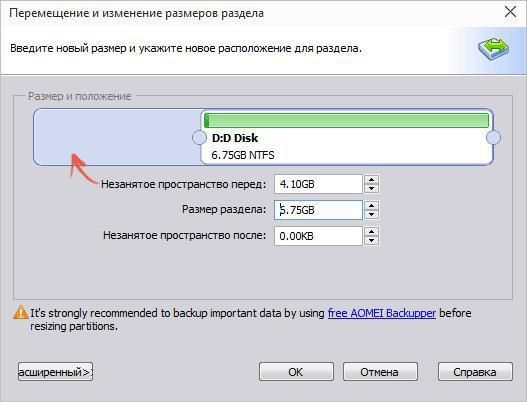
- Кликнуть «Ok»;
- Аналогичным способом войти в окно корректировки тома «C» и расширить, заняв освобожденное пространство от «D»;

- Кликнуть «Ok»;
- Затем в основном меню программы щелкнуть на «Применить»;
- Дождаться окончания процессов и 2 автоматических перезапусков ПК;
- Готово! Диск «C» расширен за счет «D».
С применением программы «MiniTool Partition Wizard Free»
Как и предыдущая утилита во всемирной сети является свободно доступной и не содержит в себе дополнительного (навязываемого) программного обеспечения. Также она очень легкая в использовании, но нет русскоязычного интерфейса.
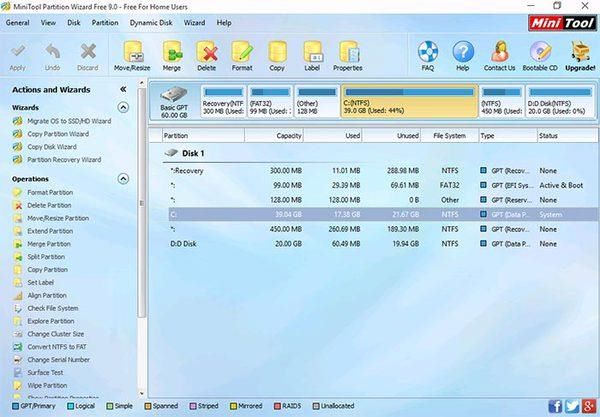 Внешне основное меню приложения похоже на «Aomei Partition Assistant» и алгоритм действий в ней также аналогичен.
Требуется произвести следующие шаги:
- Вызвать контекстное меню на «D» и щелкнуть по строчке «Move/Resize Partition», в появившемся окошке выставить необходимые значения;
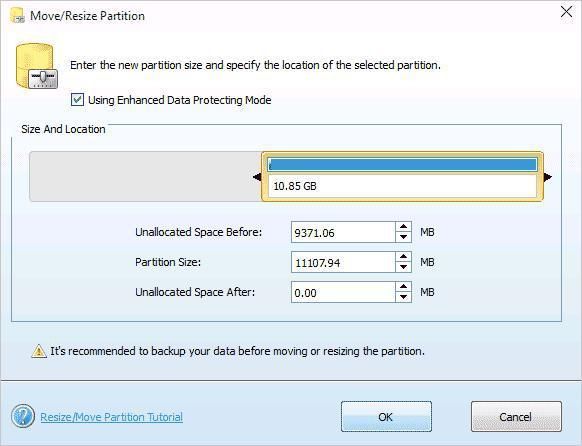
- Кликнуть «Ok»;
- Аналогичным способом изменить размеры для «C»;

- Кликнуть «Ok»;
- В основном меню кликнуть «Применить».
Через встроенные средства Windows 7
Следует заблаговременно позаботиться о сохранности хранящихся важных файлов на логическом разделе и настоятельно рекомендуется перед применением этой методики сохранить их на внешнем жестком диске либо в памяти другого компьютера.
Необходимо осуществить следующие несколько последовательных действий:
- Удерживая кнопку «Win» щелкнуть по «R»;
- В отобразившемся окошке напечатать «diskmgmt.msc» и кликнуть «Ввод»;
- В следующем появившемся меню «Управление дисками» вызвать контекстное меню на томе «D», кликнуть по строчке «Удалить том»;

- Затем вызвать контекстное меню от раздела «C», кликнуть по строчке «Расширить том»;
- Далее в меню «Мастер расширения томов» установить значение объема увеличения тома, но можно оставить по умолчанию и в этом случае все пространство диска «D» уйдет на расширение «С»;

- Если пользователь вручную установил необходимый размер увеличения системного диска, то для «D» останется место. Необходимо вызвать контекстное меню от этого свободного места и кликнуть «Создать простой том»;
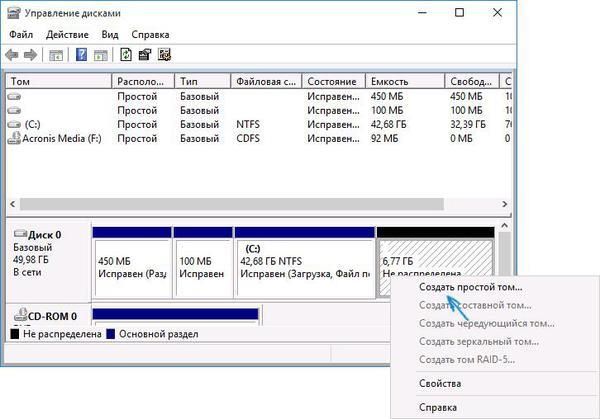
- Если не корректировать значения в мастере создания томов, то он создаст раздел «D» используя для него все оставшееся место, и в автоматическом режиме произведет его форматирование;
- Все! Пользователь может вновь скопировать предварительно перенесенные на внешний накопитель файлы на логический сектор «D» жесткого диска компьютера.
Источник: http://windowstune.ru/win7/hints7/kak-rasshirit-disk-s-na-windows-7.html
Как увеличить диск C за счет диска D без потери данных
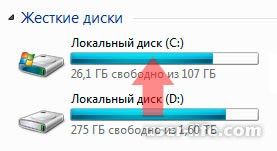 Всем привет! Множество людей ищут в интернете ответ на вопрос как можно увеличить диск C за счет другого локального диска. Все это должно выглядеть так: забирается объем памяти с локального диска (к примеру, D:) и прибавляется к системному диску, увеличивая его объем. Сегодня мы рассмотрим самый эффективный способ увеличения объема одного локального диска за счет уменьшения другого без потери данных.
При первой установке операционной системы, в процессе жесткий диск разбивается минимум на два локальных диска (C и D). Это делается для удобства, чтобы при переустановке системы все важные файлы можно было перебросить на локальный диск D. Все бы хорошо, но многие пользователи допускают одну и ту же ошибку, выделяя мало объема памяти для системного диска. К примеру, при установке Windows 7 для диска C оставляют 20-30 Гб. На первый взгляд этого должно быть достаточно, однако никто не задумывается, что со временем свободное место на системном диске будет уменьшаться, так как устанавливаются новые программы, игры, загружаются различного рода файлы. Пройдет немного времени и диск C становится красным, то есть практически заполненным, и система все время будет сообщать, что не хватает памяти.
Если жесткий диск уже поделен (Вами или другим человеком), на системном диске установлена Windows, а на другом локальном диске находятся все Ваши личные файлы, то можно увеличить размер диска C за счет раздела D без потери данных с помощью нижеописанного метода, то бишь, вся информация останется на обоих дисках.
На сегодняшний день существует с десяток программ, которые направлены на работу с дисками. В этой статье я покажу на примере популярной программы Acronis Disk Director, как увеличить объем одного раздела за счет другого.
Первым делом нужно найти Live CD Acronis Disk Director и записать на компакт диск. Как записать образ на CD/DVD диск я уже как то писал. После того, как диск записан перезагружаем компьютер и стартуем с привода, выбрав его в bootmenu.
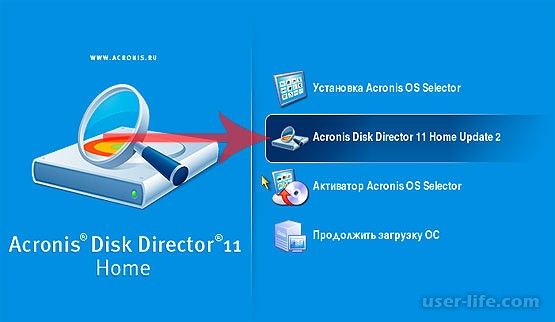
Когда окно утилиты открылось, находим справа пункт «увеличение дискового пространства»,

Откроется похожее окошко,
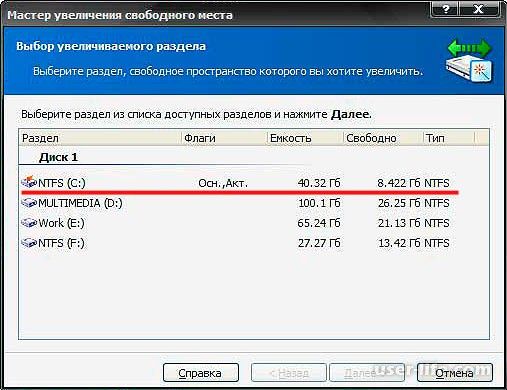
Выберем диск, размер которого нужно увеличить, и нажимаем «Далее».
Далее нам предстоит выбрать локальный диск, с которого мы хотим взять объем памяти. Выбрать можно один или несколько разделов, после чего нажимаем «Далее».
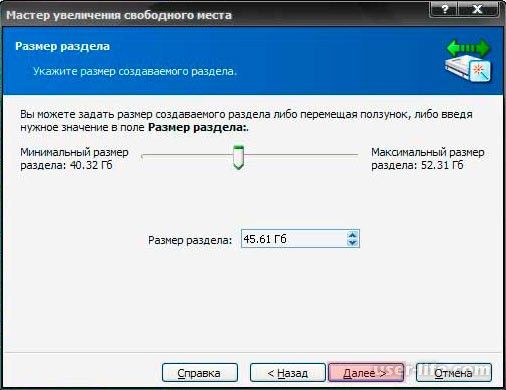
В новом окне выбираем нужный размер памяти диска, который увеличиваем и жмем кнопку «Далее»,
После программа покажет предполагаемую структуру разделов. Внимательно смотрим, если все так, как Вы и планировали, то нажимаем кнопку «Завершить». Автоматически мы попадаем на начальное окошко, где теперь будет справа сверху активный значок Флажка. Нажимаем на него,
После выскочит окно, где можно просмотреть запланированные операции. Нажимаем кнопку «Приступить» и ждем пока процесс переноса объема памяти с одного локального диска на другой завершится.
После перезагрузки системы можно просмотреть результат. Системный диск, если Все сделано правильно, должен увеличиться в объеме, а другой локальный диск на столько же уменьшиться.
Источник: http://user-life.com/computer/177-kak-uvelichit-disk-c-za-schet-diska-d-bez-poteri-dannyh.html
Как увеличить диск C
Часто, после долгого использования Windows, места на системном диске (обычно это «С») становится мало. Происходит это из-за того, что при установке Windows один диск разделяют (разбивают) на два и несколько. Один для самой системы и остальные для своих нужд. И это правильно. Обычно места для системы оставляют не так много (50-100 Гб) и со временем его становится всё меньше т.к. устанавливают программы и они для своих целей используют это место. И чем меньше места остается на системном диске, тем критичнее становится ситуация, потому что может случится так, что системе уже нет места для своих нужд и она будет ругаться и требовать.
Что обычно делают? Да, самое простое — это удалять программы и переносить файлы на другой диск. Даже если они Вам нужны, то приходится жертвовать.
Но можно пойти и другим путем, добавив места из другого локального диска. Ведь там часто его даже больше, да и очищать от своих файлов проще, чем от нужных файлов системы.
Для того, чтобы добавить место на системный диск, можно воспользоваться стандартным средством Windows — Управление дисками. С одной стороны этот способ хорош тем, что не нужно ничего качать и платить за программы т.к. он уже встроен в Windows, но с другой стороны он требует того, чтобы при добавлении места Вам придется удалить диск D (с которого будете брать место) и соответственно все данные будут стерты. Поэтому нужно позаботиться о том, чтобы сохранить их путем переноса важных файлов на флешки или съемные или другие локальные диски.
Мне этот способ как раз поэтому и не нравится. Представьте что у Вас на диске D занято 300 Гб и 100 свободно. Например Вы хотите 50 Гб отдать системе. Тогда получаем что нужно найти куда деть 300 Гб этих самых. Либо переносить в облако и ждать сутки чтобы они туда загрузились и снова потом скачать оттуда. Либо освобождать со всех флешек и со съемных дисков 300 Гб и уже туда потом их копировать.
Думаю согласитесь что не очень приятное занятие и проще вообще оставить всё как есть
Но можно пойти и по более простому пути, который для меня выглядит лучше. уже давно существуют множество программ для работы с дисками. С их помощью можно форматировать, дефрагментировать, разделять, удалять, менять букву диска и т.п. В общем помогают расширить стандартный способ Windows по управлению дисками, притом делая этот процесс более удобным для понимания (когда с помощью стандартного способа приходится совершать раза в 2-3 больше действий).
Как уже было написано выше, программ для управления дисками много. В этой статье я покажу лишь две из них чтобы Вы увидели что принцип работы у всех схож и эту инструкцию можно применить и к другим.
Как увеличить диск С за счёт другого с помощью EaseUS Partition Master
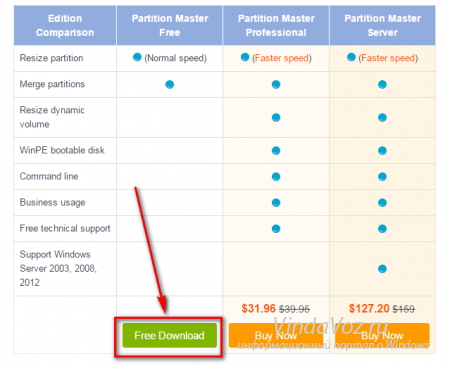
Программа на английском и платная, но есть и бесплатная версия. Просто выбираем Free Download и качаем:

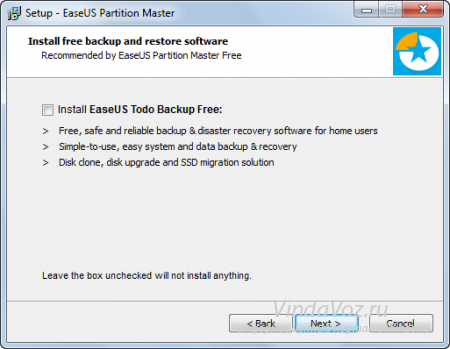
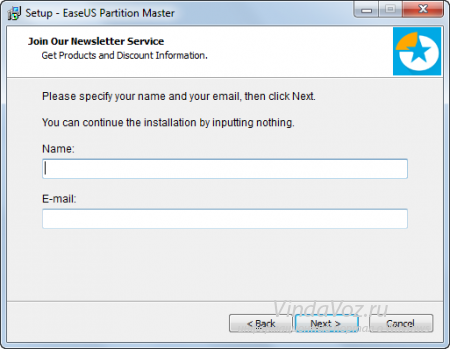
Затем начнется установка и программу можно запустить.
В первом окне жмем Launch Application:


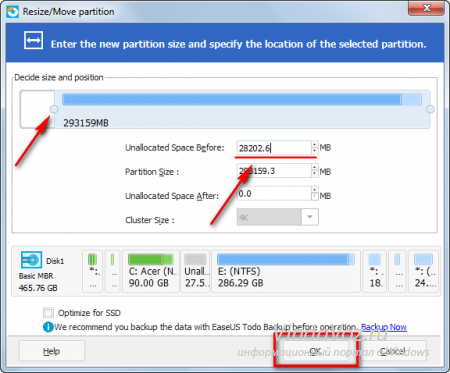
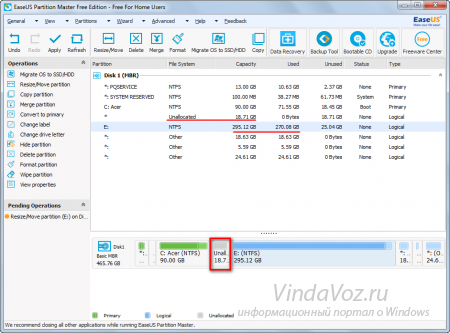
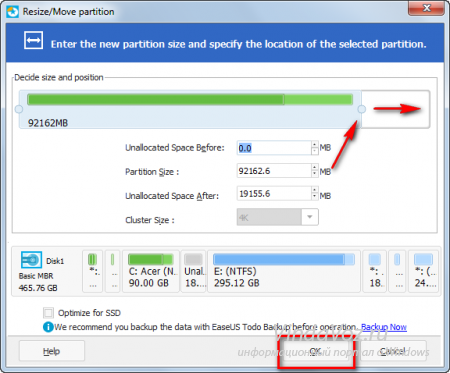
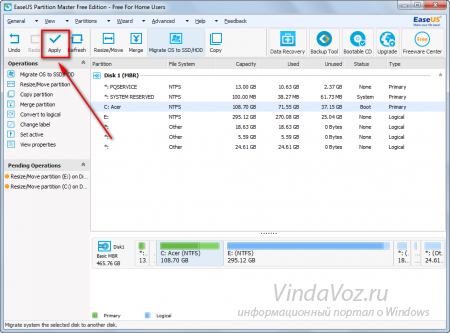
После чего начнется самое интересное и нервное — компьютер будет применять настройки и перезагружаться несколько раз. Главное ничего не трогать и дать ему закончить. В конечном итоге он включится и Вы сами увидите что места прибавилось.
Как расширить диск С за счёт другого с помощью AOMEI Partition Assistant
Такая же программа, как и предыдущая, но русский язык поддерживает.
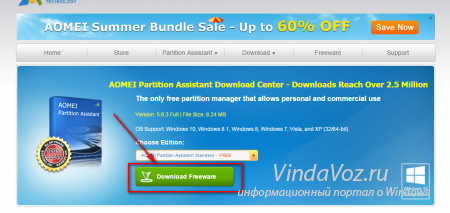
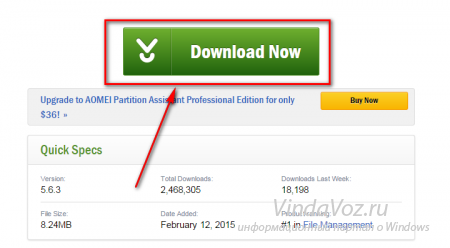
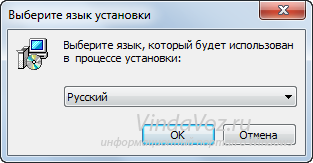
Я не буду подробно показывать как устанавливать. Там всё просто. Согласиться с лицензионным соглашением, да указать место установки. Никаких подводных камней в виде установки доп. ПО не предлагается.
Выбираем диск, от которого будем забирать место, жмем ПКМ по нему и выбираем «Изменить размер раздела»:
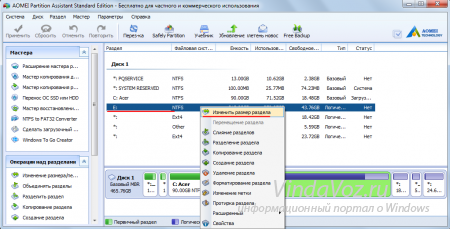


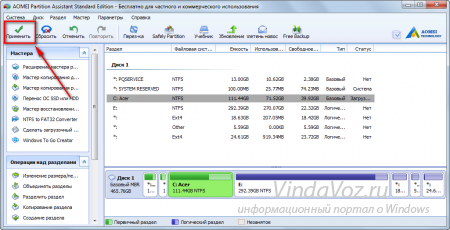

Но они интуитивно понятны и не думаю что у Вас возникнут вопросы куда и что нажимать (даже прогресс будет показывать).
Всё. Как Вы и убедились, с помощью программ гораздо проще и быстрее «перекинуть» место с одного диска на другой. Да и принцип у них одинаковый и ничего радикально нового в других Вы не увидите.
Увеличить объем диска не такая уж и сложная задача.
Источник: http://vindavoz.ru/soft/sistemnye/561-kak-uvelichit-disk-c.html
- Не работает меню Пуск в Windows 10 - как исправить? - не работает пуск в windows 10 как исправить
- Как удалить казино Вулкан с компьютера или ноутбука полностью, чистим браузеры и систему Windows 7, 8, 10 - как удалить вулкан с компьютера полностью windows 10
- Убрать обновление до Windows 10 | - как убрать обновления в виндовс 10
- Как удалить учетную запись Виндовс 10 - два простых варианта - как в виндовс 10 удалить учетную запись
- Как установить Windows 7 на Windows 10 - как на windows 10 установить windows 7
- Как посмотреть версию Windows 10 на компьютере или ноутбуке | Возможности Windows 10 - windows 10 как посмотреть версию
- Как отключить запрос пароля при входе в Windows 8 - как убрать пароль на виндовс 10 при входе в систему
- Как добавить программу в автозагрузку Windows 10 | Возможности Windows 10 - windows 10 как добавить в автозагрузку
- Как установить мелодию звонка на Nokia Lumia 530, 630, 830 и 930 - как изменить мелодию звонка в windows 10 mobile нокия 630 люмия
- Как проверить микрофон на windows 10: исправление неполадок - как проверить микрофон на windows 10
Добавить комментарий