Как вызвать командную строку в Windows 7 — как вызвать командную строку в виндовс 7
14.04.2019Найти и вызвать командную строку (по-другому, называемую консолью) можно несколькими способами.
Как вызвать командную строку в Windows 7
Командная строка (cmd) — мощнейший программный инструмент, который позволяет управлять операционной системой, а также всеми приложениями установленными в ней, посредством ввода различных текстовых команд. Процесс управления ОС с помощью cmd происходит гораздо быстрее, ведь серьезные производительные мощности компьютера не задействуются, поскольку, графическая оболочка Windows при этом не используется.

Найти и вызвать командную строку (по-другому, называемую консолью) можно несколькими способами.
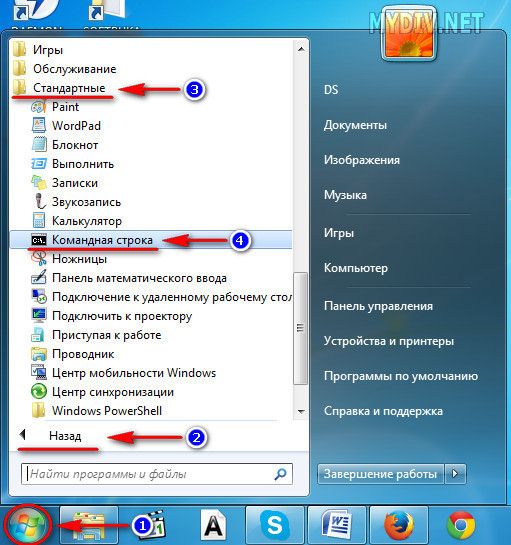
Запускайте командную строку через меню «Пуск»
Зайдите в меню и далее поочередно пройдитесь по таким разделам: «Все программы»/«Назад» —> «Стандартные» —> «Командная строка». Дальше, просто кликните по ней мышкой и консоль тут же откроется.
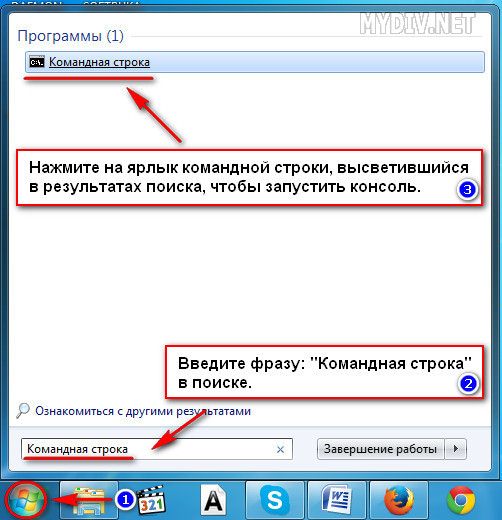
Запускайте командную строку через поисковое окно в меню «Пуск»
Так же, зайдите в меню и в поисковой строке внизу вбейте фразу: » Командная строка «. Ярлык консоли должен высветится в результатах поиска, появившихся сверху. Нажмите на него и, тем самым, запустите cmd .
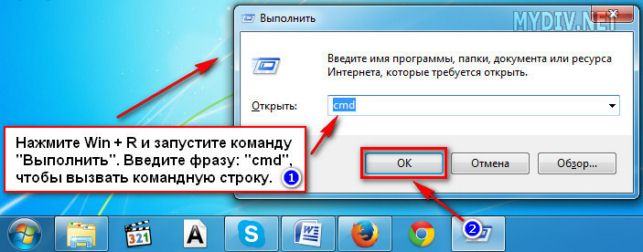
Запускайте командную строку через системную команду «Выполнить»
Нажмите «быстрое» сочетание клавиш Win + R. В открывшемся окошке вбейте фразу: » cmd » (кодовое название консоли) и нажмите «ОК», чтобы она тут же появилась.
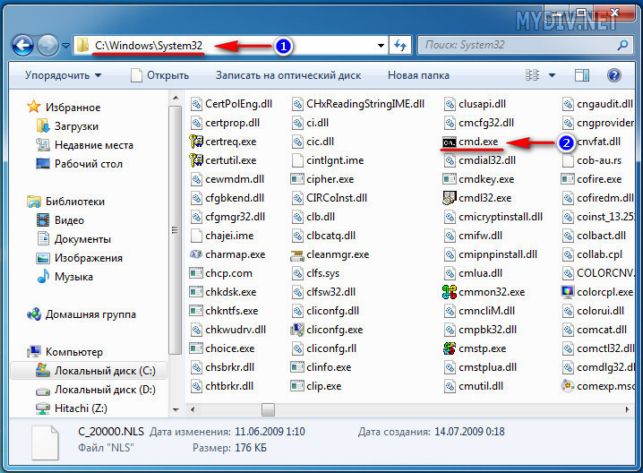
Запускайте командную строку через системную папку на HDD-диске
Откройте эту папку, последовательно пройдя по таким директориям: C:\Windows\system32. Хорошо поищите в ней и вы обязательно обнаружите там файл с названием «cmd.exe«, нажав на который, можно запустить командную строку.
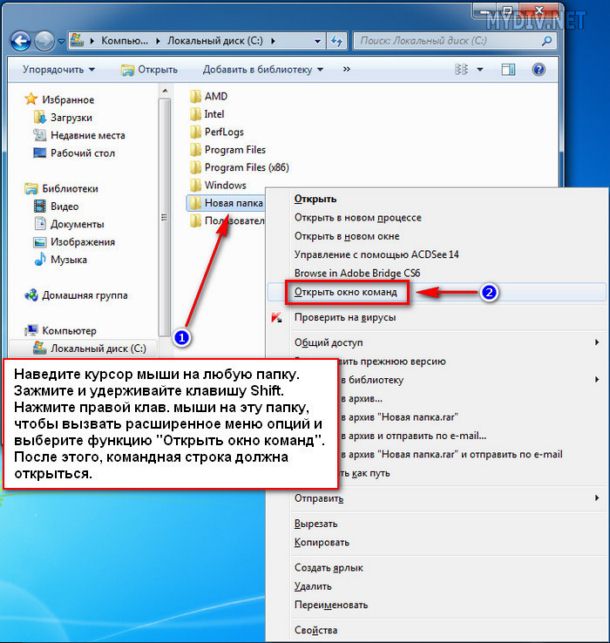
Запускайте командную строку через расширенное контекстное меню любой папки на HDD-диске
Наведите курсор мышки на какую-нибудь папку, имеющуюся на вашем диске, зажмите и удерживайте (т.е., не отпускайте!) клав. Shift. Затем, нажмите на выбранной папке правой клав. мышки, чтобы вызвать расширенное меню опций. В нем кликните на функцию «Открыть окно команд», которая запустит консоль.
Запускайте командную строку от им. администратора
Использование системных служб с администраторскими правами существенно расширяет полномочия пользователя и дает ему доступ к дополнительным возможностям при работе в Виндовс.
Для того, чтобы открыть консоль с админскими правами , нажмите на ее ярлык или сам файл (смотря, каким способом при ее поиске вы пользовались) прав. клав. мышки и кликните на функцию «Запуск от им. администратора». Консоль запустится с расширенными пользовательскими правами. Это, последнее, что может вам пригодиться при работе с cmd. На этом, все!
Источник: http://howto.mydiv.net/view-Kak-vyzvat-komandnuyu-stroku-v-Windows-7.html
Как вызвать командную строку в виндовс 7

«Командная строка» или «консоль» — средство, используемое для выполнения различных задач посредством вводимых с клавиатуры команд без задействования стандартного графического интерфейса Windows. Сама по себе она представляет черное окно с мигающим курсором. Обычно ей пользуются только опытные пользователи.
Способы вызова «Командной строки»
Существует несколько различных способов вызова «Командной строки». Одни легче, другие сложнее, но все они приведут вас к заветному черному окошку.
Способ 1: Команда «Выполнить»
Это самый простой и удобный способ для вызова «консоли».
- Открываем «Пуск» левой кнопкой мыши по соответствующей иконке, вместо этого можно нажать кнопку на клавиатуре — «Win».

В строчке поиска набрать слово «Выполнить».

Нажимаем на программу «Выполнить», откроется специальное окно.

Есть и другой способ открыть окно «Выполнить»: необходимо нажать на клавиатуре сначала клавишу «Виндовс», затем, не отпуская, английскую букву «R» или русскую букву «К» и отпустить обе клавиши.

В полученном окне необходимо ввести CMD и кликнуть OK или клавишу ENTER. Перед вами появится черное окно, которое и является «Командной строкой».

Способ 2: Ярлык в меню «Пуск»
В Операционной Системе Виндовс программы и утилиты, заранее установленные на компьютер, группируются по папкам, там мы и найдем то, что нам нужно.
- Нажимаем «Win» на клавиатуре или кликаем по иконке «Пуск», затем нажимаем «Все программы».
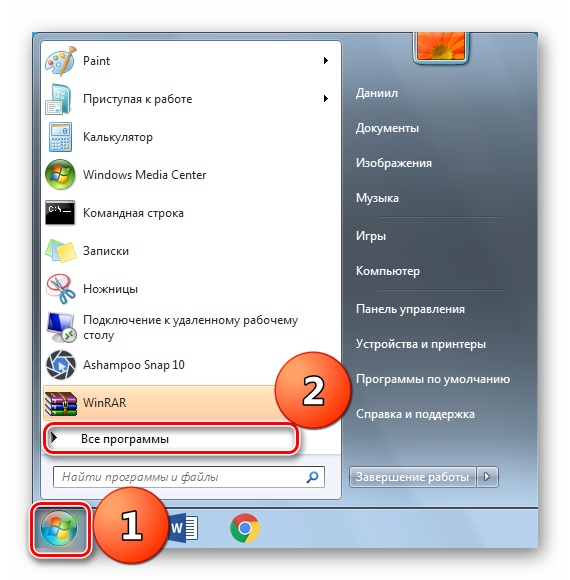
Открываем папку «Стандартные».

Находим в списке и кликаем на «Командная строка».

Способ 3: «Проводник»
Данный способ основан на том, что «Командная строка» — это программа, которая заранее установлена на любой компьютер под OC Виндовс, а её исполняемый файл располагается в системной папке.
- Открываем «Пуск» на клавиатуре или нажатием на значок, затем выбираем «Компьютер» левым щелчком мыши. Этим действием мы открываем стандартную программу «Проводник», позволяющую нам просматривать папки. Открыть его можно и с помощью соответствующей иконки на панели задач.

Теперь необходимо последовательно переходить из одной папки к другой. Чтобы открыть папку, необходимо два раза щелкнуть по ней левой кнопкой мыши. Открываем «Локальный диск (C:)».
На этот диск по умолчанию устанавливается Операционная Система, если Виндовс установлена на другой диск, то необходимо открыть его.
Переходим в папку Windows, а затем в «System32», там находится файл «CMD» с расширением «exe». Полный путь к файлу выглядит вот так:
C:\Windows\System32\cmd.exe
«Командная строка» будет открыта после двойного щелчка левой кнопкой мыши.

Некоторые программы не могут быть выполнены без специальных разрешений — прав администратора. Для запуска «консоли» в этом режиме нужно проделать все операции описанные в этом способе за исключением запуска файла CMD. Вместо этого щёлкаем правой кнопкой мыши по нему и нажимаем на соответствующий пункт. 
Способ 4: Поиск
- Нажимаем «Пуск» и в строке поиска вводим «cmd».

Запускаем высветившуюся программу.

Способ 5: Для конкретной папки
Открываем абсолютно любую папку, нажимаем «Shift» на клавиатуре, а затем по пустому месту (не по другим папкам, ярлыкам и файлам) щёлкаем правой кнопкой мыши, и нажимаем «Открыть окно команд».
Очень важной особенностью данного метода является то, что в открытой «Командной строке» автоматически прописывается путь к папке, из которой она открыта, ведь не всегда удобно писать длинное полное имя папки с нужными материалами, расположенной за пределами известного системе расположения. 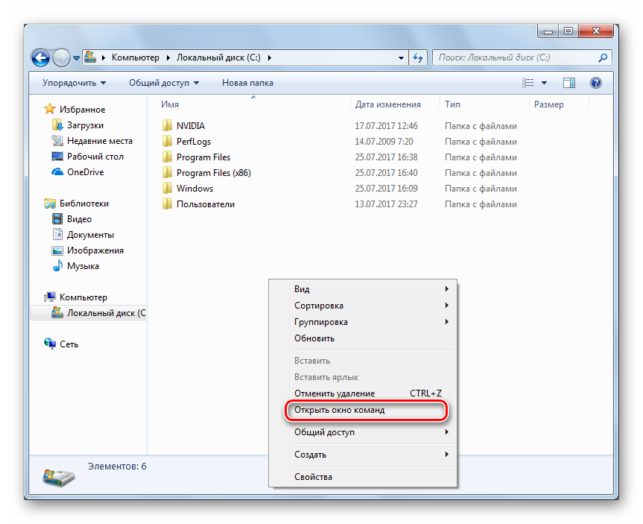
Способ 6: Создание ярлыка
Если вам приходится часто запускать «Командную строку», то было бы гораздо удобнее делать это прямо с рабочего стола.
- Необходимо выполнить все действия, описанные в способе 3, однако не запускать программу, а вместо этого открыть меню правой кнопкой мыши и выбрать необходимый пункт — «Создать ярлык».

Существует и другой метод создания ярлыка.
- Открываем меню, кликом по пустому месту вашего рабочего стола правой кнопкой мыши, наводим на пункт «Создать», и в выпавшем меню кликаем «Ярлык».

C:\Windows\System32\cmd.exe
и кликните далее. Помните о том, что первая буква обозначает диск, на котором установлена Система, если Виндовс расположена на другом диске, то замените букву на соответствующую.

Как мы выяснили, открыть такой нужный инструмент как «Командная строка» совсем не сложно и не отнимет много времени, а создание ярлыка позволит это делать в два клика.
Источник: http://compdude.ru/how-invoke-command-line-in-windows-7/
Как вызвать командную строку в ОС Windows 7
Ознакомление пользователя Виндовс 7 с этой инструкцией означает, что перед ним с целью выполнения каких-то задач возник вопрос, как открыть командную строку в Windows 7, которую часто называют просто «консолью» и обозначают аббревиатурой «cmd». Командная строка является важнейшим инструментом в Windows 7 и существует множество способов как ее вызвать.
Ниже приведены подробные описания руководств по осуществлению поставленной задачи, которые для опытных пользователей будут очевидны, но с использованием представленных пошаговых инструкций любой «чайник» овладеет мощнейшим инструментом управления системой. Первые компьютеры были оснащены ОС без привычной глазу сегодняшних людей оболочки, например, не было удобного графического интерфейса Виндовс, а управление производилось через ввод текстовых команд.
Но и в настоящее время в операционной системе часто применяется это надежное средство общения пользователя с компьютером через окно рассматриваемой консоли. Нет необходимости иметь диплом программиста, чтобы открывать использовать все преимущества «cmd». 
- Что это за консоль?
- С использованием меню «Выполнить»
- С применением диспетчера задач
- Через «Пуск»
- Как вызвать командную строку для конкретной папки
- Как установить на рабочем столе ярлык консоли?
- Как задать горячие кнопки для быстрого вызова консоли?
- Как вызвать «cmd» с расширенными полномочиями?
Что это за консоль?
Это средство для управления ОС и любыми программами, инсталлированными в ней, через ввод специальных команд в окно консоли. Необходимо отметить, что время на осуществление команд через командную строку уходит значительно меньше, чем на аналогичные действия с применением интерфейса Виндовс 7, так как не расходуются системные ресурсы на отображение графической оболочки.
Вызывать «cmd» можно различными методами. 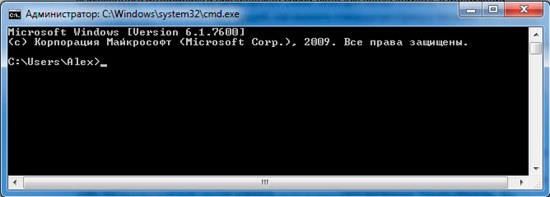
С использованием меню «Выполнить»
Необходимо произвести несколько действий:
- Удерживая кнопку «Win» щелкнуть по «R»;
- В отобразившемся окошке набрать три буквы: cmd;
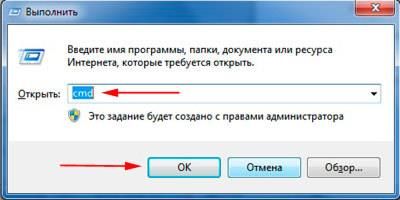

- Щелкнуть на «Ok».
С применением диспетчера задач
Требуется выполнить следующие последовательные шаги:
- Удерживая кнопку «CTRL» требуется одновременно кликнуть по клавишам «ALT» и «DEL»;
- Далее кликнуть «запустить диспетчер задач» и в отобразившемся окошке войти во вкладку «Файл»;
- Затем в выпадающем меню щелкнуть по строчке «Новая задача (выполнить)»;
- Произвести действия, указанные в пунктах 2 и 3 из предыдущего абзаца этой инструкции.
Через «Пуск»
Алгоритм действий состоит из следующих пунктов:
- Кликнуть кнопку «Пуск» на панели задач либо просто щелкнуть клавишей «Win»;
- Далее в поисковой графе напечатать «cmd»;
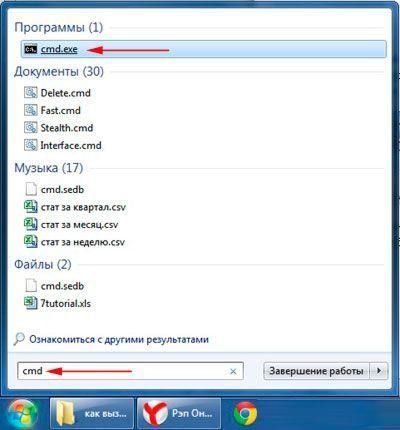
- В появившемся перечне найти «cmd.exe» и двойным щелчком мыши запустить его.
Также в меню «Пуск» можно перейти во «Все программы» и в разделе «Стандартные» кликнуть «Командная строка». 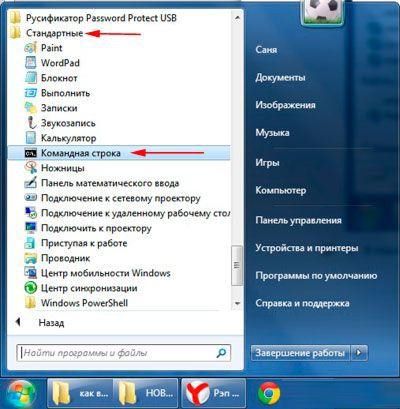
Как вызвать командную строку для конкретной папки
Следует осуществить всего несколько действий:
- На нужном каталоге вызвать контекстное меню, удерживая при этом кнопку «SHIFT»;
- Далее кликнуть по строчке «Открыть окно команд» и в запущенной консоли уже будет напечатано месторасположение этой директории в памяти компьютера.
Как установить на рабочем столе ярлык консоли?
Для быстрого вызова рекомендуется создать значок этого инструмента на рабочем столе Виндовс 7. Для этого необходимо сделать следующее:
- Открыть окно «Мой компьютер» и войти в системный том «С»;
- Затем найти и открыть директорию под названием «Windows»;
- Далее перейти в каталог «System32» (например, если установлена 32-х разрядная «Семерка»);
- Вызвать на файле «cmd.exe» контекстное меню;
- Кликнуть по строчке «Создать ярлык»;
- Затем перетащить его на рабочий стол, простым способом захватив мышкой;
- Готово!
Также можно это сделать, вызвав контекстное меню от рабочего стола и перейдя на строчку «создать» и далее кликнуть «Ярлык».
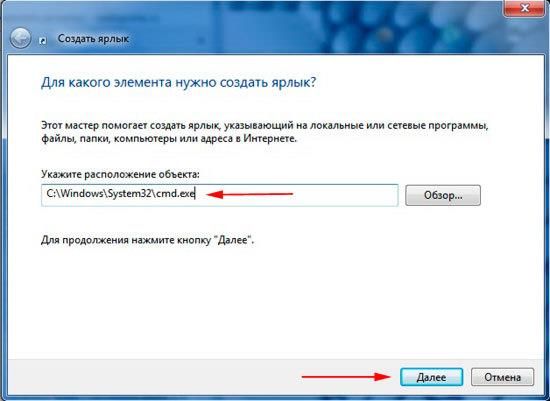 После этого в отобразившемся меню напечатать: «C:\Windows\System32\cmd.exe» и кликнуть «Далее». Присвоить название создаваемому ярлыку и нажать «Готово».
Как задать горячие кнопки для быстрого вызова консоли?
С этой целью потребуется сделать лишь несколько шагов:
- От созданного ярлыка вызвать контекстное меню и войти в «Свойства»;
- Перейти в закладку «Ярлык»;
- В пункте «быстрый вызов» напечатать удобный для пользователя вариант комбинации горячих клавиш, например, «CTRL», «ALT» и «С»;

Как вызвать «cmd» с расширенными полномочиями?
Чтобы открыть консоль от имени администратора надо произвести следующие действия:
- Кликнуть «Пуск» и в поисковой строке напечатать «командная строка»;
- В отобразившемся перечне вызвать контекстное меню от найденной программы консоли и кликнуть строчку
«Запуск от имени администратора»;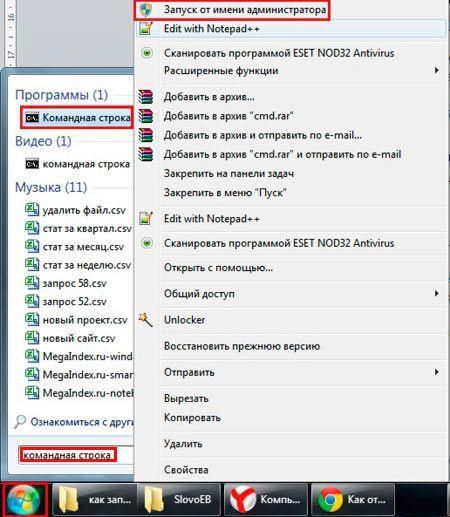
- В следующем появившемся окошке щелкнуть «Да»;
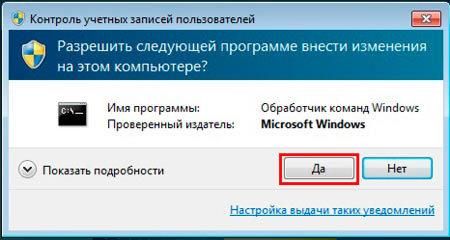
- Набрать код доступа администратора системы (если установлен) и нажать «Ввод»;
- Готово! Консоль с полным списком привилегий открыта.

Источник: http://windowstune.ru/win7/utility7/komandnaya-stroka-v-windows-7-kak-vyzvat.html
Как вызвать командную строку в Windows 7
Командная строка до сих пор присутствует во всех современных версиях Windows. Она не имеет выраженного интерфейса и представляет собой окно для ввода команд. В инструкции рассмотрим несколько рекомендаций, как вызвать командную строку в Windows 7.
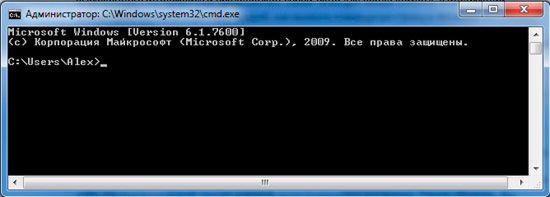
Операционная система имеет собственный графический интерфейс, созданный для гибкой работы пользователей. С помощью него Мы открываем окна, в которых выполняем различные действия в один клик мышкой (создание, копирование, удаление), запускаем программы, служебные утилиты и многое другое. Все действия можно сделать и в cmd, но мало кто будет, например, копировать файл.
Бывают ситуации, что без командной строки не обойтись. Например, если у Вас есть на компьютере файлик с заготовленными командами, Вы их копируете, и они быстро исполнятся.
Заслуживает внимания, файл с расширением bat. Этот пакетный файл содержит в себе последовательный список команд, выполняющихся построчно. Таким образом, Вы автоматизируете процессы и сэкономите кучу времени.
Вызываем командную строку Windows 7 традиционными способами
1. Зажмите значок Windows на клавиатуре, затем клавишу R. Запустится окно «выполнить», в котором напечатайте «cmd» и кликните на ENTER или кнопку OK.

Так же есть возможность запустить «выполнить» через диспетчер задач Windows 7. Одновременно зажмите CTRL + ALT + DEL. На голубом экране выберите «запустить диспетчер задач». В меню окна кликните «файл» -> «новая задача (выполнить)».
2. Нажмите «пуск» левой кнопкой или значок Windows на клавиатуре. В поле поиска наберите «cmd» и выберите cmd.exe.

3. В «пуске» выберите «все программы» -> «стандартные», чтобы вызвать командную строку Windows 7 выберите ее из списка как в скриншоте.

4. Если вам надо вызвать cmd для определенной папки, тогда зажмите SHIFT (клавиша шифт) и щелкните по ней правой кнопкой. В списке появится пункт «открыть окно команд». После нажатия в командной строке пропишется путь к папке.
Создание ярлыка для вызова командной строки
Консоль cmd в Windows 7 располагается по пути C:\Windows\System32\cmd.exe и Вы также можете вызвать ее с этого места. Такой способ долгий, поэтому сделаем ярлык быстрого запуска на рабочем столе:
- Пройдите по пути C:\Windows\System32\, упорядочите файлы в папке и найдите cmd.exe. Щелкните по нему правой кнопкой и выберите «создать ярлык». Скопируйте его на рабочий стол и удалите с папки System32.
- Кликните по любому пустому месту рабочего стола пр. к. мыши. В меню наведите курсор на «создать» затем выберите «ярлык». В окне, как на картинке, укажите путь местоположения объекта C:\Windows\System32\cmd.exe. Щелкните «далее» напечатайте имя и кликните «готово».

Примечание: в моем случае Windows 7 установлена на диске C, но может быть ОС стоит на другом локальном диске. Будьте внимательнее! Вам потребуется в пути изменить только первую букву.
Советую назначить горячую клавишу запуска командной строки. Выделите ярлык и зажмите комбинацию ALT+ENTER, чтобы открыть окно свойств. Во вкладке «ярлык» в поле «быстрый вызов» поставьте курсор, нажмите любую букву клавиатуры и OK. CTRL+ALT подставятся на автомате.
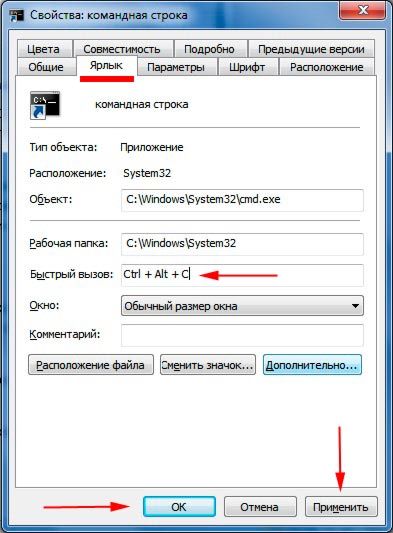
Вы знаете, как вызвать командную строку в Windows 7. Из всех способов, я бы выделил, использование ярлыка cmd, создав его один раз, Вы получите самый быстрый доступ к консоли.
Из обыденных средств по приоритетности простоты можно расставить пункты: 1,2, 4, 5. Каким пользоваться выбирать Вам.
Часто требуется запустить командную строку от имени администратора, который имеет полный список привилегий.
Источник: http://nastrojcomp.ru/cmd/kak-vyzvat-komandnuyu-stroku-v-windows-7.html
Командная строка в Windows 7: вызываем, и изучаем команды
Всем хорошо знакома операционная система Windows 7. Пожалуй, это самая популярная и всеми любимая программная оболочка компании Microsoft. Её дружелюбный графический интерфейс полюбился как старшему, так и младшему поколению. Но мало кто знает, что помимо всего прочего, в Windows 7, есть и «тёмная сторона», имеющая названия командная строка.
- Первый метод – Форма «Выполнить»
- Второй метод – Поиск в приложениях
- Третий метод – стандартные утилиты
- Советы «первопроходцам»
Если обратится к старшему поколению, то им знакомы древние компьютеры на которых работали люди при помощи ввода специальных команд. Данная техника имела операционную систему MS-DOS без графического интерфейса. Если вернуться к нашей теме, то командная строка — это утилита, предназначенная для работы с данной ОС. Говоря кратко, то ядром windows 7 является MS-DOS, которому программисты разработали графический интерфейс удобный даже для обычного пользователя.
Как правило, командная строка нужна лишь для опытных владельцев компьютеров, которые постоянно экспериментируют с системой. Но для интереса осуществить вызов данной функции может и простой пользователь.
В windows 7 запустить командную строку можно тремя способами, но, если требуется вызов исполняемых утилит, открывать её следует с правами администратора.
Первый метод – Форма «Выполнить»
Для его осуществления нужно нажать сочетание клавиш Window+R и в появившемся окне ввести следующую команду cmd.

Если все сделано правильно, то пользователь увидит окно с чёрным фоном и белым шрифтом как показано на рисунке.
Если по каким-то непонятным причинам вызвать форму «Выполнить» не получилось найти её можно по следующему пути: «Пуск» и с правой стороны раздел «Выполнить». Далее, как было описано выше необходимо ввести команду cmd.
Если пользователю нужно вызвать данную функцию с правами администратора, то ему следует воспользоваться вторым или третьим способом.
Второй метод – Поиск в приложениях
Этот способ занимает второе место по скорости запуска утилиты в Windows 7. Чтобы его выполнить необходимо нажать кнопку «Пуск» и форме поиска ввести «Командная строка». По истечении нескольких секунд система выдаст результат в виде соответствующего названия и значка чёрного квадрата с надписью C:\_. Для открытия программы достаточно нажать левой клавишей несколько раз.
Если требуется запуск от имени администратора, то здесь следует нажать правую кнопку мыши и выбрать соответствующий пункт. Может появиться окно ввода пароля Администратора, после ввода, которого программа откроется со всеми привилегиями.

Третий метод – стандартные утилиты
Данным способом можно воспользоваться, когда другие два не работают. Для его осуществления необходимо нажать кнопку «Пуск», затем выбрать «Все программы» и перейти к «Стандартным приложениям» и здесь и списка выбрать значок «Командная строка». Для запуска достаточно одного и двух кликов левой кнопки мыши.
Чтобы приложение запустилось с высшими привилегиями следует навести на значок курсор мыши и нажать правую кнопку. В появившемся контекстном меню выбрать «Запустить от имени Администратора». Далее, может появиться окно ввода пароля, вводим требуемый и нажимаем клавишу Enter.

Советы «первопроходцам»
Конечно человек первый раз увидевший данную функцию может потерпеть фиаско пытаясь выполнить что-нибудь. Вводя слова, придуманные команды Windows лишь будет твердить что таковых не существует. Чтобы не покупать толстых учебников по работе с командной строкой и не искать данную информацию на просторах интернета компания Microsoft разработала интерактивную справку. Для получения желаемых данных пользователю необходимо ввести следующее help. После чего ему будут представлены списком все возможные команды с подробным описанием для чего они нужны.

Если необходимо получить более подробную информацию по команде из полученного списка, то следует ввести следующее: help . Пользователь увидит все возможные атрибуты консольной утилиты и данные для чего они нужны.

Как видно из всего вышеописанного ничего сложно нет. Простой пользователь едва знакомый с компьютером ориентируясь на данную статью вряд ли запутается, при этом с первого раза запомнит все действия. Единственное нужно выполнять команды с осторожностью в режиме администратора, пытаясь не навредить операционной системе компьютера.
Источник: http://sdelaicomp.ru/windows-7/komandnaya-stroka-vyzyvaem-i-izuchaem-komandy.html
- Как установить Windows с флешки или диска - настройка BIOS - как установить windows 7 с флешки через биос
- Как изменить размер значков на рабочем столе Windows 7 - YouTube - как изменить размер значков на рабочем столе в windows 7
- Как переименовать имя пользователя на Windows 7 | Инструкция - как изменить имя пользователя в windows 7
- Как полностью удалить internet explorer с компьютера? - как полностью удалить internet explorer в windows 7
- Как откатить систему назад в Windows 7 | 2 способа - как откатить систему назад windows 7
- Как удалить Гугл Хром с компьютера полностью - как удалить гугл хром с компьютера полностью виндовс 7
- Как войти в безопасный режим Windows 7 ( Чо! Чо! - как войти в безопасный режим windows 7
- Как установить тему Windows 7 - темы для windows 7 как установить
- Нет звука на windows 7 - нет звука на компьютере windows 7 что делать и как исправить
- Как настроить микрофон на Windows 7 - как настроить микрофон на windows 7
Добавить комментарий