Отключить ввод пароля при входе в Windows 10 — как отключить ввод пароля при запуске windows 10
02.06.2019Чаще всего, ввод пароля при входе в Windows 10 пользователи используют по нескольким причинам:
Отключить ввод пароля при входе в Windows 10
Если вы читаете данную статью, то наверняка вас интересует то, как отключить ввод пароля при входе в Windows 10, ведь вам надоело изо дня в день производить одни и те же действия в виде ввода пароля при входе в свою систему. Именно по этой причине, вы и решили облегчить свою жизнь, так как теперь, вы понимаете, что пароль для в хода в ОС вам совершенно не нужен, а значит, можно от него отказаться.
Для чего используют ввод пароля при входе в Windows 10?
Чаще всего, ввод пароля при входе в Windows 10 пользователи используют по нескольким причинам:
- При покупке компьютера им прям в магазине предлагают установить пароль и они соглашаются с этим действие.
- Самостоятельная – пользовательская установка пароля для того, чтоб обезопасить свой компьютер или ноутбук от проникновения в него посторонних глаз. Чаще всего, это актуально на рабочем месте или в учебном заведение.
- Родительская установка пароля на компьютерах так же имеет место быть. Чаще всего, тут все сводится к тому, что родители хотят ограничить своего ребенка от использования конкретного программного обеспечения или посещений каких-то ресурсов, которые не совсем допустимы для ознакомления с ними несовершеннолетних.
Что становится причиной отказа от ввод пароля при входе в Windows 10?
- Придя домой из магазина и поработав несколько дней с компьютером дома, пользователь понимает, что ввод пароля ему совершенно не к чему, так как кроме него, не кто компьютер не использует, а следовательно и пароль не нужен.
- Смена рабочего места или же отказ от использования компьютера во время учебы так же приводит к тому, что защищать от посторонних глаз информацию хранящуюся на HDD компьютера, больше нет смысла.
- Ребенок вырос и теперь, ему необходимо больше свободы в использование программного обеспечения и посещение всевозможных интернет ресурсов.
Конечно, вышеописанных причин для включения пароля и его отключения, может быть невероятное множество, но в любом случае, необходимо всегда четко отдавать себе отчет, что действительно стоит на своем компьютере активировать, а от чего, стоит все же отказаться, так как подобного рода использование того же пароля – это не целесообразная трата времени и как следствие, постоянные, не нужные действия.
Как отключить ввод пароля при входе в Windows 10?
На самом деле, тут все гораздо проще, чем вы можете это себе даже представить, так как вам просто нужно будет использовать инструмент под названием «Учетные записи пользователей», который позволит вам в считанные секунды все отключить / настроить так, как вам это необходимо.
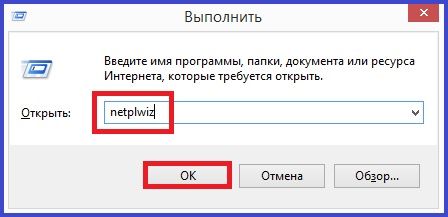
Первоначально, нажмите одновременно на Win+R, данная комбинация позволит вам вызвать диалоговое окно под названием «Выполнить» и собственно в поле его поиска, необходимо прописать команду «netplwiz», после чего, нажать на кнопку «Ок».
Тем же из вас, кому удобнее использовать «Поиск», который располагается на «Панели задач», можно использовать его. Тут действия практически аналогичны тем, что описывались при использование окна «Выполнить». В поле поиска вставляете команду «netplwiz» и нажать на иконку «Лупа», либо жмете на клавиатуре на кнопку «Enter» и выбираем тот вариант приложения, который предложит вам поиск.

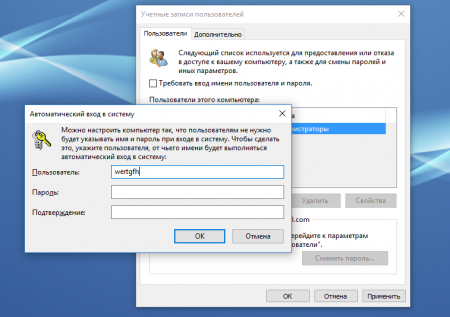
Новое окно, позволит вам выбрать того пользователя, который не должен будет вводить пароль при входе в систему, а следовательно, тут вы должны действовать так: кликаете по выбранному вами пользователи и снимаете галочку возле пункта «Требовать ввод имени пользователя и пароля», после чего, остается на жать на «Применить», но чтоб изменения вступили в силу, вашим последним действием будет ввод действующего пароля, после чего, еще раз жмем на «Применить» и вот только теперь, имеем возможность закрыть окно приложения и все проверить.


Если вами все действия были выполнены правильно, то вы сможете заметить, что отключить ввод пароля при входе в Windows 10 вам удалось, так как при очередном запуске системы, не чего вводить больше не нужно. Единственное, стоит учитывать, что это было сделано только для того пользователя, которому вы отключили ввод пароля, всем же остальным категориям пользователей, пароль придется вводить, как и прежде.
Источник: http://my-gold-nm.store/blog/disable-password-when-logging-on-to-windows-10
Как отключить ввод пароля при входе в систему в Windows 10
Зачастую бывает, что нет необходимости ввода пароля всякий раз при запуске Windows 10. Скажем, у вас домашний компьютер либо ноутбук, и вы уверены, что помимо вам и ваших близких родственников (которые и так знают ваш пароль) никто не сумеет воспользоваться вашим устройством. И вы хотите, дабы при запуске компьютера ваш Windows 10 стартовал до рабочего стола без препятствия в виде необходимости вводить пароль.
Если вы уверены, что пароль при входе вам точно не необходим, то расскажу пошагово с картинками, как отключить ввод пароля при входе в Windows 10.
В Windows 10 это делается так же, как и в предыдущих версиях этой операционной системы компании Microsoft: «семёрке» и «восьмёрке».
Для начала, удерживая клавишу Win (это системная клавиша Windows на клавиатуре, расположенная, как водится, между левым Ctrl и Alt), нужно нажать латинскую букву R.
В открывшемся окне «Выполнить» вводим команду «netplwiz» и нажимаем ОК.

В открывшемся окне «Учётные записи пользователей» нам нужно убрать галочку с пункта «Требовать ввод имени пользователя и пароля», а после этого сохранить сделанные изменения, нажав ОК.

На последнем этапе вам будет предложено ввести свой пароль двукратно для подтверждения того, что вы действительно хотите отключить ввод пароля при входе в систему Windows 10.
Больше при входе в систему Windows 10 не будет у вас требовать вводить пароль. Ваш компьютер будет запускаться сам до состояния рабочего стола в то время как вы, скажем, с утра будете заниматься своими делами.
Но это еще не все, что нам надо сделать. До этого мы с Вами отключили запрос пароля при включении либо перезагрузке компьютера. А в случае (закрытие крышки ноутбука) компьютер отправляется в режим сна. Возникновение пароля позже выхода из этих состояний определяется вовсе другими параметрами. И вот как его отключить:
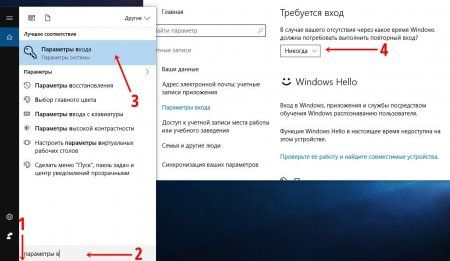
1. Вставьте в поисковую строку Панели задач (лупа вблизи меню Пуск)
2. Наберите фразу «Параметры входа»
3. Запустите обнаруженный инструмент «Параметры входа» .
4. В пункте «Требуется вход» выберите «Никогда».
Таким образом, мы с Вами ещё отключили и запрос пароля в Windows 10 позже выхода из сна.
Источник: http://i-steering.ru/66-kak-otklyuchit-vvod-parolya-pri-vhode-v-sistemu-v-windows-10.html
- Как откатить Windows 10 Technical Preview обратно к Windows 8 - как сделать откат системы на виндовс 10
- Пропал звук после установки Windows 10: причины, исправление - пропал звук на ноутбуке windows 10 что делать и как исправить
- Как узнать пароль от вайфая на компьютере - как узнать пароль от вайфая на компьютере windows 10
- Windows 10 Fall Creators Update скачать и обновиться – - windows 10 creators update как обновиться
- Как убрать надпись; Активация Windows 10? Встроенные методы Программы - активация windows 10 как убрать надпись
- Как сделать откат обновлений windows 10 - windows 10 как откатить обновление
- Как зайти в BIOS на Windows 10 - как выйти в биос на виндовс 10
- Как узнать свою видеокарту на Windows 10: простые способы - как узнать свою видеокарту на windows 10
- Как удалить приложение на Виндовс 10 - все способы деинсталляции - как удалить приложение на виндовс 10
- Как Удалить (Всё с Компьютера) Windows 7 8 10 Кроме Windows - как с компьютера удалить виндовс 10
Добавить комментарий