Как отключить фильтр SmartScreen в Windows 10 | — windows smartscreen как отключить windows 10
24.07.2019Если же в предыдущих сборках, всё было ещё сыроватое, то начиная с версии 1803 интерфейс действительно стал пользовательский. Если же Вы используете предыдущие версии Windows 10 или даже Windows 8.1, тогда Вам подойдут способы предложенные ниже.
Как отключить фильтр SmartScreen в Windows 10
В первый раз встретиться c фильтром SmartScreen пользователи могли ещё с времен выхода предыдущей версии операционной системы. При попытке установить подозрительные приложения фильтр SmartScreen предотвращал запуск неопознанного приложения. Пользователю же сообщалось о том, что система защитила его компьютер.
Данная статья расскажет как отключить фильтр SmartScreen Защитника в Windows 10. Будьте осторожны, так как после полного отключения фильтра SmartScreen система больше не будет проверять файлы перед установкой. Если же Вы не используете сторонние антивирусные программы, тогда не рекомендуется отключать одно из средств защиты операционной системы.
Как отключить фильтр SmartScreen Защитника Windows 10
Фильтр SmartScreen Защитника Windows помогает защитить устройство, выявляя неопознанные приложения и файлы из Интернета. Перед отключением любого из средств защиты операционной системы несколько раз подумайте. Если же Вы уверенны в источнике приложения при попытке установить которое выводится сообщение система защитила Ваш компьютер, тогда только можно отключать SmartScreen.
Параметры системы
Начиная с обновления Windows 10 версии 1803 возможность управления фильтром SmartScreen происходит с обновленных параметров системы. В раздел безопасности Windows были перенесены все средства защиты операционной системы. Так званый центр безопасности Защитника Windows теперь содержит все параметры безопасности в одном интерфейсе.
- Переходим в Пуск > Параметры > Обновление и безопасность > Безопасность Windows > Открыть Центр безопасности Защитника Windows > Управление приложениями/браузером.
- Отключите Проверку приложений и файлов, SmartScreen для Microsoft Edge, SmartScreen для приложений из Microsoft Store изменив значение пунктов на Выключить.


Если же в предыдущих сборках, всё было ещё сыроватое, то начиная с версии 1803 интерфейс действительно стал пользовательский. Если же Вы используете предыдущие версии Windows 10 или даже Windows 8.1, тогда Вам подойдут способы предложенные ниже.
Панель управления
До обновления Windows 10 версии 1709 пользователям приходилось настраивать SmartScreen в классической панели управления. Если же Вы запретили автоматическое обновление системы, тогда этот способ для Вас. С каждым обновлением найти панель управления становится сложнее и сложнее в Windows 10. Но всё же она ещё присутствует в операционной системе и содержит множество настроек.
- Откройте Панель управления > Безопасность и обслуживание > Изменение параметров Windows SmartScreen.

- В открывшимся окне в Вас спрашивают что Вы хотите делать с неопознанными приложениями. Для отключения фильтра SmartScreen нужно выбрать последний пункт Ничего не делать.

Групповые политики
Редактор локальной групповой политики позволяет отключать большинство не нужных для обычного пользователя параметров буквально в несколько нажатий. Если же у Вас нет редактора групповой политики смотрите инструкцию: Gpedit.msc не найден Windows 10. А также есть много других способов, как можно открыть редактор локальной групповой политики.
- Откроем редактор локальной групповой политики выполнив команду gpedit.msc в окне Win+R.
- В редакторе перейдем по пути Конфигурация компьютера > Административные шаблоны > Компоненты Windows > Проводник.
- Измените значение параметра Настроить функцию SmartScreenЗащитника Windows на Отключено.

Если этот параметр политики отключен, функция SmartScreen отключается для всех пользователей. Пользователи не получат предупреждение при попытке запустить подозрительные приложения из Интернета. Обратите внимание, данные значения подходят для актуально версии операционной системы, на предыдущих версиях значения могут незначительно отличаться.
Редактор реестра
Как и в большинстве случаев Вы можете отключить все что хотите с помощью редактора реестра. В этом случае нужно только знать какие параметры необходимо редактировать. Перед внесением изменений в реестр создать резервную копию реестра Windows 10. Ранее созданная копия поможет восстановить пользовательские изменения в случае неудачи.
- Откройте редактор реестра нажав сочетание Win+R, и в окне выполнив вставляем regedit.
- Перейдите по пути: HKEY_LOCAL_MACHINE\ SOFTWARE\ Microsoft\ Windows\ CurrentVersion\ Explorer.
- Измените значение параметра SmartScreenEnabled на Off.

После внесения изменений в редактор реестра необходимо выполнить перезапуск компьютера. Теперь при попытке запуска неопознанного приложения SmartScreen не будет предотвращать его запуск.
Мы же не советуем отключать фильтр SmartScreen Защитника Windows, так как снизится безопасность Вашей операционной системы в целом. Любой из выше предложенных способов полностью отключает SmartScreen. Пользователю достаточно выбрать один из подходящих для него вариантов решения вопроса.
Источник: http://windd.ru/kak-otklyuchit-filtr-smartscreen-v-windows-10/
Как отключить и изменить настройки SmartScreen в Windows 10
Фильтр SmartScreen — появившаяся в Windows 8 функция, вызванная повысить безопасность интернет-серфинга. Работа фильтра состоит из обнаружения и блокировки доступа к поддельным сайтам и веб-страницам, которые запрашивают разрешения установки вредоносных плагинов и приложений на компьютер. Основой функционирования фильтра является облачный сервис с рейтингом сайтов.
Рассмотрим, как отключить SmartScreen в Windows 10 ввиду несовершенства его работы, из-за чего функция может запретить пользователю посещать многие полезные ресурсы.
- Алгоритмы фильтрации трафика
- Деактивируем фильтр посредством редактора групповой политики
- Отключаем фильтр посредством Панели управления
- Отключаем фильтр в браузере Edge
- Отключаем SmartScreen для продуктов с магазина приложений для «десятки»
Алгоритмы фильтрации трафика
- проверка наличия посещаемой страницы в обновляемом списке фишинговых ресурсов и его блокировка в случае положительного результата проверки;
- поиск среди содержимого сайта подозрительного контента с последующей блокировкой доступа к сайту при его обнаружении;
- сканирование загружаемых файлов на принадлежность к списку небезопасных, основываясь на истории загрузок миллионов пользователей.
В инструкции приведено три метода деактивации встроенной в браузер защиты от вредоносного и нежелательного содержимого интернет-ресурсов.
Деактивируем фильтр посредством редактора групповой политики
Профессиональная и корпоративная редакции «десятки» содержат в инструментарии редактор групповых политик, которым обделена домашняя редакция «десятки».
1. Запускается он посредством выполнения команды «gpedit.msc» через поисковую строку или в окне командного интерпретатора (Win+R).
2. Идем по адресу «Конфигурация компьютера → Админ. шаблоны → Компоненты Виндовс → Проводник».
3. В правом фрейме находим параметр «Настроить Windows SmartScreen», выполняем двойной клик по его названию и перемещаем чекбокс к позиции «Включено».

4. В меню «Изменить параметры политики», расположенном выше в левом углу вкладки проводника, выбираем «Отключить SmartScreen», нажимаем «OK» и закрываем окно. Изменения вступают в силу сразу после применения, перезагрузка компьютера не потребуется.

Отключаем фильтр посредством Панели управления
1. Переходим в панель управления, воспользовавшись меню Win+X.
2. Вызываем апплет с названием «Безопасность и обслуживание», если иконки визуализируются в виде больших значков, или заходим в «Система и безопасность» → «Безопасность/обслуживание» при включенной визуализации пиктограмм в виде «Категория».
3. В левом расположенном вертикально меню переходим по ссылке с надписью: «Изменение параметров Windows SmartScreen».

Внимание! Для выполнения действия требуются администраторские привилегии.
4. В окне «Что вы хотите делать с неопознанными…» останавливаемся на варианте «Ничего не делать…».

5. Нажимаем «OK», затем — «Готово».
Бывает, что все опции в открывшемся окне конфигурирования фильтра неактивны. Избавиться от такого недоразумения поможет один из приведенных способов.
Запускаем редактор реестра путем выполнения команды «regedit» в окне «Выполнить» или поисковой строке. Переходим в раздел «HKLM\Software\Policies\Microsoft Windows System», находим ключ «EnableSmartScreen», отвечающий за функционирования фильтра, и удаляем его. Затем перезапускаем «Проводник».
При использовании редакции Windows 10, отличимой от домашней, вызываем редактор групповой политики путем выполнения «gpedit.msc». В открывшейся оснастке переходим по адресу «Конфигурация компьютера», заходим в «Админ. Шаблоны», разворачиваем «Компоненты Виндовс», жмём по «Проводник». Выполняем двойной щелчок по «Настроить Windows SmartScreen» и переносим чекбокс к позиции «Отключено». Сохраняем внесенные изменения.
Порой для вступления в силу новых настроек требуется перезапуск Windows 10.
Отключаем фильтр в браузере Edge
Зная, что функция SmartScreen разработана для интернет-обозревателя Edge, логично предположить, что при необходимости в нем она и отключается.
- Переходим в «Параметры» браузера через пиктограмму, расположенную в правом вернем углу окна.
- Перемещаемся практически в самый низ и жмем «Показать дополнительные параметры».
- В конце списка располагается переключатель, отвечающий за включение и отключение SmartScreen.
- Жмём по нему, чтобы перенести в положение «Откл.».
Отключаем SmartScreen для продуктов с магазина приложений для «десятки»
Независимо ни от чего, фильтр функционирует для проверки устанавливаемых из магазина Виндовс 10 приложений и сканирования адресов, к которым те обращаются в процессе работы (например, для получения обновлений). Часто такое завершается сбоем в работе программы.
- Для деактивации функции мониторинга за использованием сети приложениями с магазина Виндовс 10 вызываем «Параметры» (Win+I).
- Идем в «Конфиденциальность», затем — в «Общие».
- Переключатель возле опции «Включить SmartScreen для проверки web-содержимого…» перемещаем в первое положение.

Аналогичный путь отключения фильтра SmartScreen:
- заходим в редактор реестра и разворачиваем раздел HKCU\Software\Microsoft\Windows\CurrentVersion\AppHost;
- находим ключ «EnableWebContentEvaluation» и изменяем его значение на ноль или создаем параметр типа DWORD 32 с таким наименованием и значением при его отсутствии.
После этого появится возможность запустить не имеющее цифровой подписи приложение в среде Windows 10 и посетить сайт, находящийся в списке потенциально небезопасных.
Источник: http://windows10i.ru/bezopasnost/kak-otklyuchit-smartscreen-v-windows-10.html
Компьютерная помощь
Компьютеры, интернет, программы — решение проблем доступным для всех языком
Как отключить smartscreen windows 10
Многие пользователи не знают, как отключить SmartScreen Windows 10 и что это вообще такое. В данной статье мы подробно ответим на два этих вопроса и продемонстрируем несколько различных способов отключения.
SmartScreen — это специально созданная функция операционной системы, предназначенная для увеличения уровня безопасности при работе в интернете. Смартскрин предупредит Вас от том, что какие-либо файлы могут нанести вред компьютеру или что доступ к ресурсу заблокирован, так как он является небезопасным. Впервые данный фильтр появился в операционной системе Windows 8. Принцип работы состоит в идентификации и ограничении доступа к сомнительным ресурсам и интернет-страницам, которые предлагают загрузку и активацию зараженных приложений и другого программного обеспечения на компьютер. Существует простой облачный диск, где размещен постоянно обновляемый рейтинг интернет ресурсов.
Далее мы расскажем, как отключить SmartScreen Windows 10, который, к сожалению, иногда блокирует безопасные ресурсы, тем самым мешая работе.
Порядок фильтрации интернет трафика на компьютере
Перед отключением SmartScreen нужно понять порядок его работы.
Как же работает фильтр SmartScreen? Он считывает в онлайн режиме установленные юзером программы и посылает их идентификационные номера на определенные серверы Microsoft, где проходит проверка приложений по цифровым подписям. По результатам сравнения дается заключение о безопасности и нежелательности программы. Среди дополнительных возможностей SmartScreen при работе с подозрительными ресурсами следует отметить следующие:
- Сравнение текущего сайта со списком фишинговых сервисов и блокировка в случае обнаружения в списке;
- Поиск небезопасного контента и ограничение доступа к нему при работе на каком-либо сайте;
- Проверка скачиваемых данных на наличие подозрительного содержания. Сравнение идет с различными интернет пользователями, попытавшимися когда-либо загрузить данный файл.
Существует три способа отключения Смартскрин защиты от подозрительного контента интернет сервисов.
Как отключить SmartScreen Windows 10 – изменение групповой политики
Если установлена корпоративная или professional версии Виндос 10, тогда среди инструментов можно обнаружить редактор групповой политики. Home дополнение этой операционки такой функции не имеет.
- В поисковой строке необходимо указать «gpedit.msc». Другой вариант – нажать комбинацию Win+R и в окне командного интерпретатора набрать «gpedit.msc» команду.
- Появилось окно редактора. Следует открыть «Конфигурация компьютера» — «Админ.шаблоны» — «Компоненты Windows» — «Проводник».
- В окне справа появится строка «Настроить Windows SmartScreen». Необходимо открыть и «включить» позицию.

- Среди функционала проводника есть пункт «Изменить параметры политики». Команда для отключения фильтра Смартскрин находится именно там. Далее необходимо подтвердить деактивацию и можно закрывать окно. Обратите внимание, что перезапуск операционной системы в данном случае не нужен.

Выключение с использованием Панели управления
- Нажатием комбинации Win+X нужно вызвать диалоговое окно, в котором есть раздел «Панель управления».
- Необходимый раздел называется «Безопасность и обслуживание» (когда на мониторе крупные иконки) или «Система и безопасность» — «Безопасность/обслуживание» (внешний вид по типу «Категория»).
- Нажать на раздел «Изменение параметров Виндоус Смартскрин».

Важно! Чтобы вносить изменения в данный раздел Вы должны зайти под учетной записью админа. Иначе изменения внести не получится.
- В появившемся диалоговом окне необходимо выбрать последний пункт «Ничего не делать».

- Нажать «ОК» и «Готово» для подтверждения изменений.
Иногда в последнем диалоговом окне все ячейки не активны, то есть выбор сделать нельзя.
Чтобы справиться с данной проблемой, нужно ввести «regedit» в поле редактирования. Так же можно ввести комбинацию в поисковике. Нам нужен раздел «HKLM\Software\Policies\Microsoft Windows System», где находится «EnableSmartScreen», который нужен для работы фильтра. Необходимо удалить этот ключ. После этого снова включить «Проводник».
Если на устройстве стоит Виндоус 10 профессиональная или корпоративная, то необходимо включить редактор Group Policy через команду «gpedit.msc». Потом нажать «Конфигурация компьютера» и «Админ.шаблоны». Среди «Компонентов Windows» через Проводник найти «Настроить Windows SmartScreen». Выключите фильтр и не забудьте сохранить изменения.
Возможно потребуется перезапуск компьютера.
Как выключить фильтр в Edge
SmartScreen изначально был написан именно для браузера Edge. Как же этот Смартскрин отключить?
- В верхней правой части монитора находится раздел «Параметры».
- После этого нужно пролистать список и выбрать «Показать дополнительные параметры».
- Перевести чек-бокс в сторону отключено рядом с фильтром SmartScreen
Отключение проверки Смартскрин для приложений Виндос 10
Смартскрин работает и с приложениями, загруженными из перечня предлагаемых Виндос 10. Кроме того смартскрин выполняет проверку при обновлении приложений до последней версии. В связи с этим при загрузке обновлений могут возникать сбои.
- Комбинацией Win+I вызвать «Параметры».
- Выбрать «Конфиденциальность» — «Общие».
- Чек-бокс передвинуть в положение выключено напротив «Включить ScmartScreen»

- Необходимо открыть HKCU\Software\Microsoft\Windows\CurrentVersion\AppHost в Regedit (или редакторе реестра)
- Поставить значение ключа «EnableWebContentEvaluation» на ноль. Второй вариант: новое значение DWORD 32, имеющее аналогичное наименование и значение при его отсутствии.
Сегодня мы рассказали, как отключить SmartScreen Windows 10, используя различные варианты. Если функция SmartScreen блокирует не вредоносный контент, а необходимую, например, для работы информацию, знание порядка его отключения Вам очень пригодится. Если при обновлении какого-либо из приложений магазина Windows возникла проблема, то стоит так же попробовать отключить фильтр SmartScreen. Если в процессе отключения возникнут вопросы, пишите их в комментариях к статье.
Источник: http://gserver.ru/programmy/kak-otklyuchit-smartscreen-windows-10.html
Отключение фильтра Smartscreen на компьютере Windows 10
Фильтр Smartscreen в операционной системе установлен по умолчанию и используется для предотвращения запуска «подозрительных» программ (каковыми считает их данная утилита). Отключение функции может понадобиться при:
- ложных срабатываниях;
- желании установить программу, несмотря на ее происхождение и отсутствие подписи.
Существует четыре варианта отключения фильтра.
Через Параметры
- Зайдите в операционную систему под учетной записью Администратора.
- В меню «Пуск» откройте Параметры.
- Выберите пункт «Обновление и безопасность».

- «Безопасность Windows» → «Управление приложениями/браузером».

- Переведите каждый из тумблеров в положение «Выключить».

На видео наглядно представлено, как можно выключить функцию.
С помощью Реестра
- В поле меню «Выполнить» запустите редактор Реестра командой regedit и перейдите в раздел: HKEY_LOCAL_MACHINE\ SOFTWARE\ Policies\ Microsoft\ Windows\ System
- В правой части окна кликните ПКМ по пустому участку «Создать» → «Параметр DWORD (32 бита)»
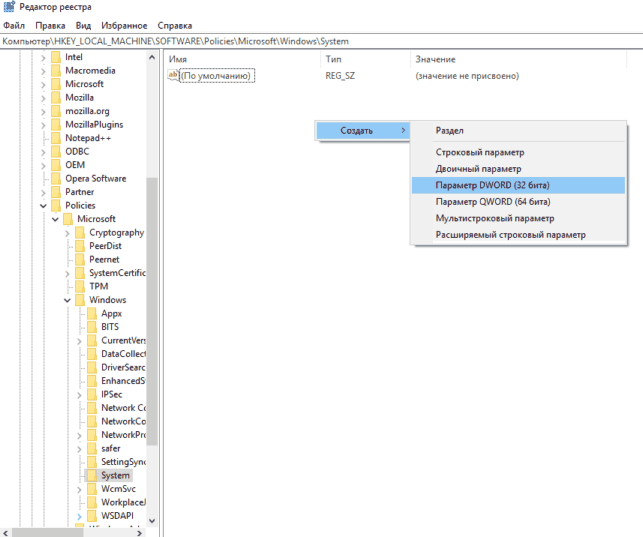 .
. - Укажите имя «EnableSmartScreen» и значение «0» → ОК.

- Перезагрузите компьютер.
При изменении групповой политики
- Откройте Редактор локальной групповой политики командой gpedit.msc в меню «Выполнить» и перейдите по пути: «Конфигурация компьютера» → «Административные шаблоны» → «Компоненты Windows» → «Проводник» → параметр «Настроить Windows SmartScreen».

- Задайте для функции режим «Включено» и в нижней части окна выберите опцию «Отключить SmartScreen». После этого перезагрузите компьютер.

Для приложений из магазина Windows 10
Фильтр Smartscreen «отсеивает» неизвестные адреса, по которым переходят приложения из магазина Microsoft.
- Для отключения этой функции перейдите: «Параметры» → «Конфиденциальность» → «Общие»
- Установите значение «Включить фильтр SmartScreen для проверки веб-содержимого, которые могут использовать приложения из Магазина Windows» в положение «Откл».

Вывод
На видео видно, как можно отключить Smartscreen не только для программ, но и для браузера Edge.
Отключение Smartscreen позволит запустить неизвестные программы без цифровых подписей. Но такие действия увеличат уязвимость системы. Поэтому редакция не советует отключать фильтр.
Источник: http://geekon.media/otklyuchenie-filtra-smartscreen-na-kompyutere-windows-10/
Как отключить SmartScreen в Windows 10

В новую операционную систему от Microsoft Windows 10, так же, как и в более старые 8 и 8.1, встроенная стандартная утилита SmartScreen. Она отвечает за предотвращение запуска программ, безопасность которых, с её точки зрения, сомнительна. Бывает, что она срабатывает ложно, или же Вам требуется произвести запуск программы, и абсолютно не важен её источник и степень подозрительности. В таком случае необходимо отключить данный фильтр. О том, как это сделать рассказано и показано в этой статье.
Так как эта функция работает отдельно на трёх уровнях (сама ОС, браузер Edge и Магазин приложений), то в руководстве описано три пути её отключения. Кроме этого описано решение такой проблемы, когда отключение фильтра выключено в настройках и, следовательно, его работу никак нельзя остановить.
Во-первых, отключим SmartScreen в самой ОС, то есть он перестанет работать во время запуска недавно скачанных программ.
Итак, перейдите в «Панель управления». Чтобы это сделать, кликните по меню «Пуск» правой клавишей мыши и выберите в открывшемся меню должный пункт. В открывшемся окне панели кликните «Безопасность и обслуживание» (если стоит вид отображения «Значки»), или «Система и безопасность» — «Безопасность и обслуживание» (если у Вас выбран вид «Категория»). В левом меню выберите пункт «Изменение параметров Windows SmartScreen» (для этого у Вас должна быть учётная запись Администратора).
Чтобы выключить данный фильтр, в появившемся окошке «Что Вы хотите делать с неопознанными приложениями» отметьте пункт «Ничего не делать» и кликните кнопку «Ок».

Примечание: Бывает, что в настройках фильтра SmartScreen, все пункты неактивны, исправить это положение можно парой способов:
- Откройте «Редактор реестра» (Win + R и в строке напишите regedit, нажмите «Ок»). Найдите раздел HKEY_LOCAL_MACHINE\Software\Policie\Microsoft\Windows\System и удалите в нём параметр, который называется «EnableSmartScreen«. Выполните перезагрузку.
- Откройте «Редактор локальной групповой политики» (он существует только в версии Pro и выше, нажмите комбинацию клавиш Win + R и введите в строку gpedit.msc, нажмите «Ок»). В открывшемся окне перейдите в раздел «Конфигурация компьютера» — «Административные шаблоны» — «Компоненты Windows» — «Проводник» и кликните параметр «Настроить Windows SmartScreen». Задайте в нём значение «Отключено» и примените изменения. Теперь настройки в панели управления должны стать активными, однако может понадобиться перезагрузка.
Также, можно отключить фильтр в редакторе локальной групповой политики. Этот метод подходит лишь для пользователей Pro и Enterprise версий Windows 10, пользователи Домашней версии системы могут пропустить его, так как у них отсутствует данный компонент.
Итак, запустите «Редактор локальной групповой политики», чтобы это сделать нажмите сочетание клавиш Win + R и введите в появившейся строке gpedit.msc, нажмите «Ок». Далее зайдите в раздел «Конфигурация компьютера» — «Административные шаблоны» — «Компоненты Windows» — «Проводник» и в правом окне два раза кликните на параметр «Настроить Windows SmartScreen».

Отметьте вверху пункт «Включено» для самого фильтра и «Отключить SmartScreen» в нижнем окошке, как показано на скриншоте ниже.

Всё, функция SmartScreen должна отключится, не требуя перезагрузки, однако на всякий случай лучше всё-таки перезагрузить компьютер.
Помимо всего этого, также нужно отключить фильтр, который проверяет адреса обращений приложений Windows 10 и иногда приводит к их неработоспособности. Для этого перейдите в «Параметры» (сочетание клавиш Win + I) — «Конфиденциальность» — «Общие».
Найдите пункт «Включить фильтр SmartScreeb для проверки веб-содержимого, которые могут использовать приложения из Магазина Windows» и переключите его в позицию «Откл.».
Примечание: Эту процедуру можно проделать через «Редактор реестра». Найдите раздел HKEY_CURRENT_USER\Software\Microsoft\Windows\CurrentVersion\AppHost и для параметра DWORD с названием EnableWebContentEvaluation укажите значение 0. Если такой параметр отсутствует, то создайте его самостоятельно, укажите при создании 32 бита и указанное ранее имя).
Осталось отключить SmartScreen в браузере Edge. Чтобы это сделать откройте данный браузер и перейдите в «Параметры» (кнопка в справа вверху).
Опуститесь в конец перечня параметров и кликните по кнопке «Показать доп. параметры». В конце открывшихся дополнительных параметров есть переключатель для фильтра SmartScreen, передвиньте его в позицию «Отключено».
В завершение скажем только то, что если Вы отключали данный фильтр с одной целью — запустить сомнительную программу из небезопасного источника, то Вашему компьютеру она может навредить. Скачивайте программы только с проверенных источников, и Ваша система проработает дольше без сбоев.
Источник: http://zavsoft.ru/kak_otkluchit_smartscreen_v_windows_10
- Пошаговая инструкция: Как оптимизировать Windows 10? - как оптимизировать windows 10
- Как навсегда отключить защитник Windows 10 - как навсегда отключить защитник windows 10
- Как удалить Аваст полностью - пошаговая инструкция - как удалить аваст с виндовс 10
- Как Отключить Защитник Windows в Windows 10 - защитник windows 10 как удалить
- Как в Windows 10 найти панель управления | Инструкция - как в windows 10 найти панель управления
- Как сделать дефрагментацию диска на виндовс 10: Быстрый способ - как на виндовс 10 сделать дефрагментацию диска
- Как отключить Xbox DVR в Windows 10 | - как отключить xbox dvr в windows 10
- Как переустановить Windows 10: чистая переустановка - как переустановить виндовс 10 на виндовс 10
- Как сменить пароль на windows 10 - как на виндовс 10 поменять пароль
- Page Fault In Nonpaged Area Windows 10: как исправить ошибку - page fault in nonpaged area windows 10 как исправить
Добавить комментарий