Как отключить OneDrive в Windows 10: разные способы — windows 10 как отключить onedrive
05.10.2019Теперь приложение OneDrive закроется, остановит синхронизацию данных и перестанет автоматически включаться при старте операционной системы. Если оно вам потребуется, вы всегда сможете запустить его через меню «Пуск», как любую обычную программу.
Как можно отключить OneDrive в Windows 10
В операционной системе Windows 10 есть множество предустановленных программ от разработчика Microsoft. Одной из них является клиент для простого взаимодействия с облачным хранилищем OneDrive. С его помощью пользователи могут работать с файлами, которые хранятся на облаке через обычный Проводник Windows 10.

Однако данное приложение потребляет системные ресурсы и занимает часть Интернет-канала. Если вам нет надобности работать с облачными технологиями, или вы пользуетесь сервисами от других разработчиков (Google Drive, Dropbox и так далее) — OneDrive рекомендуется удалить. Так вы сможете ускорить свой персональный компьютер и избавиться от лишних нагрузок на Интернет.
Настройки запуска программы OneDrive
Компания Майкрософт дарит каждому обладателю Windows 10 бесплатные 15 гигабайт в своем облачном хранилище на неограниченный срок. Если вы не собираетесь регулярно пользоваться приложением OneDrive, возможно, вы захотите хранить на облаке резервные копии важных файлов. Постоянно работающее приложение в этом случае вам не потребуется. Вместо того, чтобы удалить клиент, его можно отключить и запускать только по необходимости.
Отключение через меню конфигураций приложения
Все необходимые параметры находятся в главном меню самой программы. Чтобы вызвать его, сделайте следующее:
- Щелкните по стрелочке «Вверх» в системном трее. Это такая панель с небольшими значками слева от даты и времени.
- Правой кнопкой мыши требуется щелкнуть по иконке OneDrive (в виде облака).
- В ниспадающем списке выберите опцию «Параметры».
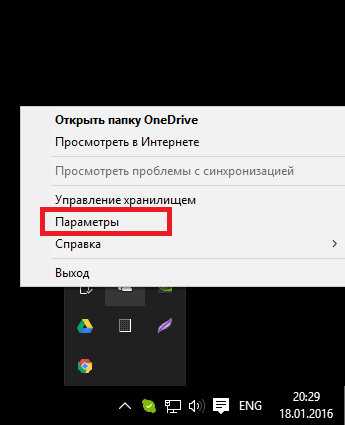

- Перейдите в раздел «Параметры» с помощью навигационного меню сверху.
- Уберите галку с опции «Автоматический запускать OneDrive при входе в Windows».

- Чтобы отключить синхронизацию, вам необходимо перейти в категорию «Учетная запись».
- Здесь нужно кликнуть по кнопке Удалить связь со OneDrive .

- Нажмите OK .
- Снова кликните правой кнопкой мыши по иконке программы и в контекстном меню нажмите «Выход».
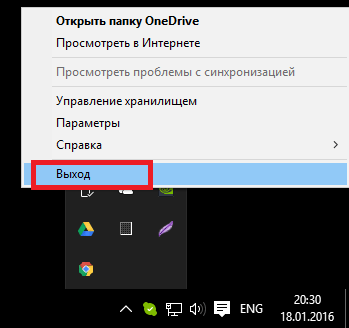
Теперь приложение OneDrive закроется, остановит синхронизацию данных и перестанет автоматически включаться при старте операционной системы. Если оно вам потребуется, вы всегда сможете запустить его через меню «Пуск», как любую обычную программу.
Отключение через Диспетчер Задач
Существует и другой, более универсальный метод отключить автозагрузку и остановить работу приложения.
Диспетчер Задач — специальная утилита, с помощью которой можно централизованно управлять работой всех приложений в Windows 10. В отличие от предыдущих версий операционной системы, в «десятке» здесь можно настраивать и параметры автозапуска:
- Одновременно зажмите клавиши Ctrl + Alt + Delete .
- Появился новый экран со списком различных утилит и действий. Выберите «Диспетчер Задач».
- Сначала вам необходимо остановить работу самой программы. Для этого перейдите в раздел «Процессы» с помощью вкладки в меню сверху.
- В представленной таблице найдите «Microsoft OneDrive» и выделите его кликом мыши.
- Щелкните по кнопке Снять задачу в нижней части окна.
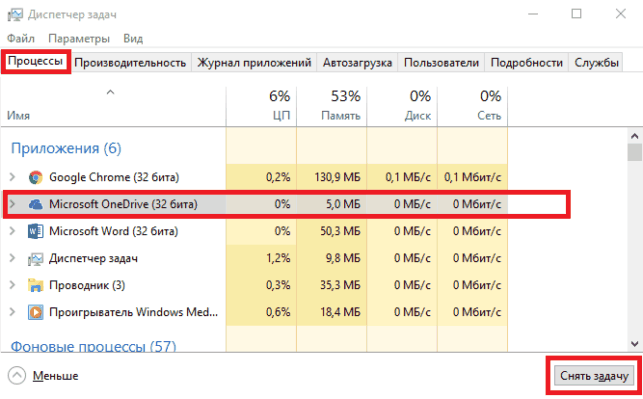
- Теперь нужно отключить автоматический запуск приложения. Перейдите в раздел «Автозагрузка».
- Найдите в представленном списке «OneDrive», выделите его и кликните по кнопке Отключить внизу.

Теперь программа не будет мешать вашей работе с компьютером и перестанет потреблять системные ресурсы. При этом, в случае необходимости, вы всегда сможете запустить ее и получить доступ к своим файлам в облаке (или загрузить на него новые).
Удаление приложения
Если вы попробуете удалить OneDrive стандартным способом — через системный инструмент «Удаление программ» — у вас ничего не получится. В списке установленных приложений данного объекта просто нет. Однако в Windows 10 существует альтернативный способ, который позволяет полностью удалить приложение с вашего компьютера. Для этого вам придется воспользоваться командной строкой:
- Вызовите меню «Поиск» с помощью значка в виде увеличительного стекла, который находится на панели быстрого доступа.

- В строку поиска введите «cmd» или «командная строка». Enter нажимать не следует.
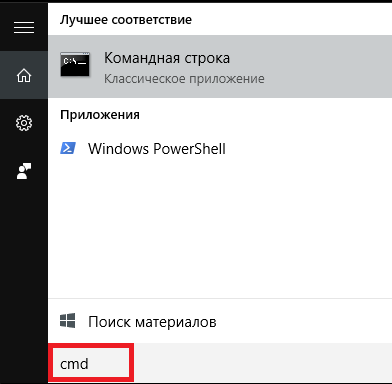
- Правой кнопкой мыши щелкните по иконке представленной программы и в раскрывающемся списке нажмите «Запуск от имени администратора».

- Откроется консоль Windows 10. Сюда нужно вставить команду taskkill /f /im OneDrive.exe и нажать Enter . С помощью нее вы полностью остановите работу программы. Теперь утилиту можно удалить.
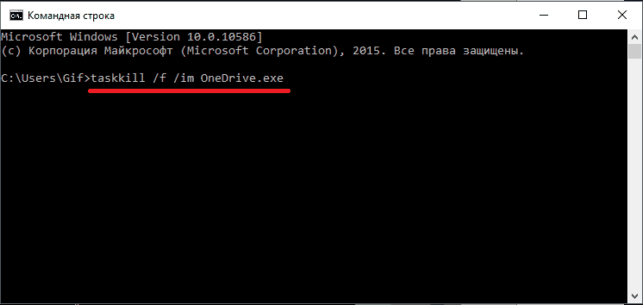
- Теперь введите или скопируйте другую строку: C:\System32\OneDriveSetup.exe /uninstall для 32-битных операционных систем или C:\SysWOW64\OneDriveSetup.exe /uninstall для 64-битных.

- Чтобы узнать разрядность своей ОС, необходимо одновременно нажать клавиши Win и Pause . В графе «Тип системы» будет указана необходимая информация.
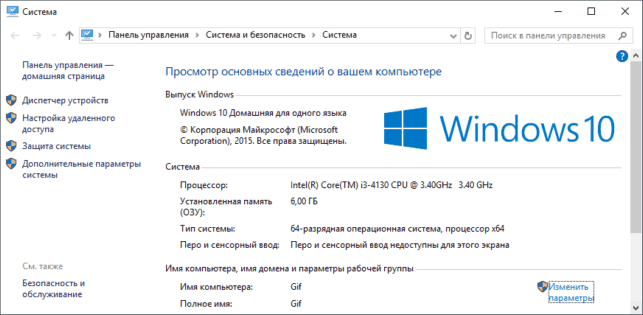
- Нажмите Enter , чтобы немедленно удалить OneDrive с вашего ПК.
Минус данного метода состоит в том, что установить клиент обратно получается далеко не всегда. Возможно, вам потребуется переустановка Windows 10, если вы захотите снова начать пользоваться облачным сервисом от Майкрософт.
Видео по теме
Источник: http://ustanovkaos.ru/sborka/kak-otklyuchit-onedrive-v-windows-10.html
Как отключить OneDrive в Windows 10: практические советы
В новой «операционке» под названием Windows 10 появилась многим непонятная служба OneDrive, причем привязанная к стандартному «Проводнику», к тому же постоянно висящая в дереве фоновых процессов, что, как считают многие пользователи, существенно замедляет работы как самой системы, так и интернет-соединения. Поэтому практически все задаются вопросом о том, как отключить OneDrive в Windows 10. Разберемся в самых простых методах отключения и целесообразности проведения таких действий.
Что такое OneDrive?
Что касается самой службы, она не нова. Практически все юзеры любой версии Windows с ней сталкивались.

По сути своей, это так называемое «облачное» хранилище, в котором сохраняются пользовательские файлы. Оно в «десятке» пришло на смену службе SkyDrive, присутствовавшей еще в Windows 8, а еще раньше было известно под общим названием комплекса интернет-сервисов и услуг Windows Live. Но давайте посмотрим на этот сервис с другой стороны. Как отключить OneDrive в Windows 10, если такая служба не используется или попросту не нужна? Здесь ничего сложного. Для этого есть несколько вариантов.
Как отключить OneDrive в Windows 10 через параметры групповой политики?
Для самого простого отключения данного компонента системы следует использовать изменение параметров локальной групповой политики.
Редактор вызывается стандартной командой gpedit.msc, вводимой, либо в командной строке, либо в разделе «Выполнить», которому соответствует сочетание Win + R.
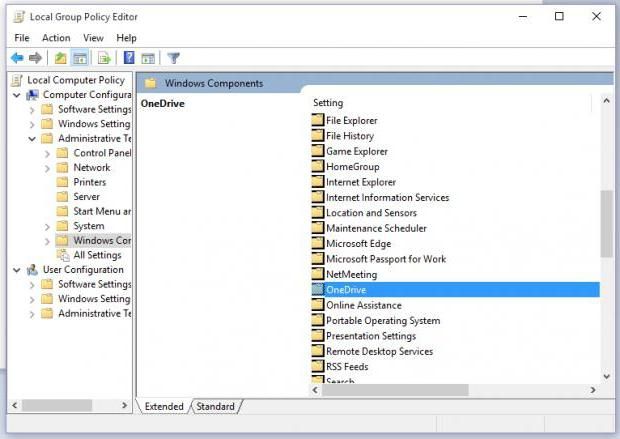
В конфигурации компьютера нужно перейти к разделу административных шаблонов и использовать раздел компонентов системы текущими настройками конфигурации системы. В правом окне просто выбирается параметр синхронизации данных, соответствующий разделу OneDrive, где в качестве настроек выставляется параметр запрета с последующим сохранением изменений в конфигурации.
Как отключить синхронизацию OneDrive Windows 10 через системный реестр?
С системным реестром дело обстоит несколько сложнее. Дело в том, что изменение любого параметра автоматически не сохраняется даже при выходе. Поэтому перед редактированием следует сначала сделать резервную копию.
Если рассматривать вопрос, связанный с тем, как отключить OneDrive в Windows 10 именно в редакторе реестра, следует зайти в него, используя команду regedit, введенную по принципу, описанному несколько выше.
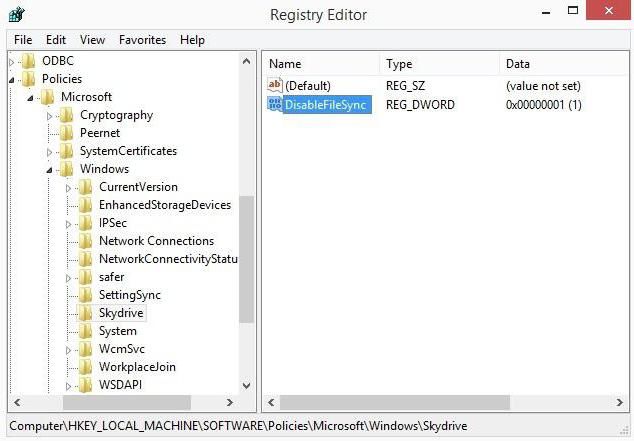
Тут придется использовать раздел Software, находящийся в ветке HKEY (LOCAL MACHINE), после чего (опять же) найти меню параметров групповых политик Policies, а затем перейти по дереву Microsoft – Windows разделу OneDrive (именно в реестре будет указана служба SkyDrive, если установено просто обновление). Справа имеется окно с основными ключами и записями. В нем нужно правым кликом вызвать субменю и создать параметр DWORD с названием DisableFileSync, которому присваивается значение единицы («1»). Остается только произвести перезагрузку системы (заметьте, как было сказано выше, сохранение потребуется только при задании основного параметра, а не при выходе из редактора реестра).
Полное отключение OneDrive
В принципе, если преследовать цель, связанную с проблемой, как полностью отключить OneDrive в Windows 10, следует сделать его удаление. При этом нужно понимать, что вернуть службу даже при откате (восстановлении системы) до контрольной точки состояния будет невозможно. В данном случае сможет помочь только полная переустановка Windows.
Итак, сначала завершаем процесс OneDrive через «Диспетчер задач» (но лучше через командную строку с записью «taskkill» — пробел – «/f /im» — пробел «OneDrive.exe» (все без дефисов и кавычек), поскольку в некоторых случаях стандартный метод завершения процесса может не срабатывать).
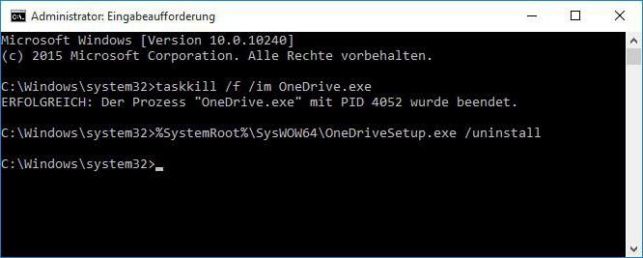
Теперь в вопросе о том, как отключить OneDrive в Windows 10, приступаем к самому главному. Используем команду «/uninstall» (без кавычек), вводимую через пробел в командной строке после записи для 64-битной системы «%SystemRoot%\SysWOW64\OneDriveSetup.exe» (также без кавычек), для систем 32 бита – «%SystemRoot%\System32\OneDriveSetup.exe». После этого служба отключается (удаляется) навсегда.
Как видим, именно таким образом и решается проблема того, как отключить OneDrive в Windows 10. Но действовать нужно весьма осторожно (мало ли, когда этот сервис может понадобиться в самый неподходящий момент).
Источник: http://fb.ru/article/222209/kak-otklyuchit-onedrive-v-windows-prakticheskie-sovetyi
Как отключить (или удалить) OneDrive Windows 10
В этой статье инструкция как отключить (или удалить) OneDrive в Windows 10. Мы продолжаем цикл статей про очистку Windows 10 от говнософта, который устанавливается «из коробки». В предыдущей статье была инструкция как отключить Защитник Windows 10, а сегодня будем выпиливать еще одну говноприблуду — OneDrive.
Есть как минимум одна резонная причина для удаления (или отключения) OneDrive — ощутимое ускорение загрузки Windows 10. Подробнее об этом в статье «Windows 10 — обзор, отзыв и сравнение». Но есть и другие причины — такой сервис нужен далеко не всем, OneDrive не единственный сервис такого рода, безопасность личной информации.
С каждой новой версией Windows компания Майкрософт все плотнее вкорячивает свои программы и сервисы в систему. Так, что уже приходится вручную их выпиливать. Есть два варианта по выпилу OneDrive из Windows 10:
- Просто отключить это приложение.
- Полностью удалить его из системы.
Как отключить OneDrive в Windows 10
Для этого потребуется изменение политик локальных безопасности. Нужно запустить редактор политик безопасности. Это проще всего сделать следующим образом:
- На клавиатуре нажать клавиши Win+R.
- В окне запуска программ ввести название редактора — «gpedit.msc» и нажать кнопку «ОК».
В редакторе нужно найти раздел «Конфигурация компьютера — Административные шаблоны — Компоненты Windows — OneDrive» и там включить политику «Запретить использование OneDrive«:
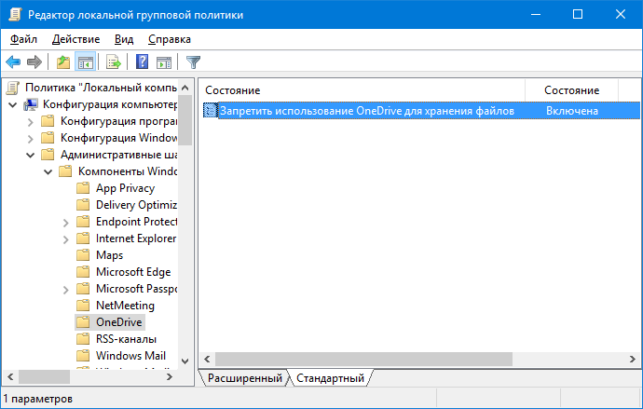
После этого OneDrive перестанет запускаться вместе с Windows или по запросу других программ. Но останется еще ярлык в Проводнике, который будет мозолить глаза. Удалять ярлык OneDrive придется вручную через реестр Windows 10. В реестре нужно найти ключ HKEY_CLASSES_ROOT\CLSID \ и для параметра «System.IsPinnedToNameSpaceTree» указать значение 0.
Теперь OneDrive будет не видно и не слышно. Если потребуется его включить, тогда эти действия нужно будет повторить — в реестре указать 1 и отключить политику безопасности.
Как удалить OneDrive OneDrive 10
Полностью убрать OneDrive немного сложнее, придется использовать терминал (консоль, командную строку).
Нужно запустить командную строку с правами администратора. Проще всего это сделать через Power User Menu, там есть специальная команда «Командная строка (администратор)». Открывается это меню клавишами Win+X или правой кнопкой мыши на значке меню «Пуск».
Далее в консоли последовательно нужно выполнить следующие команды:
%SYSTEMROOT%\SysWOW64\OneDriveSetup.exe /uninstall
Примечание: для 32-х битной версии путь %SYSTEMROOT%\System32\OneDriveSetup.exe
rd «%USERPROFILE%\OneDrive» /Q /S
rd «C:\OneDriveTemp» /Q /S
rd «%LOCALAPPDATA%\Microsoft\OneDrive» /Q /S
rd «%PROGRAMDATA%\Microsoft OneDrive» /Q /S
Примечание: для 64-х битной программы еще одну команду выполнить:
REG DELETE «HKEY_CLASSES_ROOT\Wow6432Node\CLSID\<018D5C66-4533-4307-9B53-224DE2ED1FE6>» /f
Источник: http://adiutor.ru/index.php/how-to-disable-windows-10-onedrive
Как отключить OneDrive в Windows 10 — пошаговая инструкция

Что такое OneDrive
OneDrive является одной из трех десятков предустановленных программ от Microsoft, которыми корпорация оснастила систему Windows 10.
OneDrive представляет собой облачное хранилище информации, предоставляющее доступ к закаченным файлам с любого устройства на любом конце света.
Далеко не все используют облачные сервисы. Поэтому постоянные напоминания OneDrive о необходимости авторизации, а также попытки загрузить файлы с подключенного к ПК смартфона, вызывают у многих раздражение.
Как отключить OneDrive
Дело в том, что программа является составной частью Windows и плотно интегрирована в систему. Ее удаление через Параметры или CCleaner также невозможно (впрочем, как и браузера Microsoft Edge). Поэтому изменение настроек программы (таких, как отключение автозапуска и отмена разрешений на использование) зачастую проблему не решает. Рано или поздно Ван Драйв заявит о себе.
Для отключения программы придется воспользоваться реестром. Итак, приступим
 1. Нажмите сочетание клавиш Win + R.
Для чайников — клавиша Win имеет иконку Windows и находится между левым Ctrl и Alt. Их можно нажать одновременно, либо сначала зажать Win, потом нажать букву R (раскладка значения не имеет). Либо введите в строку Поиска команду Выполнить»
2. Введите в окно команду regedit. Она откроет доступ к редактору реестра системы. Нажмите Ок.  При запросе системы на запуск редактора, ответьте утвердительно.
3. Выберите папку HKEY_LOCAL_MACHINE. Перейдите в раздел SOFTWARE. Далее в раздел Policies. Далее — Microsoft. Далее — Windows.
4. Кликаем правой кнопкой мыши на папку Windows и выбираем пункт Создать > Раздел. В подразделах появится новая папка. Назовите ее OneDrive.
5. В правой части редактора нажмите правой кнопкой на пустое пространство и выберите Создать > Параметр DWORD.  Назовите его DisableFileSyncNGSC. Кликните на него дважды и присвойте значение 1.
6. Перезагрузите компьютер или ноутбук.
Если вам неудержимо захочется работать с OneDrive, зайдите этим же путем в папку Windows и удалите раздел OneDrive. Либо в значении параметра замените 1 на 0. И перезагрузите компьютер.
Источник: http://9186748.ru/kak-otklyuchit-onedrive-v-windows-10/
Как удалить или отключить onedrive в Windows 10
Многие пользователи Windows 10 могут наблюдать, что при каждом входе в систему они видят в области уведомлении или в проводнике, в качестве папки, сервис onedrive. Но, несмотря на это, большинство не знает, что это такое или попросту пользуются другими облачными сервисами. Конечно, этот факт пробуждает у пользователя желание удалить эту программу, установленную без его ведома.
- Отключение в параметрах сервиса
- Отключение в групповых политиках
- Отключение в реестре системы
- Удаление сервиса
Эта статья покажет различные способы отключения сервиса облачного хранения в Windows 10. Некоторые действия для различных версий (Профессиональной и Домашней, а также отличных в разрядности систем) будут отличаться друг от друга. Как правило, процесс отключения обратим. Удаление же сервиса не рекомендуется компанией Microsoft и производится на свой страх и риск.
Существует 4 способа избавления от onedrive:
- отключение в параметрах сервиса;
- отключение в групповых политиках;
- отключение в реестре системы;
- удаление сервиса;
Как утверждалось выше, некоторые методы могут не подойти той или иной версии Windows 10.
Отключение в параметрах сервиса
Этот способ подходит обеим версиям. Метод очень простой и состоит из нескольких шагов, позволяющих отключить облачный сервис. Вначале необходимо перейти в область уведомлений, нажав правой кнопкой мыши на ярлык хранилища, и выбрать раздел «Параметры».
В настройках программы нужно снять галочку в разделе «Автоматически запускать onedrive при входе в windows». Эта позволит отключить синхронизацию файлов и папок в облачное хранилище. Затем нужно кликнуть кнопку «Ок» для применения настроек.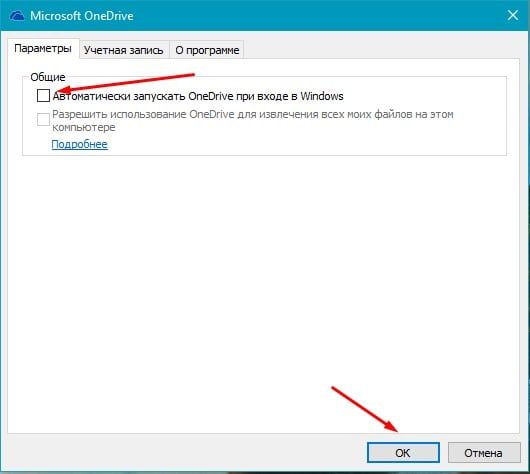
Итак, синхронизация выключена, но значок хранилища остался. Чтобы убрать его из окна меню проводника необходимо вызвать редактор реестра операционной системы. Для этого одновременно нажимаем комбинацию кнопок на клавиатуре WIN+R и в диалоговом окне пишем команду regedit. Затем жмём на кнопку «Ок».
Далее появится окно редактора реестра. Тут с левой стороны отображены разделы, справа же отображаются конфигурационные файлы. Чтобы перейти к требуемому пункту, необходимо произвести путь:
После, правая часть отобразит данные, где выбираем файл system.ispinnedtonamespacetree, жмём правой кнопкой и меняем его значение с «1» на «0». Если все сделано правильно, значок облачного хранилища должен исчезнуть в проводнике после перезагрузки компьютера.
Отключение в групповых политиках
Этим методом могут воспользоваться только обладатели Виндовс 10 Профессиональная или же выше (Корпоративная, Образовательная).
Сначала необходимо вызвать редактор групповых политик. Все делается с помощью команды GPEDIT.MSC, которая вводится в поле окна «Выполнить», вызванное сочетанием кнопок на клавиатуре WIN+R.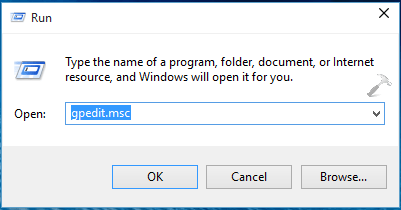
После появления меню редактора групповых политик необходимо перейти к разделу onedrive. Чтобы это сделать необходимо последовательно выбрать следующие папки— «Административные шаблоны» — «Компоненты Windows» — «OneDrive».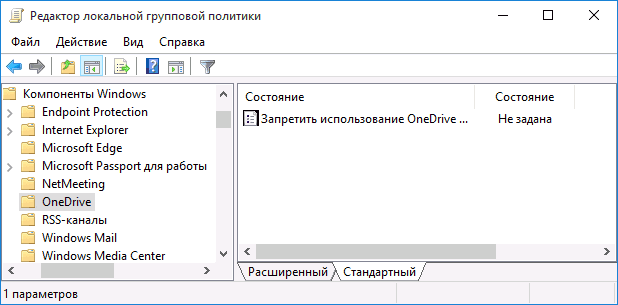
В меню, которое расположено с левой стороны, появится файл «Запретить использование OneDrive для хранения файлов». Нужно дважды кликнуть на него и в появившемся окне выбрать строку «Включено». Затем, чтобы настройки вступили в силу, необходимо перезагрузить компьютер. Эти простые действия позволят отключить облачное хранилище Microsoft, его значок также исчезнет из панели проводника.
Отключение в реестре системы
Третий способ подходит к любым версиям Windows 10. Особенно он будет незаменим там, где нет групповых политик.
Вначале необходимо вызвать редактор реестра. Далее, необходимо перейти в раздел «HKEY_LOCAL_MACHINE\SOFTWARE\Policies\Microsoft\Windows». Здесь в левой части необходимо создать раздел с названием onedrive. Для этого нажмите правой кнопкой мыши и выберите параметр «Создать» — «Раздел». Выбираем созданный раздел. Нажимаем в пустом окне правой кнопкой мыши и выбираем в контекстном меню пункт «Создать» — DWORD. После этого файлу даём имя DISABLEFILESYNCNGSC, где указываем значение равное 1. Перезагружаем компьютер и облачный сервис больше не будет беспокоить владельцев компьютера.
Если по каким-то обстоятельствам потребуется вновь включить сервис, для этого необходимо запустить редактор реестра и перейти к папке OneDrive. Выбрать файл DisableFileSyncNGSC и поменять его значение на 0.
Удаление сервиса
Четвёртый метод позволяет удалить облачный сервис. Но производителями делать это не рекомендуется. Обосновано это на том, что onedrive тесно взаимосвязан системой. И если его удалить, неизвестно какие могут быть в дальнейшем последствия. Например, после очередного обновления Windows 10 может случиться критическая ошибка, которую будет трудно исправить. Если сервис мешается или нервирует, то его лучше отключить. Он не занимает много места на жёстком диске и не использует много ресурсов компьютера.
Чтобы удалить сервис нужно запустить командную строку с правами администратора. Вначале требуется остановить все службы хранилища, чтобы можно было произвести деинсталляцию. Делается это с помощью команды TASKKILL /F /IM ONEDRIVE.EXE.
После необходимо удалить приложение с помощью следующей команды:
[tip]
- Для 32х битной операционной системы — C:\SYSTEM32\ONEDRIVESETUP.EXE /UNINSTALL
- Для 64х битной операционной системы — C:\SYSWOW64\ONEDRIVESETUP.EXE /UNINSTALL
[/tip]
Далее требуется перезагрузить программу, чтобы настройки вступили в силу. После программа обмена данными в облачный сервис Microsoft исчезнет навсегда.
Источник: http://sdelaicomp.ru/windows-10/kak-udalit-ili-otklyuchit-onedrive.html
- Как посмотреть характеристики компьютера на windows 10 - как посмотреть характеристики компьютера на windows 10
- Как убрать пароль при входе в Windows 10: три простых способа - как в виндовс 10 убрать пароль при входе
- Как обновить DirectX на Windows 10 до последней версии - как обновить windows 10 до последней версии
- Как отключить слежку в windows 10 - как в windows 10 отключить слежку
- Как убрать программы из автозапуска в windows 10? | - как отключить автозапуск программ в windows 10
- Как включить Защитник Windows 10 - как включить защитник windows 10 если он отключен групповой политикой
- Как полностью удалить Internet Explorer из Windows 10 - как удалить интернет эксплорер на виндовс 10
- Как удалить Защитник Windows 10 - windows 10 как удалить защитник windows
- Ошибка CRITICAL STRUCTURE CORRUPTION как исправить? - critical structure corruption windows 10 как исправить
- Цифровая подпись драйверов - как отключить ее проверку (в Windows 10) - как в windows 10 отключить цифровую подпись драйверов
Добавить комментарий