Разделить диск в Windows 7 — как разделить диск на 2 части windows 7
05.10.2019Итак запускаем нашу программу: Пуск->Компьютер->Управление,
Как установить Windows 10
- Регистрация
- Войти
- Просмотров: 534 324
- Автор: admin
- Дата: 17-09-2011
- 40
Разделить диск в Windows 7
Разделить диск в Windows 7 возможно при помощи встроенной утилиты Управление дисками, делать это очень удобно и не нужно прибегать к программам сторонних разработчиков, так называемых менеджеров разделов, например Acronis. Но сказать честно, в особо интересных случаях, в которые любят попадать начинающие пользователи, а так же при установке нескольких операционных систем, всё же без этих программ не обойтись. Что бы всё вам наглядно показать, я установил себе в системный блок дополнительный винчестер и на нём продемонстрирую вам как…
Разделить диск в Windows 7
Подтолкнуло меня написать эту статью письмо от нашей посетительницы, которое мне пришло на почту.
- «Здравствуйте. Начиталась я ваших статей и установила себе Семёрку сама, представляете, но только волновалась и забыла разделить диск в Windows 7 перед установкой на два раздела, один под операционную систему, другой под мои личные данные, у вас на сайте есть статьи, но они я поняла для Windows XP, а как быть мне?»
Прежде, чем перейти к статье, обратите внимание, у нас на сайте много пошаговых руководств по работе с дисковым пространством и не только для Windows XP, но и для Windows 7 и для Windows 8. Так же есть очень интересные статьи о том, как разделить пространство жёсткого диска, с помощью бесплатных программ: AOMEI Partition Assistant Standard Edition, а также EASEUS Partition Master Home Edition.
В другой статье Как разделить жесткий диск , приведены решения самых распространённых ошибок, совершаемых вами при разделении жёсткого диска на разделы.
Как расширить диск Windows 7 или увеличить объём любого раздела.
Итак запускаем нашу программу: Пуск->Компьютер->Управление,


далее выбираем Управление дисками
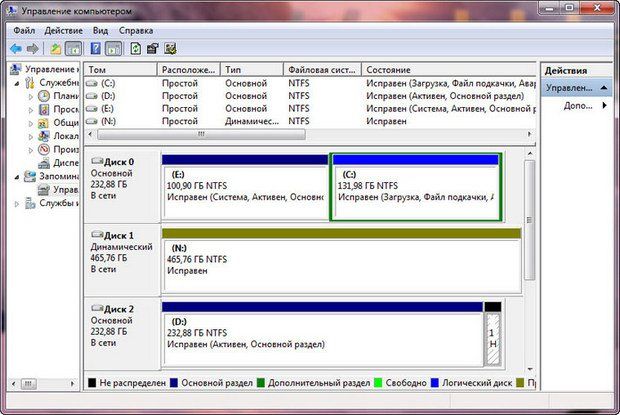
в данном окне вы можете увидеть всю информацию о винчестерах подключенных к вашему компьютеру. Используя возможности программы Управление дисками, мы можем не только Разделить диск в Windows 7 на два и более разделов, но и увеличивать размеры томов, сжимать их и удалять, присоединять, вообще без соответствующих знаний тут таких дел можно наделать, так что давайте будем внимательны.
В окне программы Управление дисками видно, что у меня три жёстких диска.
Диск 0, это первый жёсткий диск, отсчёт идёт не с единицы, а с нуля, запомните. Его объём равен 232,88 ГБ.
Диск 1->второй винчестер в системе, его объём равен 465,76 ГБ
Диск 2->третий жёсткий диск, объёмом 232,88 ГБ, можете заметить его размер такой же как у первого.
Мы с вами все операции будем проводить с диском под номером 2, то есть с третьим, самым последним. Самое главное, Диск 2 не пустой, на нём находятся файлы и не просто, а операционная система Windows 7, у меня их две, с ней в ходе наших действий, ничего не должно произойти и все файлы останутся нетронутыми и она будет загружаться.


далее диск опрашивается Windows 7, на какой именно размер можно сжать.
Ответ программы Доступное для сжатия пространство ->222361 МБ, или примерно 217 ГБ.
Далее нам нужно указать на сколько будем сжимать -> Размер сжимаемого пространства цифра 222361 МБ, или 217 ГБ,
если мы сейчас согласимся и нажмём Сжать, размер первого тома с операционной системой получится очень маленьким, Общий размер после сжатия ->16112 МБ или 15 ГБ.
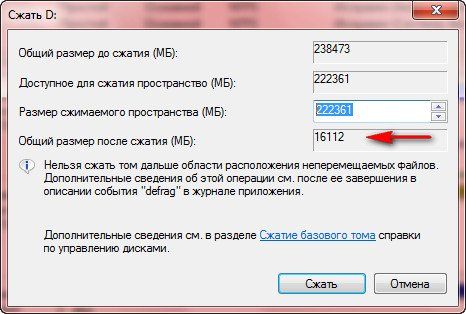
Поэтому для примера я сделаю два тома примерно одинаковыми и укажу размер 115361 МБ или 112 ГБ, как видите тут же изменился Общий размер после сжатия на цифру 123112 МБ или 120 ГБ, то есть диск (D:) у нас после сжатия будет размером 120 ГБ, а нераспределённое пространство для нового раздела составит 112 ГБ.

это нам подходит, нажимаем Сжать . Происходит недолгий процесс сжатия раздела, можно заметить, что работать приятно и легко. Дело сделано и появилось нераспределённое пространство, которое мы преобразуем в простой том.
Источник: http://remontcompa.ru/windows/windows-7/143-razdelit-disk-v-windows-7.html
Как разделить жесткий диск на две части, не переустанавливая Windows 7?
Сведения о вопросе
- Windows 7
- /
- Windows обновление, восстановление и резервное копирование
Купила ноутбук с установленным Win7, жесткий диск 500Гб. Как разделить диск на две части, не переустанавливая операционку? Пробовали разделить с помощью Acronis Disk Director Suite 10.0, но утилита оказалась не совместима с Windows 7. Есть еще какой-нибудь способ?
Здравствуйте, Fleur76

Самый простой способ, — это воспользоваться встроенной оснасткой «Упроавление дисками». Для этого сначала удалите с диска все не нужное и обязательно проведите дефрагментацию раздела, затем, откройте «Управление компьютером» -> «Управление дисками» и щелкните правой кнопкой мыши на изображении используемого системой раздела диска в нижнем окне средней части оснастки. Из раскрывшегося контекстного меню выберите «Сжать том». После этого запустится мастер, который определит на сколько можно будет уменьшить используемый системой раздел жесткого диска. После того, как размеры системного раздела будут уменьшены, из появившегося не распределенного пространства создайте новый раздел и отформатируйте его. К сожалению больше чем на половину таким способом уменьшить размкр раздела обычно не удается. Это связано с тем, что на диске есть файлы которые нельзя переместить при работе системы. Если есть необходимость изменить размеры сильнее, то можно воспользоваться ПО фирмы Парагон, но оно далеко не бесплатно!
Источник: http://answers.microsoft.com/ru-ru/windows/forum/windows_7-system/%D0%BA%D0%B0%D0%BA/77abb280-66fe-47bb-bedd-05c63169acdd
Как разделить диск на 2 части windows 7
- Разбить диск в Windows Vista или 7 очень просто.
Для этого кликните правой кнопкой по «Компьютер» – выберите «Управление».Перейдите в раздел «Управление дисками» – кликните правой кнопкой мыши по диску, который нужно разбить, и нажмите «Сжать том…».
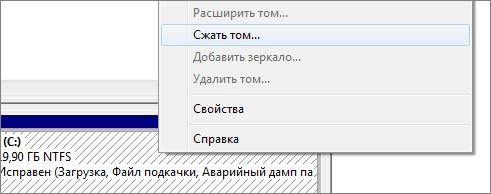
В появившемся окне нажмите «Сжать» — Windows разобьет диск на две части.
Теперь кликните правой кнопкой мыши по нераспределенному разделу и выберите «Создать простой том…».
В данном методе есть два основных недостатка: во-первых, не удастся точно указать размеры дисков (Windows не позволит разбить диск больше, чем наполовину) и, во-вторых, такая функция не поддерживается в более ранних версиях Windows, например Windows XP;
Для того, чтобы разбить жесткий диск в Windows XP или точно указать размеры разделов в Windows 7 или Vista, понадобится специальная программа, например, Acronis Disk Director. Установите программу и запустите ее. Нажмите на диске, который нужно разбить, правой кнопкой мыши и выберите пункт «Изменить размер».

В следующем окне измените размер диска, перетащив его мышкой или вписав новые значения и нажмите «OK».
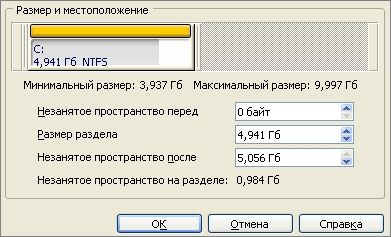
Кликните правой кнопкой мыши по незанятому диску и нажмите «Создание разделов».
В следующем окне можно оставить все как есть, нажав «OK».
Для того, чтобы изменения вступили в силу, нажмите «Операции» — «Выполнить».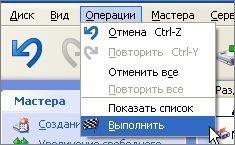
Кликните «Приступить». При необходимости, перезагрузите компьютер. После перезагрузки в системе появится дополнительный диск.
Источник: http://www.dmosk.ru/instruktions.php?object=diskpart
Как разбить новый жесткий диск при установке Windows 7
Привет друзья! Вот уже и прошел один месяц лета, а отдохнуть я толком еще и не успел, ну да ладно впереди еще два месяца отдыха :). Сегодня хочу рассказать вам на примере, как разбить новый жесткий диск в процессе установки Windows 7.
О том как установить Windows 7 я уже писал, но там для примера я показывал жесткий диск уже разбитый на разделы, а сегодня я хочу показать как разбить этот самый жесткий диск на разделы, и куда устанавливать Windows 7. Давайте сначала пару слов о том, зачем разбивать жесткий диск на разделы и что это нам даст. Вот вы купили компьютер например с жестким диском в 750 Гб, так как он новый, то это будет не размеченная область. Нужно создать как минимум один раздел, что бы установить операционную систему. Многие наверное бы создали один раздел размером в 750 Гб и установили бы туда операционную систему. Но так делать нельзя, не то что бы нельзя, но я не рекомендую, так как может появится множество проблем.
Например я всегда разбиваю жесткий диск на три раздела, это получается три локальных диска C , D и E . Но мне кажется что при сегодняшних размерах жестких дисков можно делать и больше разделов.
Зачем разбивать жесткий диск на несколько разделов?
Ну в первую очередь для удобства. Представляете, если у вас на одном диске C размером в 750 Гб будет находится операционная система, и еще все Ваши фото, фильмы, игры и другие файлы. Так будет очень сложно что-то найти. А при разбивке на разделы, диск C идет под ОС, а D и E можно уже использовать для хранения Ваших файлов.
Второй плюс, это то, что при проблемах с операционной системой, а точнее в случае ее переустановки локальный диск C скорее всего придется форматировать, я это уничтожить всю информацию на нем. Ее конечно же можно спасти, но это очень сложный процесс. Ну а если у Вас на диске C только операционная система, а на дисках D и E другие файлы, то они не пострадают.
Да и операционной системе легче работать с менее загруженным разделом, так что плюсы от разбивки жесткого диска на несколько разделов очевидны.
Как разбить жесткий диск на разделы?
Позавчера устанавливал Windows 7 на новый ноутбук с жестким диском в 750 Гб , хотя фактически там было размеченной области 689 Гб . Сделал несколько снимков процесса разбивки и сегодня вам их покажу и немного распишу.
Когда процесс установки доходит до выбора раздела для установки ОС, то видим вот такое:
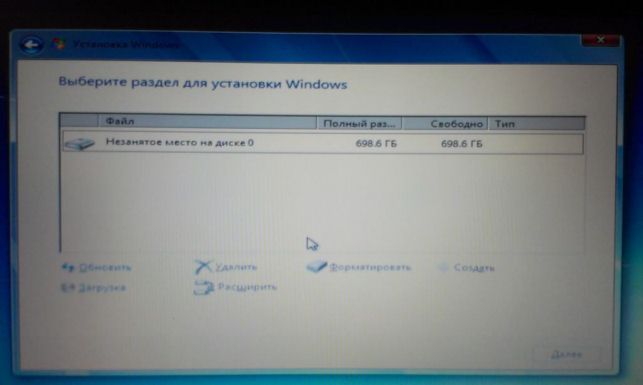
Начинаем создавать разделы. Сначала создадим раздел под операционную систему (диск C). Я сделал 100 Гб, нажимаем “Создать” вводим размер, я ввел 100000 Мб (но после создания получится меньше 100 Гб , так что я потом написал 120000 Мб , а раздел получился 117 Гб ). Я думаю, что этого для ОС вполне хватит. Все зависит от размера жесткого диска, можно выделить и больше и меньше, но не скупитесь. Вводим размер и нажимаем “Создать” .
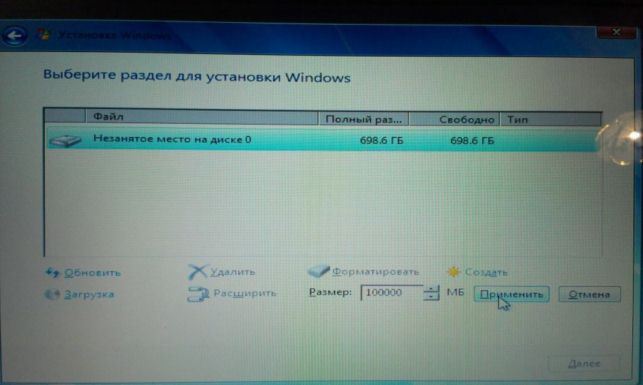
Система попросит еще выделить место для резервной области, согласитесь.
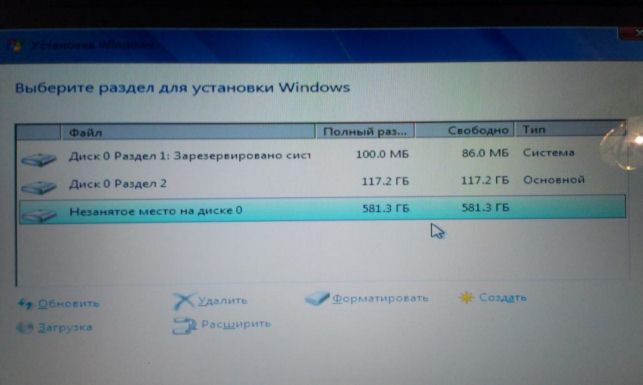
Вот что у нас получилось, идем дальше. Для того, что бы создать еще один раздел, выделяем “Незанятое место на диске” и нажимаем “Создать” . Водим размер второго раздела.

Это будет локальный диск D . Для него я указал размер 270 Гб . Нажимаем “Применить” .

Второй раздел готовый. Выделите “Незанятое место на диске” и нажмите “Создать” . Так, как это был последний раздел, то я указал размер всего оставшегося незанятого пространства. Ну и конечно же нажимаем “Создать” .
Вот и все, выделаем раздел, который мы создали для операционной системы, и нажимаем “Далее” .

Дальше уже продолжаем устанавливать Windows 7. Удачи!
Источник: http://f1comp.ru/operacionnye-sistemy/kak-razbit-novyj-zhestkij-disk-pri-ustanovke-windows-7/
Как разделить жесткий диск с помощью Acronis
Для чего вообще нужно делить жесткий диск. Рассмотрим на примере.
Допустим у вас жесткий диск не разделен и имеется только один раздел «С» (то есть только один диск). У Вас установлена операционная система, какое то время все работает нормально. Вы сохраняете свои семейные фотографии, видеоальбомы, любимые фильмы на рабочем столе или в специально предназначенных для этого папках. И в один прекрасный момент, Вы садитесь и включаете компьютер, а он оказывается не загружается. Постепенно Вы приходите к выводу, что операционная система у Вас полетела к едреней фени. При переустановке системы все что было на диске «С», единственном который у Вас был, будет затерто, а восстановление информации, при выяснении, окажется очень дорогостоящим удовольствием. Вот для этого и нужно разделить жесткий диск. Чтоб при сбое Windows можно было безопасно переустановить систему на диск «С», а вся информация осталась целой и невридимой на дополнительном диске «D». Но для этого все свои фото и видео заранее нужно хранить на диске «D», а не на диске «С» на котором должна быть установлена только операционная система Windows.
На сколько же частей нужно разделить жесткий диск. Можно разделить на два и на три диска, это зависит от ваших потребностей. Но самое оптимальное деление это на два диска. На одном ОС, а на другом ваши файлы.
Есть много программ которые работают с жесткими дисками, но принцип работы у всех программ практически одинаковый.
В этой статье я расскажу и покажу на картинках как разделить HDD с помощь программы Acronis Disk Director 11 Home. Для Windows 7 и Windows 8 желательно выбрать именно одинадцатую версию программы а не ниже. Скачать ее можно на просторах интернета через какой нибудь торрент, достаточно набрать в поиске яндекса строчку R12; «Acronis Disk Director 11 Home».
Рассмотрим на примере уже установленной операционной системе.
Итак мы скачали и установили софт для разделения HDD.
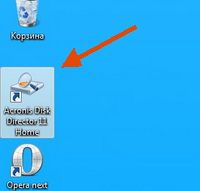
Запускаем Acronis с рабочего стола или из меню «ПУСК»
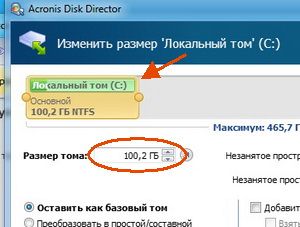
Программа запущена. В интерфейсе программы мы видим два диска. Один «Зарезервировано системой» и второй «Локальный том (C:)» R12; вот на этом диске и установлена Windows. Сначала нам нужно уменьши размер диска «С» чтоб выделить место под второй диск. Для этого выделяем левой кнопкой мыши «локальный том (С:)» а помтом в левой панели Acronisa жмем на «Изменить размер тома»
В окне изменения размера нужно потянув за коричневый шарик уменьшить размер диска. Либо в форме «Раздел тома» проставить цифрами размер диска. Тем самым мы разделим жесткий диск на две составляющие.

Для Windows 7 оптимальный размер около 100 гигабайт, поэтому я и выставил 100 Гб. Все остальное пространство займет второй диск «D». Жмем кнопку «Ok».
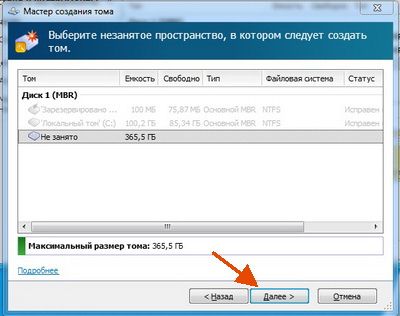
Итак размер первого диска уменьшен, теперь нужно создать новый том т.е. дис «Д». Для этого выделяем левой кнопкой ниже свободный раздел как показано на рисунке ниже «Не занято», а потом в левой панели программы жмем на надпись «Создать том»
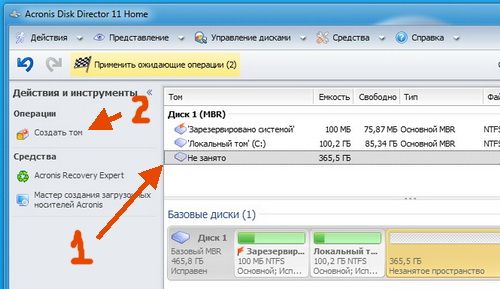
После этого попадаем в Мастера создания тома. Слева выбираем «Базовый» и жмем кнопку «Далее»

Здесь ничего не нужно делать, жмем кнопку «Далее»
В этих настройках выбираем все как показано на картинке ниже.
1. Файловую систему оставляем «NTFS».
2. Назначаем букву создаваемого диска. Я к примеру выбрал букву «Е», но лучше выбирать букву «D»
3. В форме «Метка том» прописываем название создаваемого диска, обязательно на английском языке. (Хотя можно и ничего не писать).
4. Наконец жмем кнопку «Завершить»

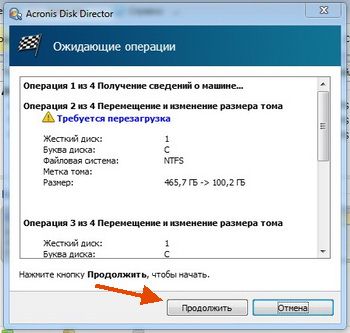
Итак мы совершили все действия по разделению и созданию жесткого диска, осталось только применить все эти действия, чтобы они вступили в силу. Для этого жмем на кнопку «Применить ожидающие действия». У меня их получилось три, у Вас может получиться два или три или четыре

Подтверждаем выполнение операции нажав на кнопку «Продолжить»
Еще раз подтверждаем операцию перезагрузки компьютера нажатием «Ok»
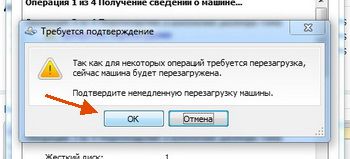
В процессе разделения диска компьютер будет перезагружен. В момент перезагрузки компа в общем то и происходят действия по разделению HDD
[mantra-button-color url=»#» color=»#47AFFF»]Внимание! В процессе перезагрузки лучше не трогайте компьютер вообще и дайте ему закончить разбивку жесткого диска![/mantra-button-color]
После перезагрузки заходим в «Мой компьютер» и видим два диска.

Теперь храните все свои «сбережения» на дополнительном локальном диске «D».
Только в этом случае после сбоя и переустановки системы все Ваши фотки и видики останутся целыми.
Источник: http://xn—-qtbefdidj.xn--p1ai/kak-razdelit-zhestkij-disk-s-pomoshhyu-acronis/
Читайте также:- Что это True Key и как удалить программу | Grozza - как удалить true key с компьютера windows 7
- Как посмотреть температуру процессора на Windows 7 | Подскажем - как посмотреть температуру процессора windows 7
- Как отключить защитник Windows - как отключить виндовс защитник 7
- Как узнать модель материнской платы? 4 простых способа | Блог Айтишнега - как узнать материнскую плату на компьютере windows 7
- Как записать Windows на флешку через UltraISO | Подскажем - как записать windows 7 на флешку через ultraiso
- Ответы: как установить пароль на папку на windows 7 - как на папку поставить пароль windows 7
- Как открыть скрытые файлы и папки в Windows 7 - как открыть скрытые папки на windows 7
- Как записать windows 7 на флешку | OVPC - как записать windows 7 на флешку
- Как подключить блютуз наушники к ноутбуку на Windows 7 - как подключить блютуз наушники к компьютеру windows 7
- Узнать видеокарту - как посмотреть свою видеокарту на windows 7
Добавить комментарий