Как посмотреть характеристики компьютера на windows 10 — как посмотреть характеристики компьютера на windows 10
02.10.2019Если вы хотите получить базовый обзор конфигурации вашего ПК, приложение «Параметры» может предоставить различные сведения о вашем оборудовании и программном обеспечении. Также вы можете определить оценку производительности.
Как посмотреть характеристики компьютера на windows 10
В Windows 10 можно посмотреть характеристики компьютера, в том числе версию БИОС, модель материнской платы, процессор, жесткий диск, графику, ОС и другие спецификации различными способами. Доступная информация будет немного различаться в зависимости от используемого вами инструмента.
Проверка конфигурации с помощью инструмента «Параметры»
Если вы хотите получить базовый обзор конфигурации вашего ПК, приложение «Параметры» может предоставить различные сведения о вашем оборудовании и программном обеспечении. Также вы можете определить оценку производительности.
Выполните следующие действия:
- Щелкните правой кнопкой меню «Пуск», далее откройте «Параметры»
- «Система».
- «О программе».
На данной странице настроек вы сможете найти точную версию Windows, а также номер сборки, которая меняется каждый раз, когда выпускаются новые обновления либо апдейты функций (например, Anniversary Update). Также можно увидеть тип ОС, модель процессора и память, установленные в вашем компьютере.
Как узнать конфигурацию с помощью системной информации
System Information — это не очень новое решение, но оно до сих пор является одним из лучших. Его можно использовать чтобы просмотреть полные системные характеристики.
Чтобы открыть данные, проделайте следующее:
- В меню «Пуск» зайдите в пункт «Выполнить», наберите
- Нажмите Enter.
Какое бы оборудование ни находилось на вашем компьютере, есть вероятность, что вы сможете найти его в данных о системе. Когда вы запустите инструмент, вы увидите сводку, которая включает в себя материнскую плату, BIOS, CPU, дату последнего обновления прошивки и установленную память.
Модель видеокарты недоступна в Сводке, но если вы хотите это узнать, можно быстро найти эти сведения, раскрыв Компоненты и щелкнув «Экран».
Как создать полный отчет
Одна из важных особенностей System Information — это возможность создать отчет со всеми спецификациями. Это очень полезно, если вы сталкиваетесь с аппаратным сбоем и машина не загружается. Если вы его запустили, сохранив его на OneDrive, он в любом случае будет доступен, даже если сам ПК больше не работает.
Для создания, проделайте следующее:
- зажмите сочетание «Win + R», и в открывшемся диалоге «Выполнить» введите команду
- Откройте Системную информацию.
- Отметьте что вы хотите экспортировать. Например, если выбрать «Сводка системы», вы будете экспортировать все. Но, если вам нужны данные вашей графической карты, просто кликните Экран.
- Далее Файл.
- «Экспорт».
- Сохраните документ.
Эта сводка — текстовый файл, его можно просмотреть в любом редакторе.
Как узнать параметры из командной строки
Можно также воспользоваться systeminfo.exe. Инструмент является средством командной строки; он позволяет получить больше данных о вашем ПК. Он даже покажет вам, когда была установлена Windows!
- В меню «Пуск» запустите командную строку (PowerShell).
- Наберите systeminfo.exe и нажмите Enter.
Запустив данную команду можно получить подробный отчет об ОС и оборудовании, включая сведения об обновлениях, версию BIOS, архитектуру, памяти и сетевом адаптере.
Источник: http://windowsabc.ru/windows-10/posmotret-xarakteristiki-kompyutera/
Как посмотреть характеристики компьютера на Windows 10
Посмотреть характеристики компьютера на ОС Windows 10 можно зажав несколько клавиш. Большая часть информации представлена в Диспетчере задач. Нужно только знать, где посмотреть. Оставшаяся часть данных может быть извлечена из оснастки Параметры.
Сегодня не лучший день для того, чтобы заглядывать с указанной целью в Свойства системы, но мы проделаем и это тоже. Чтобы читатели владели полным спектром знаний по указанной теме. Вы увидите, что можно узнать о своём ПК практически все, не прибегая к услугам специализированных утилит.
Командная строка
Командная строка все больше становится похожей на инструмент выполнить. Разница лишь в способе вызова:
- Командная строка через Win + X.
- Выполнить – Win + R.
Тот и другой инструмент можно вызвать перекрёстно. Командную строку из Выполнить через cmd, и Выполнить из командной строки через C:\\Windows\\system32\\rundll32.exe shell32.dll,#61. Вы должны понимать, что тот и другой инструмент очень похожи друг на друга. Узнаем характеристики ОС:
- Win + R.
- Вводим winver.
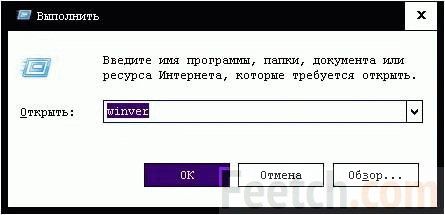

- Получаем профит.
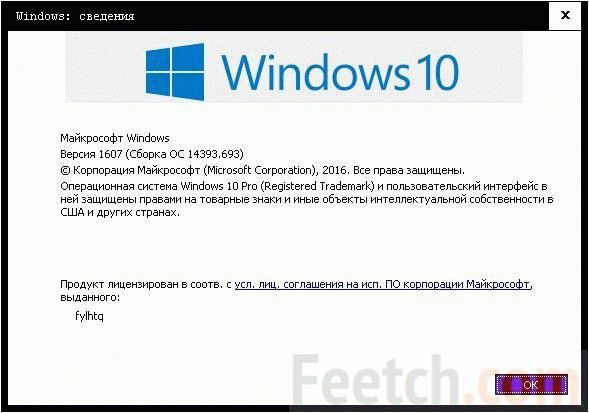
Что мы узнали из этого скрина? Очень многое:
- Используется профессиональная версия десятки.
- Юбилейное обновление 1607 установлено.
- Сборка – 14393.693.
Но эти данные все же скудны. Почему Билли Гейтс не указал разрядность, остаётся загадкой. Вообще говоря, Майкрософт взяли курс на избавление от 32-битного оборудования, так что лет через 5 ни у кого уже не будет возникать таких вопросов, как у нас.
Через Свойства системы
Нажмите Win + Break, чтобы увидеть чуть более полную информацию.
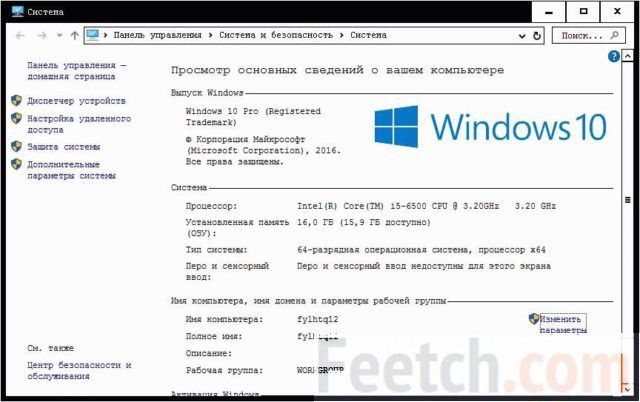
Здесь уже представлены кое-какие данные о железе. Кроме того, мы видим, что разрядность системы составляет 64 бита. Вот что можно понять из скрина:
- Процессор Intel поколения i5 с частотой 3,2 ГГЦ.
- Размер ОЗУ составляет 16 ГБ, из которых доступно столько-то.
- Стали известны имя ПК и его рабочая группа.
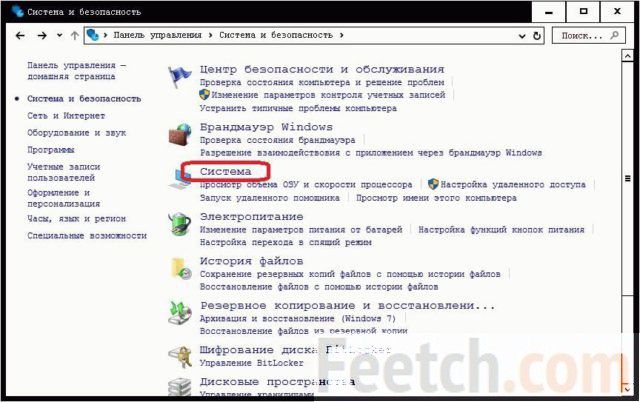
Собственно, это все. По нашему мнению плохо, что не указано количество ядер, тип графики, размещение и занятость слотов DIMM, скорость обращения к памяти. На некоторых ноутбуках данное сочетание не работает (учитывая тот факт, что иногда приходится нажимать Fn). В таком случае идите через Панель управления:
- Win + X.
- Выбор соответствующей опции.
- Система и безопасность.
- Система.
Через Параметры
- Win + I для вызова окна параметров.
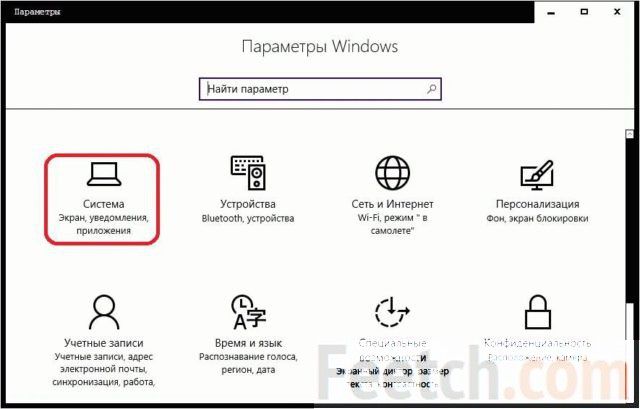
- Входим в локацию Система.
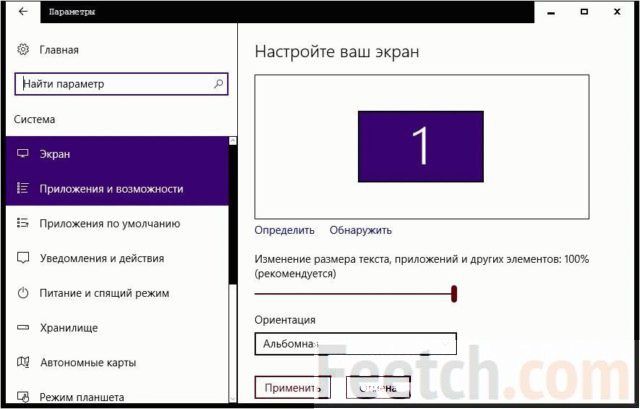
- Листаем в самый низ.
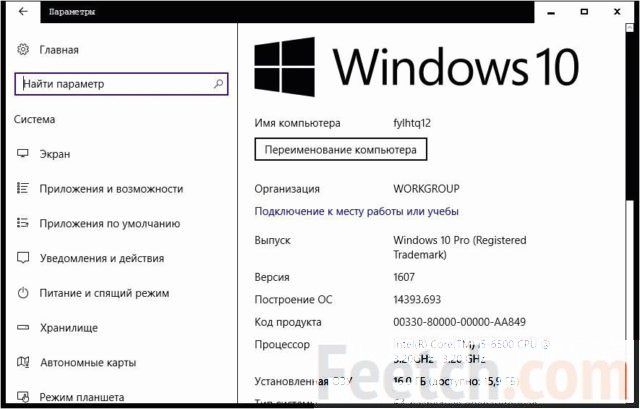
По сути видим то же, что и в Свойствах…
Диспетчер задач
- Нажмите Ctrl + Shift + Esc для вызова диспетчера. Некоторые считают это сочетание экзотическим, но оно уже присутствовало в более ранних версиях. И, конечно же, одна комбинация клавиш смотрится гораздо лучше, нежели длительное ожидание подготовки оснасток. Это особенно заметно в том случае, когда ПК подвисает.
- Перейдём на вкладку Производительность.
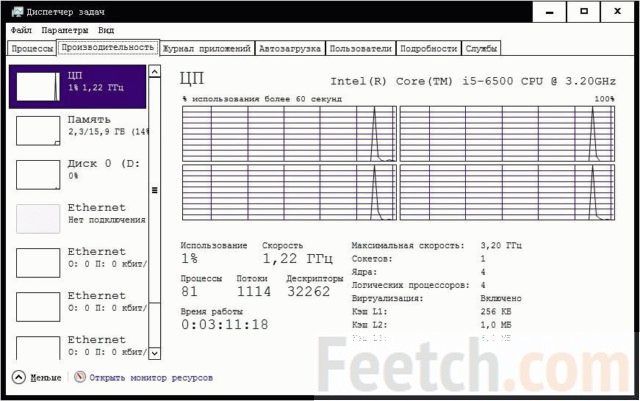
- Вот. Теперь мы знаем, что у процессора 4 ядра. Также можно лицезреть объем трёх уровней его кэша и реальную скорость.
- Переходим на вкладку ОЗУ и наблюдаем целый ряд важных параметров.
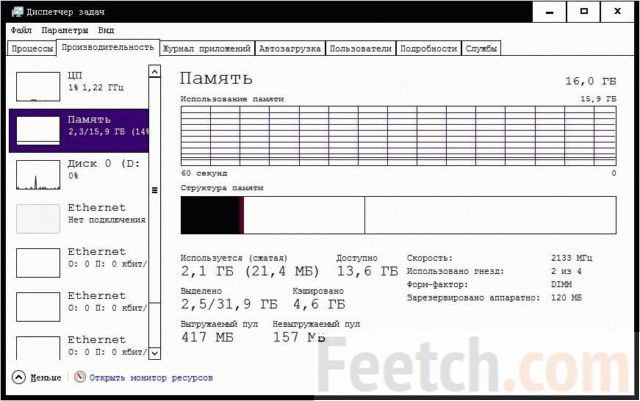
- Указана скорость линеек. Это позволит при покупке ориентироваться в продукте. Важно то, что приводится общее количество гнёзд и число модулей. Не указан размер каждой линейки, но Билли, наверное, в курсе, что рекомендуется покупать одинаковые по размеру. Итого, у нас полный комплект данных (включая форм-фактор) для выбора ОЗУ в магазине.
- В разделе дисков указаны преимущественно их названия.
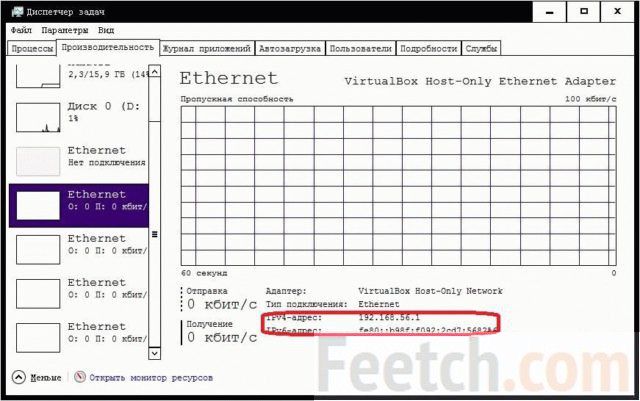
- Приведено целых 4 адаптера Ethernet. Это преимущественно виртуальное железо WMWare и VirtualBox. Большим преимуществом является возможность узнать адреса IPv4 и IPv6.
Нам осталось что-нибудь узнать про графическую часть ПК.
Прочая информация через диалог DirectX
- Win + R.
- Набираем dxdiag.
- Enter.
Материнская плата
Уже в первом окне мы видим недостающую информацию.
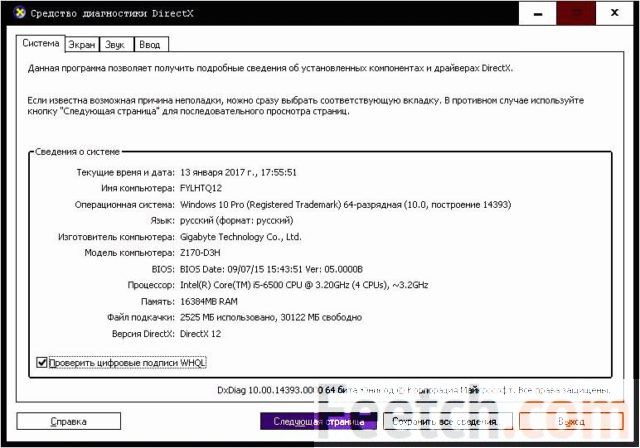
После языка по порядку идут данные:
- Изготовитель материнской платы.
- Название материнской платы.
- Версия прошивки BIOS.
- Размер файла подкачки.
- Версия DirectX.
Графика
Следующий скрин демонстрирует возможности графики.
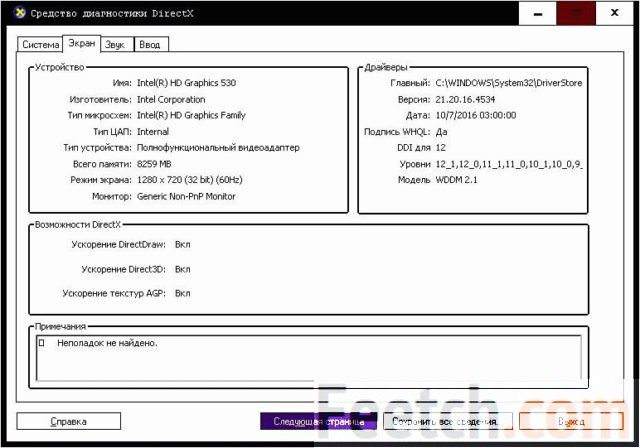
По порядку здесь указаны:
- Тип графики. В данном случае это встроенная в процессор HD Graphics 530.
- Память.
- Текущее разрешение экрана.
Можно посмотреть и другие закладки, но информация, взятая оттуда, многое скажет лишь профессионалам.
Что ещё?
Что ещё можно пожелать более, нежели мы уже имеем? Ну, хотелось бы иметь представление на предмет следующих параметров:
- Название сокета процессора.
- Количество разъёмов под графические ускорители.
- Интерфейс жёстких дисков.
Собственно, этим многие и ограничатся. То есть всю информацию мы уже получили из системных утилит, а теперь думаем, где взять прочее. Обычно прибегают к помощи AIDA. Вот пример данных о CPU.
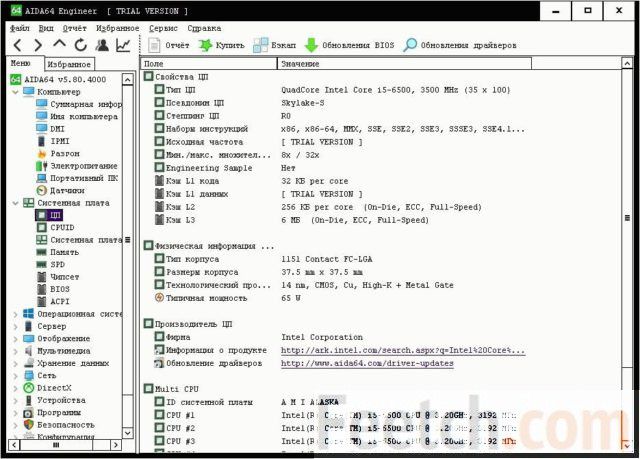
Тип сокета теперь известен – LGA 1151. С этими данными можно присматривать новый процессор. Можно ли было обойтись без этой информации? Да, конечно. Сторонние утилиты нужны профессионалам, время которых – деньги. Простым смертным поможет получить параметры системы в Windows 10 Билли Гейтс.
Источник: http://feetch.com/kompyuter/kak-posmotret-harakteristiki-kompyutera-na-windows-10.html
Как посмотреть характеристики компьютера на Windows 10
Вот есть у вас компьютер, все работает быстро или не очень, и чтобы разобраться в каком-то вопросе по «железу», для начала неплохо будет понять — а какой вообще у вас компьютер? Это я о том, какие у него характеристики.
Windows 10 предлагает все инструменты для того, чтобы понять какой у вас компьютер, насколько он мощный, в общем ничего сложного нет, и справится даже новичок. Я напишу все просто и не буду грузить вас всякими терминами =)
Как узнать, какие жесткие диски у вас есть?
Жестких дисков у вас может быть несколько, их всех можно узнать в окне Этот компьютер, но там нужно каждый просмотреть, вернее его свойства.. и это может быть немного неудобно. Лучше сразу посмотреть сколько реальных дисков, а потом посмотреть что у нас с локальными разделами.
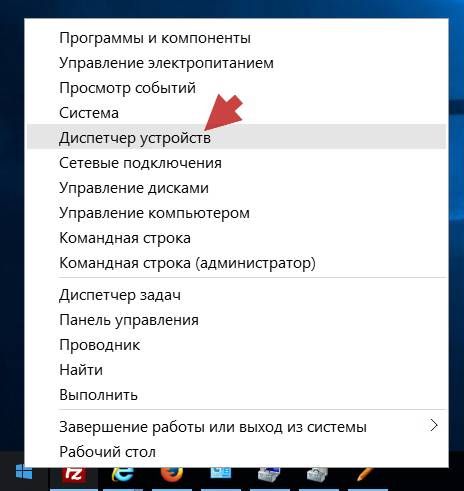
Для этого нам нужно зайти в окно Диспетчер устройств (правой кнопкой по значку Пуск):
Теперь смотрите, тут будет куча всего, но вам нужно выбрать Дисковые устройства — там и будут отображены ваши жесткие диски, вот например у меня их два:
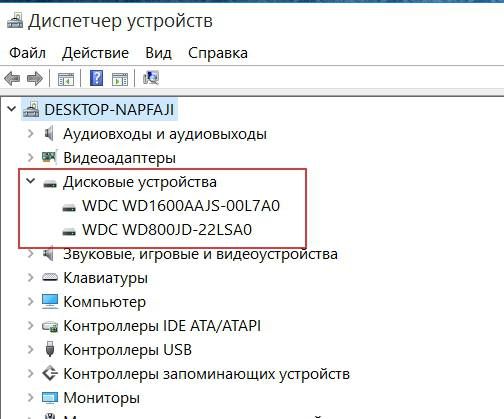
В данном случае нам показаны модели жестких дисков. Но как посмотреть, обьем, разделы? Тоже можно, не проблема. Заходим в Управление дисками:
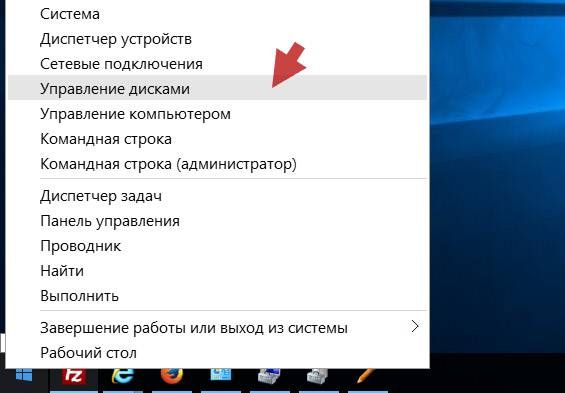
Теперь смотрите, будет открыто окно, где будут показаны все ваши физические диски (слева) и локальные разделы (справа):
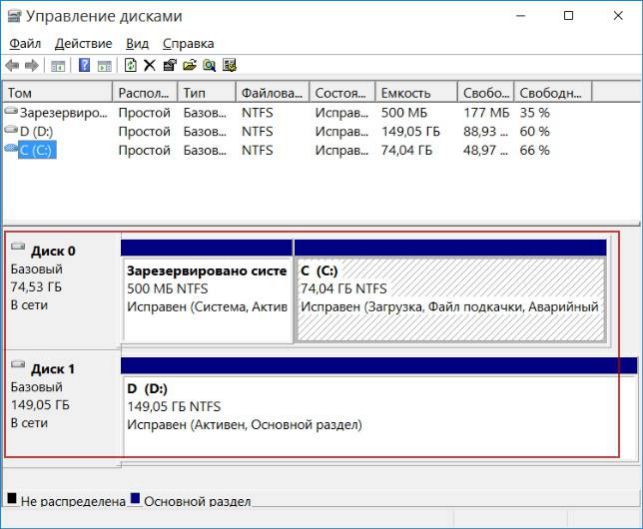
Для примера я опишу что вот показано в этом окне — мы видим Диск 0, у которого есть два раздела, это: диск С и Зарезервировано системой (это просто системный диск). И также мы видим Диск 1, но там нет разделов (вернее есть, просто он один и был создан автоматически), так как я их просто не создавал, это диск для музыки, фильмов, в общем там пользовательские файлы. Также как видите указан обьем, сколько свободно, все это есть в таблице.
Вот так можно в Windows 10 узнать модель жестких дисков, а также ситуацию с локальными разделами на каждом.
Как узнать, какая видеокарта в Windows 10?
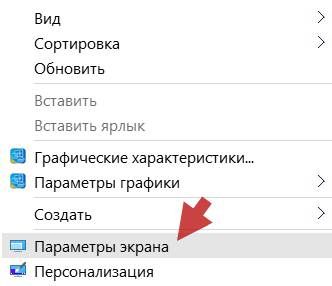
Ну, тут тоже ничего сверхсложного нет — нажимаем правкой кнопкой по рабочему столу и выбираем Параметры экрана:
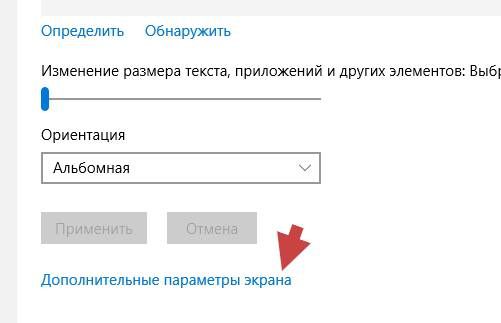
Потом выбираем Дополнительные параметры экрана:
Заходим в свойства графического адаптера, что по сути и есть видеокартой:
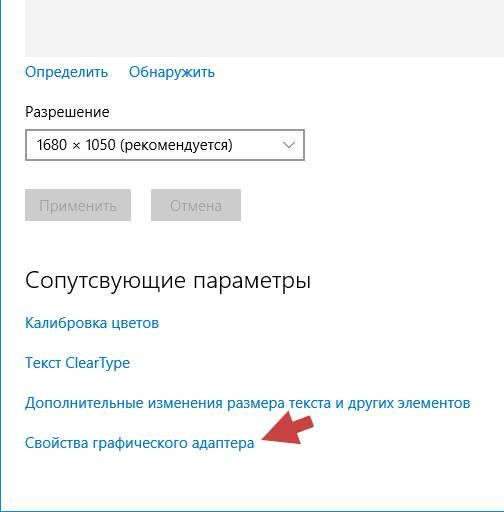
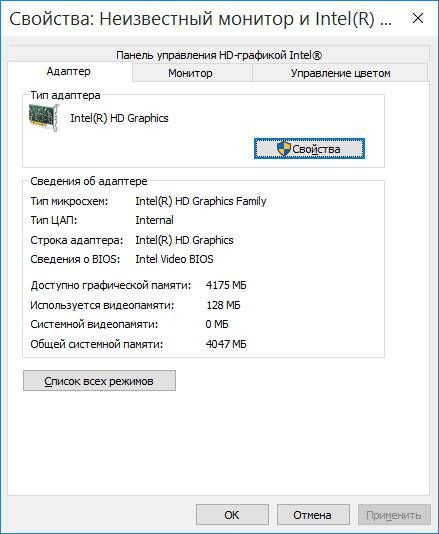
Появится окно, где будет указана ваша модель видеокарты (это там где Тип адаптера), в моем случае это встроенное графическое ядро Intel. Также будет указан обьем видеопамяти, ну и на остальных вкладках вы можете еще более полную информацию найти:
Так, что там еще? А, процессор!
Как узнать, какой процессор в Windows 10 и сколько оперативки?
Процессор, это мозг и самая дорогая как правило часть в компьютере. Сейчас мы все узнаем =)
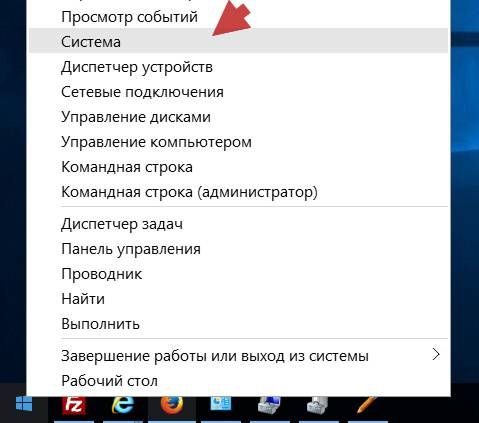
Снова заходим в окно Система:
И смотрим — сперва у нас указывается процессор, в моем случае это двухьядерный Pentium G3220 и 2 Гб оперативной памяти (внизу, под процессором):
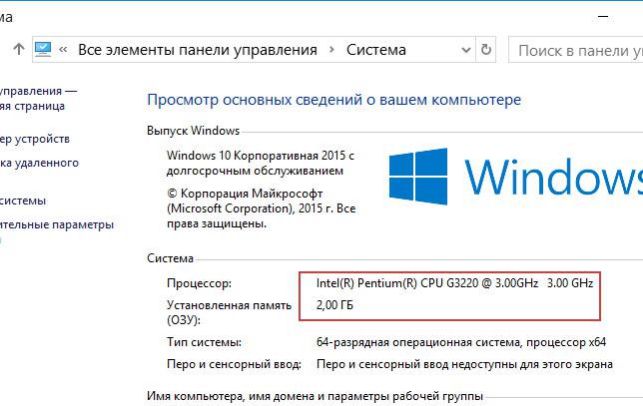
Кстати, если вы заметили, то тут также указывается какой разрядности ваша Windows, думаю что тоже вам может быть полезно знать.
А сколько ядер в процессоре, можно узнать?
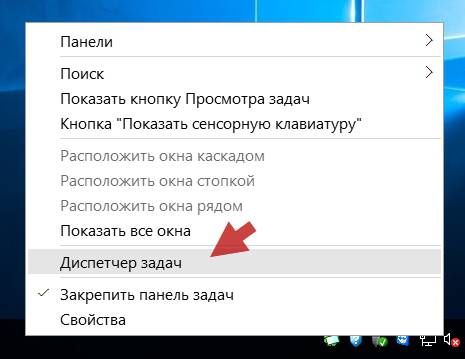
Конечно можно, смотрите, открываем Диспетчер задач:
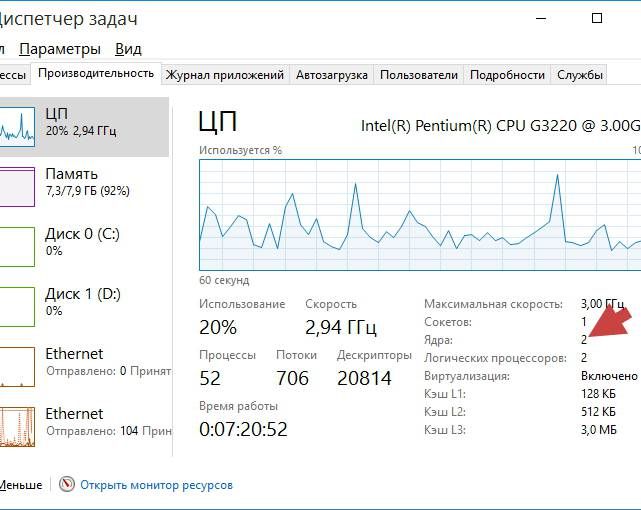
Теперь переходим на вкладку Производительность и выбираем ЦП, и теперь можем узнать количество ядер процессора, а также насколько процессор загружен ну и много чего еще полезного (например кэш процессора L3):
Ну вот и все на этом, я думаю что ничего вообще сложного нет, но зато теперь вы сможете быстро и легко узнать какую-то основную информацию о вашем «железе».
Рубрика: Все про Windows / Метки: / 28 Декабрь 2015 / Подробнее
Источник: http://shte.ru/kak-posmotret-harakteristiki-kompyutera-na-windows-10.html
Просмотр характеристик компьютера на Win 10
Каждый пользователь персонального компьютера рано или поздно задумывается о его внутренних комплектующих. Связано это может быть, как с неутешительной производительностью ПК, так и с любознательностью. В данной статье будут полностью описаны все пути, следуя которым вы сможете узнать все о своем компьютере.
Комплектующие, их влияние на общую производительность
- Хоть компьютер базируется на материнской плате, самым важным компонентом является процессор. В зависимости от производителя (amd либо intel), серии, количества его ядер и тактовой частоты зависит его мощность.
- Далее по списку идет видеокарта. Тут внимательно смотреть нужно только на производителя (Radeon либо Nvidia), количество видеопамяти и серию. Чаще всего, чем выше номер серии видеокарты, тем выше ее производительность и ценность. К примеру, GTX GeForce 760 Дисплей, где вы найдете всю нужную информацию.
Единственным минусом является неинтуитивное расположения параметров, что может стать критическим фактором для новичков. Также, даже на мощных системах само меню может подтормаживать при переходе в другие разделы, что значительно снижает практичность данной утилиты.
Команда systeminfo
Команда systeminfo присутствует также на всех популярных версиях ОС Windows, но этот способ не подойдет для новичков. Он пользуется популярностью среди сисадминов, так как в одном списке находится много точных данных, которые, к тому же, легко скопировать в пару кликов.
Чтобы посмотреть все параметры компьютера следуя этому способу, нужно в том же «Выполнить» ввести команду «cmd», для выведения окна командной строки. А уже в самой строке вписываем команду «systeminfo». Выглядит оно вот так.
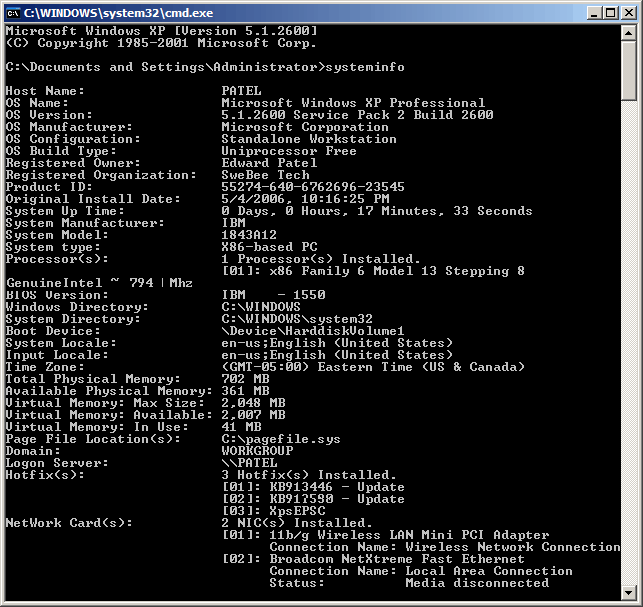
Что стоит отметить, тут предоставлена полная информация о сетевом адаптере и памяти (физической, виртуальной), несмотря на то, что информации о видеокарте тут нет и близко.
Информация через DirectX
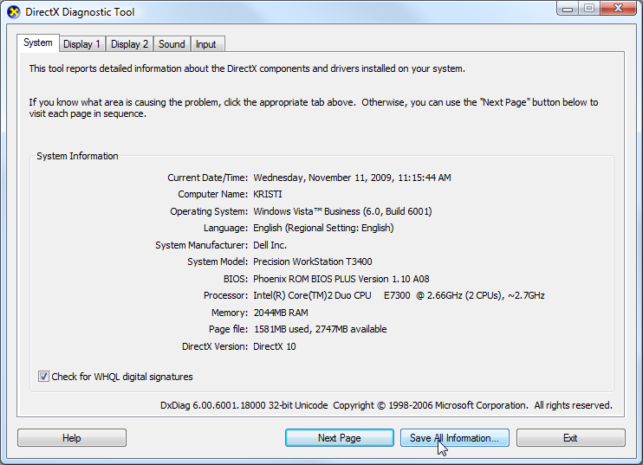
Третий способ является достаточно нестандартным, зато простым. В окне «Выполнить» достаточно ввести команду dxdiag. Она предоставляет данные и о версии DirectX, что также немаловажно.
Есть и альтернативные методы, ознакомиться с которыми можно посмотрев несколько видеороликов.
Вторая часть. Стороннее ПО
На деле, самым практичным и популярным способом является установка дополнительных программ. Это очень удобно в использовании как у новичков, так и у заядлых пользователей. Особенно, если учитывать количество и разнообразность существующих программных продуктов. Хотя, несмотря на это, рекомендовать стоит только пару из них.
Лидер — AIDA64
AIDA64 на данный момент является лидером с области программ, которые визуализируют состояние компьютера. Помимо комплектующих, можно проверить напряжение, которое подается на каждый элемент ПК. Можно сверить температуру и посмотреть на значения всевозможных датчиков.
Лидерство AIDA64 можно обусловить тем, что его используют как новички, так и опытные программисты. Помимо этого, существует несколько версий AIDA64, в виде инженерной, экстремальной, бизнес версии и прочих.
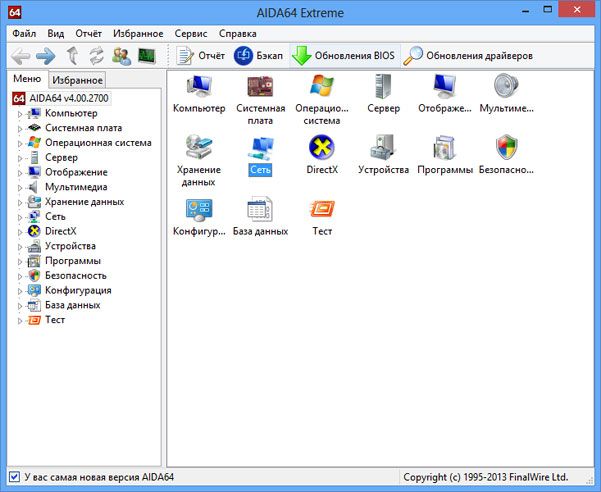
Если вы хотите оценить ее интерфейс и работу, можете посмотреть пару тематических видеороликов.
Программа Piriform Speccy
Вторая, менее популярная среди профессионалов программа Piriform Speccy. Ее целевой функционал – это информация о комплектующих и только. Достаточно минималистична в дизайне, проста в работе. Для новичков в сфере комплектующих – самый раз. Что стоит отметить, в ней вы сможете посмотреть количество свободных слотов в материнской плате под оперативную память, так как всю информацию она берет прямо из BIOS.
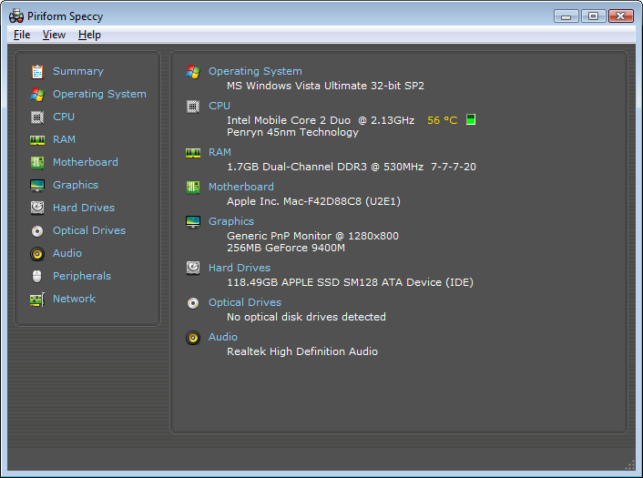
Безусловно, вы всегда в праве выбрать ту программу, которая будет соответствовать вашим требованиям. Вот список дополнительных небезызвестных программ, которые могут вам присмотреться.
- CPU-Z. Очень пришлась по душе оверклокерам и людям, работа которых напрямую связана с контролем жизнедеятельности ПК.
- HWMonitor. Наверное, наиболее полно визуализирует всевозможные данные, в виде температуры, скорости и нагрузки кулеров, напряжения и т.д.
- SiSoftware Sandra. Полюбилась пользователям со времен Windows XP и Windows 7 своим приятным интерфейсом.
Если до прочтения этой статьи, вы были озадачены тем, как узнать параметры компьютера, то сейчас вы знаете, какой вариант подходит вам лучше всего. Как мы выяснили, установка дополнительных программ не является чем-то особенным, а наоборот, вещью, которая значительно облегчает работу с ПК.
Источник: http://secretwindows.ru/instrukcii/sistemnye-vozmozhnosti/monitoring-parametrov/kak-posmotretj-harakteristiki-kompjyutera-na-windows-10.html
Как посмотреть технические характеристики компьютера на Windows 10?
Серия операционных систем Windows является безусловным лидером в своей отрасли, что объясняется как, практически, полным отсутствием конкурентов, так и множеством удачных решений, реализованных в подобной продукции. Среди множества возможностей, доступных обладателям этой ОС, надлежит отметить функцию просмотра подробных сведений о компьютере.
Способы узнать характеристики ПК
Далеко не всегда у пользователя ПК или ноутбука имеется возможность ознакомиться с технической документацией, поставляемой с девайсом. Тем не менее, существует множество других способов, позволяющих просмотреть нужную информацию об используемом устройстве. Зная, как посмотреть характеристики компьютера на windows 10, можно без труда подобрать оптимальные для его конфигурации игры, программы, драйвера и многое другое. А как это сделать на Windows 7 я рассказывал тут.
На сегодняшний день, существует несколько эффективных способов узнать, какими характеристиками обладает компьютер и какие именно комплектующие используются в его конструкции. Среди них:
- Встроенная возможность просмотра свойств системы;
- Инструменты DirectX;
- Применение специальных утилит.
Поскольку использование стороннего ПО является личным выбором каждого отдельного юзера, целесообразно сначала разобрать встроенные возможности системы по предоставлению необходимой информации.
Использование встроенных инструментов ПК для просмотра тех. параметров
В тех случаях, когда не требуется получить подробнейшую информацию об оборудовании, задействованном в устройстве, а нужно лишь узнать основные его показатели, проще всего будет воспользоваться свойствами системы. Для этого потребуется открыть Панель управления, перейти во вкладку Система и безопасность, после чего, выбрать категорию Система. Там будет представлена сжатая информация о частоте процессора, объеме оперативной памяти, разрядность системы, а также сведения об активации windows.
Для их запуска, потребуется нажать Win+X, после чего ввести dxdiag и нажать Ввод, что запустит утилиту. В первой вкладке представлена основная информация о материнской плате, версии прошивки BIOS или UEFI, а также заданный размер файла подкачки. В категории Экран можно изучить информацию о видеоадаптере, а также об установленных на него драйверах. Прочие вкладки предоставляют пользователю аналогичные сведения относительно других компонентов.
Продвинутые инструменты
Но когда возникает потребность в получении узкоспециализированной информации обо всех комплектующих девайса, потребуется воспользоваться особыми программами. Прежде всего, это знаменитая AIDA, которая способна предоставить исчерпывающие сведения о компьютере, на котором она запущена. В качестве бесплатного аналога утилиты, можно воспользоваться HwiNFO, которая распространяется на безвозмездной основе и аналогична по функционалу.
Ввиду своей информативности, данная утилита зачастую используется профессионалами, что позволяет в кратчайшие сроки получить нужные данные. Здесь пользователь сможет узнать тип сокета процессора, что очень важно при желании заменить данный компонент в устройстве.
Аналогичные по глубине сведения, можно почерпнуть и о прочих комплектующих, однако подобная информация чаще всего не требуется для комфортного использования компьютера и является уделом специалистов.
Источник: http://learnwindows.ru/kak-posmotret-texnicheskie-xarakteristiki-kompyutera-na-windows-10.html
- Как убрать пароль при входе в Windows 10: три простых способа - как в виндовс 10 убрать пароль при входе
- Как обновить DirectX на Windows 10 до последней версии - как обновить windows 10 до последней версии
- Как отключить слежку в windows 10 - как в windows 10 отключить слежку
- Как убрать программы из автозапуска в windows 10? | - как отключить автозапуск программ в windows 10
- Как включить Защитник Windows 10 - как включить защитник windows 10 если он отключен групповой политикой
- Как полностью удалить Internet Explorer из Windows 10 - как удалить интернет эксплорер на виндовс 10
- Как удалить Защитник Windows 10 - windows 10 как удалить защитник windows
- Ошибка CRITICAL STRUCTURE CORRUPTION как исправить? - critical structure corruption windows 10 как исправить
- Цифровая подпись драйверов - как отключить ее проверку (в Windows 10) - как в windows 10 отключить цифровую подпись драйверов
- Как перейти с 32-битной Windows 10 на 64-битную? Инструкция - как перейти с 32 на 64 windows 10
Добавить комментарий