Как отключить smartscreen в Windows | HowWindows — как в windows 10 отключить smartscreen
05.08.2019Как видите, отключить smartscreen несложно, вы с легкостью справитесь с этой задачей.
Как отключить smartscreen в Windows
“Windows Smartscreen” – полезная встроенная функция, которая служит для обеспечения безопасности вашего компьютера. Smartscreen включается автоматически, одновременно с системой, некоторые пользователи даже не всегда догадываются о его существовании. Этот фильтр собирает данные обо всех приложениях, установленных на вашем компьютере.
Когда запускается неопознанная программа, которую вы скачали из Интернета, smartscreen предупреждает о возможной угрозе. Иногда фильтр дает сбой и запускается тогда, когда в этом нет необходимости. Бывают случаи, когда запуск небезопасных, по мнению smartscreen, программ просто необходим пользователю. Если отсутствует Интернет-соединение, фильтр не может подключиться к необходимому серверу, т.к. не происходит его запуск – это самая частая причина, по которой пользователи стараются его отключить. Если у вас установлен современный антивирус, необходимость smartscreen вызывает некоторые сомнения. Прежде, чем отключать фильтр, проанализируйте все «за» и «против» этой процедуры, а также, оцените степень её необходимости.
Если вы не знаете, как отключить Windows Smartscreen – читайте нашу статью.
Как отключить smartscreen в Windows 10
Существует несколько способов, как отключить Windows smartscreen. Наиболее удобный, на наш взгляд – отключение фильтра на уровне системы, с помощью панели управления. Однако, необходимо помнить, что для выполнения следующих действий, у вас должны быть права Администратора.
- Нажмите кнопку «Пуск», далее найдите пункт «Параметры»;
- Открываете «Обновление и безопасность», затем вписываете в поиск по параметрам smartscreen , а далее переходите по ссылке из поиска «Изменение параметров smartscreen»;


- Нажмите “Откл”, если у вас было включено обратное. На этом отключение завершено.
Как видите, отключить smartscreen несложно, вы с легкостью справитесь с этой задачей.
Как отключить smartscreen в Windows 7
Если вы задумались о том, как отключить фильтр smartscreen в Windows 7, то не беспокойтесь, эта процедура не сильно отличается от предыдущего варианта. Для разнообразия, давайте попробуем сделать это другим способом.
В меню «Пуск» выбираете пункт «Выполнить». В строке набираете команду msconfig , жмете “ОК”.

Затем, в появившемся окне, открываете вкладку «Автозагрузка». В списке процессов находите smartscreen, убираете галочку. Процедуру заканчиваем нажатием кнопки “Выполнить”.
Теперь, когда вы знаете, как отключить фильтр smartscreen, рекомендуется запустить антивирус, чтобы защитить компьютер. Также, следует внимательнее относится к программам, которые вы качаете из интернета.
Как отключить smartscreen в Windows 8
Чтобы обеспечить запуск нового приложения или программы, вам не обязательно знать, как отключить smartscreen windows 8. Если вы загрузили программу из надежного источника, уверены в ее безопасности, а фильтр все равно предотвратил ее запуск – просто нажмите кнопку «Подробнее».

Далее выберите вариант «Выполнить в любом случае» и программа запустится. В том случае, если вы все же хотите, чтобы это сообщение не появлялось в будущем, желаете знать, как отключить фильтр smartscreen в Windows 8 – следуйте дальнейшим инструкциям.
- Найдите «Центр поддержки» во вкладке «Панель управления».
- Слева в новом окне выберите «Изменение параметров Windows smartscreen».
- Далее, отметьте тот вариант, который вас устраивает. Для полного выключения программы необходимо отметить последний пункт. Жмете ОК – все готово.
Отключив фильтр, не скачивайте программы на подозрительных сайтах, включите антивирус.
Как отключить smartscreen в Windows 8.1
В этой версии ОС также есть smartscreen. Как отключить в Windows 8.1 – читайте далее. Откройте панель управления. Если во вкладке «Вид» стоит выбор на варианте «Категории» – настройте его на «Значки». Выберете пункт «Центр поддержки». Открылось окно, справа найдите «Изменение параметров Windows smartscreen». Отметьте третий вариант. Теперь на вашем компьютере этот фильтр отключен. Не забудьте включить smartscreen позже, если эта мера была принята для запуска одной или нескольких программ.
Прежде, чем решится на такие радикальные меры, как принудительное отключения фильтра smartscreen в Windows 8.1, рекомендуем внимательно разобраться в том, что это такое и для чего нужно. Помните, что, отключая фильтр, вы ухудшаете безопасность своего компьютера.
Как и ожидалось от разработчиков Windows, новый фильтр, который бы мог заменить работу многих антивирусных программ – SmartScreen потерпел множество критичных отзывов, которые поставили под сомнение использование данного фильтра как.

Наверное, вы очень часто замечали и продолжаете замечать, как вам при установке, удалении, внесении изменений и открытии какого-то приложение, открывается надоедливое диалоговое окно UAC в Windows 7. Как отключить его, чтобы оно больше не.
Операционная система Windows 10 является одной из тех, которая имеет свое встроенное средство защиты от вирусов и других нежелательных программ. По использованию программа в точности напоминает Microsoft Essentials, как вы понимаете, изменилось только.
Источник: http://howwindows.ru/windows/kak-otklyuchit-smartscreen-v-windows/
Как отключить фильтр Windows SmartScreen в Windows 10 и браузерах Edge и Internet Explorer
Докучают постоянные сообщения фильтра SmartScreen в браузере Edge или Internet Explorer? Существует простой, проверенный способ обойти эти сообщения.

Зачем нужен SmartScreen
SmartScreen это в своем роде инструмент, целью которого обеспечить дополнительную защиту для браузера. Работает он как в Internet Explorer, так и в новом Edge. Инструмент является очень полезным, если вы хотите повысить уровень безопасности на компьютере. К сожалению, у него есть свои недостатки – навязчивые сообщения о том, как активировать услугу в браузере.
Рассмотрим, как обойти появляющиеся сообщения SmartScreen. Не стоит полностью отключать фильтр SmartScreen, поскольку он весьма полезный и защищает браузер от угроз с Интернета. Скорее всего, нужно постараться сделать так, чтобы свести к минимуму появление навязчивых сообщений от SmartScreen
Как убрать сообщения в браузерах
Начнём с введением изменений в настройки Windows 10 с помощью Редактора локальных групповых политик. Найти его можно с помощью встроенной поисковой системы Windows 10. Также Редактор можно вызвать через окно Выполнить (Windows + R), набрав в нём команду gpedit.msc.
В левой панели открывшегося окна Редактора локальных групповых политик перейдите по следующему пути:
«Конфигурация компьютера> Административные шаблоны> Компоненты Windows> Internet Explorer»
— В случае с Internet Explorer
Конфигурация компьютера> Административные шаблоны> Компоненты Windows> Microsoft Edge
— В случае с Microsoft Edge.
В обоих случаях, после перехода в папку браузера в основной части окна ищем пункт «Не разрешать вывод сообщений фильтра SmartScreen». Если хотите полностью отключить сообщения, используйте опцию «Не разрешать вывод сообщений фильтра SmartScreen при наличии непроверенных файлов».
После выбора нужного пункта, кликните на нём дважды. Откроется окно с вариантами для конкретной команды. Здесь нужно изменить значение с «Не установлено» на «Включено» и сохраните изменения нажатием на кнопки «Применить» и «ОК». После выйдите с окна Редактора локальной групповой политики.
Нет необходимости перезагружать компьютер, но если был открыт Microsoft Edge или Internet Explorer, нужно его закрыть и открыть заново. Изменения вступят в силу сразу же после перезагрузки браузера. Окна сообщений фильтра исчезнут с экрана. Тем не менее, SmartScreen будет работать все время, но только в фоновом режиме, не сообщая нас об этом.
Как полностью отключить фильтр SmartScreen
С помощью редактора локальной групповой политики также можно полностью отключить SmartScreen. Эта функция доступна для обоих браузеров по вышеуказанному пути.
В обоих случаях – независимо от того, какой браузер используем Edge или IE – найдите в списке пункт «Выключить фильтр SmartScreen». Как и в предыдущем случае, дважды кликните на этот пункт, выберите вариант «Включено» и сохраните изменения. Затем перезапустите браузер. Теперь фильтр будет полностью выключен.
Тоже самое можно сделать в самом браузере. Начнём с Internet Explorer. Откройте IE и перейдите на пункт меню Сервис. Затем выберите «Свойства обозревателя».
После открытия окна настроек IE, перейдите на вкладку Безопасность и выберите «Другой». Откроется окно «Параметры безопасности – зона Интернета». В открывшемся списке находим пункт «Использовать фильтр SmartScreen» и устанавливаем значение на «Отключить». После сохраните настройки и выйдите из обозревателя. После перезапуска IE фильтр больше не будет активным.
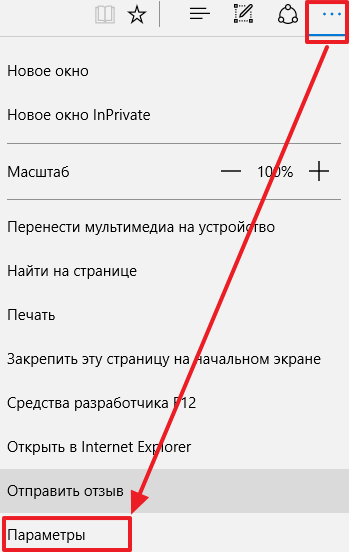
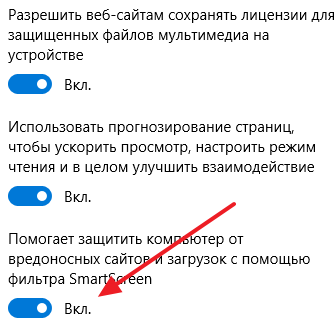
В Microsoft Edge кликните в правом верхнем углу на кнопку с тремя точками, а затем перейдите в раздел «Настройки». В открывшемся окне прокрутите вниз и нажмите на «Показать дополнительные настройки». После открытия еще одного бокового экрана перемещаемся вниз, а затем отключаем ползунок на записи «Защитите меня от вредоносных сайтов и скачаных файлов с помощью фильтра SmartScreen». После перезапуска Edge фильтр будет отключен.
Отключение фильтра в Windows 8.1 или 10
Как часто происходит после переустановки системы Windows 8.1 или 10 – в течение последующих дней пользователь постепенно доустанавливает все программы. К сожалению, большую часть времени на экране отображается сообщение, что загруженное приложение может быть опасным для вашего компьютера.
Вроде бы нет в этом ничего плохого, если бы не тот факт, что SmartScreen подключается к Интернету, чтобы проверить подлинность приложений и тем самым отнимает у пользователя достаточно много времени. Результат? В открывшемся экране, в котором можно принудительно запустить приходится ёще ждать несколько десятков секунд. Чтобы этого избежать можно отключить фильтр SmartScreen.
Перейдите в панель управления, а затем откройте раздел «Система и безопасность> Центр поддержки».
В боковом меню выберите «Изменить настройки фильтра Windows SmartScreen». Появится еще одно окно, в котором нужно отметить необходимые для вас варианты.
Выберите последний пункт «Ничего не делать (отключить Windows SmartScreen). Теперь фильтр отключен и в области уведомлений будет отображаться облако с информацией, что SmartScreen не работает.
.
Отключение сообщений отключенного SmartScreen
Если выключение фильтра означает, что он не будет контролировать запущенные приложения, то Windows будет постоянно оповещать нас об этом, и для безопасности компьютера мы должны включить его.
Для этого в Центре поддержки нажмите на ссылку «Отключить сообщения Windows SmartScreen». Теперь Windows не будет постоянно оповещать об выключенной функции и теперь можно спокойно работать за компьютером.
Источник: http://instcomputer.ru/win10/kak-otklyuchit-smartscreen.html
Как в Windows 10 изменить настройки и отключить Windows SmartScreen
Служба SmartScreen, в операционной системе Windows 10, помогает защищать компьютер от потенциально опасных приложений, которые были загружены из сети Интернет. Данная технология использует облачный сервис, который контролирует рейтинг различных интернет ресурсов и файлов, хранящихся на них и сравнивает все скачанное вами из сети с данным рейтингом. К примеру, если данные о файле отсутствуют в фильтре, то происходит блокировка его запуска, как потенциально небезопасного. Такой фильтр может блокировать и все приложения, у которых нет цифровой подписи. При желании, можно совсем отключить работу данной службы, но следует учитывать, что это существенно снизит защищенность вашего компьютера.
Настраиваем SmartScreen через панель управления
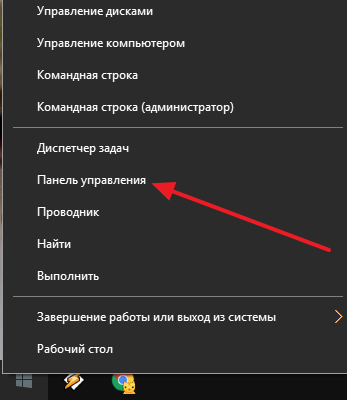
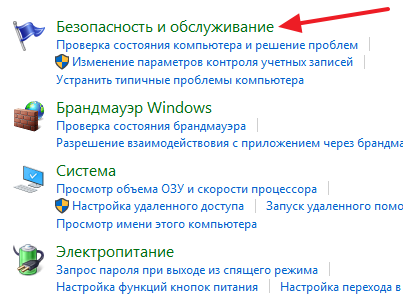
Открываем окно панели управления. Это делается одновременным нажатием двух клавиш Win+X и выбором в меню соответствующего пункта. В панели переходим в раздел Системы и безопасности, а затем открываем подраздел «Безопасность и обслуживание». Слева найдите ссылку «Изменение параметров Windows SmartScreen» и нажмите на нее. В панели управления можно выбрать несколько режимов, для работы этой службы:
- Вызывать окно с просьбой подтвердить, от имени администратора, запуск подозрительного приложения;
- Выводить предупреждение, что приложение может быть небезопасно, но не запрашивать дополнительного подтверждения администратором;
- И не предпринимать никаких действий. В этом режиме функция SmartScreen отключена.
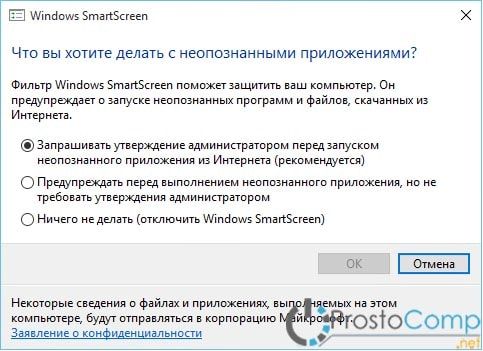 Выбираем нужный параметр и сохраняем выполненные изменения нажатием на кнопку «ОК».
Настраиваем SmartScreen через групповую политику
Открываем окно групповых политик. Для этого одновременно нажмите две клавиши Win+R и введите команду gpedit.msc, затем нажмите “Enter”. Справа, в окне групповых политик, ищем «Настроить Windows SmartScreen» и открываем эту политику двойным кликом мышки. Перемещаем положение переключателя на «Включено». Ниже, в параметрах, выбираем нужный режим, для работы этой службы.
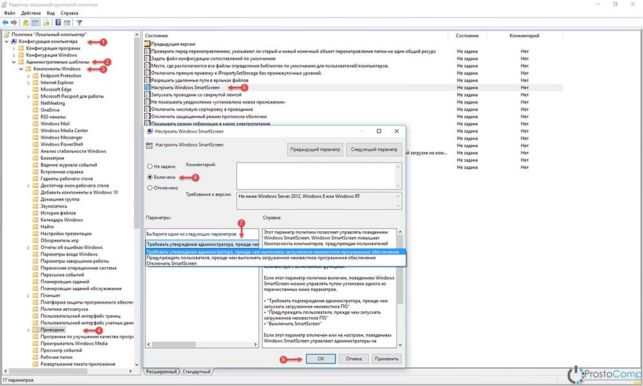 Помните, если настроить SmartScreen через групповые политики, то в других параметрах системы настройки для данной службы станут недоступны.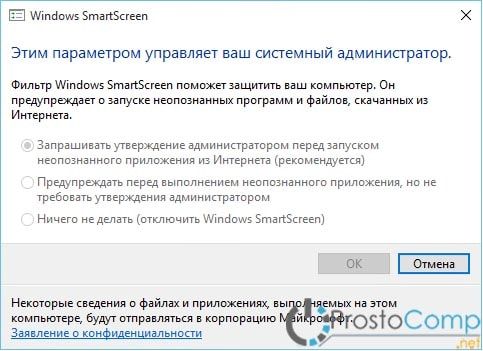
Настраиваем SmartScreen через реестр
В реестре есть специальный параметр SmartScreenEnabled, который помогает выполнять настройку и режимы работы для этого сервиса. Параметр можно найти по такому пути:
Сам параметр может принимать три основных значения, которые определяют соответствующие значения трех основных режимов работы, которые упоминались выше.
- RequireAdmin – выводить на экран запрос, для подтверждения администратором запуска подозрительного приложения из сети Интернет. Это значение активировано при стандартных настройках;
- Prompt— отображать предупреждение, о потенциальной опасности приложения, но дополнительного подтверждения запуска не требовать;
- Off – Никаких действий не предпринимать, данная функция отключает сервис SmartScreen.
Настраиваем SmartScreen при помощи готовых настроек реестра
Скачиваем архив с готовыми reg файлами, для настройки реестра по этой ссылке:
[lt_button url=»https://prostocomp.net/wp-content/uploads/2015/09/smartscreen_config.zip» text=».reg файлы» style=»blue» bottom=»0″ size=»14″ icon=»fa-file-archive-o» target=»_self» rel=»nofollow» target=»_blank»]
В архиве находятся три файла, для трех настройки трех режимов работы SmartScreen. Воспользуйтесь одним из них, для включения подходящего режима.
Источник: http://prostocomp.net/bezopasnost/kak-izmenit-nastrojki-i-otklyuchit-windows-smartscreen.html
Как отключить SmartScreen в Windows 10
Начиная с 8.1, microsoft предоставляла в своей ОС, помимо обычного брандмауэра, и другие системы защиты от вирусов и несанкционированных проникновений в систему. Одним из подобий такого ПО является SmartScreen, предотвращающий запуск подозрительных приложений на вашем ПК.
Естественно, как и со всеми антивирусами, бывает, что «умный экран» начинает мешать работе программ, которые вовсе не являются вредоносными. Да и в целом конфликтует со сторонним обеспечением для защиты виндовс, а, соответственно, перед любым продвинутым пользователем ребром становится вопрос: «Как отключается smartscreen windows 10?»
И, подобно брандмауэру, здесь всё не так просто.
Зачем нужен smartscreen в Windows 10
Согласно названию, основной целью утилиты является «фильтрование» системного обеспечения, дабы без ведома пользователя ничего стороннего не могло запуститься в системе. Она успешно предотвращает запуск любых приложений, не имеющих цифровой подписи, а также не внесённых в специальную базу разработчиками. Увы, защита не столь надёжна, как хотелось бы, и обойти её может любой троян или червь, способный предварительно прописаться в реестре, а уже потом начать свою деятельность. Соответственно, и ПО не защитит вас от серьёзных атак, а лишь будет мешать нормальной работе со своими постоянно всплывающими окнами.
Вот только создатели утилиты сделали всё, чтобы не только сторонние программы, но и сам пользователь не мог по одному нажатию отключить защитные экраны. И решение можно было назвать здравым, вот только если бы система работала, как задумывалось, а не «спустя рукава». И положение никак не исправляется с обновлениями, соответственно, куда проще отключить надоедающую пищалку и поставить стороннюю, с более продвинутым функционалом и возможностью отключать автозагрузку ПО, без необходимости лезть в реестр и вручную просматривать, что и когда в нём прописалось. Как же вы можете отключить smartscreen?
Как отключить фильтр smartscreen в windows 10
Как отключается фильтр smartscreen в windows 10 без танцев с бубном? На windows 10, как отключить экран защиты, знает далеко не каждый даже продвинутый пользователь. Всего существует три способа внутри системы провернуть подобное.
Итак, вы можете вырубить экраны через…
Отключаем фильтр в Центре безопасности Windows 10
Метод доступен с версии Windows 10 1703 Creators Update
- Откройте Центр безопасности Защитника Windows ( достаточно нажать правой кнопкой мыши на соответствующий значок в трее).
- Выберите пункт «Управление приложениями и браузером»
- Выключите Smart Screeen для приложений и файлов, для браузера Edge и для магазина приложений.
Отключаем фильтр в Панели управления Windows 10
Также можно выключить защиту на системном уровне, при этом у отключенного фильтра будут сохраняться полномочия блокировать подозрительные страницы в браузере. Для этого необходимо зайти в панель управления через кнопку пуска, а далее пройти в «безопасность и обслуживание». Найдите удобное окно «что делать с приложениями без цифровой подписи» и укажите, чтобы никакой реакции на них не производилось. Подтвердите свой выбор, и вы получили возможность пользоваться защитой внутри браузера и не видеть при этом тысячи всплывающих окон, когда запускается photoshop.



Как отключить фильтр для приложений магазина Windows 10
Если необходимо запускать приложения из магазина без подтверждения ваших действий, но при этом стороннее ПО хотите всегда проверять на наличие подписи, воспользуйтесь методом управления через центр безопасности и выберите там соответствующий пункт меню.
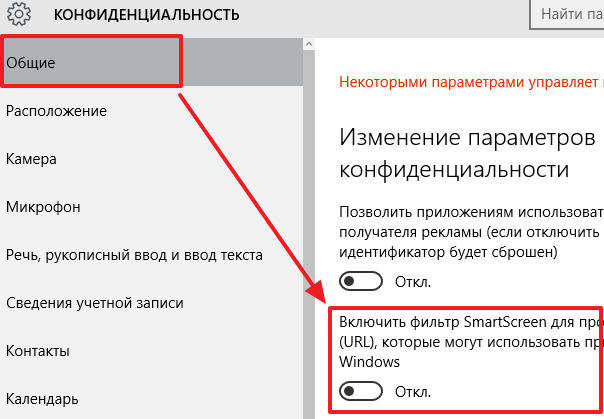
- Нажмите на кнопку “Пуск” , потом “Параметры”.
- “Конфиденциальность” – “Общие”
- «Включить SmartScreen для проверки веб-содержимого» – поставьте ползунок в положение “Выкл”
Отключаем фильтр в браузере Edge
Если по какой-то причине ваш любимый браузер Edge, то вы можете отключить SmartScreen только для него.
- Зайдите в настройки браузера и вы выберите “Параметры”
- Пролистайте до самого низа и нажмите “Просмотреть дополнительные параметры”
- Снова пролистайте до конца и отключите фильтр
Как отключить smartscreen в windows 8
Если у вас все еще стоит Windows 8.1 – то стоит обновиться до Windows 10. Если же вас пока все устраивает – то вы можете отключить smart screeen для Windows 8.
- Зайдите в “Центр поддержки”. Это можно сделать кликнув на соответствующий значок в трее или через Панель управления.
- Нажмите на пункт “Изменение параметров Windows SmartScreen”
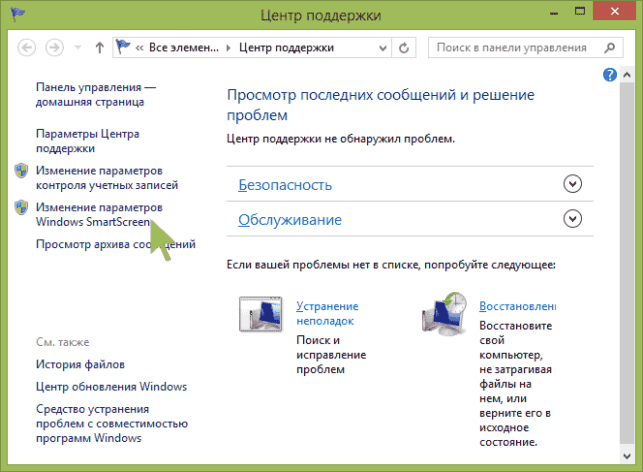
- Отключите Windows Smart Screen

SmartScreen в Windows 7
Как такового, умного фильтра в «семёрке» нет, но там есть его зачатки внутри брандмауэра. В целом же, в Windows 7 функции SmartScreen не существует и ничего отключать не требуется, разве что брандмауэр.
Итак, теперь вы знаете как отключить защитник (Smart smartscreen) в Windows 10 и 8.1 и он вас больше никогда не побеспокоит.
Источник: http://misterit.ru/kak-otklyuchit-smartscreen-v-windows-10.html
Как отключить Smartscreen в Windows 10
Фильтр SmartScreen — это технология, изначально разработанная для Internet Explorer для защиты пользователей от вредоносных веб-сайтов и веб-приложений. Он был интегрирован с IE8 и IE9 (в качестве преемника фильтра фишинга IE7). Начиная с Windows 8, Microsoft реализовала функцию SmartScreen в Internet Explorer непосредственно в операционной системе, поэтому файлы проверяются на предмет потенциального вреда.
Как отключить Smartscreen в Windows 10
Также рекомендую к прочтению статью о том, как изменить цвет окон в Windows 10.
Если этот параметр включен, фильтр SmartScreen Windows отправляет информацию о каждом загружаемом приложении и запускается на серверах Microsoft, где эта информация анализируется и сравнивается с базой данных вредоносных приложений. Если Windows получит отрицательный отзыв о приложении с сервера, это помешает вам запустить приложение.
Со временем репутация приложений накапливается в их базе данных. Тем не менее, есть и раздражение: если фильтр SmartScreen не находит никакой информации о приложении, которое вы только что загрузили, это помешает вам запускать приложения, раздражая вас сообщениями типа «Windows защитила ваш компьютер, запретив запуск этого потенциально опасного приложения » и так далее.
Эти сообщения, помимо того, что Microsoft будет знать все о том, что вы запускаете и устанавливаете, делают фильтр SmartScreen менее желательным для многих пользователей. Давайте посмотрим, как отключить SmartScreen в Windows 10.
Примечание. Для файлов, загружаемых с помощью Edge в Windows 10, необходимо явно отключить Smart Screen в браузере, как описано ниже:
Вам необходимо сделать следующее.
- Откройте Панель управления. Просмотреть все способы открытия панели управления в Windows 10.
- Перейдите в Панель управления \ Система и безопасность \ Центр действия. На левой панели вы увидите ссылку «Изменить параметры Windows SmartScreen». Нажмите его. Центр действий Windows 10
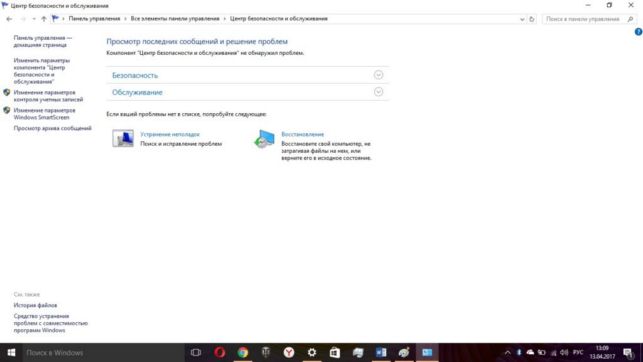
- На экране появится следующее окно: Windows 10 отключает фильтр Smartscreen

- Установите опцию «Не делать ничего (выключить Windows SmartScreen)», как показано выше, и нажмите «ОК».
Вот и все. Windows SmartScreen отключена.
Вы также можете отключить сообщения о Windows SmartScreen, если вы предпочитаете полностью забыть о его существовании.
Если у вас есть какие-то вопросы по теме «Как отключить Smartscreen в Windows 10», то можете писать их в форму комментариев на нашем сайте.
Также обязательно оцените эту статью и поделитесь ссылкой на нее в свой профиль.
Источник: http://lirashop.ru/windows/kak-otklyuchit-smartscreen-v-windows-10.html
- Ошибка при запуске приложения 0xc000007b в Windows 10 - ошибка при запуске приложения 0xc000007b как исправить на виндовс 10
- Как удалить папку в Windows 10 - как удалить папку windows old в windows 10
- Удаляем программу из Windows 10 несколькими способами; Все о Windows Phone - как на виндовс 10 удалять программы
- Где находится центр обновления Windows 10: как его найти и включить - как включить центр обновления windows 10
- Как отключить OneDrive и как удалить OneDrive в Windows 10 | Настройка серверов windows и linux - как удалить onedrive в windows 10
- Как отключить фильтр SmartScreen в Windows 10 | - windows smartscreen как отключить windows 10
- Пошаговая инструкция: Как оптимизировать Windows 10? - как оптимизировать windows 10
- Как навсегда отключить защитник Windows 10 - как навсегда отключить защитник windows 10
- Как удалить Аваст полностью - пошаговая инструкция - как удалить аваст с виндовс 10
- Как Отключить Защитник Windows в Windows 10 - защитник windows 10 как удалить
Добавить комментарий