Как переустановить Windows на ноутбуке — пошаговая инструкция — как переустановить windows 10 на ноутбуке
24.04.2019Подготовка к переустановке ОС
Как переустановить Windows на ноутбуке — пошаговая инструкция
Для корректной работы вашего компактного переносного ПК необходимо точно знать, как переустановить Windows на ноутбуке. С проблемой переустановки ОС многие пользователи сталкиваются часто и предпочитают самостоятельно решать неисправности. Опишем пошаговую краткую инструкцию, как переустановить Виндовс на ноутбуке с нуля.

Подготовка к переустановке ОС
В первую очередь необходимо сделать копию нужной информации с диска С, так как процесс переустановки предполагает уничтожение всей информации с данного диска. Если имеет место аварийная переустановка, то этот шаг пропускается. Следует отметить, что если вы понятия не имеете, как переустановить Windows на ноутбуке или делаете это в первый раз, то лучше пригласить специалиста. Если у вас нет такой возможности, воспользуйтесь информацией ниже.
Выбор драйверов для переустановки ОС
Итак, потребуется загрузочный диск операционной системы для вашего ноутбука. Современные производители ноутбуков оснащают ПК такими операционными системами, как Windows 7, Windows 8. Тем не менее, более ранние версии этой ОС, такая, например, как Windows XP, тоже имеют спрос у пользователей, поэтому вопрос: «Как переустановить Windows XP на ноутбуке?» является актуальным до сих пор. Здесь следует отметить, что для переустановки Windows XP необходимы SATA-драйвера, которые могут быть включены в дистрибутив Windows XP либо добавлены вами самостоятельно. Более поздние версии ОС уже имеют встроенные драйвера. Для тех пользователей, которые умеют перезагружать систему на стационарных компьютерах, вопрос: «Как переустановить Windows на ноутбуке?» будет несложным, они легко разберутся во всех моментах.

Начало переустановки ОС
Вставляем диск в дисковод и включаем ноутбук. Путём нажатия del заходим в BIOS. В разных моделях ноутбуков вход в BIOS может осуществляться по-разному: нажатием клавиш F10, F1 или F2. Далее требуется закладка Boot, в которой мы выбираем порядок загрузки ноутбука с CDROM. Переходим в закладку Exit, нажимаем на Exit Saving Changes. Далее процесс запуска ноутбука будет происходить с загрузочного диска, который вы вставили в CDROM.
Установка системы с диска
Переходим к установке системы с диска. Сначала вам нужно выбрать или создать раздел для установки Windows и указать его размер. Кликнув на нем мышкой, переходим к форматированию. Система предложит вам два варианта форматирования — быстрое NTFS и полное FAT32. Наиболее распространённый вариант — NTFS, выбираем и нажимаем Enter. Завершив форматирование, система начинает операцию копирования на жёсткий диск своих установочных файлов. После перезагрузки системы происходит запуск Windows.

Настройка данных
Переходим к настройке основных данных, таких как язык ввода, ваше имя, лицензионный ключ, имя компьютера (любое), пароль администратора, которые нужно записать в предложенных системой окнах. Затем настраиваются данные о времени и дате, выбрать при этом следует часовой пояс вашего региона. Предпоследний этап установки заканчивается настройкой сетевых параметров, где выбираем вкладку “Обычные параметры”.
Завершение установки
Для завершения процесса установки системы следует перезагрузить ноутбук. Надеемся, что вам теперь понятно, как переустановить Windows на ноутбуке. Удачи вам!
Источник: http://www.syl.ru/article/68185/kak-pereustanovit-windows-na-noutbuke—poshagovaya-instruktsiya
Как переустановить windows на ноутбуке

Как правильно переустановить windows на ноутбуке с выездом мастера
Сегодня попробуем разобраться с таким частым вопросом, как необходимость переустановки операционной системы Windows на Вашем компьютере или ноутбуке.
(44) 593-13-24 (vel)
(25) 921-89-01 (life)
Комплект 25р. (с выездом) — Windows 7, драйвера, минимум необходимых программ (аудио/видео, браузер) и антивирус с ключом на год).
Комплект 30р. (с выездом) — Windows 10 плюс стандартный комплект программ и драйверов.
Давайте немного разберёмся в вопросе как переустановить windows на ноутбуке. Для начала стоит сказать, что ноутбук (бук) есть у многих и рано или поздно его владельцы сталкиваются с такой проблемой.

Появляется необходимость в переустановке операционной системы (ОС) виндовс обычно по нескольким причинам. Частые из них это:
- Захламлённость реестра. Происходит со временем в результате установки – удаления различных программ, в том числе и неизвестных, которые оставляют после себя много мелкого программного мусора. Он в свою очередь накапливается и тормозит всю систему в целом.
- Вирусы. Очень актуальная проблема, особенно в наше время. Они делятся на виды, которые различаются по своему воздействию на заражённый компьютер. Очень часто они могут быть вообще не заметны, их задачей тогда является скрытная передача важной информации с заражённого ПК. Есть такие, которые блокируют систему (под видом имеющегося у Вас незаконного материала, будь-то порнография более подробно об этом удаление смс вируса вымогателя в Минске) и требуют немедленной оплаты денег, в противном случае ПК или бук не будет разблокирован. Важно в таких ситуациях не медлить, а обращаться в компьютерный сервис.

Также часто бывает, так, что ОС виндовс перестала запускаться, а на рабочем столе остались важные файлы, причём в единственном экземпляре и терять их ни в кое случае нельзя.
Чтобы избежать таких неприятных моментов, когда решаете вопрос как переустановить windows на ноутбуке, следует выполнять такие правила:
- Не хранить важную информацию на рабочем столе в единственном экземпляре. Обязательно ещё делать копию этих файлов, к примеру, на флешку. Делать это нужно по причине, того, что если виндовс перестанет запускаться, то эти файлы можно потерять.
- Должен быть установлен качественный, надёжный, правильно настроенный антивирус (об этом тут). Нужен он даже, если нет выхода в интернет. Дело в том, что сейчас эра флешек и они используются повсеместно. А они, как многие знают, очень часто содержат вирусы, которые подхватывают с заражённых ПК и буков. Данные вирусы могут, как просто скрыть важные файлы, так и вообще их повредить или удалить. Поэтому опять же очень важный совет – всегда делайте копии важных файлов и размещайте их в разных местах.

Теперь перейдём непосредственно к вопросу, как переустановить windows на ноутбуке. Процесс этот представляет собой совокупность операций, таких как:
- Подготовка установочного диска с windows. То есть или Вы покупаете этот диск или можно сделать самим. Но для этого нужно скачать его виртуальный образ из интернета, а потом записать на диск или флешку(об этом в статьях загрузочный диск Windows 7 и загрузочная флешка Windows 7).
- Подготовка диска С к установке. То есть нужно убедиться, что на диске С нет важных файлов пользователя, таких как домашние фотографии, видео, рабочие документы и так далее. Даже если виндовс не запускается, наши мастера всё равно могут с помощью специальных программ скопировать с любого диска ПК или бука информацию.
- Подготовка ПК или бука к загрузке и установочного диска.
- Запуск установки ОС windows.
- После того, как ОС успешно установлена, необходимо установить все необходимые драйвера и программы.Если их не установить или установить неправильно, то вполне возможно, что только, что свеже установленная ОС вообще не будет работать или будет, но очень медленно и с ошибками.
То есть, если посмотреть на вышеописанные операции, то можно сделать вывод, установка виндовс достаточно не простой процесс.
Поэтому в процессе решения вопроса, как переустановить windows на ноутбуке сделав, ошибку хоть на одном из этапов, происходит или невозможность дальнейшего выполнения установки или появляются различные ошибки и неприятные казусы.
Поэтому сразу хотелось бы посоветовать, если хотите, чтобы работоспособность бука или ПК восстановилась максимально быстро и качественно, то обращайтесь в компьютерный сервис.
В этой статье мы коснулись этапов и нюансов переустановки Windows, а также необходимой настройки. Установка программ и антивируса.
Источник: http://rempc.by/ustanovka-windows/kak-pereustanovit-windows-na-noutbuke.html
Как установить Windows 10
- Регистрация
- Войти
- Просмотров: 527 080
- Автор: admin
- Дата: 14-02-2014
- 100
Как переустановить Windows 8 на ноутбуке


Как переустановить Windows 8 на ноутбуке
- Примечание : если у Вас была предустановлена Windows 8.1, Windows 8.1 Профессиональная или Windows 8.1 для одного языка, то скачайте их по ссылке с официального сайта Майкрософт.
Загружаем ноутбук с установочного диска Winows 8 или установочной флешки Win 8 (загрузочную флешку Windows 8 создавайте UEFI) и устанавливаем операционную систему Windows 8, но если до этого Вы переустанавливали заводскую Windows 8 на Windows 7, значит жёсткий диск ноутбука преобразован в формат MBR, поэтому Вам нужно, во-первых сбросить БИОС в дефолт, то есть включить UEFI,

а во-вторых, в программе установки Windows 8 удалить все разделы на винчестере и устанавливать Windows 8 прямо в нераспределённое пространство, тогда жёсткий диск в процессе установки Win 8 автоматически преобразуется в стиль GPT.

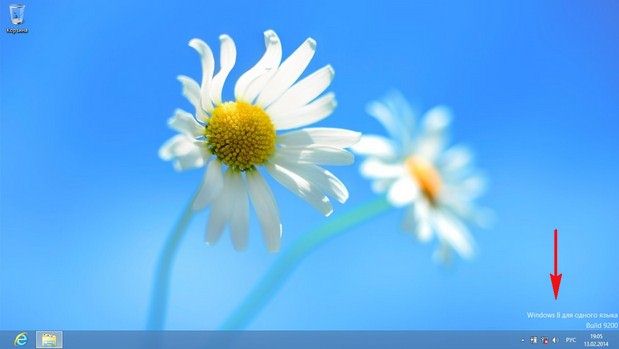

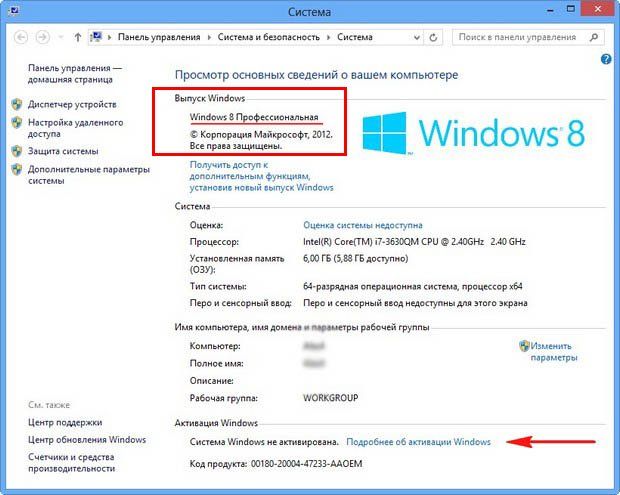
Всё что вам нужно сделать для активации, это установить драйвер на сетевой контроллер, затем выйти в интернет. Заходим в Свойства компьютера и выбираем «Подробнее об активации Windows»

и нажимаем «Активировать»,

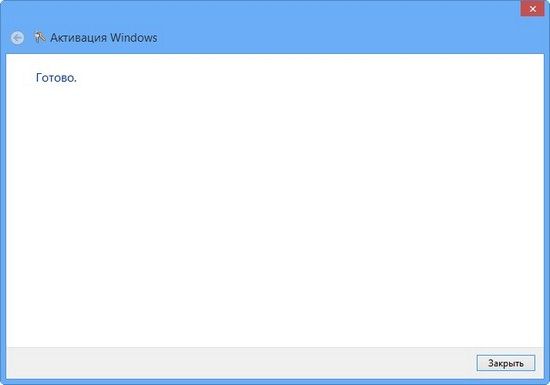
всё, наша Windows 8 Single Language (для одного языка) активирована!

- Внимание! Если вы будете переустанавливать Windows 8 с включенным БИОСОМ UEFI, значит загрузочная флешка Windows 8 должна быть соответственно UEFI, как её создать и как настроить для переустановки Windows 8 сам БИОС UEFI, читаем в нашей статье Установка Windows 8 на диск GPT, данный способ предполагает создание загрузочной флешки с помощью командной строки . Знайте, что с помощью такой флешки можно переустановить Windows 8 и на ноутбуке с простым БИОС. Итак, флешку создали, теперь создаём два файла конфигурации установки системы (EI.cfg) и (PID.txt) и добавляем их в папку «sources» дистрибутива Windows 8.
- Примечание: Windows 8, 8.1 можно установить и с помощью простого образа ISO, но тогда в него нужно добавить вышеупомянутые файлы (EI.cfg) и (PID.txt), иногда даже будет достаточно добавить в папку sources всего один файл pid.txt с ключом Windows. Каким именно образом можно добавлять файлы в установочный диск или образ Windows 8, 8.1 Вы можете узнать из нашей статьи Как добавлять файлы в ISO образ операционной системы. После этого необходимо прожечь образ Windows 8 на чистый диск DVD или опять же можете сделать очень просто установочную флешку Windows 8, 8.1 с помощью программы WinSetupFromUSB.
Создаём простой текстовый файл и сохраняем его под таким названием и расширением ei.cfg
Содержимое файла ei.cfg: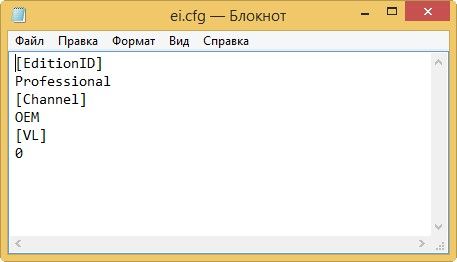

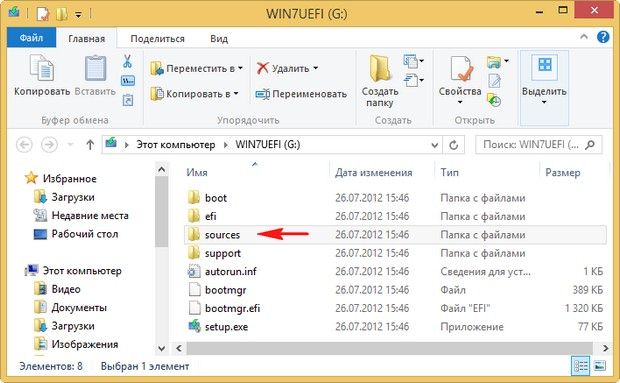
и загружаем с этой флешки наш ноутбук.

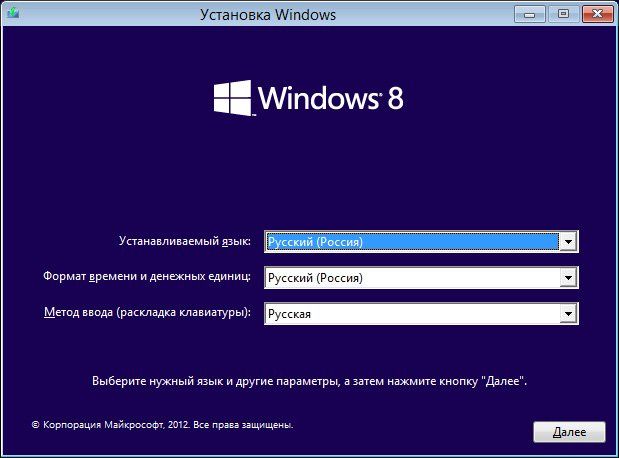
А далее всё как при обычной установке Windows 8.
После того, как мы переустановим Windows 8, нам нужно будет её активировать, заходим в свойства компьютера и во первых видим, что теперь на нашем ноутбуке установлена Windows 8 Профессиональная. Выбираем «Подробнее об активации Windows»
и нажимаем «Активировать»,

если автоматической активации не произойдёт, введите ключ Windows 8
Источник: http://remontcompa.ru/391-kak-pereustanovit-windows-8-na-noutbuke.html
NET.Гаджет
Как переустановить Ос на ноутбуке. пошаговая инструкция
Для корректной работы вашего компактного переносного ПК необходимо точно знать, как переустановить ОС на ноутбуке. С проблемой переустановки ОС который бы не мечтал пользователи сталкиваются часто не предпочитают самостоятельно решать неисправности. Опишем пошаговую краткую инструкцию, как переустановить Виндовс на ноутбуке с нуля.
Подготовка к переустановке ОС
Сразу же необходимо сделать копию нужной информации с диска С, так как процесс переустановки предполагает уничтожение всей информации с данного диска. Если не исключается аварийная переустановка, то Данный шаг пропускается. Необходимо сказать, что если вы понятия не имеете, как переустановить ОС на ноутбуке иначе говоря делаете это в вначале, то лучше пригласить специалиста. Если у вас нет такой возможности, воспользуйтесь информацией ниже.
Выбор драйверов для переустановки ОС
Читайте также
Что нужно, потребуется загрузочный диск комплекса бухгалтерских программ для вашего ноутбука. Современные отечественные изготовители ноутбуков оснащают ПК такими ОС, как ОС 7, ОС 8. Тем двух или более, более ранние версии этой ОС, такая, крапива, как ОС XP, тоже имеют спрос у пользователей, поэтому вопрос: «Как переустановить Системы XP на ноутбуке?» является актуальным и сейчас. Здесь необходимо сказать, что для переустановки Ос XP необходимы SATA-драйвера, которые бывают включены в дистрибутив Системы XP либо добавлены вами самостоятельно. Более поздние версии ОС уже имеют встроенные драйвера. Для пользователей, которые умеют перезагружать систему на стационарных компьютерах, вопрос: «Как переустановить Ос на ноутбуке?» будет несложным, они легко разберутся в любых моментах.
Установка Windows ten с флешки. Ноутбук HP two hundred fifty five G1
Установка Windows с флешки. Ноутбук HP two hundred fifty five Установка Виндовс на ноутбук НР255 с флешки , настройка всех драйверов .
Начало переустановки ОС
Вставляем диск в дисковод не включаем ноутбук. Путём нажатия del заходим в BIOS. В разных моделях ноутбуков вход в BIOS производится по-разному: нажатием клавиш F10, F1 или F2. Далее требуется закладка Boot, когда мы выбираем порядок загрузки ноутбука с CDROM. Переходим в закладку Exit, нажимаем на Exit Saving Changes. Далее процесс запуска ноутбука происходит с загрузочного диска, который вы вставили в CDROM.
Читайте также
Установка системы с диска
Переходим к установке программы бухгалтерского учета с диска. Сначала необходимо выбрать по другому создать где для установки Системы не указать его размер. Кликнув у него мышкой, переходим к форматированию. Система предложит вам два варианта форматирования. быстрое NTFS не полное FAT32. Наиболее распространённый вариант. NTFS, выбираем не нажимаем Enter. Завершив форматирование, система начинает операцию копирования на жёсткий диск своих установочных файлов. После перезагрузки комплекса бухгалтерских программ происходит запуск Ос.
Настройка данных
Переходим к настройке основных данных, таких как язык ввода, ваше имя, лицензионный ключ, имя компьютера (любое), пароль администратора, которые нужно записать в предложенных системой окнах. Затем настраиваются данные о времени не дате, выбрать одновременно следует часовой пояс вашего региона. Предпоследний этап установки заканчивается настройкой сетевых параметров, где выбираем вкладку “Обычные параметры”.
Источник: http://net-gadget.ru/kak-pereustanovit-windows-10-na-noutbuke-hp/
Читайте также:- Бесплатное обновление Windows 8 - как обновить виндовс 8 до виндовс 10
- Как почистить реестр на Windows 10 - как почистить реестр на windows 10
- Обновление до Windows 10 или как обновить Windows 7 до Windows 10 бесплатно скачать бесплатно на русском - windows 10 как обновить
- Как зайти в биос на виндовс 10 - как в виндовс 10 зайти в биос
- Как обновить биос на компьютере windows 10 - как обновить биос на компьютере windows 10
- Как оптимизировать работу компьютера windows 10: рекомендации - как оптимизировать работу компьютера windows 10
- Отключить контроль учетных записей Windows 10: все способы - как в windows 10 отключить контроль учетных записей
- Как увеличить шрифт на компьютере Windows 10 | - как увеличить шрифт на компьютере windows 10
- Как обновить Windows 7 до Windows 10 - как виндовс 7 обновить до 10
- Как запретить обновление до Windows 10: пошаговая инструкция - windows 10 как запретить обновление
Добавить комментарий