Подлиннасть Windows — копия виндовс не прошла проверку на подлинность виндовс 7 как убрать
18.09.2019- Как убрать окно эта копия не прошла проверку подлинности Windows
- Копия виндовс не прошла проверку на подлинность виндовс 7 как убрать
- Копия виндовс не прошла проверку на подлинность виндовс 7 как убрать
- Убираем уведомление о том, что «Данная копия Windows не прошла проверку подлинности»
- Копия виндовс не прошла проверку на подлинность виндовс 7 как убрать
После перезагрузки сообщение о проверке подленности исчезнет.
Как убрать окно эта копия не прошла проверку подлинности Windows
Удаляем черный экран, при загрузки Windows 7, XP
Запомните одно! После установки любой не лицензионной Windows, систему не обновляем, а снимаете галочку «обновление» и не каких проблем не будет.
Но если появился на рабочем столе «черный экран«, с надписью «Возможно, вы приобрели поддельную копию программного обеспечения». Эта копия Windows не прошла проверку подленности. При этом постоянно вылезает при каждой загрузки.
Сперва разберемся с Windows XP.
- Запустим редактор реестра, это — (Пуск — Выполнить — regedit — Enter)
- Дальше находим раздел реестра
HKEY_LOCAL_MACHINE\SOFTWARE\Microsoft\Windows NT\CurrentVersion\Winlogon\Notify\WgaLogon - После этого удаляем весь раздел WgaLogon (сомневающиеся могут предварительно сделать копию этого раздела)
- Делаем перезагрузку системы
После перезагрузки сообщение о проверке подленности исчезнет.
Что касается по Windows 7, убираем с помощью программы RemoveWAT2.2. У меня все ок (win7 Ultimate x86) работает и на других.
- Скачайте данную программу с Deposit
- Убираете старую активацию
- Активируете заново
- И убираете навсегда проверку на подлинность
- Проверенно на последних версиях Windows включая Windows 7 build 7601 (32/64 бит)
Подробная инструкция описана в самой программе, вся операция происходит буквально в три клика.

Вы когда нибудь сталкивались с «синим экране» на мониторе, с определенной ошибкой? Нет, тогда почитайте и узнайте как устранить такую ошибку.
Чтобы не искать в интернете проблемы по Windows. Просто подпишитесь на рассылку RSS и Вы первыми получите нужную информацию.
Если у вас возникают другие проблемы с компьютером, то помогут другие секреты и советы с вашим компьютером.
Предлагаю в качестве подарка скачать бесплатную книгу: причины зависаний на ПК, восстановление данных, компьютерная сеть через электропроводку и много других интересных фишек.
Еще больше интересных новостей, а главное общение, решений ваших проблем! Добавляйтесь в телеграм — https://t.me/mycompplus
Понравилась полезная статья? Подпишитесь на RSS и получайте больше нужной информации!
Источник: http://mycompplus.ru/-windows/2-windows-xp-1/132-xp-7.html
Копия виндовс не прошла проверку на подлинность виндовс 7 как убрать
 Что делать если у Вас появилась надпись: эта копия Windows не прошла проверку подлинности , (по другому еще называют черный экран смерти). Конечно же у кого лицензионная версия ОС, те могут не переживать. Выход всегда есть и активируем (оживем) ОС заново, будь это Windows XP или Windows 7. По крайне мере у меня на Виндовсе было у обоих сразу и эти проблемы устранены.
Запомните одно! После установки любой не лицензионной Windows, систему не обновляем, а снимаете галочку «обновление» и не каких проблем не будет.
Но если появился на рабочем столе «черный экран«, с надписью «Возможно, вы приобрели поддельную копию программного обеспечения». Эта копия Windows не прошла проверку подленности. При этом постоянно вылезает при каждой загрузки.

Сперва разберемся с Windows XP.
- Запустим редактор реестра, это — (Пуск — Выполнить — regedit — Enter)
- Дальше находим раздел реестра
HKEY_LOCAL_MACHINE\SOFTWARE\Microsoft\Windows NT\CurrentVersion\Winlogon\Notify\WgaLogon - После этого удаляем весь раздел WgaLogon (сомневающиеся могут предварительно сделать копию этого раздела)
- Делаем перезагрузку системы
После перезагрузки сообщение о проверке подленности исчезнет.
Что касается по Windows 7, убираем с помощью программы RemoveWAT21 . У меня все ок (win7 Ultimate x86) работает и на других.
- Скачайте данную программу с Deposit или Letitbit
- Убираете старую активацию
- Активируете заново
- И убираете навсегда проверку на подлинность
Подробная инструкция описана в самой программе, вся операция происходит буквально в три клика.
Материал, выложен только с целью ознакомления !
Источник: http://wintech.net.ru/windows-7/win7-obzor/495-kak-ubrat-okno-eta-kopiya-windows-ne-proshla-proverku-podlinnosti.html
Копия виндовс не прошла проверку на подлинность виндовс 7 как убрать
Требования.
Статья применима для Windows XP.
Информация.
Данное сообщение выходит, если вы используете нелицензионную (пиратскую) версию Windows и на вашем компьютере установлено приложение KB905474 — Windows Genuine Advantage Notifications.
KB90547 — это средство уведомления о результатах проверки подлинности Windows для Windows XP. Оно уведомляет пользователя, если копия Microsoft Windows XP не является подлинной. Уведомления появляются только на компьютерах, не прошедших процесс проверки подлинности Windows и работающих под управлением копии операционной системы Windows XP, не являющейся подлинной. (описание с сайта Microsoft).
Если ваша Windows не прошла проверку, то на вашем компьютере будет черный рабочий стол и справа в низу будет висеть баннер сообщение такого вида:
Плюс в системном трее будет висеть, так называемая «звезда пирата» и время от времени будет всплывать такое окошечко:
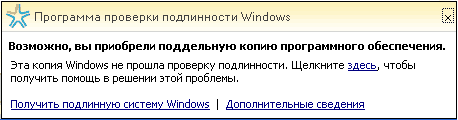 |
Убираем сообщение «Возможно, вы приобрели поддельную копию программного обеспечения. Эта копия Windows не прошла проверку подлинности.»
1. В меню «Пуск», выбираем пункт «Выполнить«;
2. В поле «Открыть» наберите команду regedit и нажмите кнопку «ОК»;
Откроется окно «Редактор реестра«.
3. В окне редактора реестра, последовательно переходим по веткам реестра:
HKEY_LOCAL_MACHINE\ SOFTWARE\Microsoft\ Windows NT\CurrentVersion\ Winlogon\Notify\ WgaLogon
В этом подразделе будет 20 параметров:
 |
4. Делаем копию раздела реестра WgaLogon (так сказать, на всякий случай):
Для этого, щелкаем на разделе правой кнопкой мыши и выбираем пункт меню «Экспортировать«.
В окне «Экспорт файла реестра» в поле «Имя файла» вводим WgaLogon и нажимаем кнопку «Сохранить«;
5. Теперь удаляем раздел WgaLogon:
Для этого, щелкаем на разделе правой кнопкой мыши и выбираем пункт меню «Удалить«.
На запрос подтверждения удаления нажимаем кнопку «Да«;
14. Закрываем все окна и перезагружаем компьютер.
Источник: http://pc-problems.ru/win_xp/windows_security/142/
Убираем уведомление о том, что «Данная копия Windows не прошла проверку подлинности»
В свое время компания Microsoft выпустило обновление KB905474 для Windows XP, которое устанавливает в операционную систему специальный модуль для проверки наличия лицензии на её использование. Тем не менее, даже обладатели лицензии могут столкнуться с тем, что программа проверки подлинности Windows XP решила, что они пользуются пиратской версией, и заботливо об этом сообщит несколькими назойливыми окошками.
Описание проблемы
В случае некорректной работы модуля проверки подлинности, могут отображаться следующие сообщения:
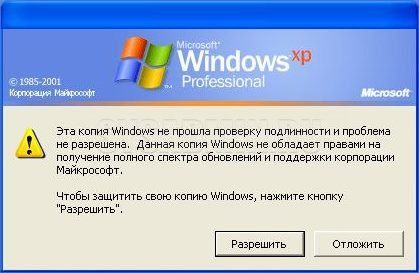
Эта копия Windows не прошла проверку подлинности и проблема не разрешена. Данная копия Windows не обладает правами на получение полного спектра обновлений и поддержки корпорации Microsoft.
Чтобы защитить свою копию Windows, нажмите кнопку «Разрешить».
Возможно, вы приобрели поддельную копию программного обеспечения. Данная копия Windows не прошла проверку подлинности.

Отключение проверки подлинности Windows
Чтобы избавиться от проверки подлинности Windows, нужно проделать следующие шаги:
- Открываем меню «Пуск«, выбираем пункт «Выполнить«, или же нажимаем на клавиатуре кнопки Win + R . В появившемся окне набираем команду regedit, и нажимаем «ОК«.
- В левой части окна «Редактора реестра» переходим по следующему пути: HKEY_LOCAL_MACHINE\SOFTWARE\Microsoft\Windows NT\CurrentVersion\Winlogon\Notify , находим там раздел WgaLogon и удаляем его (для этого нужно щелкнуть по нему правой кнопкой мыши, и выбрать пункт «Удалить«).
- Перезагружаем компьютер.
- Теперь открываем Мой компьютер или Проводник (или же любой вами предпочитаемый файловый менеджер), и отправляемся в папку C:\WINDOWS\system32, находим там и удаляем следующие файлы: LegitCheckControl.dll, WgaLogon.dll и WgaTray.exe.
Теперь сообщения о том, что ваша операционная система Windows не прошла проверку подлинности больше не будут вас беспокоить
Источник: http://sysadmin.ru/articles/ubiraem-uvedomlenie-o-tom-chto-dannaya-kopiya-windows-ne-proshla-proverku-podlinnosti
Копия виндовс не прошла проверку на подлинность виндовс 7 как убрать

У Вас вышло сообщение «Копия Windows не прошла проверку на подлинность» при активации ключа, либо просто само-по себе? Рассмотрим как исправить эту ошибку.
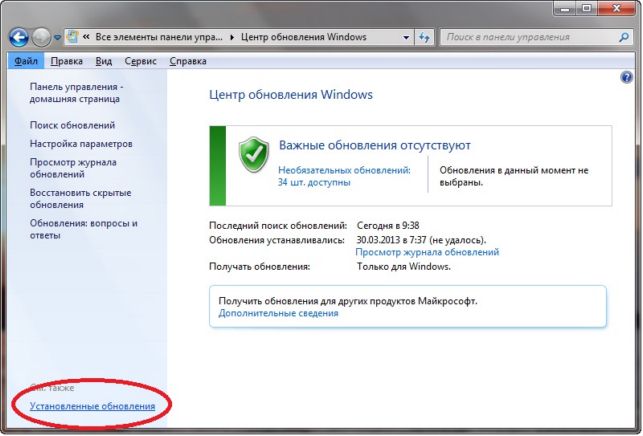
Такие ошибки могут возникать из-за одного обновления — KB971033. Поэтому его нужно найти и удалить.

1) Правой кнопкой мыши нажимаем на значок Компьютер => Свойства. Выбираем «Центр обновления Windows» => Установленные обновления.



2) Остановить службу (Защита программного обеспечения sppsvc)
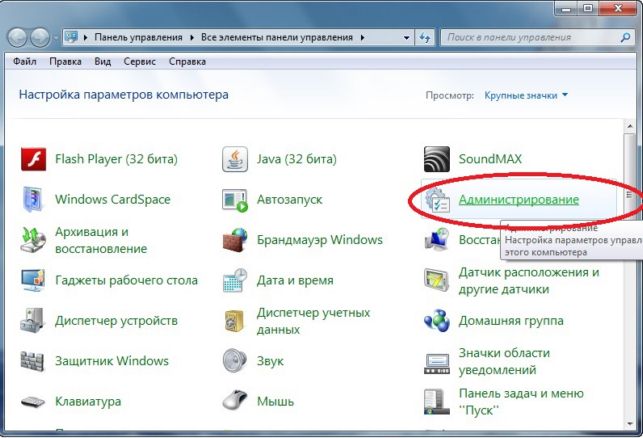
Пуск => Панель управления => Администрирование => Службы. Находим службу «Защита программного обеспечения». Если служба запущена нажать «Остановить».



3) Перезагружаем компьютер.
4) Запускаем коммандную строку от имени администратора. Пуск => cmd => запустить от имени администратора. И вводим в консоль следующие команды:
slmgr.vbs -upk (при выполнении этой и следующей команды может появится ошибка, это нормально).
5) Вводим Ваш ключ активации из меню «Система» => «Изменить ключ продукта». Если у Вас нет ключа активации, приобрести его Вы можете на нашем сайте по самой низкой цене. Подробнее в нашем каталоге.
Источник: http://softcomputers.org/blog/ispolzuemaya-vami-kopiya-windows-ne-proshla-proverky-na-podlinnost/
- Как включить языковую панель в Windows 7 | Подскажем - как включить языковую панель в windows 7
- Как сделать скриншот на Windows 7 | Подскажем - как на виндовс 7 сделать скриншот
- Как узнать оперативную память компьютера Windows 7 - как посмотреть оперативную память на виндовс 7
- Как убрать автозапуск программ Windows 7/10 - как убрать автозапуск программ windows 7
- Как отключить центр обновления Виндовс 7: полная инструкция - виндовс 7 как отключить обновления
- Как изменить шрифт на компьютере с windows 7: инструкция и советы - как поменять шрифт на компьютере windows 7
- Как восстановить систему Windows 7, 8, 10 - windows 7 как восстановить систему
- Как запустить компьютер через биос - как включить биос на виндовс 7
- Безопасный режим Windows 7: как запустить и войти в него, какая клавиша - как зайти в безопасный режим виндовс 7
- Как узнать название своей видеокарты на windows 7 - как узнать свою видеокарту на виндовс 7
Добавить комментарий