Как сделать скриншот на Windows 7 | Подскажем — как на виндовс 7 сделать скриншот
16.09.2019
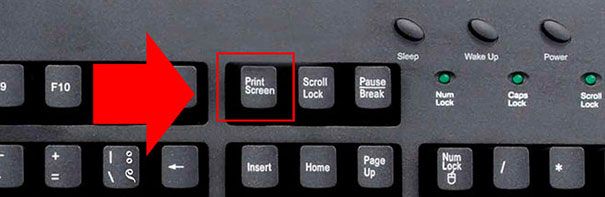
- Найти на клавиатуре клавишу «Print Screen».
- Если это ноутбук, найти функциональную клавишу «Fn».
- Нажать указанные клавиши одновременно в нужный момент времени, когда на экране будет открыто то, то необходимо запечатлеть.
Делаем скриншот на Windows 7 – штатные средства, стороннее ПО
Скриншот (screen shot) – это изображение, на котором запечатлено состояние экрана компьютера в определенный момент времени. Например, популярные в интернете изображения фотографией диалога из мобильной программы или социальной сети – это есть скриншот. Или картинка, где показан игровой процесс какой-либо видеоигры – это тоже Screenshot. Однако, чтобы называться этим словом, изображение обязано быть снято не на внешнее устройство вроде камеры или смартфона, а сделано средствами самого устройства.

Операционная система Windows 7 предлагает сразу несколько средств для снятия скриншотов. Так, сделать скриншот на Windows 7 можно двумя способами, с помощью буфера обмена или приложения «Ножницы». Однако, если установить на компьютер стороннее программное обеспечение, то пользователь получит намного больше возможностей по быстрому сохранению изображения в файл и его редактированию, а также пропустит этап загрузки картинки в интернет – многие сторонние программы делают это автоматически.
Быстрая навигация по статье
Стандартные способы
Для сохранения скриншота в буфер обмена требуется лишь:
- Найти на клавиатуре клавишу «Print Screen».
- Если это ноутбук, найти функциональную клавишу «Fn».
- Нажать указанные клавиши одновременно в нужный момент времени, когда на экране будет открыто то, то необходимо запечатлеть.
После нажатия клавиш никаких уведомлений не появится – изображение сохранится в оперативную память компьютера. Для его сохранения в виде файла потребуется открыть любой графический редактор, например, Paint, а затем нажать на клавиши Ctrl + V. Картинка будет вставлена в редактор, и её можно будет обрезать и отредактировать по своему желанию с помощью встроенных средств программы. Стоит отметить, что Paint – это неединственное место, куда поддерживается вставка изображения. Общаясь в Skype или в социальной сети ВКонтакте, можно нажать Ctrl + V, и изображение будет прикреплено к сообщению.
Внимания заслуживает и упомянутое выше приложение «Ножницы», которое входит в состав Windows. Найти его можно через меню «Пуск» в папке со стандартными программами. «Ножницы» позволяют выбрать область экрана для сохранения, а затем записать её в файл без открытия стороннего графического редактора.
Clip2Net
Если изготовление скриншотов пользователем выполняется часто и ему требуется более удобный способ сохранения изображения, то можно воспользоваться бесплатной программой Clip2Net, которая является очень популярным средством для снятия изображения с экрана и отправки его собеседникам в интернете.
Помимо быстроты и удобства использования, в программе есть продвинутый редактор изображений, который позволяет быстро внести правки в картинку, добавить фигур в виде стрелочек или прямоугольников для выделения важных моментов.
Скачать программу можно с официального сайта сlip2net.com. Для полноценного использования потребуется создать учетную запись пользователя или авторизоваться с помощью аккаунта в одной из доступных социальных сетей.
Поделитесь этой статьёй с друзьями в соц. сетях:
Источник: http://podskajem.com/delaem-skrinshot-na-windows-7/
Как сделать скриншот экрана на Windows 7, 10
При работе на компьютере или ноутбуке на Windows рано или поздно возникнет вопрос: Как же сделать скриншот экрана? Возможно, вам понадобится отправить снимок экрана своему другу, создать презентацию, сделать какую-ту инструкцию, сохранить кадры с видео и т.д. В этом небольшом уроке рассмотрим создание скриншотов с помощью бесплатной программы LightShot – проверенной мною самим на протяжении много лет. К этому и всем урокам на моем сайте скриншоты как раз и сделаны с помощью этой программы. Ну что, поехали!
Создание скриншотов программой LightShot
1. Скачиваем программу по ссылке на сайте разработчика https://app.prntscr.com/ru/
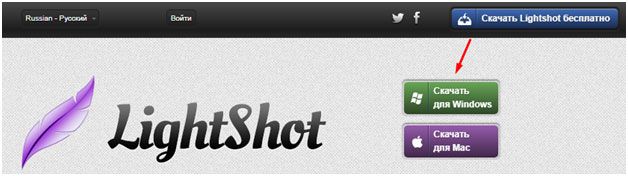 2. Устанавливаем. При установке можно убрать галочки с просьбой установить элементы Яндекса. Они никакого отношения к программе не имеют.

3. Программа уже автоматически при установке запустилась на компьютере. Что бы проверить, кликните на скрытые значки. Если этого не произошло, запустите ее кликнув по ярлыку установленной программы.

4. Теперь пробуем сделать скриншот экрана, к примеру, страницы Вконтакте. Нажимаем кнопку PrntScr на клавиатуре.
5. Выбираем, зажимая левой кнопкой мыши, нужную область экрана для захвата. Появилась захватываемая область и справа в угле палитра инструментов: «Карандаш», «Линия», «Стрелка», «Прямоугольник», «Маркер», «Текст», «Цвет». С помощью них вы сможете сразу в онлайн режиме сделать редактирования созданного скриншота.

Сохраняем и делимся скриншотами с друзьями
1. Что бы сохранить скриншот на компьютер, нужно нажать на эту иконку после выбираем папку и пишем названия сохраняемого файла.
2. Если хотите сразу загрузить на сервер в Интернет и получить ссылку на скриншот, что бы в дальнейшем поделиться ней на форумах или в чате, нужно нажать сюда
3. Если нужно вам поделиться скриншотом с друзьями в Вконтакте, Фейсбуке, твиттере, нажимаем на
Заключение
Теперь и вы знаете, как легко создать и отправить друзям скриншот на компьютере или ноутбуке в ОС Windows. Я расмотрел только одну программу для создания скринов. Их доступно множество, к примеру Movavi Screen Capture, Monosnap, Carambis ScreenShooter, PicPick, Snagit, Ashampoo Snap, Screen Capture, Screenshot Captor и другие. На досуге можете рассмотреть и другой софт. Если будут вопросы, пожалуйста, пишите в комментариях или по контактным данным на сайте, буду рад помочь.
Источник: http://comp123.ru/skrinshot-ekrana/
Как сделать скриншот экрана в Windows 7. Куда сохраняется скриншот?

Получить скриншот экрана Windows 7 можно с помощью дополнительных приложений или кнопки Print Screen. Специализированные программы существенно экономят время и предлагают дополнительные полезные функции.
- Как сделать снимок экрана на компьютере с Windows 7
- Способ 1: специальная клавиша для скриншота
- Способ 2: встроенный сервис Ножницы
- Способ 3: использование приложения Lightshot
Как сделать снимок экрана на компьютере с Windows 7
Для захвата экрана компьютера можно скачать скриншотер для Windows 7 из сети или воспользоваться штатными средствами. Быстро сделать скрин и отправить его по почте можно с помощью кнопки Print Screen, без использования дополнительных расширений.

Способ 1: специальная клавиша для скриншота
Чтобы получить снимок экрана без установки дополнительных сервисов, можно использовать кнопку Print Screen. При нажатии изображение копируется в буфер обмена и доступно для вставки в редакторы фото, мессенджеры, электронные почтовые ящики.
Как делать скриншот с помощью сервисной кнопки:
- Перед захватом экрана откройте нужное окно в браузере, видеоплеере, рабочем столе или приложении.
- Нажмите на кнопку Print Scr, компьютер сделает снимок и скопирует его в буфер обмена.
Важно. В операционной системе Windows 7 нет папки, куда сохраняются скриншоты при использовании клавиши. Захваченная картинка экрана находится в буфере обмена и удаляется при копировании любой другой информации или перезагрузке компьютера.
Как вставить скриншот в мессенджер:
- После нажатия Print Scr перейдите в мессенджер, например Skype.
- Выберите контакт получателя и установите курсор на поле ввода сообщений.


- Нажмите горячие клавиши: «Ctrl+V».
- Изображение появится в поле и будет готово для отправки собеседнику.

Получение скриншотов с помощью кнопки Print Screen доступно пользователям бесплатно. Функция встроена в Windows 7 по умолчанию и не требует инсталляции сторонних приложений.
Способ 2: встроенный сервис Ножницы
В Windows 7 встроена стандартная программа для скриншотов экрана. Ножницы позволяют не только получить захват всей области рабочего стола, но и выделить нужный участок с помощью специальных инструментов.
Как пользоваться приложением Ножницы:
- Нажмите на панель «Пуск» и перейдите во вкладку «Все программы».

- В папке «Стандартные» найдите приложение Ножницы и кликните по нему для запуска.
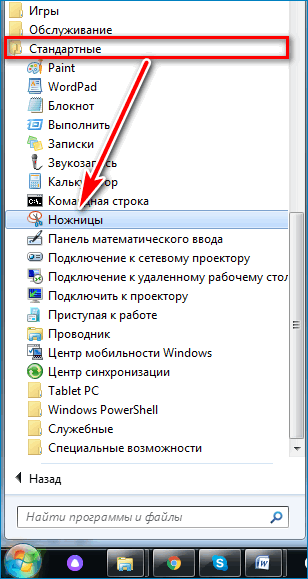
- Для начала работы нажмите на кнопку «Создать».

- Приложение запустит инструмент, с помощью которого можно выделить область окна.

- После выделения автоматически откроется окно с небольшим набором инструментов и возможностью сохранения снимка.
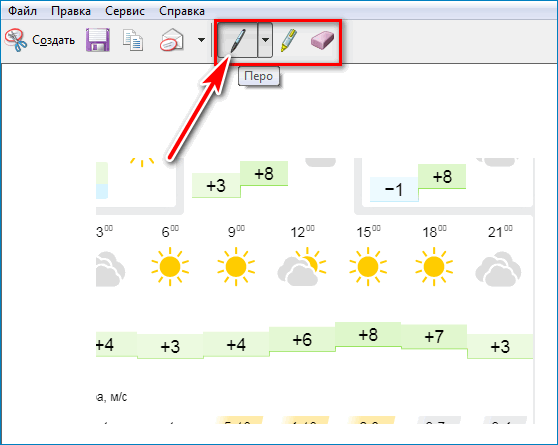
- Для записи файла в память компьютера нажмите на кнопку с дискетой.
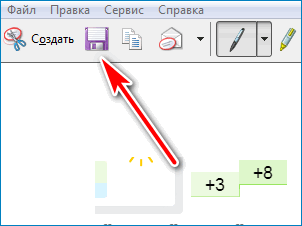
- Выберите папку, куда сохраняются скриншоты Windows 7, укажите имя, тип файла и подтвердите действие.

Важно. Для просмотра скриншота перейдите в папку, где хранятся снимки. Файл можно устанавливать в качестве фона рабочего стола, отправлять по почте, редактировать в специальном приложении.

Способ 3: использование приложения Lightshot
Сторонние приложения позволяют выделить любую область экрана, добавить текст, указатели и рамочки перед сохранением файла. У бесплатного скриншотера Lightshot есть русская версия, настройка горячих клавиш и удобная панель инструментов.
Загрузить полную версию скриншотера на русском языке:
Быстрый способ получения скриншота на компьютере с Windows 7:
- Запустите приложение или откройте окно, в котором нужно сделать снимок.
- Нажмите на горячие клавиши «Shift+Print Screen» для быстрого сохранения скрина на рабочем столе.
- Для вызова инструмента выделения нажмите на Print Screen.
- Выберите нужную область на дисплее.

- С помощью панели можно сохранить снимок, отправить его на сервер, добавить сноски, рамки и указатели.

Для загрузки изображения на сервер Lightshot потребуется подключение к интернету. Он самостоятельно генерирует ссылку и выдает ее во всплывающем окне. Просмотр разрешен всем пользователям, которые перейдут по ссылке.Программа удобна в использовании и не требует усилий для освоения.
Штатные средства подойдут тем, кто редко сохраняет снимки рабочего стола. Дополнительные приложения позволяют быстро отправить изображение на сервер и обладают удобным набором инструментов.
Источник: http://xn--e1affnfjebo2dvb.xn--p1ai/skrinshot-ehkrana-windows-7
Как сделать скриншот в Windows 7

Скриншотом является снимок экрана, в точности отображающий все, что у вас происходит на дисплее в этот момент. Данная функция очень полезна для демонстрации чего-либо, или же для создания удобных инструкций. Например, чтобы показать кому-то настройки вашего приложения, будет куда удобнее сделать скриншот этого окна, нежели переписывать руками все показатели.
Инструкция, как сделать скриншот в Windows 7:
1. Чтобы сделать скриншот всего экрана, поступаем следующим образом – нажимаем клавишу Prt Scr (обычно она находится в области над стрелочками или где-то около них), после чего нам нужно каким-то образом сохранить снимок на компьютер. Для этого заходим в «Пуск» > «Все программы» > «Стандартные» > «Paint».
После того, как запустили стандартную «рисовалку», нажмите следующее:
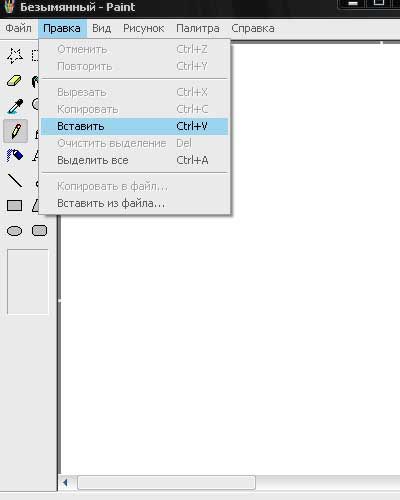
Теперь осталось нажать «Файл» > «Сохранить как», ввести название файла и выбрать нужный формат. Скриншот сохранен.
Также стоит сказать, что если вы хотите сделать снимок отдельного окна, то нужно сделать это окно активным (кликнув по нему левой кнопкой мыши), после чего нажать сочетание клавиш «Alt+PrtScr».
Если вас чем-то не устраивают встроенные средства Windows, то можете воспользоваться сторонними приложениями.
PicPick:
Функциональная, бесплатная программа с множеством возможностей для создания и редактирования скриншотов. С помощью PicPick вы сможете с легкостью сделать снимок экрана, после чего отредактировать его так, как необходимо в этой, конкретной ситуации.
Стоит сказать, что есть возможность сделать скриншот как всей области дисплея, так и отдельного, активного в данный момент, окна. Данная функция будет полезна, если у вас приложение, которое работает не в полноэкранном режиме (или просто открытое окно с настройками), в таком случае можно сделать снимок именно этой области, что является очень удобным.
FastStone Capture:
Очень удобная программа для создания скриншотов, которая также обладает встроенным редактором. Сделав снимок экрана вы можете убрать лишнюю часть картинки, добавить какой-либо текст или сноску, после чего сохранить изображение в нужном формате, благо FastStone Capture поддерживает большое количество форматов, начиная с банальных JPEG, PNG, BMP, GIF и до различных «не популярных» форматов графики, как TIFF, TGA, PCX, WMF.
Приложение оснащено поддержкой горячих клавиш, благодаря чему скриншоты делать намного удобнее, чем в программах-аналогах, где нужно нажать кнопку непосредственно в программе.
IrfanView:
Это программа, которая обладает большим количеством возможностей. Начиная от банального снимка экрана (скриншота), до показа слайдшоу, а также встроенного редактора. Например, вы сделали скриншот какого-либо окна – с помощью IrfanView можно вырезать все лишнее, а также изменить размер изображения и сохранить картинку в нужном вам формате. Также есть встроенный редактор с различными эффектами, позволяющими сделать ваши фотографии красивыми и необычными в несколько кликов без специальных знаний.
Источник: http://tipswin.ru/84-kak-sdelat-skrinshot-v-windows-7.html
Как сделать скриншот экрана на виндовс 7
Наверняка у вас ни раз возникал вопрос о том, как же как сделать скриншот экрана на виндовс 7. Конечно первое, что приходит в голову — это просто взять фотоаппарат и собственно сфотографировать свой экран монитора. 🙂 Но такой вариант вряд ли устроит вас, ведь зачастую теряется качество и не соблюдается масштаб.
 Для того что бы «заскринить» (от англ screenshot) свой рабочий стол, существует достаточно большой перечень софта, как платного так и свободного распространения. К примеру можно сказать о такой программе как LightShot, вам всего лишь нужно скачать данный софт и после его запуска можете смело фотографировать свой рабочий экран.
Если же вы не хотите ничего качать, то можете воспользоваться станда
ртными функциями вашей операционный системы. В качестве примера возьмём одну из самых популярных продуктов компанииMicrosoft — Windows Seven.
Для того что бы сделать скриншот, вам сперва нужно открыть то, что вы собственно и хотите сфотографировать.
Следующем шагом будет нажатие клавиши PrtSc(PrintScreen), она находится слева от клавиши Scr Lk(Scroll Lock), блок этих кнопок располагается над «клавишами-стрелочками». После этих действий, скиншот поместиться в буфер памяти Windows, и нам остаётся лишь извлечь его оттуда. Заходим в Paint и нажимаем комбинацию клавиш Ctrl+V, и вот, ваш скрин почти готов, остаётся только сохранить его в нужном вам формате, я бы посоветовал вам JPEG.
Если вам нужен только какой-то фрагмент рабочего стола, а не целый экран — вы всегда можете воспользоваться функциями «выделения» и «обрезание» в Paint.
Источник: http://alexandrshikhov.ru/kak-sdelat-skrinshot-ekrana-na-vindovs/
- Как узнать оперативную память компьютера Windows 7 - как посмотреть оперативную память на виндовс 7
- Как убрать автозапуск программ Windows 7/10 - как убрать автозапуск программ windows 7
- Как отключить центр обновления Виндовс 7: полная инструкция - виндовс 7 как отключить обновления
- Как изменить шрифт на компьютере с windows 7: инструкция и советы - как поменять шрифт на компьютере windows 7
- Как восстановить систему Windows 7, 8, 10 - windows 7 как восстановить систему
- Как запустить компьютер через биос - как включить биос на виндовс 7
- Безопасный режим Windows 7: как запустить и войти в него, какая клавиша - как зайти в безопасный режим виндовс 7
- Как узнать название своей видеокарты на windows 7 - как узнать свою видеокарту на виндовс 7
- Как открыть BIOS на Windows 7 | Формат - как открыть биос на виндовс 7
- Загрузка с флешки в BIOS - как установить windows 7 с флешки на компьютер через биос
Добавить комментарий