Как узнать оперативную память компьютера Windows 7 — как посмотреть оперативную память на виндовс 7
16.09.2019Здесь указаны параметры ПК: версия операционной системы, модели оборудования, количество установленной ОЗУ.
Как узнать, сколько оперативной памяти установлено на компьютере под управлением ОС Windows 7
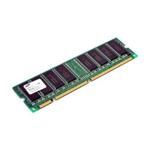 Оперативная память – является энергозависимой, где содержатся временные данные программы процессора. Величина ОЗУ влияет на возможность одновременной работы в нескольких программах.
- Как можно узнать объем оперативной памяти Windows 7?
- Свойства системы
- Как узнать, сколько ОЗУ использует ПК на Winodws 7?
- Получение детальной информации об ОЗУ компьютера
- Расшифровка столбцов
- Почему Windows 7 не видит всю установленную ОЗУ компьютера полностью?
Как можно узнать объем оперативной памяти Windows 7?
Ниже приведены несколько способов как узнать, сколько ОЗУ в ПК или лэптопе, если на них установлена Windows 7.
Стандартные действия для Windows 7 следующие:
- Зайти с помощью клика мышки в «Мой компьютер» либо на клавиатуре нажав кнопки и «E»;
- В окне нажать «Свойства системы»;
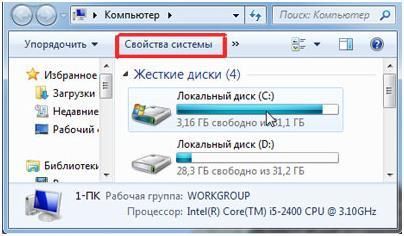
Свойства системы
- В открывшемся меню найти «Система» и «Установленная память/ОЗУ» — здесь отображается объем ОЗУ.
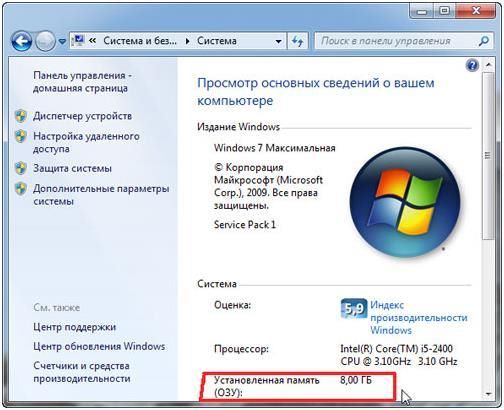 Также можно воспользоваться следующим алгоритмом:
- Нажать «Пуск»;
- Войти в «Панель управления»;
- Найти «Система».
Здесь указаны параметры ПК: версия операционной системы, модели оборудования, количество установленной ОЗУ.
Имеется еще один легкий метод входа в меню «Система»:
- Нажать правой клавишей мыши на «Мой компьютер»
- Кликнуть на «Свойства».
Как узнать, сколько ОЗУ использует ПК на Winodws 7?
Чтобы узнать объем используемого ОЗУ, требуется выполнение следующих действий:
- Нажать одновременно «CTRL», «SHIFT», «ESC» (для Windows 7);
- В открывшемся окне «Диспетчера задач» найти «Быстродействие»;
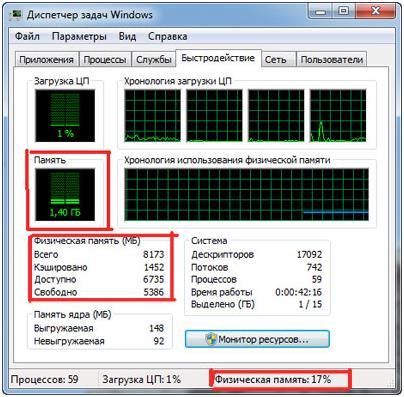

- В графе «Память» указывается текущее количество используемой ОЗУ;
- В графе «Физическая память» имеется строка «Всего», здесь указана вся ОЗУ в мегабайтах. Строка «Свободно» отображает количество неиспользуемой памяти, ниже показана величина занятой ОЗУ.
Получение детальной информации об ОЗУ компьютера
Чтобы увидеть подробную информацию об ОЗУ используемой виндовс необходимо открыть командную строку. Она позволит узнать параметры скорости и объем всех модулей памяти.
Требуется выполнить следующие действия:
- Запустить командную строку одновременным нажатием кнопок и «R»
- Набрать «cmd»;
- Напечатать «wmic MEMORYCHIP get BankLabel, DeviceLocator, Capacity, Speed» ;
- Кликнуть клавишу «Enter» .
- Появятся столбцы.
Расшифровка столбцов
В «BankLabel» отображается перечень слот, где находятся модули ОЗУ. В «Capacity» показан объем их всех в байтах. Также в «DeviceLocator» — перечень слот. В «Speed» показана скорость всех модулей по отдельности.
Почему Windows 7 не видит всю установленную ОЗУ компьютера полностью?
Выяснить этот вопрос можно проанализировав следующие причины:
- В случае 32-х битной Windows 7 , которая использует не более 4 гигабайт оперативки. Даже в случае установки RAM больше этого значения 32-разрядная версия виндовс увидит лишь 4. Сколько битная операционная система в компьютере можно узнать в меню «Система». Для обеспечения доступности более высокого значения ОЗУ, требуется обновление Windows на 64-битную.
- Конфликт модулей ОЗУ из-за их функционирования с отличающимися скоростями, т.е. некорректно работают в двухканальном режиме. Необходимо определить скорости функционирования каждого из них используя командную строку (инструкция по ее использованию приведена в предыдущем разделе статьи);
- В случае не корректного функционирования какого-нибудь модуля, то ОС не может увидеть его. Требуется выполнить тест, используя свободно распространяемое приложение «MEMTEST»;
- В случае конфликта оборудования ОЗУ с материнской платой компьютера, то виндовс не увидит их. С целью определения типа RAM подходящей для вашего компьютера, необходимо изучить сопроводительные инструкции к оборудованию ПК.
Источник: http://windowstune.ru/win7/hints7/kak-uznat-operativnuyu-pamyat-kompyutera-windows-7.html
Как посмотреть оперативную память на виндовс 7
В системных требованиях к играм или программам встречается пункт «необходимая оперативная память». Ее еще называют физической. Многих пользователей это ставит в затруднение.
Но, если разобраться поподробнее, то ее определение не вызовет никаких сложностей.
Как посмотреть оперативную память на виндовс 7
Существует множество способов того, как узнать объем ОЗУ при помощи внутренних средств операционной системы и сторонних программ. Рассмотрим самые популярные и простые из них.
Узнать количество ОЗУ, которое установлено на компьютере, можно через панель управления. Открыть ее можно в меню «Пуск». Она может открыться в виде категорий с подпунктами или множества значков.
Изменить тип просмотра можно в правом верхнем углу окошка. Там мы выбираем вариант «Мелкие значки» и переходим по ярлыку «Система». Вам откроется окно просмотра основных сведений о ПК.
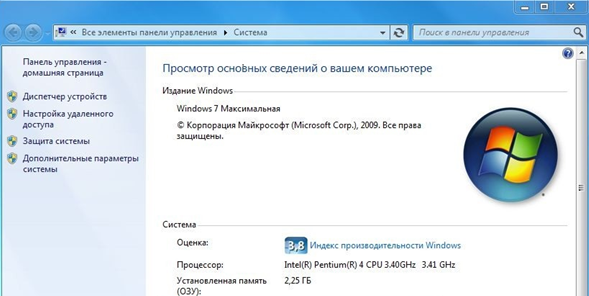
На изображении значение ОЗУ выделено зеленым цветом.
Более быстрым методом открыть данное окно будет клик правой кнопкой мыши по ярлыку «Компьютер» на рабочем столе и выбор пункта «Свойства».
Самый простой путь узнать о оперативной памяти — откры
тие окна основных сведений о компьютере через сочетание клавиш Win+Pause.
Альтернативные методы просмотра количества ОЗУ:
- Сторонние программы. Самой популярной является CPUID CPU-Z. У нее простой интерфейс и высокий функционал.
- Диспетчер задач. Во вкладке «Производительность» будет указан объем физической памяти.
- Сведения DxDiag. Позволяет получить подробные характеристики машины, в том числе и «оперативки».
Остальные пути как можно посмотреть оперативную память на виндовс 7 гораздо более сложные в исполнении. Поэтому рекомендуется пользоваться теми, что описаны выше.
Ограничения версий Windows
Различные версии Windows имеют ограничения на объем ОЗУ. 32-разрядные (32 bit): версия Начальная на программном уровне поддерживает работу 2 ГБ.
Остальные версии — 4. 64-разрядные (64bit): Начальная и Домашняя базовая поддерживают до 8 ГБ, Домашняя расширенная — 16, Профессиональная и Максимальная – 192.
Разрядность вашей системы можно увидеть в том же самом окне, но в пункте «Тип системы».
Используемое количество ОЗУ
Высокая загрузка и недостаток свободной «оперативки» на компьютере может привести к медленной работе его медленной работе. В таком случае ПК начнет «тормозить» и «тупить». Проще всего узнать количество свободной «оперативки» через Диспетчер задач.
Он вызывается через сочетание клавиш Ctrl+Alt+Delete и выбор соответствующего положения в возникшем окошке. Также его можно вызвать щелчком правой кнопки мыши по Панели задач (полоса снизу экрана, где находится кнопка Пуск) и выбором пункта «Запустить диспетчер задач» в появившемся контекстном меню. В самом окне нужно выбрать вкладку «Быстродействие».
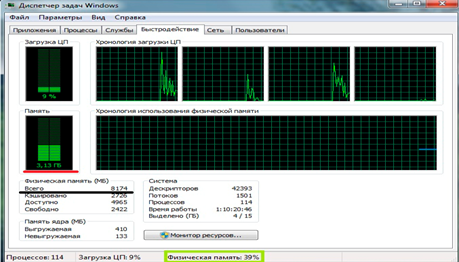
Черным цветом на изображении отмечен общий объем. В зеленом прямоугольнике находится процент занятости памяти. Чем он ниже, тем быстрее будет работать ПК. А красным цветом выделено ее использование в данный момент.
Windows «съедает» примерно 1 ГБ «оперативки». Остальное потребление происходит из-за задействованных на компьютере программ. С ним можно ознакомиться во вкладке «Процессы».
Увеличение быстродействия
Чтобы ПК функционировал быстрее и «не тормозил» вам следует освободить больший объем ОЗУ на нем. Для этого необходимо закрыть все программы, в использовании которых нет необходимости.
Ведь каждая лишняя вкладка браузера потребляет от 20 и до 500 МБ «оперативки», а открытые программы могут «съедать» ее гораздо больше.
Источник: http://vacenko.ru/kak-posmotret-operativnuyu-pamyat-na-vindovs-7/
Как узнать, сколько оперативной памяти на компьютере?
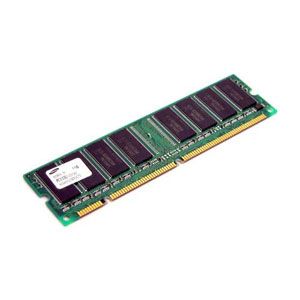
Объём оперативной памяти компьютера (ОЗУ) довольно просто узнать стандартными средствами операционных систем Windows.
Для этого надо совершить несколько нехитрых действий, я буду показывать на примере Windows 7,в Windows XP и Vista действия аналогичные.
1) Заходим в «Мой компьютер» или делаем тоже самое через сочетание клавиш Win+E

2) В верхней части окошка находим пункт «Свойства системы», щёлкаем по ней и откроется новое окно, в этом окне находим раздел — Система, и в ней строчку «Установленная память/ОЗУ» (это и есть оперативная память)
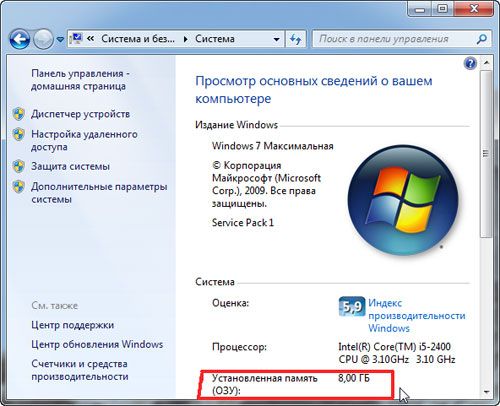
Кроме этого, можно узнать, сколько реально оперативной памятииспользует ваш компьютер на данный момент.
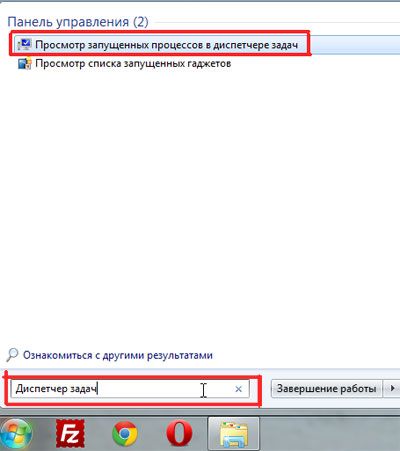
Нажимаем комбинацию клавиш CTRL+SHIFT+ESC, после которого откроется окно «Диспетчера задач Windows» или добиваемся того же самого, открыв меню Пуск и введя в поиске “Диспетчер задач”.
В верхней части окна есть вкладки, находим там вкладку-«Быстродействие».
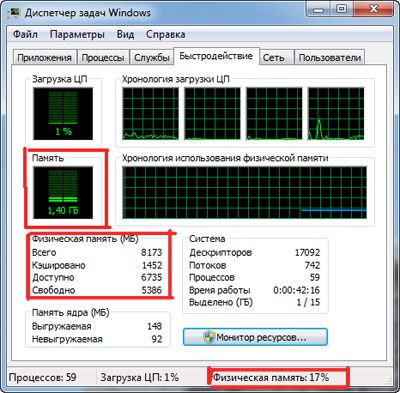
Смотрим в поле Память, она показывает объём реально используемой оперативной памяти в данный момент. Этот показатель может меняться в зависимости от количества и требовательности запущенных программ, игр и т.д.
В поле Физическая память в строке «Всего» вы увидите Объём всей оперативной памяти в Мб. В строке Свободно — объём свободной неиспользуемой оперативной памяти
В самом низу окна в строке «Физическая память» можно увидеть реально используемую оперативную память в процентах.
Поздравляю вас, теперь вы знаете, сколько оперативной памяти на вашем компьютере, и какой объём ОЗУ реально используется.
Понравилась статья? Не жалейте,ставьте лайк! Спасибо:)
Источник: http://yroki-kompa.ru/skolko_operativnoy_pamyati.html
Как узнать оперативную память компьютера Windows 7
В нашей сегодняшней статье будет рассказано, как узнать оперативную память компьютера на Windows 7. Мы покажем, как определить объем ОЗУ, выяснить ее тип и ряд других не менее важных параметров. Итак, не откладывая, приступаем.
Прежде чем мы начнем, рекомендуем вам ознакомиться с видео, в котором автор показывает все то же самое, что будет написано ниже. Если вы просмотрите ролик, читать дальше скорее всего не придется.
Что такое оперативная память
Оперативная память (RAM или ОЗУ) энергозависимый запоминающий модуль, который применяется для временного хранения данных разного типа. Например, содержимое буфера обмена Windows или вспомогательной информации, которая адресуется от ЦП к диску или наоборот.
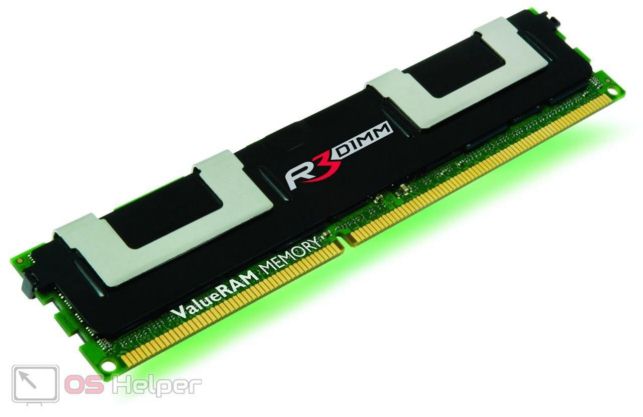
Такая память может обладать самыми разными параметрами, которые заключаются далеко не в одном размере. Тут есть еще тип ОЗУ, тайминг, размер кэша и т. д. Немного ниже мы приведем как простой способ, показывающий только количество гигабайтов, так и более продвинутый вариант, предусматривающий полное описание нашей RAM.
Описанные ниже варианты отлично подходят как для 32-разрядных версий Windows 7, так и для 64 Bit редакций.
Как узнать количество ОЗУ на Windows 7
Итак, рассмотрим оба варианта, позволяющих узнать количество ОЗУ в операционной системе от Microsoft Windows 7. Сначала посмотрим простой вариант, а потом перейдем к более сложному, но и функциональному способу.
Используем сочетание кнопок
Это самый простой способ узнать количество оперативной памяти в данной ОС. Для того чтобы это сделать вам нужно просто одновременно зажать кнопки Win + PauseBreak . Первая находится в нижнем ряду вашей клавиатуры, а вторая в верхней левой ее части. В результате откроется новое окошко, в котором и будет написаны основные данные о нашей операционной системе, включая количество оперативной памяти.
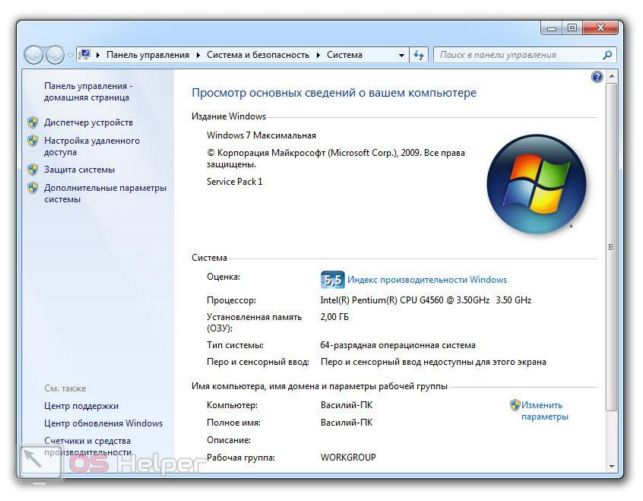
В некоторых случаях на клавиатуре попросту нет второй кнопки. Если у вас такая же ситуация, делаем следующее:
- Переходим в меню «Пуск» и запускаем панель управления.
- Переходим к разделу «Система и безопасность», а потом жмем по ссылке «Система».
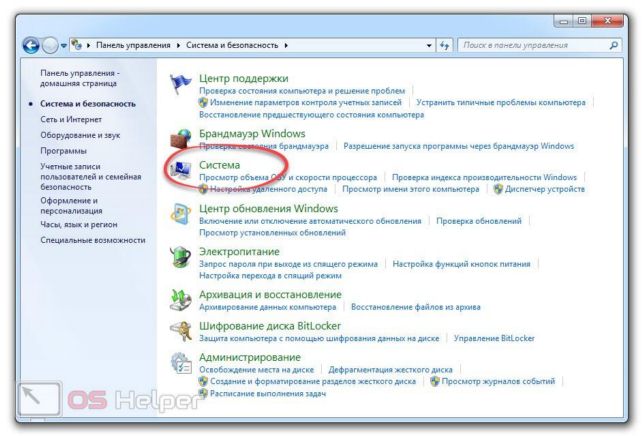
Мы же переходим к более продвинутому варианту.
Стороннее программное обеспечение
Итак, давайте посмотрим все данные о нашей оперативной памяти при помощи специальной утилиты. Скачать ее можно с официального сайта, причем полностью бесплатно. Затем делаем следующее:
- Запускаем полученный файл и начинаем установку. Действуйте согласно подсказок пошагового мастера. Когда установка будет завершена, закройте окно инсталлятора.
- Запускаем приложение и переходим в левой части окна к разделу системная плата. Разворачиваем его и выбираем «SPD».
- В результате в правой части программы отобразятся подробные данные о нашей памяти.
К ним относится:
- Свойства модуля памяти. А именно производитель, серийный номер, дата выпуска, размер оперативной памяти, ширина, частота работы и рабочее напряжение.
- Тайминги памяти. Замер на разных частотах.
- Функции модуля. Поддержка Monolithic DRAM Device и Thermal Sensor.
- Информация о производителе и ссылка на его официальный сайт.
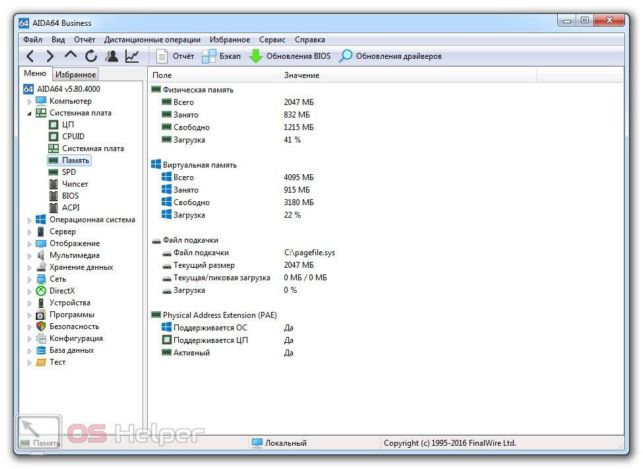
По ссылке, которая присутствует тут же, можно всегда перейти на официальный сайт и получить более подробную информацию.
Но и это еще не все, данное приложение позволяет произвести тест оперативной памяти, получить ее оценку в балах и сравнить с другими компьютерами, которые ранее уже проходили проверку. Делается это следующим образом:
- Переходим во вкладку «Тест» и выбираем его тип. В данном случае это будет «Копирование в памяти».
- Запускаем тест и до его завершения не трогаем ПК.
- Смотрим результаты по сравнению с другими машинами.
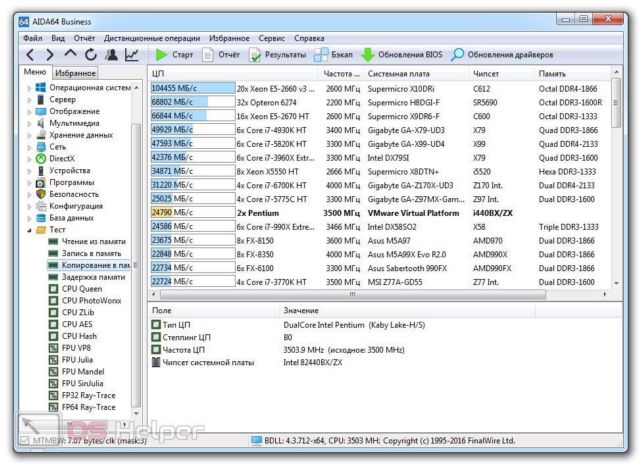
Данные для сравнения были специально добавлены разработчиками AIDA64 после практики в их тестовой лаборатории.
В заключение
На этом мы свою статью заканчиваем и рекомендуем вам приступать к практике. Если что-то будет не получаться, пишите нам об этом в комментариях. Мы как обычно выслушаем каждого и поможем в любой ситуации.
Источник: http://os-helper.ru/windows-7/kak-uznat-operativnuyu-pamyat-kompyutera.html
Как узнать оперативную память компьютера windows 7
Оперативная память компьютера – чрезвычайно важная составляющая его системы. Ее объем может быть разный, все зависит от того, на какие задачи ориентирован ваш ПК. Так, например, слабенькие лэптопы, рассчитанные на повседневные задачи, располагают малым количеством ОЗУ, а те же игровые «машины» – максимальным.
Часто пользователю необходимо узнать ОЗУ компьютера, если, скажем, он подзабыл некоторые данные. Сделать это очень просто, настолько, что даже неопытный юзер с легкостью справиться с задачей. Итак, давайте узнаем вместе, как узнать оперативную память компьютера windows 7. Ранее я уже рассказывал про материнскую плату и видеокарту.
Как узнать объем ОЗУ
Чтобы узнать объем оперативки на компьютере, сделайте следующее:
- Зайдите в «Мой компьютер», кликнув по соответствующему ярлыку на рабочем столе или же воспользовавшись комбинацией клавиш Win+E.
- В шапке открывшегося окошка вы увидите активную строчку «Свойства системы», жмите на нее.
- Далее откроется еще одно окно, найдите в нем раздел «Система»;
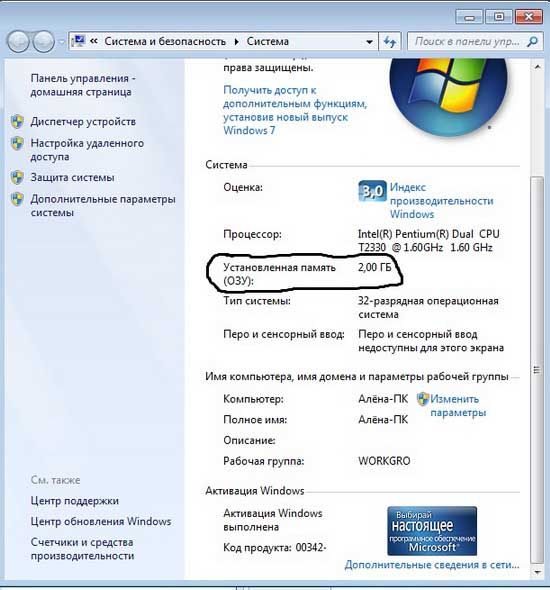
- Теперь внимательно изучите содержимое открывшегося окна, ведь там сгруппировано описание данных системы вашего устройства, а также некоторых других, в том числе и ОЗУ. Найдите строчку «Установленная память» – она и будет означать объем вашей оперативки.
Проверка оперативной памяти
Частенько бывает такое, что в системе возникают какие-то сбои, неполадки, ошибки, и от знающих пользователей можно услышать фразу «проверь оперативную память». Но как это делается? Очень просто, причем ничего дополнительно скачивать не нужно, можно воспользоваться встроенным специальным приложением.
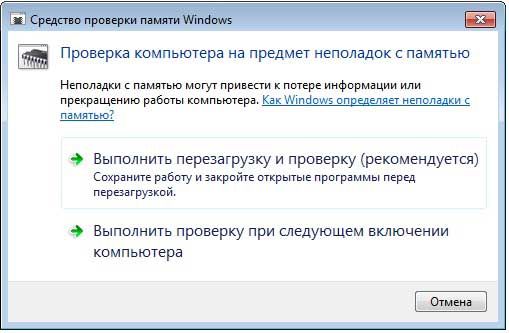
Итак, откройте пусковое меню, теперь в строчке «Найти» введите «Средство проверки памяти Windows» без кавычек, разумеется. Вы увидите найденный системой результат, кликните на него. Далее откроется окно, в котором нужно выбрать один из двух вариантов: либо выполнить проверку сейчас, либо же в следующий раз, когда вы включите компьютер. Если выбрать первый вариант, ПК сразу же перезагрузится, после чего запустится проверка. Результат можно будет узнать во время следующего захода в систему. К слову, после того, как проверка закончится, компьютер опять перезагрузится, и вы сможете дальше на нем работать.
Резюмируя, замечу, что ОЗУ – важнейший компонент начинки любого компьютера, который влияет на его производительность. Конечно, чем больше объема оперативной памяти стоит в устройстве, тем быстрее и продуктивнее он будет работать.
Источник: http://learnwindows.ru/kak-uznat-operativnuyu-pamyat-kompyutera-windows-7.html
- Как убрать автозапуск программ Windows 7/10 - как убрать автозапуск программ windows 7
- Как отключить центр обновления Виндовс 7: полная инструкция - виндовс 7 как отключить обновления
- Как изменить шрифт на компьютере с windows 7: инструкция и советы - как поменять шрифт на компьютере windows 7
- Как восстановить систему Windows 7, 8, 10 - windows 7 как восстановить систему
- Как запустить компьютер через биос - как включить биос на виндовс 7
- Безопасный режим Windows 7: как запустить и войти в него, какая клавиша - как зайти в безопасный режим виндовс 7
- Как узнать название своей видеокарты на windows 7 - как узнать свою видеокарту на виндовс 7
- Как открыть BIOS на Windows 7 | Формат - как открыть биос на виндовс 7
- Загрузка с флешки в BIOS - как установить windows 7 с флешки на компьютер через биос
- Очистка Windows: удаляем ненужные программы и остаточные файлы - как удалить ненужные файлы с компьютера windows 7
Добавить комментарий