Как переустановить Windows 7 без диска | Подскажем — как без диска переустановить windows 7
09.05.2019Впрочем, иногда ситуация заходит так далеко, что единственный выход для возвращения работоспособности компьютеру – полная переустановка системы. В качестве примера, попробуем переустановить Windows 7 без диска.
Переустанавливаем Windows 7 без диска — замена и чистая переустановка
Современная техника любит преподносить сюрпризы: то зависнет в самый неподходящий момент, то решит перезагрузиться или обновиться без разрешения — в общем, чересчур умно себя ведёт.

Неполадки чаще всего возникают по вине пользователя: неправильное обращение с программным обеспечением, несоблюдение простых правил отключения компьютера и отсутствие обновлений программ за долгое время вряд ли положительно скажется на общей работе устройства.
Впрочем, иногда ситуация заходит так далеко, что единственный выход для возвращения работоспособности компьютеру – полная переустановка системы. В качестве примера, попробуем переустановить Windows 7 без диска.
Быстрая навигация по статье
Переустановка прямо из Windows
Если вы помните, при установке доступно два варианта загрузки операционной системы: замена предыдущей версии на Windows 7 (с сохранением всех файлов и настроек), либо чистая установка, при которой удаляются все файлы, сохранённые на жесткий диск.
Поэтому смело ищем раздел «Расширенные методы восстановления» (через системный поиск или же в «Панели управления») — там содержатся компоненты системы, способные фактически произвести установку с нуля.
То есть, потребуется запустить образ восстановления (он может быть сохранён при установке Windows 7 либо быть предустановленным производителем компьютера).
Естественно, после такого восстановления потребуется заново устанавливать и все программы, которые вы когда-либо загружали на свой компьютер, ведь все данные на жёстком диске скорее всего будут потеряны.
Если Windows не загружается
К сожалению, если всё настолько плохо, что операционная система отказывается загружаться, то придётся искать установочный диск — лишь с его помощью получится переустановить Windows 7 (без загрузочного диска в данной ситуации делать нечего).
Сохраните резервную копию данных
В любом случае, следует доступными способами произвести архивацию или перенос файлов на накопитель, чтобы они не были потеряны в процессе переустановки.
Поделитесь этой статьёй с друзьями в соц. сетях:
Сайт не хранит личную информацию граждан Российской Федерации (регистрация закрыта, комментарии отключены). Некоторые опубликованные на сайте материалы могут содержать информацию, предназначеную для пользователей старше 16 лет (согласно №436-ФЗ от 29.12.2010 года «О защите детей от информации причиняющей вред их здоровью и развитию»). 16+. Использование данного сайта подразумевает принятие условий пользовательского соглашения.
© Google Inc., 2016. Все права защищены. Наименование Google и логотип Google являются товарными знаками компании Google Inc.
GoogleTM, Android™, Google Maps™, Google Play™, Google Docs™, Google Picasa™, Gmail™, Google Chrome™, Google Plus™, YouTube™ и соответствующие логотипы являются товарными знаками Google, Inc. в США и других странах.
Microsoft®, Windows®, Windows XP®, Windows Vista®, Xbox®, Zune®, SharePoint®, Internet Explorer®, Hotmail®, Bing®, Office®, Word®, PowerPoint®, Excel®, Outlook® и их логотипы являются товарными знаками Microsoft Corporation в США и других странах.
Mozilla®, Mozilla Firefox® и их логотипы являются товарными знаками Mozilla Foundation в США и других странах.
Skype® и соответствующий логотип являются товарными знаками Skype в США и других странах.
Источник: http://podskajem.com/kak-pereustanovit-windows-7-bez-diska/
Как переустановить windows 7 без потери данных
Рассмотрим перестановку Windows 7 с сохранением всех данных и настроек, без потери данных. Это не полная установка системы с форматированием жесткого диска, а обновление Windows 7 на уже установленной системе. При этом методе установке все файлы и настройки останутся в сохранности и без изменений. Этот вариант установки рекомендуется только в случае когда уже исчерпаны все варианты решения проблемы с ОС.
Шаг 1 — Запуск установки.
При включенном и работающем компьютере вставляем установочный диск в привод, открываем его через проводник (не через автозагрузку), для этого заходим в Мой компьютер щелкаем правой кнопкой мыши на ярлыке нашего диска и в меню выбираем Открыть. В папке с диском находим и запускаем SETUP.EXE, жмем Установить.

Примечание: setup.exe лучше запускать с совместимостью windows vista sp2, в противном случае установщик может ругаться что текущая версия ОС новее той, что пользователь хочет установить и прекратит обновление.
Заходим в Пуск — Панель управления и выбираем пункт Восстановление. Нажимаем на Расширенные методы восстановления

Система предлагает нам 2 метода восстановления системы:
1 — Восстановление системы из образа, если такой создавался при помощи архивации
2 — Перестановка системы, требующая установочный диск
Если запустите обновление из панели Архивация и восстановление, то Windows 7 напомнит что перед установкой нужно сделать резервную копию файлов. После проведения архивации будет произведена перезагрузка системы, и Вы загрузитесь с установочного диска.
Шаг 2 — Установка обновлений Windows 7
В процессе установки будет диалоговое окно с предложением установить и скачать все доступные обновления для ОС Windows 7, если у Вас имеется интернет подключение то смело выполняем обновление системы.

Шаг 3 — Выбор типа установки Windows
Как только система загрузит и установит доступные обновления, компьютер перезагрузиться и стартует процесс установки. Можно будет выбрать 2 варианта установки.

Обновление — установка поверх уже установленной системы, все данные будут сохранены, а также все установленные программы. Системные же параметры и службы будут сброшены в состояние по умолчанию (приведены к стандартному виду как при новой установке Windows).
Полная установка — полностью чистая установка с последующим форматированием диска либо установка на другой раздел диска. При этом методе переустановки данные могут быть ПОТЕРЯНЫ, в том числе и все программы.
Рекомендую выбрать первый вариант.
Как видно при обновлении системы использется средство переноса данных и файлов.
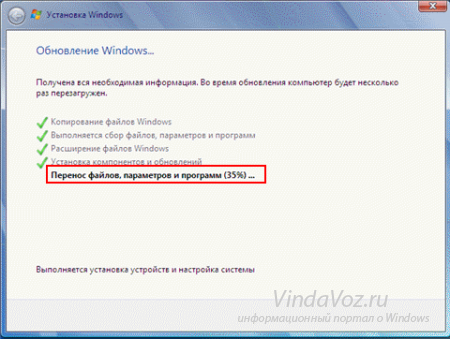
В процессе переноса файлов будут сохранены пользовательские файлы, все папки в профиле (аудиозаписи, видеозаписи, изображения и т.д), учетные записи и параметры пользователей, параметры программ, избранное с Вашими закладками IE, контакты и сообщения.
Процесс переноса занимает время относительно размеру хранящихся файлов на компьютере. Все данные будут перенесены на тот раздел, куда устанавливается ОС. После установки временные файлы будут удалены. После всех процедур будет предложено в стандартном режиме ввести ключ Вашей лицензионной Windows 7, задать языковые настройки и прочее. В завершении получаем обновления и полностью восстановленную копию Windows 7 с Вашими учетными записями и установленными программами.
Если Вы и решили переустановить Windows 7 в связи с проблемами в ОС, то рекомендую все же сделать полную резервную копию Ваших драгоценных данных на другой раздел жесткого диска (либо на внешний носитель) и установить полностью с нуля всю систему. Это избавит Вас от проблем старой Windows.
Источник: http://vindavoz.ru/windows7/stati7/29-kak-pereustanovit-vindous-7-bez-poteri-dannyh.html
Переустановка Windows без диска и флешки
Установка ОС через командную строку
Мало кто знает, но и с помощью жесткого диска имеется возможность установить новую ОС на ваш ПК. HDD ответственен за хранения всех файлов системы, командная строка так же ему подвластна.
Сам по себе процесс «обновления» ОС проходит при помощи командной строки непосредственно на этапе включения ПК. Такой способ позволяет очистить все разделы и создать новые. Чтобы приступить к первым этапам установки системы, требуется скачать дисковый образ необходимой вам версии операционки. Подобрать этот самый образ можно на оф.сайте Microsoft или через какой-нибудь торрент-клиент. Будьте аккуратны при скачивании файлов через сторонние ресурсы. Образ будет установлен на компьютер в виде архива, который необходимо распаковать на диск C. Теперь от пользователя требуется следовать указаниям, которые находятся ниже:
- Нажмите на кнопку запуска ПК и сразу же зажмите клавишу F8, Space или Esc (зависит от модели и производителя ПК). Через некоторое время появится меню с дополнительными способами загрузки операционки
- Клик на «Устранение неполадок«


- Следом появляется окно параметров для восстановления системы. Выбираем ввод через клавиатуру, потом следует выбрать пользователя компьютера и ввести пароль, если таковой был поставлен при входе.
- Далее перед пользователем предстают варианты установки, выбираем «Командная строка«. Потом необходимо набрать некоторые команды с помощью клавиатуры. Чтобы начать печатать, следует нажать Enter. Вы должны перейти к диску, где расположен установочный образ, сделать это можно, введя команду такого типа: cdD:\WinSetup\Windows. Нажимаем Ввод. В случае, когда образ находится не на диске D, замените букву в команде на необходимую. Строка с указанием директории также должна быть изменена на необходимый путь.
- Теперь следует ввести команду: >setup.exe и через пару мгновений начнется установка операционной системы.
Как можно было заметить, данный метод установки ОС практически ничем не отличается от способов с участием диска или флешки.
Следует упомянуть, что вам нужно обращать внимание на разрядность скачиваемой системы. Иными словами, если у вас стояла 32-битная система, то и устанавливать вы должны 32-битную.
Установочный образ и виртуальный дисковод
Наиболее простым методом установки Windows является скачивание дискового образа из сети и запуск через виртуальный привод. Весь процесс скачивания архива абсолютно ничем не отличается от того, что мы рассматривали чуть выше, но распаковывать данный архив не требуется. Сам формат образа предоставляет возможность устанавливать любое приложение и т.д, не используя дисковой привод, а воспользовавшись виртуальным.
Всем пользователям операционных систем XP/7 следует обязательно скачать дополнительное ПО, предоставляющее возможность работы с образами дисков. Начиная с восьмой версии этого делать не требуется, так как ПО уже установлено в систему.
А теперь следует дать вам некоторые полезные рекомендации, которых стоит придерживаться при установке новой ОС.
- Не стоит скачивать файлы с «подозрительных» ресурсов
- Будьте осторожны со скачиванием ОС с встроенными модификациями. Как правило, среди всех модификаций содержатся вирусы и шпионское программное обеспечение, целью которого является кража ваших личных данных, паролей и номеров кредитных карт.
- Скачивайте образа исключительно с проверенных ресурсов, например, с официального сайта Microsoft. Также можно рассматривать вариант со специализированными утилитами по установке новой ОС. В выбранной утилите, способной работать с образами дисков, и организуйте виртуальный диск с новой операционной системой. Чтобы создать новый диск, следует выбрать в утилите нужный iso-образ. Сразу же после этого сама программа предоставит нужные инструкции. Весь процесс создания длится не более одной минуты. Потом дважды кликаем на появившийся диск, после чего начинается процесс установки ОС.
Источник: http://composs.ru/pereustanovka-windows-bez-diska/
Как легко переустановить Windows 7.
Предпоследняя Microsoft итерация Windows — Windows 7, является, конечно, лучшей операционной системой, благодаря её улучшенному интерфейсу пользователя,возможностям и производительности в целом.Одна из менее известных, новых возможностей Windows 7 — это её Передовые методы восстановления. С расширенной функцией восстановления можно легко и без особых хлопот переустановить Windows 7 .Вы можете переустановить операционную систему Windows 7 либо из образа для восстановления предоставленного производителем вашего компьютера, или с оригинального диска Установки Windows 7 или Windows 7 USB flash drive.
В этом руководстве я покажу вам,как переустановить Windows 7:
1. Откройте меню » Пуск»,в поле поиска введите Восстановление — Recovery и нажмите enter для запуска окна Восстановления.
2.Щёлкните Передовые методы восстановления — Advanced Recovery methods, чтобы открыть Windows 7 передовые методы восстановления.

3. В окне Advanced Recovery , вы увидите две опции:

#Используйте образ системы,созданный ранее для восстановления компьютера: если вы создали образ системы, вы можете использовать его, чтобы заменить всё на вашем компьютере, включая Windows,программы и все ваши файлы с информацией, сохраненные на образ системы.
#Переустановка Windows (требуется установочный диск Windows): этот параметр будет переустанавливать Windows на вашем компьютере. После этого, вы можете восстановить файлы из резервной копии.Все установленные вами программы необходимо будет переустановить, используя исходные установочные диски или файлы. Существующие файлы могут оставаться в архивной папке Windows на жестком диске после завершения переустановки.
4.Нажмите кнопку Переустановка Windows , чтобы запустить процедуру переустановки.На следующем шаге Вам будет предложено сделать резервную копию ваших файлов. Нажмите кнопку Backup now — опция создания резервных копий файлов,например документов, фотографий и музыки на USB, DVD или внешний жесткий диск.

Нажмите кнопку Пропустить, а затем нажмите кнопку Перезагрузка, чтобы перезапустить компьютер, чтобы начать процесс переустановки.


Примечание: при использовании этого метода (Переустановить Windows), существующая установка Windows, будет перемещена в каталог Windows.old. Вы можете извлечь данные из этой папки после завершения восстановления.Все установленные вами программы необходимо будет переустановить.
5.После того как вы нажмете кнопку «Возобновить», подождите несколько минут, чтобы увидеть следующий экран. Выберите способ ввода с клавиатуры и нажмите кнопку Далее.

6. На следующем экране вам будет предложено подтверждение переустановить Windows 7 . Нажмите кнопку Да чтобы перейти к следующему шагу.

7.Теперь вставьте установочный диск Windows 7, а затем нажмите кнопку Да чтобы увидеть экран установки Windows 7. Здесь и далее, вам нужно следовать просто по экранам, чтобы завершить процедуру переустановки в порядке установки.
8.Windows 7 потребуется несколько минут, чтобы посмотреть ниже экран, где необходимо ввести имя пользователя для вашей учетной записи.

9.Нажмите кнопку Далее, чтобы увидеть поле установить пароль. Если вы хотите установить пароль для вашей учетной записи,введите тип и затем повторно введите пароль в соответствующих полях. Нажмите кнопку Далее, чтобы продолжить.
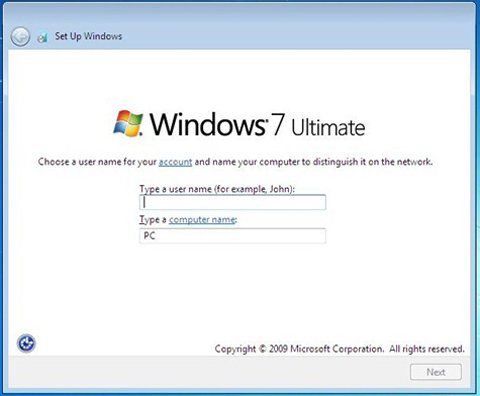
10.В этом экране, щёлкните Рекомендуемые настройки , а затем выберите свой часовой пояс и снова нажмите кнопку далее, чтобы выбрать тип сети из доступных сетей.


11. Вы почти у цели! Вы успешно переустановили Windows 7. Вы можете увидеть папку на рабочем столе Восстановить мои файлы . Нажмите кнопку Восстановить мои файлы, если вы сделали резервную копию данных в шаге 5.

12. Наконец, возможно, вы захотите удалить Windows.old ,который создаётся в процессе переустановки Windows, чтобы переместить ваши старые файлы установки.Смотрите руководство Как безопасно удалить папку Windows.old в Windows 7 , чтобы освободить несколько гб пространства на жестком диске.
13. Установите всё программное обеспечение и драйверы.
14. Наслаждайтесь Windows 7!
[share-locker locker_id=»50b2cb151720bdffe» theme=»blue» message=»Если Вам понравилась эта статья,нажмите на одну из кнопок ниже.СПАСИБО!» facebook=»true» likeurl=»CURRENT» vk=»true» vkurl=»CURRENT» google=»true» googleurl=»CURRENT» tweet=»true» tweettext=»» tweeturl=»CURRENT» follow=»true» linkedin=»true» linkedinurl=»CURRENT» ][/share-locker]
Источник: http://kompkimi.ru/sovety/kak-legko-pereustanovit-windows-7
- Как зайти в биос на виндовс 7 - как выйти в биос на виндовс 7
- Как удалить амиго с компьютера виндовс 7 - как удалить амиго с компьютера виндовс 7
- Как узнать температуру процессора или видеокарты | - как узнать температуру процессора и видеокарты в windows 7
- Как увеличить шрифт на компьютере в Windows 7 - как увеличить шрифт на компьютере windows 7
- Как убрать программы из автозапуска в Windows 7 | Подскажем - как убрать из автозапуска программы в windows 7
- Как проверить микрофон на наушниках Windows 7 - как проверить микрофон на наушниках windows 7
- Почему тормозит компьютер? Как ускорить Windows! - почему тормозит компьютер и как ускорить его работу windows 7
- Svchost exe netsvcs грузит память windows 7 как устранить проблему - svchost exe netsvcs грузит память windows 7 как устранить проблему
- Показать скрытые файлы и папки в windows 7: включаем отображение, открытие, просмотр - как в windows 7 показать скрытые папки
- Как откатить виндовс 7 до точки восстановления: без доп программ - как откатить виндовс 7
Добавить комментарий