Как убрать пароль при входе в Windows 10 — инструкция — как снять пароль с windows 10
08.08.2019Нажмите сочетание Win+R, в поле забейте команду regedit и щелкните OK. После этих действий запустится окно реестра, поделенное на две части вертикально.
Как убрать пароль при входе в Windows 10 — инструкция
Автор: admin · Сентябрь 10, 2019
Активация автоматического входа в Windows
Наиболее предпочтительный вариант, да еще и быстрый. Инструкция состоит лишь из трех этапов, поэтому выполнение действий займет максимум 2 минуты.
- Зажмите клавиши Win+R (Win — это кнопка с эмблемой Майкрософт, пуск на клавиатуре). В строке забейте control userpasswords2 либо netplwiz. Кликните OK. Обе команды открывают одно окно, поэтому печатайте, какая нравится.
Чтобы убрать обязательный ввод пароля при старте системы, выберите свой профиль, снимите галочку с поля «Требовать ввод имени пользователя и пароль», далее щелкните OK.
При следующем запуске Windows, ничего нигде не нужно печатать. Вы зайдете автоматически.
Отключение ввода пароля через реестр
Если не боитесь пользоваться редактором реестра, то этот способ тоже пригодится. Он повторяет вышеописанный метод, только иначе решатся. Выполните пункты:
- Нажмите сочетание Win+R, в поле забейте команду regedit и щелкните OK. После этих действий запустится окно реестра, поделенное на две части вертикально.
Слева, в дереве каталогов, разворачивая папки нажатием на галочки рядом, зайдите в раздел HKEY_LOCAL_MACHINE Software Microsoft Windows NT CurrentVersion Winlogon.
Теперь взгляните на правую часть. Отыщите параметр DefaultUserName и убедитесь, что указана ваша учетная запись. Если это не так, то впишите нужного пользователя. Для этого совершите двойной щелчок по названию, в поле напечатайте имя пользователя и нажмите OK.
Дальше найдите параметр AutoAdminLogon и откройте его настройки двойным щелчком. Поменяйте значение с 0 на 1 и кликните OK.
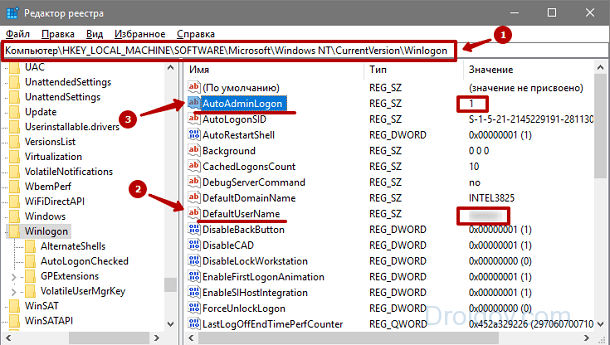
Осталось найти запись DefaultPassword. Обычно ее нет. Значит, создайте. Для этого клацните правой кнопкой на пустом пространстве окна, нажмите «Создать» и выберите «Строковый параметр».
Выполнив шаги, закройте окна и перезапустите компьютер. Во время запуска система не будет ничего просить напечатать.
Удаление при помощи командной строки
Очень удобная и нужная утилита. С ее помощью можно много чего сделать, даже отключить пароль при старте. Но метод пригоден, когда на компьютере применяется локальный профиль. Если это так, то воспользуйтесь следующей инструкцией.
- Откройте окно «Командная строка» (в «десятке» — это PowerShell). Для чего вызовите контекстное меню кнопки «Пуск» и запустите PowerShell (администратор).
В окне напишите net user, затем нажмите Enter (этой клавишей подтверждается введенная команда). Система покажет все учетные записи, даже встроенные.
Среди отображенных аккаунтов найдите свой и напишите net user XXX “ ”. Где вместо XXX забейте название нужной учетной записи. Если оно состоит из двух слов, то возьмите профиль в кавычки. Щелкните Enter.
Таким способом вы удалите пароль аккаунта и при загрузке его не потребуется указывать. Даже после блокировки системы сочетанием Win+L.
Включение автоматического входа после спящего режима через «Параметры»
При выходе из сна система обычно требует пароль. Эта функция тоже отключается. Нажмите «Пуск» и откройте «Параметры» (знак шестерни) либо попросту задействуйте сочетание Win+I. В окне кликните пиктограмму «Учетные записи», слева выберите вкладку «Параметры входа», а справа, в разделе «Требуется вход» поставьте значение поля «Никогда».

Этим вы отключите обязательный запрос пароля после режима сна.
Рассмотренных приемов будет достаточно, чтобы решить проблему не только при старте системы, но и после выхода Windows из спящего режима. Все схемы просты в реализации, поэтому трудностей возникнуть не должно.
Источник: http://droidov.com/kak-ubrat-parol-pri-vhode-v-windows-10-instrukciya
Убираем пароль при входе в Windows 10
В данной статье рассмотрим вопрос, как убрать пароль при входе windows 10. Отключить пароль при входе в систему может понадобится тем людям, кто использует компьютер к примеру дома, и ему не требуется защищать информацию от сторонних глаз.
Конечно, в офисе, не рекомендуется заниматься подобной практикой, если даже на компьютере нет конфиденциальной информации. Можно дорого поплатиться «злой» шуткой от коллег или же потерять сохранённые файлы.
Разобравшись с тем, что нам фактически не угрожает потеря информации при отключении контроля паролем ваших данных Windows 10, можем приступить к изучению данного материала.
Рассмотрим несколько быстрых, эффективных и не требующих особых знаний способов снять пароль windows:
Первый способ
Десятый Windows, как и другие семейства операционной системы имеет графический апплет в «Control Panel (панели управления)» «Учетные записи пользователей». Данный апплет содержит все необходимые настройки, чтобы снимать защиту с компьютера.
Итак, разберемся в Window 10 как убрать пароль и контроль входа.
- Для начала разобрать где же найти «Учетные записи пользователей». Воспользуемся контекстным меню «пуск», для запуска достаточно нажать WIN+X и выбрать в меню панель управления (также можно использовать нажатие ПКМ).
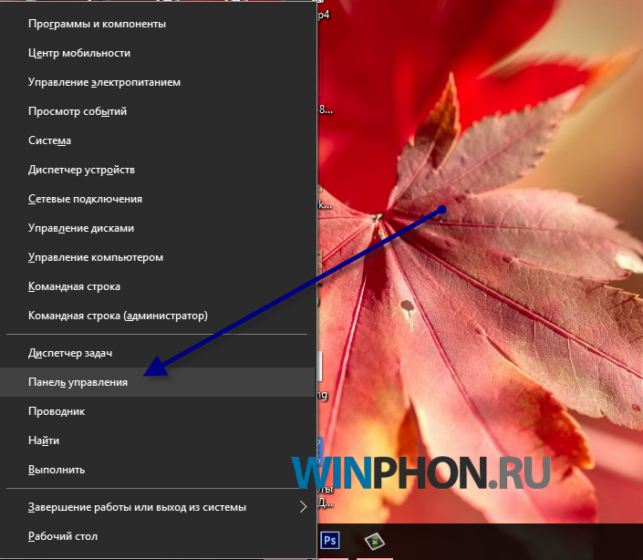
Открыв «панель управления» ищем «учетные записи пользователей», он находится в разделе «все параметры».

Далее выбираем “Параметры компьютера”.
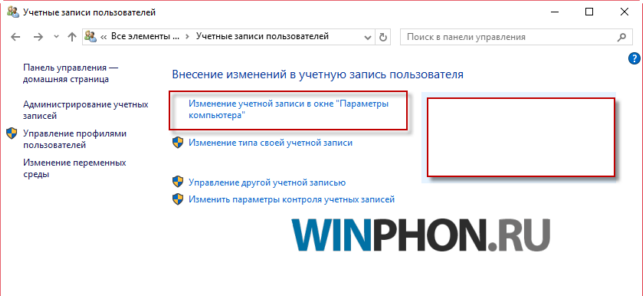
В нем выбираем подпункт параметры входа. В меню следует удалить пароль, а также где написано «Требутся вход» выбираем «никогда».

Второй способ
Аналогично действиям в первом пункте, найти «Учетные записи пользователей» можно и командой через меню «выполнить», для этого нужно набрать комбинацию на клавиатуре WIN + R. В меню вводим команду « netplwiz ». После чего откроется меню «Учетные записи пользователей». Далее производим отключение пароля и устанавливаем «никогда» в меню запроса, как и в пункте №1.

Третий способ
Убирать пароль в виндовс 10 можно через редактор реестра. Для этого нужно вызвать меню «выполнить» сочетанием клавиш Win+R. В появившемя окне набрать «regedit». В появившемся окне ищем слева по адресу: HKEYLOCALMACHINE->Software -> Microsoft/Win NT/Curent Version->Winlogon, нажимая ЛКМ следующие ключи реестра:
- «AutoAdminLogon» — устанавливаем значение «1»;
- «Default Password» -оставляем пустым.

Четвертый способ
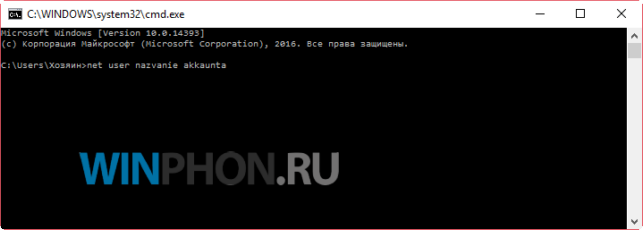
Рассмотрим следующий способ, как убрать пароль на виндовс 10. Для этого выполняем действия:
- набрать комбинацию на клавиатуре WIN + R;
- ввести CMD;
- в черном окне ввести команду net user «указать ваш аккаунт» и нажать Enter.
После ввода команды произойдет удаление пароля. Данной командой можно и установить пароль для входа в виндовс.
Пятый способ
Рассмотрим, как убрать пароль при входе и как удалить повторный запрос входа после «сна» в виндовс на базе программных комплексов и утилит.
Первый программный комплекс поможет в целом настроить и оптимизировать компьютер или ноутбук. Называется он «Ashampoo WinOptimizer», скачать можно с официального сайта: www.ashampoo.com (имеется пробная версия).
Разберемся как убрать пароль при входе в данном программном комплексе.
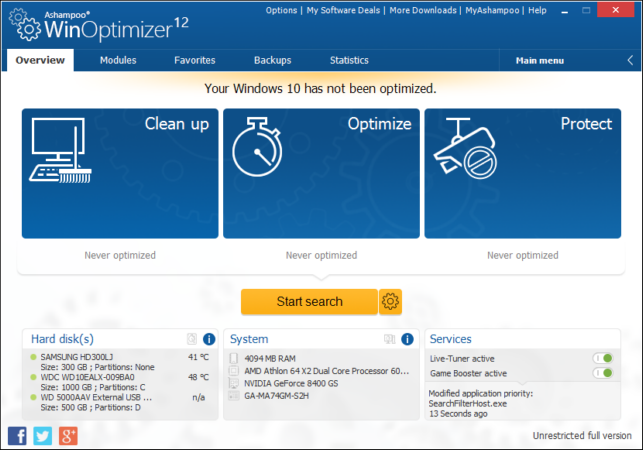
- Для этого нужно зайти в раздел «модули» найти там «Настройки Windows» и выбрать подменю «твикинг».
- В открывшемся меню настроить автоматический вход или произвести его отключение. Для этого необходимо активировать «галочку» «Выполнять автоматический вход в систему с этой учетной записью».
- Ввести имя учетной записи, пароль и если требуется Сетевой домен. Также в программе можно установить максимальное количество автоматических входов, запретить отмену автоматического входа при загрузке виндовс зажатием клавиши «Shift», установить приветствие и настроить опции входа.
Таким образом, в данной статье было рассмотрено несколько способов снять защиту и запрос пароля в виндовс 10. Теперь вы знаете как отключить пароль.
Источник: http://winphon.ru/windows-10/ubirat-parol.html
- Как включить Bluetooth в Windows 10, и правильно его настроить - как включить блютуз на компьютере windows 10
- Как отключить smartscreen в Windows | HowWindows - как в windows 10 отключить smartscreen
- Ошибка при запуске приложения 0xc000007b в Windows 10 - ошибка при запуске приложения 0xc000007b как исправить на виндовс 10
- Как удалить папку в Windows 10 - как удалить папку windows old в windows 10
- Удаляем программу из Windows 10 несколькими способами; Все о Windows Phone - как на виндовс 10 удалять программы
- Где находится центр обновления Windows 10: как его найти и включить - как включить центр обновления windows 10
- Как отключить OneDrive и как удалить OneDrive в Windows 10 | Настройка серверов windows и linux - как удалить onedrive в windows 10
- Как отключить фильтр SmartScreen в Windows 10 | - windows smartscreen как отключить windows 10
- Пошаговая инструкция: Как оптимизировать Windows 10? - как оптимизировать windows 10
- Как навсегда отключить защитник Windows 10 - как навсегда отключить защитник windows 10
Добавить комментарий