Как поменять курсор мыши на Windows 7 | Подскажем — как поменять курсор мыши на виндовс 7
30.08.2019Данный способ применим также и для операционной системы Windows 8.
Меняем курсор мыши на Windows 7 из меню «Персонализация»
Возможности персонализации операционной системы Windows позволяют настроить практически любой элемент, находящийся на экране. Пользователю доступно изменение цвета окон и панели задач, фонового рисунка рабочего стола, а также воспроизводимых звуков во время выполнения тех или иных действий.

В том случае, если управлять операционной системой стандартным указателем пользователю не комфортно, в операционной системе Windows существует возможность изменить курсор мыши, настроив его размер, контрастность, применив к нему эффекты и указав скорость движения. Способ изменения параметров указателя отличается в зависимости от того, какая используется версия операционной системы.
Быстрая навигация по статье
Windows 7
Чтобы поменять курсор мыши на Windows 7 и настроить его параметры необходимо:
- Щелкнуть правой кнопкой мыши по свободной области на рабочем столе.
- В контекстном меню выбрать пункт «Персонализация».
- Перейти в раздел «Изменение указателей мыши», щелкнув по соответствующей ссылке в левой части окна.
- В открывшемся окне на вкладке «Указатели» изменить внешний вид курсора.
- Переключиться на вкладку «Параметры указателя» и настроить скорость движения мыши.
- Щелкнуть по кнопкам «Применить» и «ОК».
Данный способ применим также и для операционной системы Windows 8.
Windows XP
Чтобы изменить параметры указателя мыши на компьютере с операционной системой Windows XP, следует:
- Открыть меню «Пуск».
- Выбрать пункт меню «Панель управления».
- Открыть категорию «Принтеры и другое оборудование».
- Выбрать пункт «Мышь».
- Переключиться на вкладку «Указатели» и настроить внешний вид курсора мыши.
- Открыть вкладку «Параметры указателя» и настроить скорость движения курсора.
- Сохранить изменения, нажав «Применить» и «ОК».
Поделитесь этой статьёй с друзьями в соц. сетях:
Сайт не хранит личную информацию граждан Российской Федерации (регистрация закрыта, комментарии отключены). Некоторые опубликованные на сайте материалы могут содержать информацию, предназначеную для пользователей старше 16 лет (согласно №436-ФЗ от 29.12.2010 года «О защите детей от информации причиняющей вред их здоровью и развитию»). 16+. Использование данного сайта подразумевает принятие условий пользовательского соглашения.
© Google Inc., 2016. Все права защищены. Наименование Google и логотип Google являются товарными знаками компании Google Inc.
GoogleTM, Android™, Google Maps™, Google Play™, Google Docs™, Google Picasa™, Gmail™, Google Chrome™, Google Plus™, YouTube™ и соответствующие логотипы являются товарными знаками Google, Inc. в США и других странах.
Microsoft®, Windows®, Windows XP®, Windows Vista®, Xbox®, Zune®, SharePoint®, Internet Explorer®, Hotmail®, Bing®, Office®, Word®, PowerPoint®, Excel®, Outlook® и их логотипы являются товарными знаками Microsoft Corporation в США и других странах.
Mozilla®, Mozilla Firefox® и их логотипы являются товарными знаками Mozilla Foundation в США и других странах.
Skype® и соответствующий логотип являются товарными знаками Skype в США и других странах.
Источник: http://podskajem.com/kak-pomenyat-kursor-myshi-na-windows-7/
Кратко о том, как на «Виндовс 7» поменять курсор мыши
По сравнению с предыдущими операционными системами нынешние являются практически идеальными, поэтому их можно настроить, как только захочется. Можно вообще передать все до неузнаваемости, причем это будет касаться не только папок, файлов и прочего, а даже курсора.
Мало кто знает, но курсор можно сделать личным, чем и пользуются люди, которым не очень нравится все стандартное. В данной статье мы подробно расскажем о том, как на «Виндовс 7» поменять курсор мыши, причем, не используя сторонних программ. Статья рекомендуется для начинающих пользователей, использующих операционную систему Windows.
Как поменять курсоры и указатели мыши в Windows 7
Для начала стоит уяснить тот факт, что все курсоры можно менять на те, которые хочется, даже курсоры об ошибке в системе – их все равно можно заменить.
Также если не хочется создавать свой собственный курсор при помощи определенной программы, то можно скачать его в Интернете, ведь существует множество сайтов, где можно найти курсор на любой вкус и цвет. В пунктах ниже мы также расскажем, как не попасть на мошенников, пытающихся предоставить вам вирус вместо курсора.

Также рекомендуем обратить внимание на то, что кроме курсора в операционной системе Windows есть возможность полностью стилизовать интерфейс. Делается это на панели управления. Рекомендуем зайти туда и ознакомиться с возможными настройками. Среди них есть и энергоэффективный режим, способствующий долгой работе компьютера на батарее, а также минималистичный режим, благодаря которому меньше используется видеокарта и улучшается производительность в целом.
Инструкция о том, как на «Виндовс» 7 поменять курсор мыши:
- Зайдите в панель управления, выставьте крупные значки.
- Среди различных параметров найдите кнопку «Мышь» и нажмите на нее.
- Перед вами появится маленькое диалоговое окно, а среди различных настроек — подпункт «Указатель».
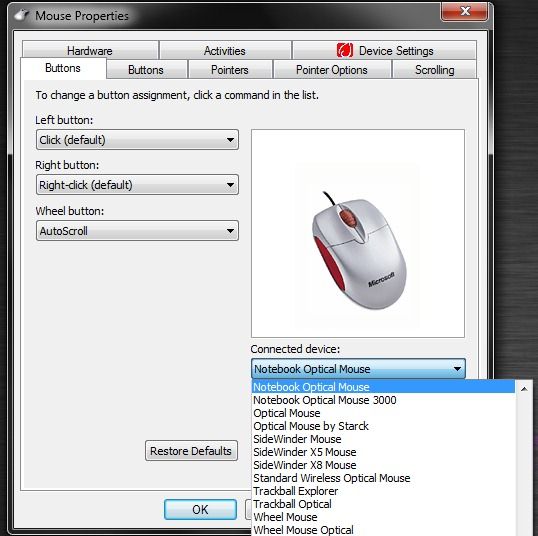
- Вы увидите множество состояний курсора, каждое из которых возможно настроить. Нужно нажать дважды по желаемому состоянию — открывается «Проводник», в котором можно выбрать курсор с расширением *.cur.
- Нажмите кнопку «Сохранить».
Как поменять курсор мыши на «Виндовс» 10
Как уже отмечалось, сама по себе операционная система Windows может становиться такой, какой хочет пользователь. Данная традиция передается от версии к версии. Поэтому способ, как на «Виндовс 7» поменять курсор мыши практически не изменился.
Рассмотрим подробнее, как изменить курсор на Windows 10:
- На рабочем столе нужно нажать правой кнопкой мыши, после чего перейти в раздел «Персонализация».
- В пункте «Мышь и сенсорное перо» внизу появится надпись: «Дополнительные параметры».
- Отлично, теперь перед вами появится такое же окно, как и в Windows 7. Нужно нажать на любое из состояний мыши и выбрать собственное с компьютера.
- Сохраните.
Предостережение
Если вы послушали наш совет и решили скачать курсор в Интернете, то настоятельно рекомендуем вам для начала установить антивирус, в противном случае по неосторожности вы можете заразить компьютер вирусами. Если же не хотите устанавливать антивирус, то стоит знать, что файл курсора заканчивается расширением *.cur, а не *.exe. Если вам предлагают второй вариант – это вирусная программа.

В заключение
Надеемся, что после прочтения данной статьи вы поняли, как на «Виндовс 7» поменять курсор мыши, ведь данная функция поможет приукрасить ваш рабочий компьютер, а также сделает атмосферу более приемлемой, ведь некоторые стандартные курсоры могут излишне раздражать своей неровностью.
Также настоятельно вам рекомендуем быть осторожными при скачивании любых файлов из Интернета, не говоря уже о курсорах. Скачивайте только с доверенных сайтов либо поищите подходящий в папке со стандартными курсорами, там есть множество вариантов.
Источник: http://fb.ru/article/376039/kratko-o-tom-kak-na-vindovs-pomenyat-kursor-myishi
Как изменить курсор мыши на Windows 7?
Как изменить курсор мыши на Windows 7? Существует несколько вариантов добиться желаемого, и мы их сейчас все по порядку рассмотрим.
Несмотря на то, что Windows является системой, исходный код которой закрыт, у неё есть очень много возможностей персонализации — придания интерфейсу операционной системы оригинального, ни на что не похожего внешнего вида. В число изменений входят и изменения внешнего вида курсора мыши.
Как изменить курсор мыши на Windows 7? Существует несколько вариантов добиться желаемого, и мы их сейчас все по порядку рассмотрим.
Изменение внешнего вида курсора с помощью главного меню
Если вы привыкли пользоваться главным меню, то этот способ для вас. Нажмите “Пуск”, выберите “Панель управления”. Затем выберите “Мышь” и щёлкните левой кнопкой. В окне, которое будет открыто, вам необходимо перейти на вкладку “Указатели”. Здесь нас интересует секция “Настройки”. Выберите режим, для которого желательно поменять внешний вид курсора, а затем нажмите на кнопку “Обзор” и выберите тот вид курсора, который хотели бы установить вместо текущего.
Того же самого эффекта можно достигнуть, если в поисковой строке главного меню ввести слово “Мышь” и щёлкнуть по соответствующей открывшейся надписи.
Как поменять курсор мыши на виндовс 7 с помощью контекстного меню
Если для вас более привычно использование контекстного меню, изменить указатель мыши можно кликнув правой кнопкой мышки по рабочему столу, и выбрав пункт меню “Персонализация”. В подменю выберите “Изменение указателей мыши”. В результате ваших действий будет открыто то диалоговое окошко, которое открылось бы, если бы вы использовали предыдущий способ.
Изменение системной схемы
Совокупность дизайна интерфейсных элементов называется системной схемой. В интерфейсные элементы входит и курсор мыши. Это значит, что если вы хотите изменить внешний вид указателя мыши, то вам достаточно поменять системную схему Windows.
Для достижения этой цели вам потребуется открыть то же самое диалоговое окно, которое вы открывали для изменения вида курсора на определенные события. Над секцией “Настройка” имеется секция “Схема”. Всё, что вам необходимо сделать — это выбрать новую системную схему, а затем подтвердить изменения, нажав “Применить” и “ОК”.
Схемы — это обыкновенные файлы с особым расширением. Они находятся в свободном доступе в интернете. Их можно скачать и установить в операционную систему. Таким образом можно изменить до неузнаваемости внешний вид системы, а следовательно и внешний вид указателя мыши.
Источник: http://4rev.ru/advices/1244-kak-izmenit-kursor-myshi-na-windows-7.html
Изменение указателя мыши в Windows
Операционная система Windows имеет большой набор инструментов по изменению оформления системы. Кроме всего прочего во всех версия Виндовс можно изменить вид курсора, и даже создать свой собственный.
В статье речь пойдет об изменении вида указателя мыши в 7, 8 и 10 версиях системы, который обычно принято называть курсором, хотя это и не совсем верно. Указатели хранятся в файлах с расширением .ani и .cur и хранятся они в папке Cursors. Как видно из расширений, первый хранит в себе анимированные курсоры, второй же статические.
Как установить стандартный указать мыши
Сначала разберем, как поменять стандартный указатель на другой, но из списка установленных в системе.
В первую очередь нужно перейти в Панель управления. Во всех ОС Виндовс это можно сделать через пуск. В десятке можно кликнуть правой кнопкой мыши по пуску и выбрать необходимый пункт меню.
Тут нас интересует раздел «Мышь» и закладка «Указатели».
Если в панели управления такого пункта не оказалось, то в правой верхней части окна нужно изменить режим просмотра не мелкие значки.
Перед тем, как приступать к изменению настроек, желательно сохранить установленную схему, чтобы внесенные изменения не отразились на работоспособности системы, если что-то пойдет не так.
Чтобы приступить к изменению указателя, следует нажать на кнопку Обзор, предварительно выбрав режим, для которого будет установлен курсор.
Для каждого действия выбирается отдельный файл. Например можно задать, какой вид примет указатель в случае выделения, ожидания, выбора справки и другого режима.
При загрузке готового набора из интернета, иногда в папке можно встретить файл с расширением .inf, который содержит информацию о наборе и устанавливается в качестве темы. Для этого кликаем по этому файлу правой кнопкой и выбираем Установить. После этого можно будет выбрать уже готовую тему.
Как создать и установить свой курсор
Создать свои курсоры достаточно просто, но нужно обладать минимальными познаниями в создании графики, а также иметь в своем распоряжении графический редактор.
- Создаем файл с прозрачным фоном, в котором рисуем указатель и сохраняем все это в формате png. Желательно указывать размер 128х128.
- Открываем любой онлайн конвертер и преобразовываем файл в формат cur. Который затем добавляем в систему вышеописанным способом.


Это не единственный способ. Намного проще найти специализированный софт. Таких приложений очень много, как платных, так и распространяемых на бесплатной основе. Обычно они содержать целый набор инструментов для работы, в том числе создания анимации, и позволяют сразу сохранять результат в нужный формат.
Источник: http://composs.ru/kak-izmenit-kursor-myshi/
Как изменить указатель (курсор) мыши на компьютере?
На днях сидя за ноутбуком, понял, что нужно внести немного разнообразия, а то все уже приелось. Сменил обои :). Но этого мне показалось мало и я начал искать, что бы это еще преобразить. Так как я не люблю всякие там программы, которые изменяют внешний вид операционной системы, то я решил просто изменить курсор мыши, установил себе черный, как в Mac OS. Вот такой у меня сейчас курсор:
Красиво, правда? Мне он нравится больше, чем стандартный белый курсор Windows, который уже успел надоесть. Я изменил не только вид основного указателя, но и фоновый режим, вид при наведении на ссылку и т. д.
Сейчас покажу и расскажу как я это все изменил. Думаю, Вам пригодиться и Вы тоже внесете немного свежести в свой компьютер.
Для начала нам нужно определиться, на какой набор указателей Вы хотите изменить свой курсор. Нужно скачать набор указателей, который Вам понравился. Это как правило архив, в котором находятся файлы с расширением .cur. Это и есть курсоры.
Скачайте сначала набор курсоров. Можете просто набрать например в гугле запрос “курсоры для windows 7”, там есть я проверял :). Или вот ссылка на архив с указателями, которые установлены у меня – cursors.rar.
Нам нужно файлы, которые находятся в архиве (а в моем архиве еще и в папке Cursors) скопировать в папку C:\Windows\Cursors.
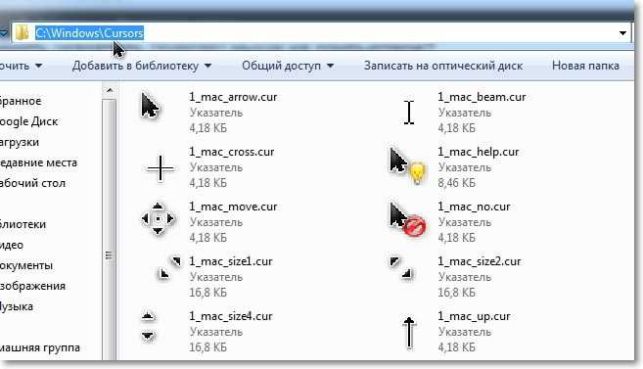
Скопировали? Отлично, продолжаем.
Заходим в Пуск, Панели управления. Просмотр переключаем на Крупные значки и выбираем Мышь.
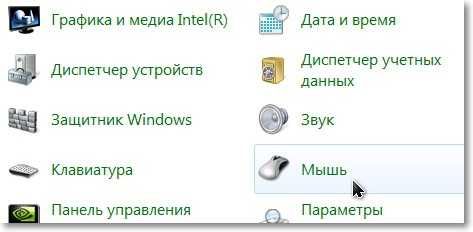
Откроется окно, в котором переходим на вкладку “Указатели”. Выделяем нужный нам указатель, например сначала “Основной указатель” и нажимаем кнопку Обзор… Откроется сразу папка C:\Windows\Cursors (в которую мы уже скопировали наши новые указатели) . Выделите нужный указатель и нажмите кнопку Открыть.

Вы увидите, что один указатель изменился. Проделайте такое со всеми остальными указателями, или только с теми, которые хотите изменить.
Когда закончите, нужно сохранить нашу схему. Нажмите кнопку Сохранить как… Введите название схемы и нажмите Ok.

Почти готово! Осталось только нажать кнопку Применить и Ok.

Вот и все, новые и красивые курсоры установлены! Аж работать приятнее стало :). Всего хорошего!
Источник: http://f1comp.ru/sovety/kak-izmenit-ukazatel-kursor-myshi-na-kompyutere/
- Как включить или отключить брандмауэр в Windows 7 - как включить брандмауэр windows 7
- Проверка оперативной памяти Windows 7: разные способы - как проверить оперативную память на ошибки в windows 7
- Как увеличить файл подкачки в Windows 7 | Инструкция - как увеличить файл подкачки в windows 7
- Как удалить Аваст полностью с Виндовс 7, 8, 10? - как удалить антивирус аваст с компьютера полностью виндовс 7
- Как поменять обои рабочего стола на Windows 7 Starter | Software | Blog - как поменять картинку на рабочем столе в windows 7
- Как посмотреть температуру процессора в Windows 7 | Инструкция - как узнать температуру процессора в windows 7
- Как исправить ошибку 0xc0000005 windows 7 - лучшие методы - как исправить ошибку 0xc0000005 windows 7
- Как запретить программе доступ в интернет; Компьютерная помощь - как запретить программе выход в интернет windows 7
- Как сделать загрузочную флешку из iso образа? | - как сделать загрузочную флешку windows 7 из iso образа
- Как изменить цвет панели задач в Windows 7 Максимальная и Домашняя базовая | Компьютерная помощь - как изменить цвет панели задач windows 7
Добавить комментарий