Как включить или отключить брандмауэр в Windows 7 — как включить брандмауэр windows 7
30.08.2019В открывшемся окне находим слева пункт « Включение и отключение брандмауэра Windows » и кликаем по нему.
Как включить или отключить брандмауэр в Windows 7
Если вам каким-то образом мешает стандартный брандмауэр Windows, может он не дает работать нормально с какими-нибудь программами, либо препятствует нормальной работе в Интернете, то в таком случае необходимо его временно отключить.
Насовсем отключать брандмауэр не рекомендуется. Лучше его потом опять включить либо поставить другой Firewall.
И так для того чтобы отключить брандмауэр в Windows 7 необходимо выполнить следующие действия:
Жмем « Пуск – Панель управления ». Напротив « Просмотр » ставим « Мелкие значки ». И кликаем по пункту « Брандмауэр Windows ».
В открывшемся окне находим слева пункт « Включение и отключение брандмауэра Windows » и кликаем по нему.
На всех пунктах в следующем окошке ставим радиопереключатель в положение « Отключить брандмауэр Windows ». И жмем « ОК ».
Это еще не все. Теперь переходим к службам. Нажимаем кнопку « Пуск » и в строке поиска пишем фразу « службы ». В результатах нам сразу же выдается соответствующая программа. Кликаем по ней.
Перед нами появляется список служб. Находим службу « Брандмауэр Windows » и кликаем по ней два раза левой кнопкой мыши.
В открывшемся окне во вкладке « Общие » нажимаем на кнопку « Остановить ». А напротив « Тип запуска » выбираем пункт « Отключена » и нажимаем кнопку « Применить »
Все, теперь брандмауэр отключен. Давайте теперь проверим, нет ли его в службах конфигурации системы и отключим еще и там.
Жмем « Пуск ». В строке поиска пишем « Конфигурация » и кликаем по программе « Конфигурация системы ».
Переходим во вкладку « Службы » и убираем птичку напротив « Брандмауэр Windows ». Жмем « Применить ».
Для того, чтобы включить брандмауэр Windows 7 достаточно проделать этот путь в обратном порядке: вначале запустить службу, а уже потом включить и сам брандмауэр.
Смотрим небольшой видеоурок о том, как это все быстро делается:
Источник: http://comp-profi.com/kak-vklyuchit-ili-otklyuchit-brandmauer-v-windows-7/
Как включить брандмауэр Windows 7?

Как мы знаем, брандмауэр в операционной системе Windows — встроенный межсетевой экран, который крайне нежелательно отключать — это может быть опасно для системы. Однако встречаются случаи, когда брандмауэр уже отключен. Как его можно включить на ОС Windows 7? Сейчас расскажем и покажем. Способов будет несколько.
Панель управления
Нажмите на кнопку «Пуск», после чего в правом меню нажмите на строку «Панель управления».

Если в панели управления используется «Категория», нажмите «Система и безопасность».

На следующей странице — «Брандмауэр Windows».

Если используются значки, просто выберите «Брандмауэр Windows».
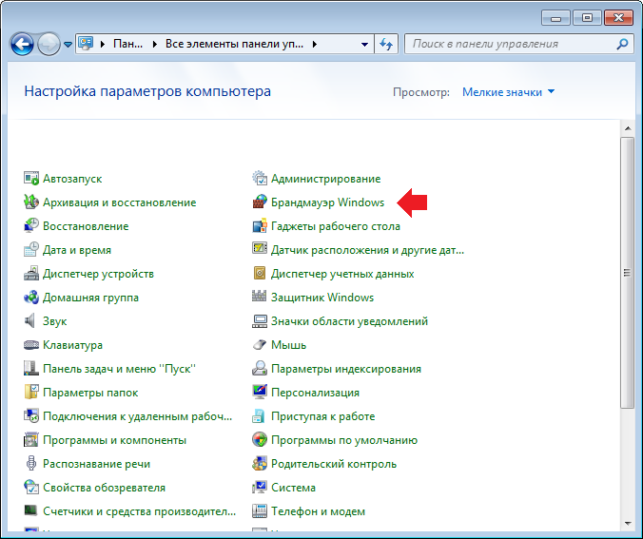
На странице брандмауэра в левой части окна нажмите на строку «Включение и отключение брандмауэра Windows».

Установите галочки «Включение брандмауэра Windows», также поставьте другие галочки при необходимости и нажмите ОК для сохранения изменений.


Окно «Выполнить»
Нажмите Win+R на клавиатуре, чтобы вызвать окно «Выполнить».

Укажите команду firewall.cpl и нажмите ОК.
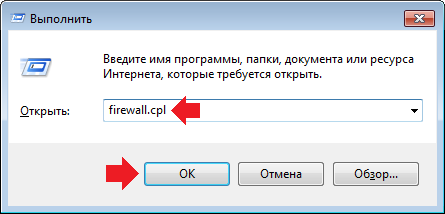
Откроется окно брандмауэра.
Что делать дальше, вы уже в курсе.
Раздел «Службы»
Нажимаете Win+R, после чего вводите команду services.msc, не забыв нажать ОК.

Здесь находите и кликаете два раза левой клавишей мыши по строке «Брандмауэр Windows».

В «Тип запуска» выбираете «Автоматически», далее нажимаете на кнопку «Запустить» и ОК — для сохранения изменений.
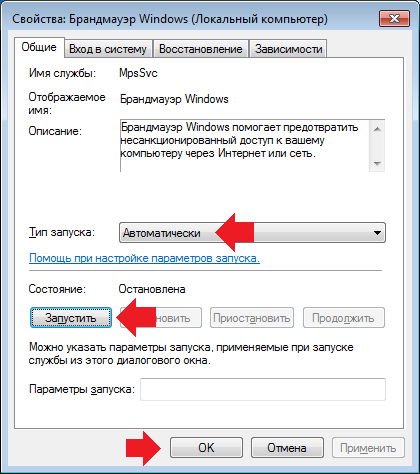
Служба будет запущена.
Иконка на рабочем столе
Кликните ЛКМ по иконке в виде флажка на рабочем столе, после чего появится меню — в нем нажмите «Включить брандмауэр Windows (важное)».

Брандмауэр будет автоматически запущен.
Уважаемые пользователи! Если наш сайт вам помог или что-то в нем не понравилось, будем рады, если вы оставите комментарий. Заранее большое спасибо.
Источник: http://siteprokompy.ru/kak-vklyuchit-brandmauer-na-vindous-7/
Как быстро включить брандмауэр на компьютере с Windows 7?
 На компьютерах с ОС Windows 7 по умолчанию установлена защита ПК от несанкционированного доступа через локальную сеть и Интернет, именуемая не иначе как брандмауэр, сетевой экран или firewall. Функция, казалось бы, весьма полезная и в дополнительной настройке не нуждается. Однако как и в любом другом программном обеспечении, в firewall случаются сбои, итогом которых может стать отключение этой службы на компьютере. В таком случае нельзя не разобраться в том, а как же повторно включить и настроить фаервол на ПК с Windows 7.
- Способ № 1: Включение сетевого экрана через Центр поддержки
- Способ № 2: Включение firewall через Панель управления
- Способ № 3: Отладка firewall через настройку конфигурации системы
- Способ № 4: Отладка работы сетевого экрана через меню «Службы»
- Способ № 5: Отладка работы сетевого экрана с помощью команды firewall.cpl
Способ № 1: Включение сетевого экрана через Центр поддержки
Как быстрее всего в Windows 7 включить на компьютере брандмауэр? Открыть его в Центре поддержки, воспользовавшись входом в него через панель задач. Для этой цели:
- кликаем ярлычок доступа к программам на панели задач;
- правой кнопкой мышки клацаем по значку «Центр поддержки»;
- выбираем в появившемся меню пункт «Открыть Центр поддержки»:

В появившемся системном окошке в разделе «Безопасность» находим пункт «Сетевой брандмауэр» и кликаем напротив него кнопку «Включить сейчас»:

В результате сетевой экран в Windows 7 включится автоматически.
Способ № 2: Включение firewall через Панель управления
Для того чтобы открыть и включить на компьютере с OS Windows 7 фаервол, можно также воспользоваться входом и настройкой сетевого экрана через Панель управления. В этом случае жмем , в меню «Пуск» кликаем вкладку «Панель управления» и выбираем в ней пункт «Брандмауэр Windows»:

После этого в открывшемся окошке находим и выбираем пункт «Включение и отключение…»:
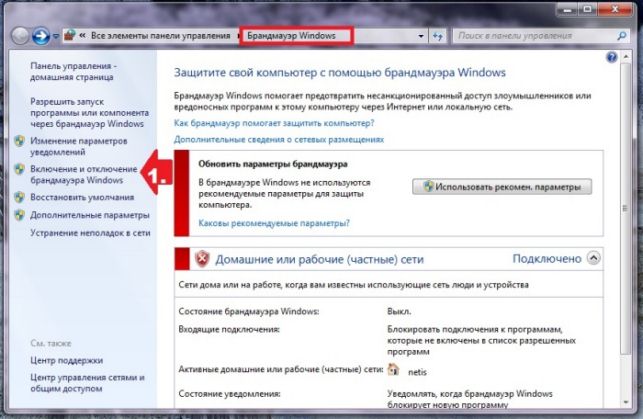
Теперь остается только включить firewall для различных сетей. Для этого жмем соответствующий пункт напротив каждой вкладки и выбираем OK:
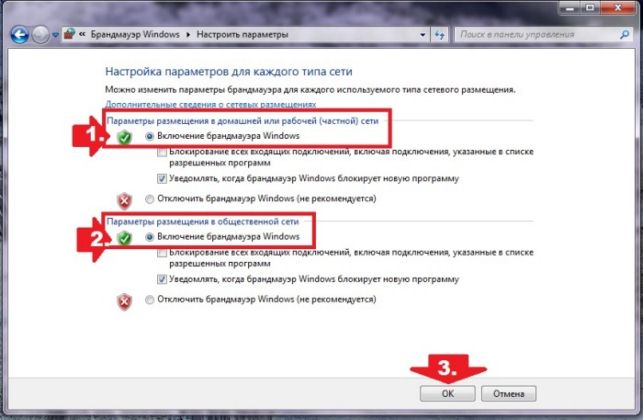
В итоге брандмауэр на ПК с операционной системой Windows 7 включится и будет готов к работе.
Способ № 3: Отладка firewall через настройку конфигурации системы
Если на компьютере фаервол включен, но при этом не работает, восстановить его работу можно с помощью внесения настроек в конфигурацию системы. В этом случае нам нужно для начала открыть меню «Пуск», ввести в поисковое поле слово «конфигурация» и выбрать предложенную операционной системой программу:

Далее нам нужно открыть в появившемся окошке вкладку «Службы», в перечне служб найти «Брандмауэр Windows» и активировать firewall. Для этого достаточно будет поставить напротив этого пункта галочку и нажать кнопку «Применить»:

Заметим, что может быть так, что напротив брандмауэра конфигурация системы может отобразить состояние «Работает», хотя по факту это не соответствует действительности. В таком случае необходимо будет сначала отключить сетевой экран, а затем повторно его включить способом, описанным выше. В любом случае после выполнения настроек, дабы они вступили в силу, не забудьте перезагрузить свой компьютер с Windows 7.
Способ № 4: Отладка работы сетевого экрана через меню «Службы»
Возобновить работу брандмауэра для Windows 7, в случае если он по каким-либо причинам не работает, можно также с помощью настроек службы в соответствующем системном окне. В этом случае есть несколько вариантов действий:
- входим в «Пуск», выбираем пункт «Панель управления», а в нем – «Администрирование». В открывшемся окошке жмем ярлык «Службы»;
- на клавиатуре жмем , вводим в поисковую строку «Администрирование» и выбираем предложенную системой программку. Далее находим и кликаем в открывшемся окне ярлычок «Службы»;
- открываем «Пуск», прописываем в поисковую строчку «Службы» и кликаем первый предложенный Windows 7 вариант;
- нажимаем на клавиатуре и R, вводим в утилите «Выполнить» команду services.msc и жмем Enter.
Так или иначе, итогом каждого из этих действий окажется появление системного окошка «Службы». В нем находим службу «Брандмауэр Windows», щелкаем по этому пункту правой кнопкой и выбираем в открывшемся меню вариант «Запустить»:

В итоге напротив брандмауэра в разделе «Состояние» должно появиться значение «Работает». Заметим, что запустить firewall можно также с помощью нажатия одноименной кнопки в панели слева.
Способ № 5: Отладка работы сетевого экрана с помощью команды firewall.cpl
Выполнить настройку фаервола можно также через команду firewall.cpl. Запустить ее на компьютере можно двумя способами:
- с помощью утилиты «Выполнить» (входим в нее с помощью кнопок и R);
- через Диспетчер задач Windows (открываем сочетанием клавиш Esc, Shift и Ctrl):

В любом случае после выполнения команды firewall.cpl откроется окошко «Брандмауэр Windows». В нем для включения сетевого экрана достаточно будет нажать напротив пункта «Обновить параметры брандмауэра» кнопку «Использовать рекомен. параметры»:

Для того чтобы внести дополнительные настройки в работу сетевого экрана, выбираем слева в открытом окошке вкладку «Дополнительные настройки», а затем — «Свойства»:

Здесь, в частности, можно выполнить такие настройки:
- установить параметры ведения журнала устранения неполадок;
- выставить особенности управления брандмауэром;
- определить поведение сетевого экрана во время подключения к сети;
- обозначить параметры IPSec.
Как видите, включить и настроить на компьютере с Windows 7 брандмауэр можно различными способами. Просто выберите для себя понравившийся вариант и обеспечьте своему ПК достойную защиту при подключении к сети и работе в интернете.
Источник: http://windowstune.ru/win7/problems7/kak-vklyuchit-brandmauer-windows-7.html
Как включить и настроить брандмауэр в Windows
Брандмауэр в Windows – это программа защиты компьютера, которая проверяет и контролирует исходящие и входящие данные (трафик) между компьютером и сетью. Сеть может быть как локальная, так и сеть Интернет, что более распространено. Без включенного брандмауэра весь сетевой трафик бесконтрольно проходит через PC, в то время когда работающий брандмауэр, в зависимости от его настроек блокирует или пропускает данные. Включенный брандмауэр совместно с антивирусной программой становится настоящей стеной от вредоносных программ и сетевых атак. Кстати, второе название такого типа программ – Firewall, что в переводе с английского и означает «огненная стена». Также можно встретить название сетевой экран.
Как включить брандмауэр Windows
В ОС Windows есть встроенный брандмауэр и он не всегда включен изначально. Проверить работает ли сетевой экран нужно открыть панель управления компьютером Пуск > Панель управления, переключите вид окна в показ «Крупные значки» или «Мелкие значки» (для удобства поиска) вверху справа и найдите иконку «Брандмауэр Windows».
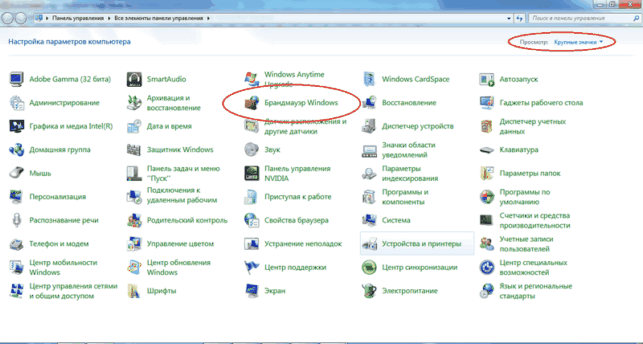
Откройте окно брандмауэра щелчком левой кнопки мыши. При включенном сетевом экране будет изображение зеленого щита напротив подключения. В противном случае вы увидите красный щит.

Если брандмауэр выключен, то его нужно включить следующим образом:
- Щелкните на ссылке «Включение и отключение брандмауэра Windows», находящейся на левой панели окна Брандмауэр Windows.
- Включаем сетевой экран для каждой из имеющихся сетей установкой отметки включения напротив каждой сети. Подтвердить и закрыть окно кликом по кнопке «Ок».


- Щелкните на кнопке «Закрыть», чтобы закрыть окно Центра безопасности Windows и панель управления.
Настройки брандмауэра Windows
Чтобы настроить сетевой экран откройте в панели управления окно брандмауэра, как описано выше в пункте №1 и кликните в левой панели по пункту меню «Дополнительные параметры».

Здесь можно просмотреть и установить правила для подключений к сети различных программ и служб. Для встроенных в операционную систему программ и служб правила подключений к сети уже установлены автоматически.

Для сторонних программ, после их установки, при первом выходе в сеть, сетевой экран запрашивает у пользователя разрешение или запрет доступа в сеть данной программы. Разрешая или запрещая доступ, вы даете команду сетевому экрану создать правило для этого приложения и запомнить его, чтобы в следующий раз брандмауэр вас не спрашивал. Таким образом, без вашего ведома ни одна программа не получит соединение с интернетом.

Для включения, отключения и изменения существующего правила для программы, найдите ее в списке правил в окне дополнительных параметров брандмауэра и дважды щелкните по ней для создания нового правила.

Чтобы разрешить доступ в сеть ранее установленную программе, щелкните в левой колонке на пункте меню «Разрешить запуск программы или компонента через брандмауэр Windows».

В открывшемся окне щелкнуть на кнопку «Изменить параметры», после чего щелчком по кнопке «Разрешить другую программу» открыть окно выбора установленных приложений, найти нужное и дать ему разрешение на соединение установкой отметки напротив названия.
Теперь брандмауэр Windows включен, настроен и готов отражать сетевые атаки.
Поделиться.
Еще по теме:
 SmartScreen в Internet Explorer как защита от фишинга Фильтр SmartScreen в браузере Internet Explorer позволяет контролировать просмотр веб-сайтов, которые согласно сведениям компании Microsoft, могут осуществлять фишинг-атаки или загружать […]
 Настройка Internet Explorer для безопасного просмотра сайтов В этой статье рассмотрим, как правильно настроить браузер Internet Explorer для безопасного просмотра сайтов. В первую очередь необходимо заметить, что наличие самой последней версии […]
 Настройки конфиденциальности браузера При посещении сайтов ваш браузер сохраняет историю просмотренных страниц, а также принятые от сайтов куки (от англ. Cookies — печенье), представляющие собой специальные метки оставляемые […]
 Как установить пароль на компьютер Установка пароля на компьютер позволяет защитить конфиденциальную информацию. Например, во всех организациях его наличие на компьютерах — это обязательное требование безопасности. […]
 Проверка состояния безопасности компьютера Чтобы проверить, как обстоит дело с безопасностью вашего компьютера, выполните команду «Пуск > Панель управления > Система и безопасность». В окне «Система и безопасность» щелкните […]
Один комментарий
Прошу помогите! Открываю (You Tube) загружается видио и мгновенно застывает ( загрузка дальнейшая отсутствует) проходит 15 — 20 — 30 мин.( программа перестает работать) почему? Что ей мешает загрузится ?
Подскажите , буду премного благодарен !
Источник: http://www.pc-school.ru/kak-vklyuchit-i-nastroit-brandmauer-v-windows/
Отключение/включение брандмауэра ОС Windows 7
Брандмауэр по умолчанию присутствует в Windows 7 с оптимальными настройками. Такой вариант подходит большинству пользователей, как и все устанавливаемое по умолчанию программное обеспечение.
Брандмауэр, он же сетевой экран, он же firewall, он же в дословном переводе «стена от огня», защищает компьютер от вторжений извне и от утечки информации в сеть. Многие пользователи сопоставляют его с антивирусником, и при наличии на компьютере последнего, отключают брандмауэр в системе. Это не совсем правильно потому, что антивирусник и брандмауэр выполняют разные задачи.
Кто есть кто?
Брандмауэр можно образно сопоставить с ситом: он просеивает весь поступающий на ваш компьютер трафик, оставляя за бортом все лишнее. Антивирусник работает уже после него, проверяя поступившую информацию. Связанные и грамотно настроенные, вместе они представляют мощную защиту для вашего компьютера.
Кстати, многие антивирусы имеют встроенный сетевой экран. Поэтому вполне возможно, что у вас появится желание отключить встроенный брандмауэр в Windows 7, дабы он не отнимал системные ресурсы.
Есть еще причины, которые заставят вас выключить брандмауэр Windows 7. К ним относятся:
- установка файрвола другого производителя — они просто не «подружатся».
- явное замедление работы операционной системы по причине слабой конфигурации компьютера.
- некорректная настройка самого брандмауэра, например, отсутствие списка исключений брандмауэра виндовс 7, что автоматом приведет к тотальному запрету на запросы в сеть и из нее.
- падение скорости интернета.
Короче, причин может быть много, и столкнувшись с ними, вы должны знать, как отключить брандмауэр Windows 7 самостоятельно.
Долгая дорога к брандмауэру.
Доступ к брандмауэру, как и к прочим настройкам системы, открывается через «Пуск»-«Панель управления», закладка «Брандмауэр Windows».

Находим пункт «Включение и отключение брандмауэра».
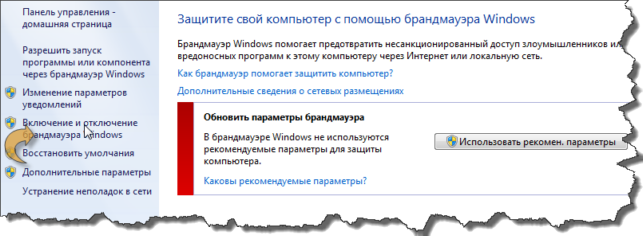
Попав на следующее окошко, отключаем брандмауэр для выбранных сетей или для всех сразу. Дело в том, что Windows 7 определяет присутствие домашних (рабочих) сетей и общественных. Первые — это ваши локальные сети, а общественные – это общественный интернет.
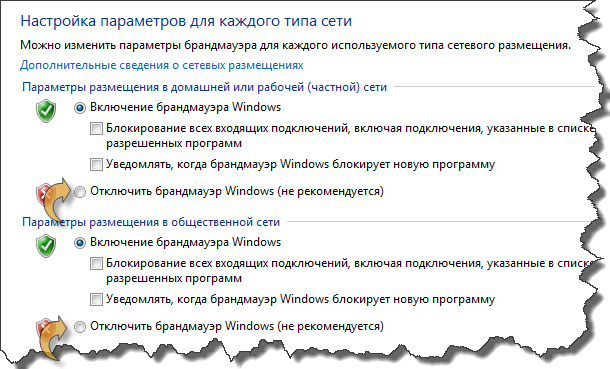
После этих действий брандмауэр уже не работает. Но для полного отключения необходимо еще отключить службу, стартующую вместе с Windows.
Как подобраться к службе?
«Пуск»-«Панель управления»-«Администрирование»-«Службы». Находим в списке «Брандмауэр Windows».

Службы могут работать в режимах «Автоматически», «Вручную», «Отключено». Правой кнопкой мыши щелкаем по пункту «Брандмауэр Windows» и выбираем «Стоп». После чего ещё раз правой кнопкой «Свойства», и там меняем тип запуска на «Отключено».
Все! Дело сделано — брандмауэр отключён!
Описанный процесс, только в обратном порядке, подскажет вам, как включить брандмауэр Windows7 в случае надобности. В этом нет ничего сложного, но упражняясь в режимах работы брандмауэра, помните, что отключая его насовсем при отсутствии другой альтернативы, вы подвергаете свой компьютер большому риску!
Источник: http://tehno-bum.ru/otklyuchenie-vklyuchenie-brandmauera-os-windows-7/
- Проверка оперативной памяти Windows 7: разные способы - как проверить оперативную память на ошибки в windows 7
- Как увеличить файл подкачки в Windows 7 | Инструкция - как увеличить файл подкачки в windows 7
- Как удалить Аваст полностью с Виндовс 7, 8, 10? - как удалить антивирус аваст с компьютера полностью виндовс 7
- Как поменять обои рабочего стола на Windows 7 Starter | Software | Blog - как поменять картинку на рабочем столе в windows 7
- Как посмотреть температуру процессора в Windows 7 | Инструкция - как узнать температуру процессора в windows 7
- Как исправить ошибку 0xc0000005 windows 7 - лучшие методы - как исправить ошибку 0xc0000005 windows 7
- Как запретить программе доступ в интернет; Компьютерная помощь - как запретить программе выход в интернет windows 7
- Как сделать загрузочную флешку из iso образа? | - как сделать загрузочную флешку windows 7 из iso образа
- Как изменить цвет панели задач в Windows 7 Максимальная и Домашняя базовая | Компьютерная помощь - как изменить цвет панели задач windows 7
- Создать образ диска iso в windows 7 c помощью разных программ - как создать iso образ windows 7
Добавить комментарий