Как увеличить файл подкачки в Windows 7 | Инструкция — как увеличить файл подкачки в windows 7
27.08.2019
- Заходим в «Пуск», далее кликаем по «Компьютер» и выбираем «Свойства». Таким образом, мы сможем попасть далее в «Дополнительные параметры системы», которые находятся слева в меню открывшегося окна.
- В окне «Свойства системы» выбираем «Дополнительно» и далее «Параметры».
- После перехода в «Параметры», выбираем снова «Дополнительно», а затем в пункте «Виртуальная память» кликаем по кнопке «Изменить», чтобы отрегулировать размер выделяемой памяти жёсткого диска под файл подкачки:
- В этом пункте меню нужно будет разобраться, сколько ставить размер файла подкачки и для какого локального диска. Я задал большой размер для файла подкачки системного локального диска. Как видите 15 ГБ в исходном виде и 20 ГБ в максимальном – отличная подстраховка, даже если будет нужно выгрузить очень много данных на жёсткий диск. Для второго локального диска выбрал небольшой размер, скажем так, для подстраховки. Рекомендуется выставить 3-4 ГБ для каждого диска.
Как увеличить файл подкачки в Windows 7?
Своппинг или изменение памяти, в которой хранится программа, необходим тогда, когда для какого-то определённого приложения нужно побольше ресурсов, пока остальные приложения будут выгружены в память компьютера. Однако, иногда, файлы подкачки, в которые записываются программы, выгружаемые из оперативной памяти, имеют слишком малый размер. В таких случаях нужно разобраться как увеличить файл подкачки на примере Windows 7. Применение файла подкачки справедливо в том случае, если объем оперативы меньше, чем 2 ГБ.
- Заходим в «Пуск», далее кликаем по «Компьютер» и выбираем «Свойства». Таким образом, мы сможем попасть далее в «Дополнительные параметры системы», которые находятся слева в меню открывшегося окна.
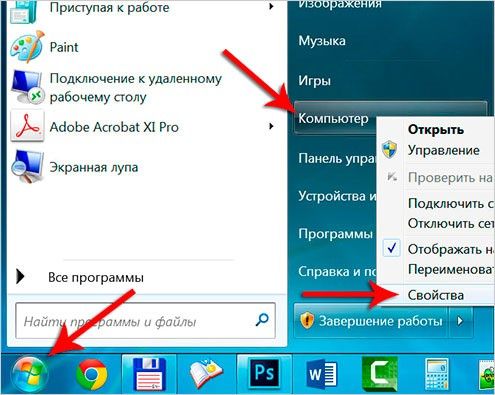

- В окне «Свойства системы» выбираем «Дополнительно» и далее «Параметры».
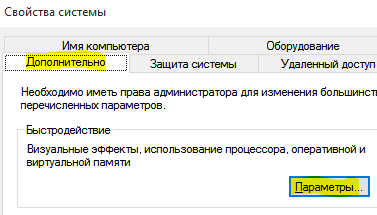
- После перехода в «Параметры», выбираем снова «Дополнительно», а затем в пункте «Виртуальная память» кликаем по кнопке «Изменить», чтобы отрегулировать размер выделяемой памяти жёсткого диска под файл подкачки:
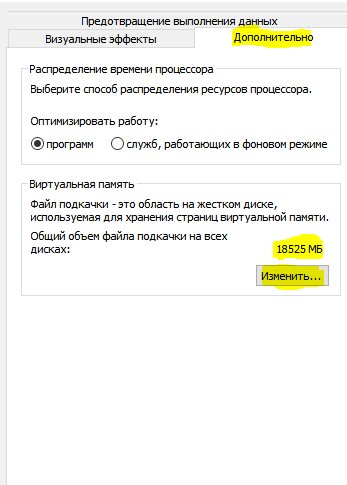
- В этом пункте меню нужно будет разобраться, сколько ставить размер файла подкачки и для какого локального диска. Я задал большой размер для файла подкачки системного локального диска. Как видите 15 ГБ в исходном виде и 20 ГБ в максимальном – отличная подстраховка, даже если будет нужно выгрузить очень много данных на жёсткий диск. Для второго локального диска выбрал небольшой размер, скажем так, для подстраховки. Рекомендуется выставить 3-4 ГБ для каждого диска.

Инструкция показала, что увеличить файл подкачки в Windows 7 не так сложно, как может показаться. Главное адекватно оценивать то, сколько памяти можно выделить под него, чтобы вы могли нормально пользоваться жёстким диском и хранить на нём файлы.
Иногда системе требуется больше памяти для каких-то процессов, чем предполагает оперативка. Это относится к объемным процессам, потоки которых имеют количество больше 10. Соответственно, пока обрабатывается большинство потоков, остальные.
Не утихают споры о том, что лучше Windows 10 или Windows 7. Такое явление не является случайным. Разработчики из Майкрософта уверяют, что лучше, чем Windows 10 ничего не найти, а опытные пользователи говорят наоборот, мол надёжнее системы, чем Windows 7 сейчас.
Частые перезагрузки компьютера могут привести к повреждению жесткого диска. Если вам приходится отлучаться от.
Источник: http://howwindows.ru/windows/7/kak-uvelichit-fayl-podkachki-v-windows-7-2/
Как увеличить файл подкачки в Windows и зачем это нужно

Здравствуйте, друзья!
Сегодня мы поговорим о так называемом файле подкачке.
Что из себя представляет файл подкачки и для чего он нужен операционной системе.
Где он расположен, как увеличить файл подкачки и стоит ли его отключать?
В одной из прошлых статей я рассказывал, что причиной медленной работы вашей системы может быть нехватка оперативной памяти (памяти ОЗУ), вот эта статья Замена оперативной памяти в ноутбуке. Там мы говорили о замене оперативной памяти как решение данной проблемы, но есть и менее радикальный метод по увеличению быстродействия системы. Речь пойдет о виртуальной памяти и так называемом файле pagefile.sys , он же файл подкачки.
Файл подкачки создается самой операционной системой специально для увеличения размера доступной оперативной памяти. Иными словами, когда вашей системе становится недостаточно физической памяти она обращается к этому файлу, храня в нём данные не поместившиеся в оперативку. Так сказать, к оперативной памяти отложенной на «черный день». Чем слабее ваша система тем так называемых «черных дней» у нее больше. Файл подкачки, это часть жесткого диска, преобразованная в недостающую оперативную память.
Иногда приходится слышать такое мнение, что обладателям более 4 Гб оперативной памяти файл подкачки ни к чему. Я не согласен с подобным мнением, файл подкачки нужен всегда. Некоторые приложения и компоненты системы используют файл подкачки вне зависимости от количества свободной ОЗУ. Кроме этого в случае серьезного сбоя системы вы можете лишить себя возможности проанализировать данный сбой с помощью анализа дампа памяти.
Данная информация особенно важна для пользователей испытывающих недостаток в оперативной памяти. К примеру, если у вас установлена планка всего в 1 Гб или даже 2 Гб при использовании Windows 7. Увеличив файл подкачки вы тем самым упростите жизнь вашей системе и самому себе.
А теперь от слов к делу. Компьютер – правая клавиша мыши – Свойства. Дополнительные параметры системы – вкладка Дополнительно, раздел Быстродействие – Параметры. Вкладка Дополнительно – раздел Виртуальная память – Изменить. Для более наглядного примера смотрим скриншот.
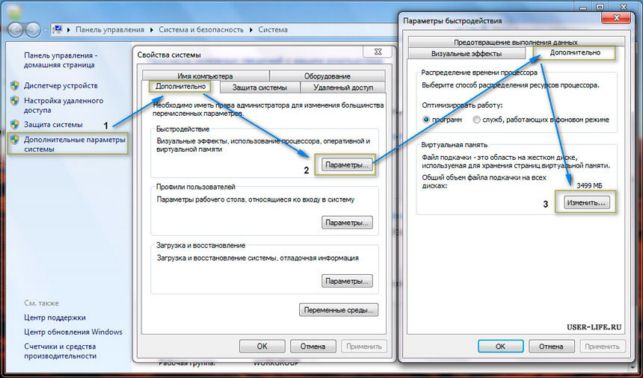
Примечание : По умолчанию операционная система выбирает размер файла подкачки самостоятельно и как правило он расположен на том диске куда установлена Windows. Правильней и эффективней расположить файл подкачки на диск где нет установленной операционной системы. В моем случае это будет диск (E:). Это позволит получить прирост в производительности.
Произведем более эффективные настройки. Первым делом снимаем галку с параметра – Автоматически выбирать объем файла подкачки. Далее выберем пункт – Указать размер и выбираем тот Диск, где не установлена операционная система. Актуально для систем где есть несколько разделов жесткого диска.
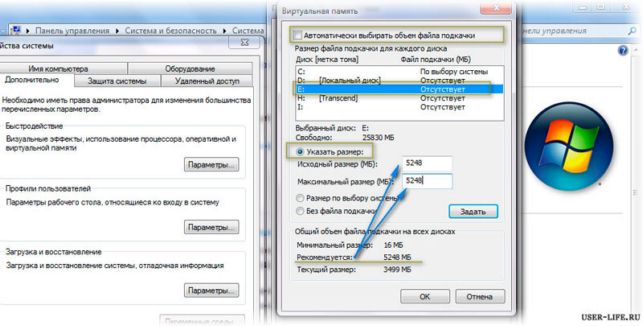
Я выбрал Диск (Е:) и указал – Рекомендуемый размер (задается системой) как исходный размер и максимальный размер. Естественно, у вас будут другие цифры. У меня это 5248 Мб – жмем Задать.
Следующий шаг. Обратите внимание, что после заданного диска, на диске (С:) осталась надпись – по выбору системы, так не пойдет. Что бы это изменить выбираем Диск (С:) и пункт – без файла подкачки. Нажимаем Задать. Далее мы увидим вот такое предупреждающее окно. Без паники! 🙂
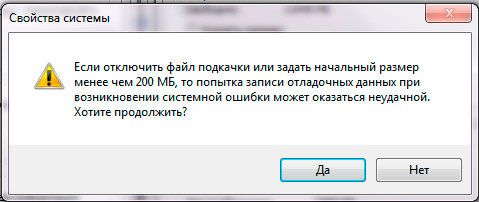
Поскольку мы уже задали файл подкачки на другом диске, на диске (Е:), смело игнорируем данное сообщение и нажимаем кнопку Да.
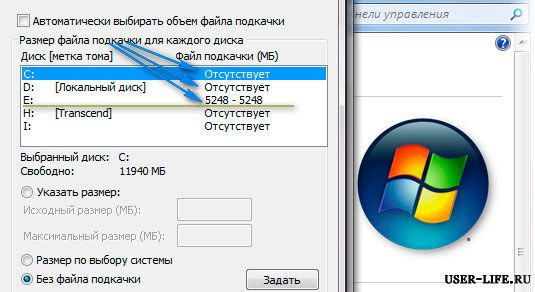
Теперь вы видите, что на диске (Е:) файл подкачки присутствует, а на прочих дисках его нет. Файл подкачки должен присутствовать в единственном экземпляре на одном диске где нет установленной операционной системы.
Закрываем все открытые окна нажимая Ок и перезагружаем компьютер (если он еще не попросил вас об этом сам). После перезагрузки компьютера произведенные настройки вступят в силу.
На этом все! Надеюсь было интересно. Удачи и до встречи в новых статьях.
Источник: http://user-life.ru/windows/kak-uvelichit-fajl-podkachki-v-windows-i-zachem-eto-nuzhno.html
Как увеличить файл подкачки Windows 7
Сегодня, чтобы компьютер успешно справлялся с возложенными на него задачами, особенно в играх и в программах по работе с трехмерной графикой, требуются солидные ресурсы, обеспечиваемые его аппаратной начинкой. То есть, для комфортной работы компьютер должен иметь современный центральный и видео процессор, дисковую подсистему, ну и, конечно же, должный объем оперативной памяти, который, кстати говоря, играет одну из важнейших ролей в обеспечении высокой производительности любого ПК. Но что делать, если средств на покупку дополнительной планки памяти нет, а выжать максимум из своего ПК хочется? Тут и приходит на помощь файл подкачки. В данной теме рассмотрим, как увеличить файл подкачки Windows 7 и стоит ли это делать.
Что такое файл подкачки в операционной системе Windows
Файл подкачки это системный файл, используемый операционной системой Windows для обеспечения быстродействия ПК в тех случаях, когда его объема оперативной памяти для комфортной работы недостаточно. То есть, если объем оперативной памяти исчерпан, а запущенное приложение требует от оперативного запоминающего устройства большего ресурса, то не достающее пространство заимствуется из файла подкачки, куда временно перемещаются все неиспользуемые системой данные. Этот симбиоз — ОЗУ + файл подкачки в итоге образует виртуальную память.
Особенно в экстренных случаях в ней нуждаются такие ресурсоемкие приложения как игры и программы по работе с трехмерной графикой. Поэтому так важно понимать, что представляет собой виртуальная память, а также где и как производится процедура изменения размера файла подкачки в среде Windows.
Как изменить размер файла подкачки в Windows 7
Повышение объема виртуальной памяти производится в несколько не сложных действий. Но где именно находится интересующий нас файл в ОС Windows 7? Тут также все просто. Увеличение размера файла подкачки в Windows производится в разделе «Свойства системы». Но, чтобы попасть в него, сначала потребуется открыть сам раздел «Система». Наиболее быстрый способ это сделать — одновременно нажать сочетание двух клавиш «Windows + Pause/Break». Далее слева выбираем пункт «Дополнительные параметры системы».
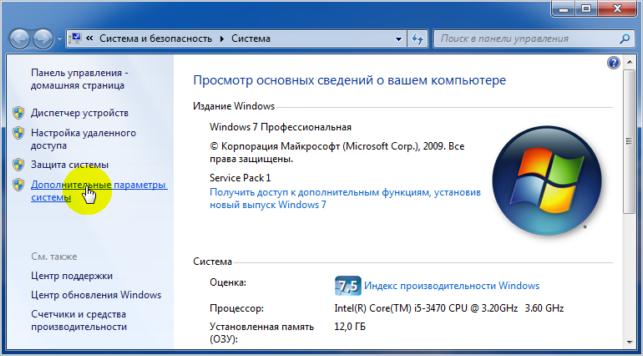
После, во вновь открывшемся окне, выбираем вкладку «Дополнительно» и в разделе «Быстродействие» нажимаем на кнопку «Параметры».

На следующем шаге также открываем вкладку «Дополнительно» и в разделе «Виртуальная память» нажимаем на кнопку «Изменить».
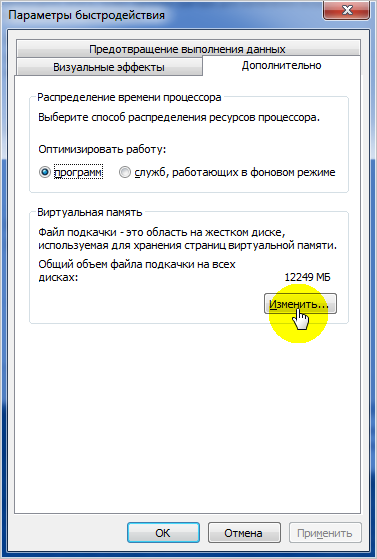
Вот мы и попали в нужную нам директорию, где и производится требуемые настройки в Windows 7. Чтобы изменить размер и местоположение файла подкачки нужно убрать галочку с автоматического выбора его объема.
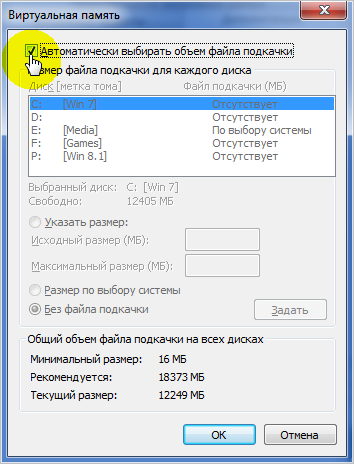
Далее приступаем к внесению собственных корректировок. Первым делом включаем опцию «Указать размер». Далее выбираем логический диск винчестера, куда будет перемещен файл подкачки, указываем его новый размер, нажимаем кнопку «Задать» и подтверждаем свои действия кнопкой «OK».
Во-вторых , его объем стоит выбирать, опираясь на физический объем оперативной памяти. Тут работает правило – объем файла подкачки должен быть минимум раза в полтора больше по отношению к объему ОЗУ. То есть, при объеме оперативной памяти в 2 Гб, файл подкачки должен быть не меньше 3 Гб.
В-третьих , для снижения эффекта фрагментации, в полях «Исходный размер» и «Максимальный размер» лучше указать одинаковые величины, это также благотворно сказывается на производительности ПК.
На этом обзор того, как увеличить файл подкачки Windows 7 можно закончить. Чтобы произведенные настройки вступили в силу требуется перезагрузить компьютер.
Источник: http://canal-it.ru/soft/win7/kak-uvelichit-fajl-podkachki-v-windows-7/
Как увеличить файл подкачки в windows 7? Пошаговая инструкция
Доброго времени суток, мои постоянные читатели, гости сайта, а также просто любители гаджетов и компьютеров.
Сегодня я заметил, что в некоторых играх мой комп начинает притормаживать. Вроде бы и дрова новые и диск большой и процессор достаточно мощный. Все оказалось проще, геодате игры не хватало места. Поэтому я решил написать статью о том, как в windows 7 увеличить файл подкачки.
Содержание статьи
Зачем нужен файл подкачки
Любой система и в 64 и в 32 бита выделяет определенное пространство на диске, для того, чтобы конвертировать его в скоростной кэш.
Например, это очень положительно сказывается на графическом софте и отлично подходит для игр. Особенно для тех, которые представляют собой онлайн-проекты с большой картой. Сама карта как раз-таки и прогружается в файл подкачки. То есть, при перемещении персонажа не нужно заново грузить графику и тем самым перегружать видеокарту.
Как увеличить фал подкачки?
Какой бы компьютер у вас ни был, с 8 Гб озу, 6 Гб или 4 Гб, файл подкачки настраивать ее равно надо. Делается это так.
Заходим в Пуск, а там в панель управления.
Далее, в меню выставляем крупные значки и переходим по ярлыку система.
Теперь нужно перейти на самую нижнюю строчку. В дополнительные свойства или параметры системы.
Теперь переходим на вкладку дополнительно. Там ищем блок быстродействия и жмем кнопку параметров.
Теперь тыкаем на вкладку дополнительно. Спускаемся к блоку виртуальной памяти и тыкаем кнопочку изменить.
Желательно файл подкачки оставлять не на системном диске. Но этот вариант не подходи если у вас один диск всего реализован у в ноутбуке. Общем, переходим на любой локальный диск и далее указываем размер. Потом кликаем кнопку задать.
Далее появится табличка, которая скажет, то компьютер необходимо перезагрузить. Что мы и делаем.
Кстати, вот видео с отличной инструкцией.
Где находится файл подкачки?
Многие интересуется, где находится файл подкачки? Как я и показывал выше, мы сами можем выбрать его месторасположение. То есть, на любом логическом разделе. Сам файл будет одним срытым сегментом, который нельзя будет ни удалить, ни переименовать и вообще с ним ничего нельзя будет сделать.
Каким должен быть его размер?
Вот здесь все зависит от системных параметров вашего компьютера. Допустим, если у вас 8 Гб ОЗУ, при этом имеется жесткий диск от 50 и более гигабайт, то здесь я рекомендую либо вообще не ставить файл подкачки, либо задать его размер автоматически системой.
При таких мощностях он в принципе не нужен. А вот если система 64 бита, плюс 6 Гб оперативной памяти, то здесь рекомендую поставить размер подкачки в 9 гигабайт. При 4 Гб озу – 6 Гб подкачки, а при 2 – 4 гб подкачки. Вот и предположительный оптимальный размер.
Заключение
Вот и вся полезная информация.
Для всех, кто задается вопросами, что это даст и для чего она нужна (система подкачки), отвечу просто – это дает прирост производительности. То есть, бесплатно можно добавить мощности вашему ПК.
На этом все, надеюсь материал вам понравился и оказался полезный. Делитесь из в одноклассниках, фейсбуке и в прочих сетях этой статьёй, а еще подписывайтесь на обновления публикаций на моем сайте. Всего вам доброго и до связи, мои уважаемые читатели и юные программисты!
Источник: http://windwix.ru/kak-v-windows-7-uvelichit-fajl-podkachki/
Как увеличить файл подкачки в Windows 7?

Файл подкачки — это файл на жестком диске компьютера, который используется для компенсации нехватки объема оперативной памяти, что благоприятно сказывается на скорости работы программ и скорости работы компьютера в целом.
При желании пользователь может самостоятельно увеличить объем файла подкачки. Правда, практика говорит о том, что в этом появляется необходимость в том случае, если установлен небольшой объем оперативной памяти — до 4 Гб. Если используется 8 Гб или 16 Гб ОЗУ, в изменениях, как правило, нет нужды.
Если вы решили изменить размер файла подкачки, в частности, увеличить доступный объем памяти, мы покажем, что для этого необходимо сделать.
Как изменить файл подкачки в Windows 7?
Найдите на рабочем столе значок «Компьютер», щелкните по нему правой кнопкой мыши, после чего появится меню, в котором вам необходимо выбрать пункт «Свойства».
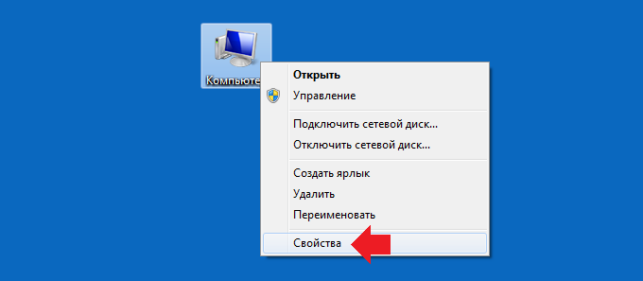
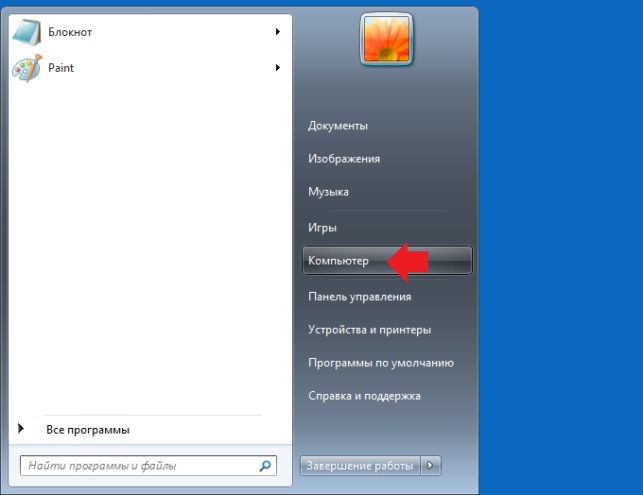
Если вы не смогли найти этот значок на рабочем столе, скорее всего, его там никогда не было. Тогда нажмите на кнопку «Пуск», найдите в меню «Компьютер» и проделайте все то же самое.
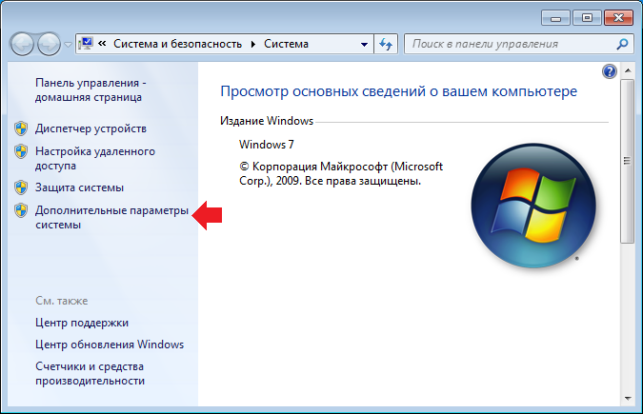
Откроется окно «Система». В левой части окна вы можете найти небольшое меню, в котором нужно нажать на пункт «Дополнительные параметры системы».
Далее откроется окно «Свойства системы». Откройте вкладку «Дополнительно» и нажмите «Параметры» в подразделе «Быстродействие».
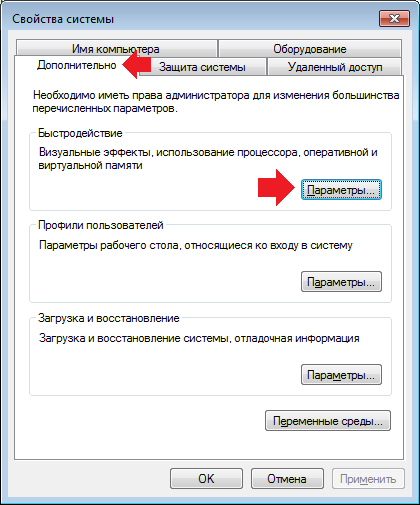
Теперь перед собой вы увидите окно «Параметры быстродействия». Выберите вкладку «Дополнительно», нажмите на кнопку «Изменить» в подразделе «Виртуальная память».
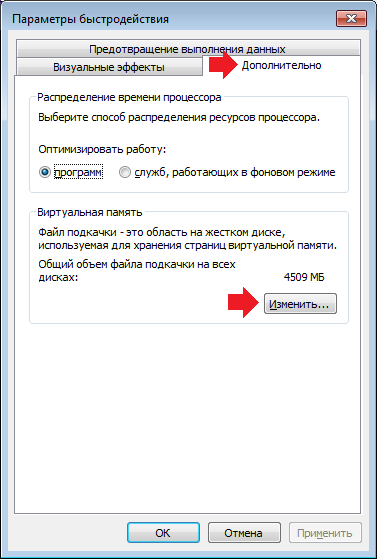
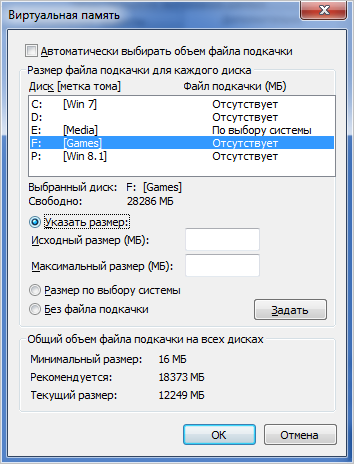
Видите окно «Виртуальная память». В этом окне необходимо снять галочку с пункта «Автоматически выбирать объем файла подкачки». Это нужно для того, чтобы вы сами могли указать размер файла.

Теперь ставите галочку рядом с пунктом «Указать размер», строки «Исходный размер» и «Максимальный размер» становятся активными, можете указывать нужный объем. В качестве подсказки смотрите на цифры, что указаны ниже — это текущий объем файла подкачки.
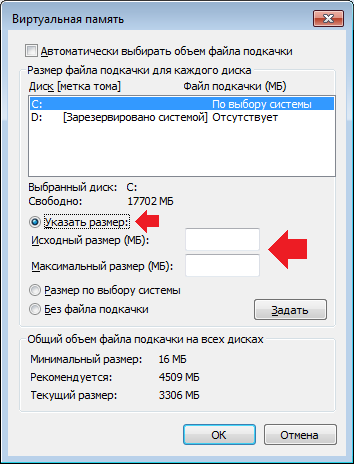
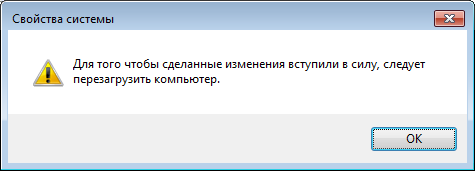
После внесения изменений нажмите ОК. Система попросит вас перезагрузить компьютер, чтобы изменения вступили в силу.
Как перенести файл подкачки?
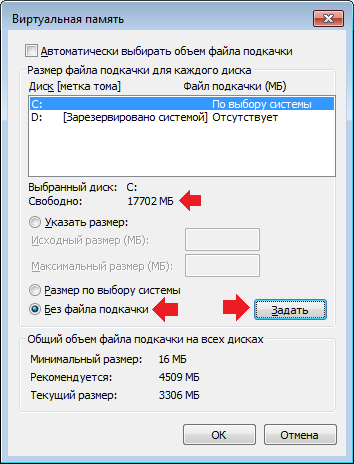
Можете перенести файл подкачки на другой диск. Для этого выберите текущий диск, где находится файл подкачки, поставьте галочку рядом с пунктом «Без файла подкачки» и нажмите «Задать».
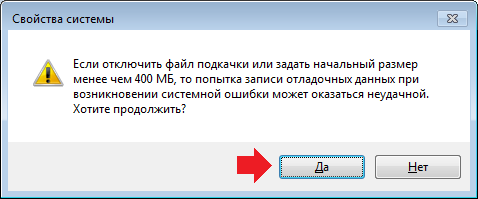
Появится предупреждение, нажмите «Да».
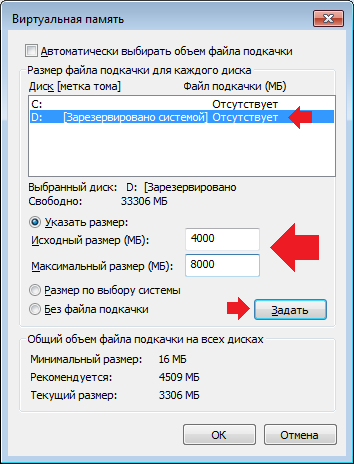
Теперь выбираете другой диск, указываете размеры (исходный соответствует текущему объему памяти, максимальный — в два раза больше), нажимаете «Задать».
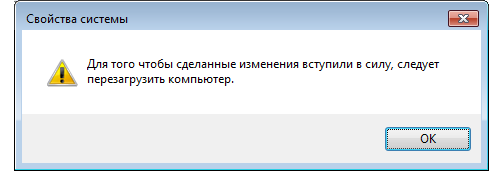
Перезагружаете компьютер для вступления изменений в силу.
Уважаемые пользователи! Если наш сайт вам помог или что-то в нем не понравилось, будем рады, если вы оставите комментарий. Заранее большое спасибо.
Источник: http://siteprokompy.ru/kak-izmenit-uvelichit-fajl-podkachki-na-windows/
- Как удалить Аваст полностью с Виндовс 7, 8, 10? - как удалить антивирус аваст с компьютера полностью виндовс 7
- Как поменять обои рабочего стола на Windows 7 Starter | Software | Blog - как поменять картинку на рабочем столе в windows 7
- Как посмотреть температуру процессора в Windows 7 | Инструкция - как узнать температуру процессора в windows 7
- Как исправить ошибку 0xc0000005 windows 7 - лучшие методы - как исправить ошибку 0xc0000005 windows 7
- Как запретить программе доступ в интернет; Компьютерная помощь - как запретить программе выход в интернет windows 7
- Как сделать загрузочную флешку из iso образа? | - как сделать загрузочную флешку windows 7 из iso образа
- Как изменить цвет панели задач в Windows 7 Максимальная и Домашняя базовая | Компьютерная помощь - как изменить цвет панели задач windows 7
- Создать образ диска iso в windows 7 c помощью разных программ - как создать iso образ windows 7
- Как убрать спящий режим в Windows 7 | Подскажем - как на виндовс 7 убрать спящий режим
- Как установить тему на Windows 7 - как установить тему на windows 7
Добавить комментарий