Как поменять обои рабочего стола на Windows 7 Starter | Software | Blog — как поменять картинку на рабочем столе в windows 7
26.08.2019Вряд ли кто-то добровольно покупает и ставит себе на компьютеры начальную версию Windows 7 Starter. Но часто на новых ноутбуках установлена именно эта версия. Обычно ее сразу же сносят и ставят нормальные пиратские версии Professional или Ultimate, но кто-то может быть не хочет лишаться лицензии, кому-то лень, а кто-то просто не знает как это сделать. Но не суть. Одна из основных проблем использования начальных версий Windows — множественные ограничения пользователя в возможностях настройки системы под свой вкус. Например, в Windows 7 Starter недоступна даже простейшая операция по смене обоев рабочего стола штатными инструментами. Можно, конечно, за деньги обновить систему до более старших версий, где таких ограничений нет, но кто в здравом уме будет платить за софт?
Как поменять картинку на рабочем столе в windows 7
Как поменять обои рабочего стола на Windows 7 Starter
Вряд ли кто-то добровольно покупает и ставит себе на компьютеры начальную версию Windows 7 Starter. Но часто на новых ноутбуках установлена именно эта версия. Обычно ее сразу же сносят и ставят нормальные пиратские версии Professional или Ultimate, но кто-то может быть не хочет лишаться лицензии, кому-то лень, а кто-то просто не знает как это сделать. Но не суть. Одна из основных проблем использования начальных версий Windows — множественные ограничения пользователя в возможностях настройки системы под свой вкус. Например, в Windows 7 Starter недоступна даже простейшая операция по смене обоев рабочего стола штатными инструментами. Можно, конечно, за деньги обновить систему до более старших версий, где таких ограничений нет, но кто в здравом уме будет платить за софт?
Самый простой и универсальный способ смены обоев рабочего стола на базовых версиях Windows — это воспользоваться программой Starter Wallpaper Changer.
Просто выберите путь до нужной картинки на диске и нажмите кнопку Apply. Для того, чтобы изменения вступили в силу, надо перелогиниться в системе или просто перезагрузить компьютер. Для возврата фонового рисунка к исходному состоянию достаточно нажать кнопку Restore. Важное замечание: имя файла картинки и путь до нее должен быть написан латиницей. Если в названии будут русские буквы, то вместо желаемых обоев вы получите сплошной черный фон.
Windows 7 Starter Wallpaper Changer
Продвинутые пользователи могут сделать то же самое, но вручную через реестр. Будьте аккуратны, небрежная работа с реестром может привести к неработоспособности системы!
Запустите редактор реестра и в нем откройте раздел
В нем найдите строковый ключ «Wallpaper», нажмите на нем правой кнопкой мыши и в контекстном меню выберите пункт «Изменить. «. Введите в поле «Значение» полный путь к картинке обоев и сохраните изменения. После перезагрузки компьютера на рабочем столе будут установлены новые обои.
Еще один программный способ смены обоев рабочего стола — программа Personalization Panel для Windows 7 Starter и Home Basic. Это не просто программа для смены обоев, это возврат в младшие версии Windows 7 полноценной Панели персонализации с большинством функций.
После установки программы Personalization Panel в контекстное меню добавляется пункт «Персонализация», через которое можно управлять цветовой гаммой окон, менять темы, хранители экрана, звуки, и, конечно же, обои рабочего стола. Очень рекомендую к использованию всем обладателям начальных версий Windows 7.
Самую свежую версию Personalization Panel можно скачать с офсайта. Там же можно почитать подробное описание и особенности работы с программой.
Personalization Panel 2.1
Источник: http://www.manhunter.ru/software/748_kak_pomenyat_oboi_rabochego_stola_na_windows_7_starter.html
Как поменять картинку на рабочем столе
Фоновый рисунок рабочего стола вещь, вроде как бы незначительная, однако человеку всегда хочется что-то приукрасить, сделать ярче или наоборот. Не редко, когда мы чем-то огорчены на рабочем столе появляться грустная картинка, когда нам кто-то дорог, его фотография радует нас при старте и выключении компьютера. Наши мечты о море, горах, островах выражаться изображением на рабочем столе. Хотя бывает, что раздражает вся эта ерунда и хочется видеть пустой синий экран. Так мы выражаем свои эмоции, и чем меньше людей видят нашу заставку, тем более оригинальную мы поставим.
Как поменять картинку на рабочем столе. Существует несколько способов. Есть набор из стандартных тем и картинок windows, а можно поставить свою. Сначала рассмотрим, как поставить свое изображение или фотографию на рабочий стол, для того чтобы поставить стандартную тему прочитайте статью до конца.
Заходим в папку с фотографиями или картинками. Выбираем ту, что понравилась, и которую хотим поставить нашей заставкой. Открываем ее любой программой для просмотра изображений, т.е. просто открываем картинку. В любом месте на картинке нажимаем правую кнопку мышки, высветиться меню, в котором будет строчка «Сделать фоном рабочего стола» . Нажимаем на этот пункт, и можете наблюдать результат

Иногда картинка отобразиться не совсем так, как хотелось бы. В windows 7 и Xp редактируется это немного по-разному. Там же где можно редактировать нашу картинку, там и находятся стандартные темы и фоны рабочего стола. В 7-ке эти темы очень красивые, рекомендую посмотреть их, ваш компьютер очень преобразиться, поставь вы одну из них. Либо есть упрощенные темы, которые помогут слабым процессорам, после которых ваша система начнет работать чуточку быстрее.
Как поменять картинку на рабочем столе из стандартных тем виндовс.
В семерке и подобным ей операционным системам (виста, восьмерка) на рабочем столе жмем правой кнопкой мышки и выбираем пункт меню «Персонализация» .

Откроется меню, в котором вы увидите список тем. Разделены они на вашу текущую «Мои темы» , «темы Aero» — это красивые темы, меняющие облик не только рабочего стола но и некоторые звуки и оформление и список «Базовые» — это упрощенные темы для слабых компьютеров, либо просто сделанные в строгом оформлении. Нажимаем левой кнопкой мышки на понравившуюся тему.
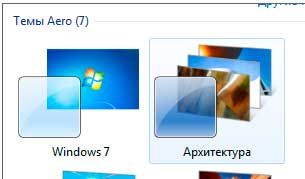
У вас сразу на рабочем столе высветиться случайный рисунок (можно выбрать другой) из списка тем и будут применены настройки данной темы. Ваша предыдущая картинка и оформление будет отображена в «мои темы» чуть выше и в любое время можно вернуть все обратно. Для того, чтобы выбрать другой рисунок темы жмем «Фон рабочего стола» , данная опция находиться в самом низу чуть левее цента.

Мы можем выбрать несколько картинок, они будут меняться с периодичностью, которую мы зададим. Например, нажав обзор можно выбрать папку с фотографиями с компьютера и вашей заставка постоянно будет меняться из списка фоток. «Положение изображения» позволяет отредактировать расположение фотографии. Нажимаем «сохранить изменения» и радуемся результату.

В windows XP поменять на стандартный фон можно нажав на рабочем столе правой кнопкой, выбрав «Свойства» , далее закладка «рабочий стол» , выбираем фоновый рисунок, опции его расположения будут справа, и нажимаем «ок»
Желаю вам приятных эмоций от удачно подобранного фона рабочего стола!
Источник: http://pc-knowledge.ru/content/kak-pomenyat-kartinku-na-rabochem-stole
Изменение фонового изображения рабочего стола в ОС Windows 7 Начальная
 Во всех версиях Windows 7 есть возможность изменить фон рабочего стола и даже сделать так, чтобы он сам менялся через обозначенный промежуток времени. Нет этой возможности только в версии Windows 7 Начальная. А на нетбуке по умолчанию всегда стоит начальная. Смотреть постоянно на один и тот же скучный значок, который установлен в начальной версии, быстро надоедает и хочется сменить фон. Есть красивые обои на сайте Windows, много интересных изображений для любых ОС на сайтах обоев в сети интернет. Есть ваши собственные любимые фотографии и много чужих картинок. Но в Windows 7 Начальная не предусмотрено штатных возможностей, чтобы изменить фоновую картинку. Как поменять фон рабочего стола?
Как изменить обои рабочего стола через реестр?
- Зайти в меню «Пуск».
- Написать в строке поиска слово REGEDIT.
- Нажать ввод.
- Дать разрешение на внесение изменений.
- Слева в проводнике откроется несколько папок. Выбрать HKEY_CURRENT_USER, во вложенных – Control Panel, во вложенных – Desktop (рабочий стол).
- Откроется содержимое папки.

- Открыть двойным щелчком Wallpaper (обои).
- Указать путь к картинке (любая картинка в любом месте компьютера, на которую вы хотите сменить текущий фон).
- Нажать «Рабочий стол» (Desktop) в том же списке правой кнопкой.
- Выбрать пункт «Разрешения».
- Откроется окно разрешений, вкладка «Безопасность».
- В правом нижнем углу надпись «Дополнительно». Нажать.
- Напротив «разрешений, унаследованных от родительских объектов» будет стоять птичка. Снять.
- Откроется предупреждение.
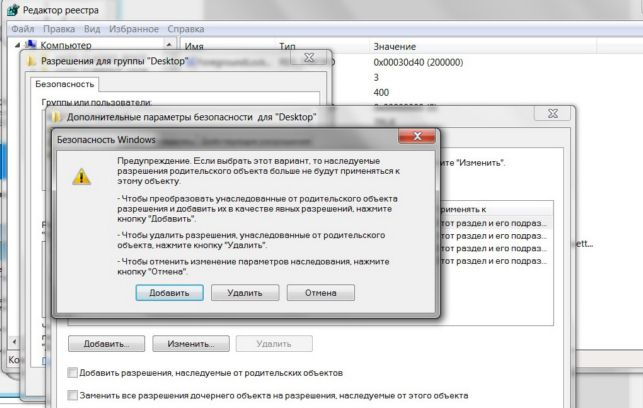
- Если вы не передумали, жмите «удалить».
- Дальше в «Разрешениях» нажимаете «добавить».
- Добавляете «Все» и жмете «ОК».
- Выбираете «Дополнительно», затем «изменить».
- Выбираете необходимые разрешения.
- Теперь нужно сохранить новые настройки, нажать «ОК» и перезагрузить машину.
- Фон рабочего стола поменялся.
Wally для смены фона рабочего стола
С помощью бесплатной программы Wally можно сменить фон рабочего стола и сделать так, чтобы он сам менялся через тот интервал времени, который вы назначите.

- Скачиваете программу (адрес в адресной строке) для Windows 7 (Win32 и другие ОС – во втором столбце).
- Запускаете, разрешаете установку.
- Несколько раз нажимаете Next.
- Установка завершена, ярлык помещен на рабочий стол.
- Кликнуть его правой кнопкой.
- Выбрать «Настройки».
- Поставить две птицы, против «Автоматического воспроизведения при запуске программы» и «Автоматического старта при запуске системы».
- Выбрать папку, из которой нужно брать обои для рабочего стола.

- Перезагрузить компьютер.
Есть еще одно бесплатное ПО, с помощью которого можно изменить обои Windows 7, Oceanis.

- Скачать.
- Распаковать архив, поместить ярлык Oceanis на рабочий стол.
- Кликнуть дважды. Компьютер уйдет на перезагрузку.
- После перезагрузки фон рабочего стола изменится: теперь здесь будут располагаться обои Oceanis.
- Выберите в меню ярлык Change Background для Windows 7.
- Выберите новый фон рабочего стола.
- Чтобы ваш рабочий стол показывал слайд-шоу, против Multiple images поставьте птицу.
- Когда надоест слайд-шоу, вы можете зайти в программу Oceanis и изменить настройки. И сменить фоновое изображение на любое другое.
Источник: http://itpotok.ru/izmenenie-fonovogo-izobrageniya-rabochego-stola-v-os-windows-7-nachalnaya/
Как поменять картинку на рабочем столе: инструкция
С первого взгляда вопрос о том, как поменять картинку на рабочем столе, прост до безобразия. Но не стоит забывать о людях, которые первый раз в жизни сели за компьютер и не важно, сколько им лет — пять или пятьдесят. Сегодня мы постараемся разложить по полочкам всю информацию о смене фона рабочего стола на персональном компьютере специально для тех, кто взялся за мышку в первый раз.

Подготовка
Первое, что нужно сделать начинающему пользователю перед тем, как пользоваться этой инструкцией и пытаться поменять картинку на рабочем столе, — это определить вашу версию операционной системы. Способ смены обоев на рабочем столе в любой из них одинаков, однако по-разному могут называться функции, вкладки, элементы меню управления.
Если вы не знаете версию Windows, установленную на вашем персональном компьютере, следует сделать следующее.
- Находим на экране значок «Мой компьютер» и нажимаем на него правой кнопкой мышки.
- Входим в меню «Свойства».
- Нас интересует подпункт либо вкладка «Система».
- Находим взглядом версию операционной системы.
- Если на рабочем столе нет значка «Мой компьютер», а при входе в меню «Пуск» перед вами возникает картинка, как на рисунке выше, то у вас установлена Windows 8.
Windows 7+
Большинство современных компьютеров, которые вы можете приобрести в магазинах, имеют предустановленную операционную систему. На компьютерах, приобретаемых у официальных распространителей, будет инсталлирована Windows 8 либо в редких случаях Windows 7. Конечно, последняя разработанная версия «восьмёрки» была признана неудачной даже «Майкрософтом», однако её продолжают распространять под предлогом того, что обновление до следующей версии будет бесплатным. Итак, как поменять картинку на рабочем столе Windows 8 и Windows 7?

Эти операционные системы во многом похожи друг на друга, но и отличаются тоже очень сильно. Если вы используете «восьмёрку», то после стартового экрана с «плиткой» вам надо перейти на сам рабочий стол. После этого все действия для обеих систем будут одинаковы.
- Чтобы поменять картинку на рабочем столе, нажмите правой клавишей мышки на любом свободном пространстве вашего экрана.
- В открывшемся меню находим и нажимаем «Персонализация». Перед вами должно появиться окно с управлением свойствами рабочего стола.
- Справа внизу находим подпункт «Фон рабочего стола». Жмем.
- В открывшемся окне нам необходимо выбрать папку, в которой лежат нужные нам изображения. Это могут быть как существующие в системе при установке фотографии и картинки, так и ваши собственные.
- Нажимаем обзор и указываем путь к папке, в которой находятся интересующие нас фото. Открываем.
- Как видите, все изображения теперь показаны в этом меню управления. Вам остаётся только поставить галочки напротив тех, которые вы хотели бы видеть на вашем рабочем столе, и указать период времени, через который они будут меняться.
Вот и всё, как понимаете поменять картинку на рабочем столе не так уж и сложно.

Старые ОС
Не надо быть гением, чтобы понимать, что развитие технологий не стоит на месте. Одни операционные системы сменяют другие, но это не означает, что предыдущие версии стоит забывать. Если вы приобрели старенький компьютер с рук, то не исключено, что при проверке обнаружите на нем одну из более старых систем. Ничего плохого в этом нет. Они намного стабильнее и удобнее новых. Как поменять картинку на рабочем столе Windows XP или Vista?
- По сути, способ точно такой же, как и в предыдущем случае. Вам необходимо нажать правой кнопкой мышки на рабочем столе, только теперь нас интересует подпункт «Свойства рабочего стола» или просто «Свойства».
- Переходим во вкладку «Рабочий стол».
- Здесь вы можете выбрать одну из предложенных картинок, которые были предустановлены в системе. Либо нажав кнопку «Обзор», можно выбрать ту, которую хотите, из вашей коллекции.
Дополнительные способы
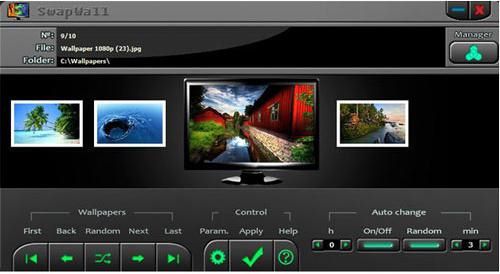
Есть и другие методы, как поменять картинку на рабочем столе. Например, специальные гаджеты (программы) под названием «DeskTop Wallpaper» и «SwapWall». Они включают в себя все функции по управлению рабочим столом, которые вы могли бы видеть на операционной системе Windows 7. Однако их главное преимущество в том, что они могут быть установлены на более ранние ОС, в которых нет автоматической смены картинок.
Надеемся, что прочитав эту статью, у вас больше не возникнет вопроса о том, что нужно, чтобы поменять картинку на рабочем столе компьютора. Это не так сложно, как может показаться на первый взгляд неопытному пользователю.
Источник: http://fb.ru/article/186542/kak-pomenyat-kartinku-na-rabochem-stole-instruktsiya
Как поменять картинку рабочего стола?

Надоели старые обои на рабочем столе вашего компьютера? Хочется какой-то новенькой картинки? Наша статья поможет рассмотреть несколько вариантов смены обоев в зависимости от установленной операционной системы.
Как поменять картинку рабочего стола на Windows XP
Итак, фотография или картинка, которую вы хотите разместить на рабочем столе компьютера, уже хранится в одном из каталогов вашего компьютера:
- Нажмите на кнопку «Пуск» и в открывшемся меню выберете «Панель управления». Двойным щелчком мыши щелкните на значок «Экран». Данное окно можно открыть также, если щелкнуть одним щелчком правой кнопки мыши на любое место на экране и выбрать в появившемся меню «Свойства».
- В открывшемся окне «Экран» перейдите на вкладку «Рабочий стол». Здесь можно выбрать либо один из понравившихся фоновых рисунков, либо через кнопку «Обзор» найти свою сохраненную фотографию или картинку и открыть ее.
- Рисунок или фотография, которую вы выбрали, появится внутри изображения монитора в открытом окне для того, чтобы его можно было отредактировать до сохранения изменений. Можно выбрать три варианта из списка «Расположение»:
- «по центру» (картинка разместится в центре рабочего стола);
- «замостить» (несколько копий картинки поместятся на рабочем столе подобно булыжникам на мостовой);
- «растянуть» (картинка полностью растянется по рабочему столу).
- Нажмите кнопку «ОК», чтобы сохранить изменения. Теперь на вашем рабочем столе появились новые обои!
Как поменять картинку рабочего стола на Windows Vista и Windows 7
Допустим, что фотография или картинка, которую вы хотите разместить на рабочем столе компьютера, также хранится в одном из каталогов вашего компьютера, как и в первом случае:
- Снова нажимаем на кнопку «Пуск» и выбираем меню «Панель управления». В открывшемся окне находим «Изменение фонового рисунка рабочего стола» и кликнем по нему один раз.
- В распахнувшемся окне «Выберите фоновый рисунок рабочего стола» либо выбираем один из предлагаемых системой фоновых рисунков, либо через кнопку «Обзор» находим сохраненную нами фотографию и открываем ее.
- В подменю «Как разместить рисунок» можно также выбрать три варианта расположения картинки:
- «по центру» (картинка разместится в центре рабочего стола);
- «растянуть» (картинка целиком растянется по рабочему столу);
- «замостить» (несколько копий картинки займут все пространство рабочего стола).
- В итоге нажмите кнопку «ОК», чтобы сохранить все изменения. На экране вашего монитора появилась новая фотография!
Источник: http://elhow.ru/programmnoe-obespechenie/windows/optimizacija-i-nastrojka/kak-pomenjat-kartinku-rabochego-stola
- Как посмотреть температуру процессора в Windows 7 | Инструкция - как узнать температуру процессора в windows 7
- Как исправить ошибку 0xc0000005 windows 7 - лучшие методы - как исправить ошибку 0xc0000005 windows 7
- Как запретить программе доступ в интернет; Компьютерная помощь - как запретить программе выход в интернет windows 7
- Как сделать загрузочную флешку из iso образа? | - как сделать загрузочную флешку windows 7 из iso образа
- Как изменить цвет панели задач в Windows 7 Максимальная и Домашняя базовая | Компьютерная помощь - как изменить цвет панели задач windows 7
- Создать образ диска iso в windows 7 c помощью разных программ - как создать iso образ windows 7
- Как убрать спящий режим в Windows 7 | Подскажем - как на виндовс 7 убрать спящий режим
- Как установить тему на Windows 7 - как установить тему на windows 7
- Как создать точку восстановления Виндовс 7 - подробная инструкция - как на виндовс 7 создать точку восстановления
- 0x80240017 неопознанная ошибка Visual C в Windows - Как исправить? - 0х80240017 неопознанная ошибка как исправить в windows 7
Добавить комментарий