Как удалить учетную запись Майкрософт в Windows 10 — как удалить учетную запись windows 10
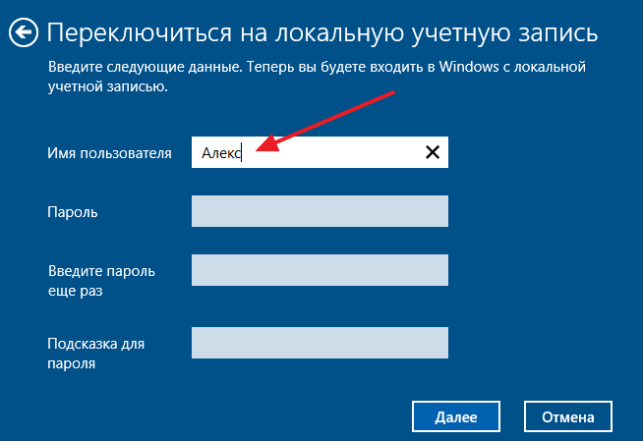
05.09.2019Теперь нужно будет ввести новые данные, которые будут использоваться в локальной учетной записи.
 Как удалить учетную запись Майкрософт в Windows 10

Пользователи ОС Windows 10 по желанию могут использовать либо локальную учетную запись, либо учетную запись Майкрософт. Однако стоит помнить, что если при установке Windows 10 ввести пароль и логин от учетной записи Майкрософт, то при каждом запуске ОС для входа в систему будет использоваться именно она.
Многих пользователей такой подход к авторизации не очень устраивает, и они задаются интересным вопросом, как удалить учетную запись Майкрософт в Windows 10. В интернете таких вопросов задано огромное количество. Все тематические форумы пестрят заголовками с данной проблемой, поэтому мы решили написать подробную обзорную статью на эту тему.
Инструкция по быстрому удалению учетной записи может иметь некоторые различия в зависимости от того, сколько учетных записей Вы создали в системе. Так, если у Вас единственная учетная запись Майкрософт, и Вы хотите сделать ее локальной, то Вам подойдет первый способ. А если учетная запись Вам вообще не нужна, то используйте второй и третий способ.
Способ 1 — Переключение на локальную учетную запись
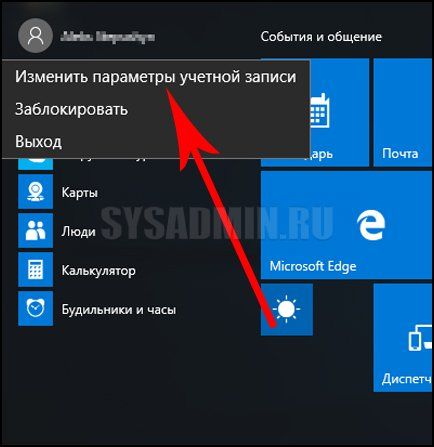
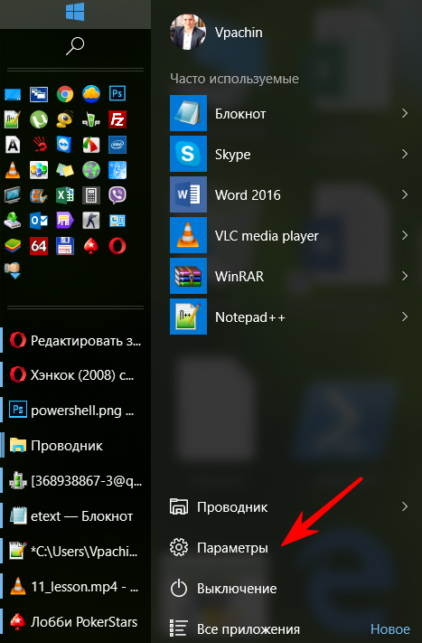
Этот способ самый простой и предусмотрительный. С ним справится даже неопытный пользователь. С помощью настроек операционной системы мы сделаем локальную учетную запись текущей. Для начала нажмите на «Пуск» и кликните ЛКМ на имя пользователя. В выпадающем меню выберите раздел «Изменить параметры учетной записи».
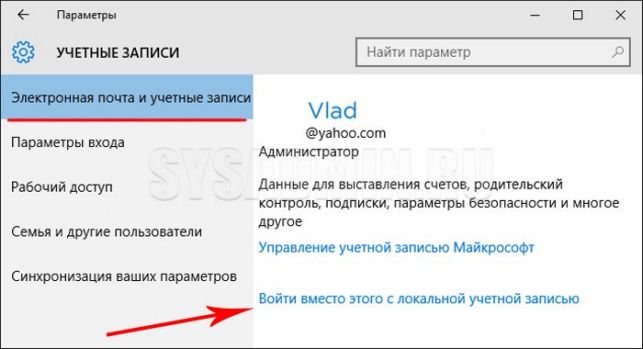
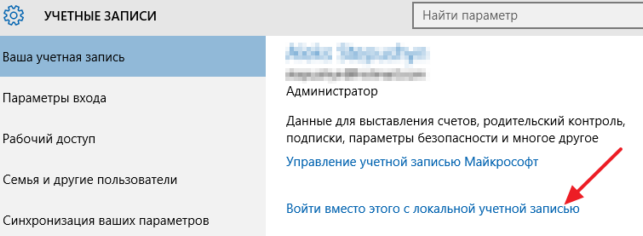
На экране должно появиться окошко настроек. ЛКМ нажмите на «Войти вместо этого с локальной учетной записью».
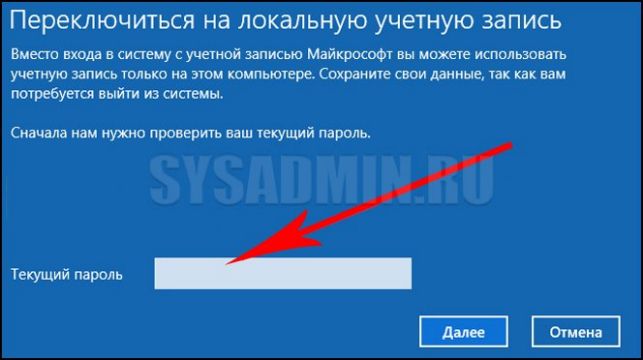
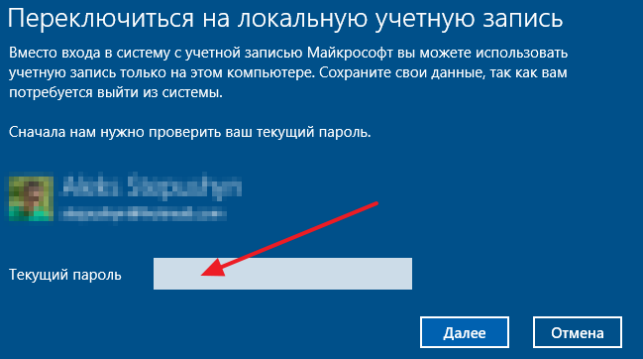
На следующем шаге система запросит у Вас текущий пароль, который нужно ввести в соответствующее окно. Нажмите «Далее».
Теперь нужно будет ввести новые данные, которые будут использоваться в локальной учетной записи.

Для того чтобы удалить учетную запись Майкрософт в Windows 10 Вам нужно нажать на кнопку «Выйти из системы и закончить работу».
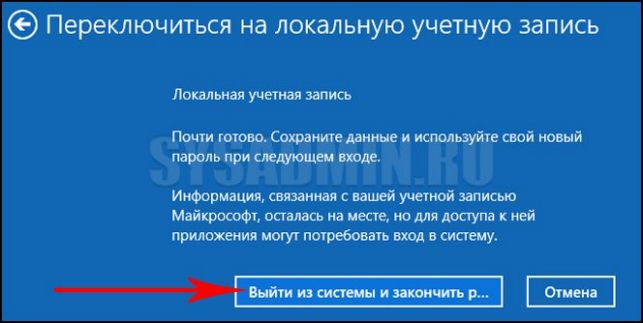
На этом процесс удаления будет завершен. Система автоматически выйдет из учетной записи Майкрософт. Теперь для повторного входа в Windows 10 будет использоваться только локальная учетная запись и те данные, которые Вы вводили на предыдущих шагах. Рассмотрим второй способ, который подразумевает полное удаление учетной записи.
Способ 2 — Как полностью удалить учетную запись Майкрософт в Windows 10
Этот способ пользуется большой популярностью у пользователей. Так, очень многие люди в Windows 10 создают несколько учетных записей, в то время как для входа в систему используется только одна – локальная. В такой ситуации неиспользуемую учетную запись Майкрософт можно полностью удалить.
Для начала нужно зайти в систему с помощью учетной записи администратора. Если Вы собираетесь удалить учетную запись, которая на данный момент обладает правами администратора, то обязательно установите права администратора для другой записи (которую мы не удаляем).
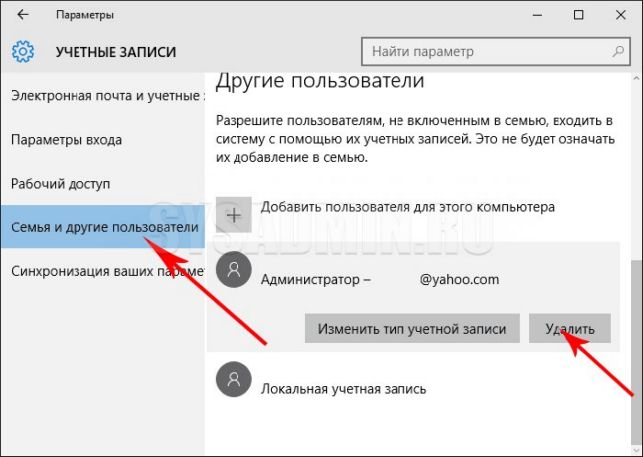
Далее переходим в «Пуск» —> «Изменить параметры учетной записи» и выбираем раздел «Семья и другие пользователи». Среди списка «Другие пользователи» выбираем учетную запись, которую хотим удалить. Кликните на нее ЛКМ и выберите «Удалить».
На экран должно быть выведено системное предупреждение о том, что помимо учетной записи будут удалены все связанные с ней данные. А это все файлы с рабочего стола, документы, музыка, видео, фото и многое другое. Если говорить коротко, то удалится все, что хранится в папке «C:\Пользователь\Имя_пользователя» (информация с других папок останется нетронутой). Если Вы уже сохранили все важные данные, то можете смело нажимать кнопку «Удалить учетную запись и данные».
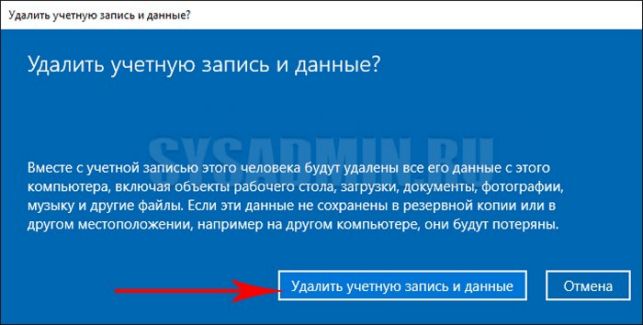
Если Вы не сохранили данные, то нажмите «Отмена» и обязательно скопируйте на диск нужную информацию. Также можете воспользоваться следующим способом.
Способ 3 — Удаляем учетную запись Майкрософт через панель управления
Этот способ, наверное, самый привычный и естественный. Запустите Windows 10 и войдите в систему под учетной записью администратора. Откройте панель управления и в правом верхнем углу выставьте вид «значки». Теперь нажмите на «Учетные записи пользователей». Выберите пункт «Управление другой учетной записью».

Теперь выбираем учетную запись, которую необходимо удалить. Далее нажимаем на «Удаление учетной записи».
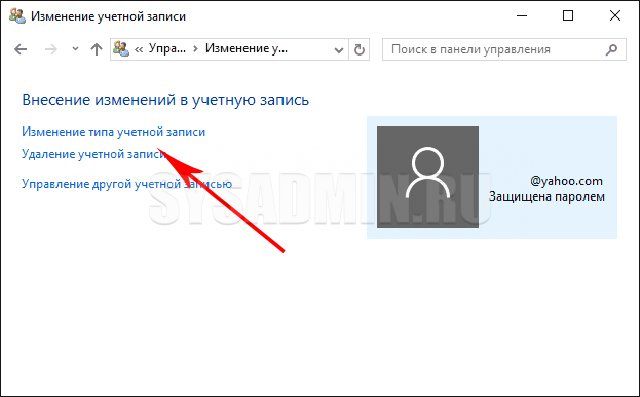
Решаем, будем ли мы сразу удалять учетную запись Майкрософт в Windows 10, или для начала сохраним файлы пользователя. Подтверждаем удаление и ждем завершения процесса.

Существуют и другие способы, о которых мы не рассказали в данной статье, но их можно смело считать избыточными. Так описанные выше методы помогут Вам решить проблему с учетной записью на любой версии ОС Windows 10. Выберите для себя самый оптимальный вариант и используйте его для более удобного входа в систему.
Источник: http://sysadmin.ru/articles/kak-udalit-uchetnuyu-zapis-majkrosoft-v-windows-10
Как удалить учетную запись в Windows 10
Аккаунты в Windows 10 делятся на два типа: локальные и учетные записи Microsoft. Первые вы можете удалить в самой ОС, а вторые – на официальном сайте разработчика. Рассмотрим более подробно обе эти процедуры.
Удаление локальной записи
Способ 1. Удаление аккаунта через меню «Учетные записи»
Открываем меню Пуск → Параметры → выбираем Учетные записи:

Переходим во вкладку Семья и другие пользователи и выбираем аккаунт. В нашем случае это WELLWELL:
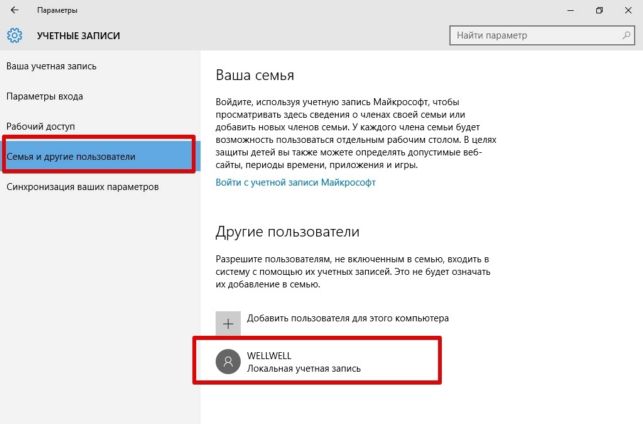
Кликаем на Удалить:

Вас попросят выполнить выход из аккаунта:
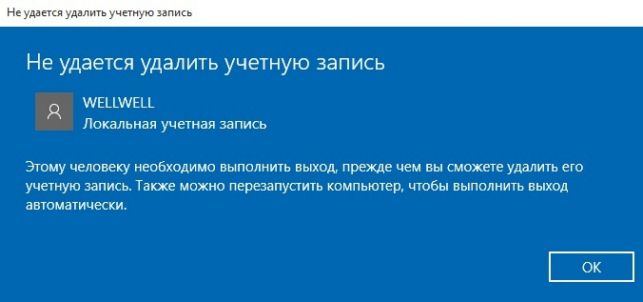
Для этого достаточно просто перезапустить ОС. Затем снова выполняем все выше описанные действия и подтверждаем удаление:

Учтите, что в этом случае все данные этой записи также будут полностью удалены.
Способ 2. Удаление аккаунта через «Панель управления»
Открываем меню Пуск → Все приложения → Служебные – Windows → Панель управления:

Выбираем опцию Изменение типа учетной записи:
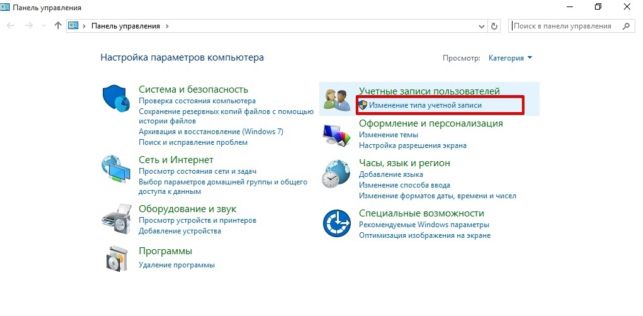
Указываем аккаунт (WELLWELL в нашем случае):
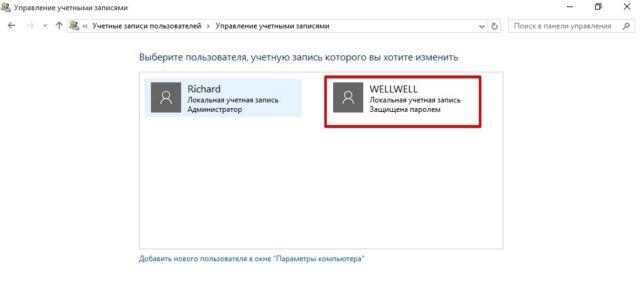
Жмем на Удаление учетной записи:

Кнопка Удалить файлы приведет к полному удаление данных. Кнопка Сохранение файлов предусматривает создание резервной копии файлов вашего аккаунта перед их удалением. Выбираем одно из двух действий:

Полное удаление учетной записи Microsoft
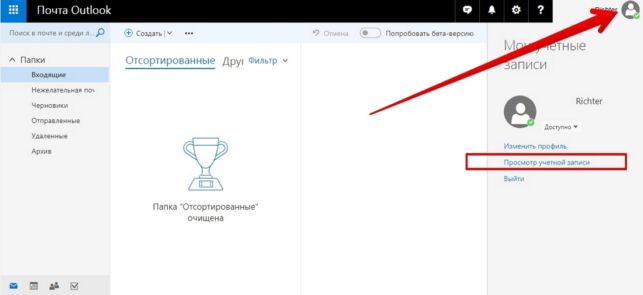
При желании вы можете удалить и сам аккаунт Microsoft. Для этого переходим на сайт live.com, кликаем на профиль и выбираем опцию Просмотр учетной записи:
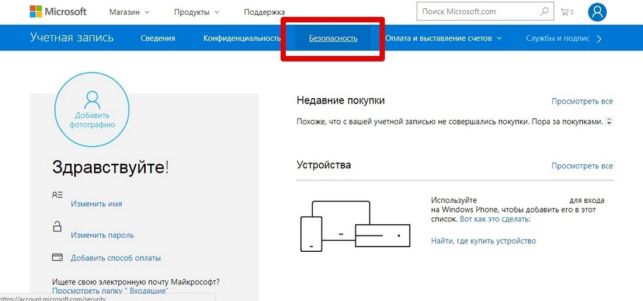
Переходим во вкладку Безопасность:
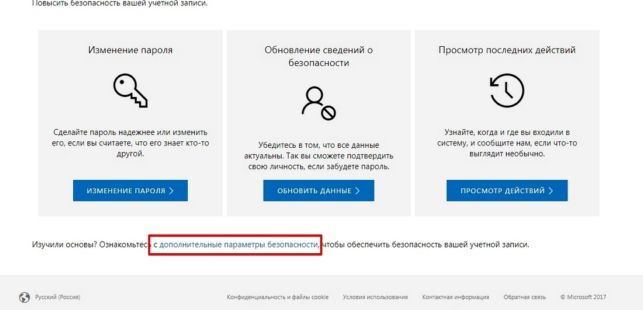
Кликаем на опцию С дополнительными параметрами безопасности:
Подтверждаем пароль и выбираем строку Закрыть учетную запись:
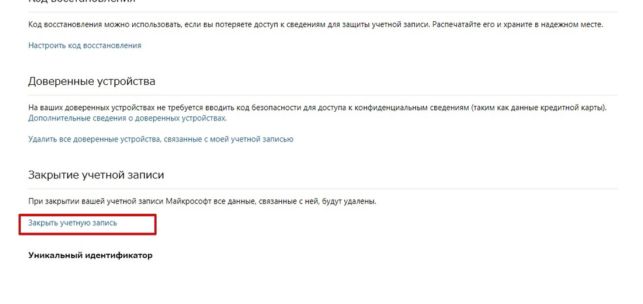
Выбираем Далее, указываем причину и выполняем инструкции, которые появятся у вас на экране.
Удаление аккаунта будет произведено по истечению 60 дней со дня подачи анкеты. Если в этот промежуток времени вы зайдете в данную учетную запись, то заявка на удаление аккаунта будет автоматически аннулирована.
Источник: http://howto.mydiv.net/view-Kak-udalit-uchetnuyu-zapis-v-Windows-10.html
Как удалить учётную запись на Windows 10
Здравствуйте, уважаемые пользователи. Сегодня мы рассмотрим вопрос, с которым уже многие сталкивались и мало кто находил выход. Есть ли возможность удалить учётную запись в Виндовс 10, и как это сделать?
Устанавливая Виндовс 10, вам предложат написать пользовательское имя и пароль от учётной записи Microsoft. Введя эти данные, вы соглашаетесь, что Windows 10 будет применять их для запуска операционной системы. Естественно, большую часть пользователей такая ситуация не устраивает.
Причин может быть много, но самой часто встречающейся является нежелание вводить непростой и трудно запоминаемый пароль при входе в систему каждый раз. Именно поэтому сегодня я расскажу о том, каким образом избавиться от учетной записи Windows 10 и работать на своей «учетке».
Контроль учетных записей Windows 10
Нажмите на значок «Пуск», а затем на имя пользователя. На экране должен появиться небольшой блок, на нём следует кликнуть на строку «Изменение параметров учётной записи». Затем откроется новое окно, в котором можно настраивать личную учётную запись. Кликните на пункт «Войти вместо этого с локальной учётной записью»

Вы увидите окно, которое будет называться «Переключиться на локальную учётную запись». Необходимо написать пароль учетной записи и кликнуть «Далее».
Потом вам надо будет написать пользовательское имя, пароль и подсказку, если вы вдруг забудете пароль. Бывают случаи, что человек не хочет ставить пароль на учётную запись. В таком случае, строку «пароль» просто оставьте пустой.

Вот и всё. Теперь нажимаем на блок «Выйти из системы и завершить работу».
Завершив проведение этой последовательности действий, вы выйдете из учётной записи Microsoft и зайдёте под локальной записью. Сейчас произошло переключение между записями, а чтобы абсолютно избавиться от учетную записи Windows 10, нужно:
- Открыть меню «Пуск»,
- «Параметры учётных записей».
- Внизу страницы вы сможете полностью удалить запись.
Удалить несколько записей
Данный метод поможет тем пользователям, у которых есть более одной учётной записи.
Сначала зайдите в систему на правах администратора учётной записи, которую вы планируете оставить.
- Запустите меню «Пуск»;
- Выберите «Параметры»;
- Затем «Учётные записи»;
- В новом блоке нажмите на ссыль «Семья и другие пользователи».
- В появившемся перечне «Другие пользователи» найдите ту учётную запись, что собираетесь удалять. Нажмите сначала на неё, а потом на кнопку «Удалить», как показано на скриншоте.
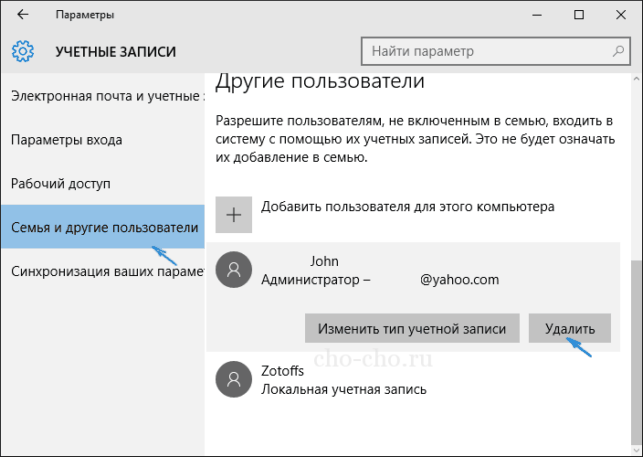
После этого вы увидите блок предупреждения о том, что при уничтожении этой учётной записи с компьютера будут стёрты все файлы юзера (файлы рабочего стола, фото, видео, документы и т.д.). Поэтому заранее подумайте о сохранности нужных данных. Если с этим у вас всё в порядке, нажимаем на блок «Удалить учетную запись и данные».

В течение короткого времени запись будет полностью удалена с устройства.
Удаление локальной учетной записи при помощи панели управления
Отличается тем, что тут при уничтожении учётной записи, все файлы юзера есть возможность сохранить. Работать будем с панелью управления. Входим в систему с правами администратора.
Открываем панель управления Windows 10 (выберите вид «значки»). Выбираем подпункт «Учётные записи пользователей». Выделите учётную запись Майкрософт, которая должна быть удалена. Нажмите на кнопку «Удаление учётной записи».
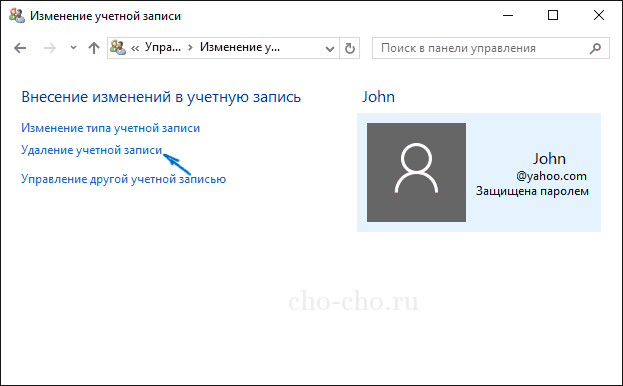
Вы увидите блок, на котором вам предложат выбрать удалить или сохранить файлы пользователя. В ситуации сохранения, файлы будут перемещены на рабочий стол в папку текущего пользователя.

Согласитесь с выбранной командой.
Вот три несложных способа избавиться от учётной записи на компьютере с Windows 10. Теперь вы знаете, как это сделать. Все статьи о Виндовс вы найдете здесь.
Источник: http://cho-cho.ru/kak-udalit-uchyotnuyu-zapis-na-windows-10
Как удалить учетную запись в Windows 10
В предыдущей статье мы разобрались как изменить учетную запись в Windows 10 и перейти с локальной учетной записи на учетную запись Майкрософт или как удалить учетную запись Майкрософт. В этой статье я покажу как удалить учетную запись в Windows 10. Мы рассмотрим самые актуальные способы, которые нам помогут это сделать, какой самый удобные решать Вам.
Как удалить учетную запись в Windows 10 через Параметры
Для того что бы удалить пользователя в Windows 10 Вам необходимо зайти под учетной записью с правами администратора.
- Откройте Пуск => Параметры => Учетные записи => Семья и другие пользователи.
- Дальше в разделе другие пользователи выберите учетную запись пользователя которую хотите удалить и нажмите Удалить.
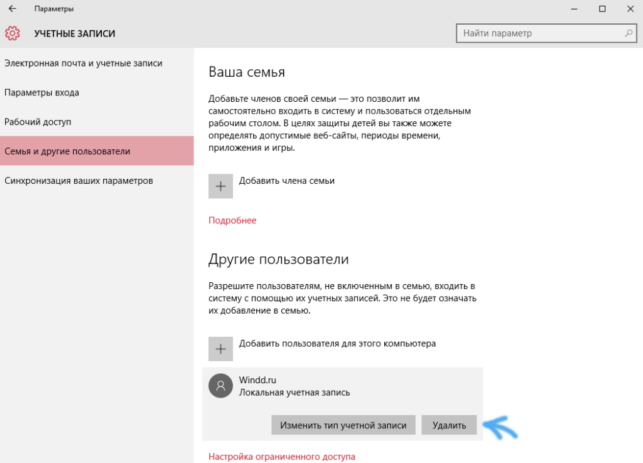
- В открывшимся окне выберите Удалить учетную запись и данные, но помните что вместе с учетной записью этого человека будут удалены все его данные с этого компьютера, включая объекты рабочего стола, загрузки, документы, фотографии и другие файлы. Если данные не сохранены в резервной копии они будут потеряны.
Как удалить учетную запись Майкрософт в Windows 10 через Панель управления
Как открыть стандартную панель управления в последних сборках Windows 10 Вы можете посмотреть здесь. По скольку аналогично Майкрософт все больше и больше внедряет новые параметры в Windows 10 найти панель управления стало не так уж и легко. Самый простой выход во всех аналогичных ситуациях, воспользоваться поиском Windows 10.
- Перейдите по пути Панель управления => Ученые записи пользователей => Удаление учетных записей пользователей.
- Выберите учетную запись которую хотите удалить.
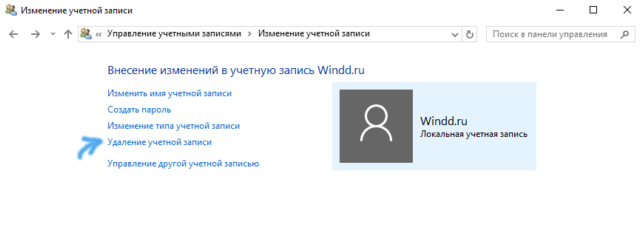
- В открывшимся окне выберите Удаление учетной записи.
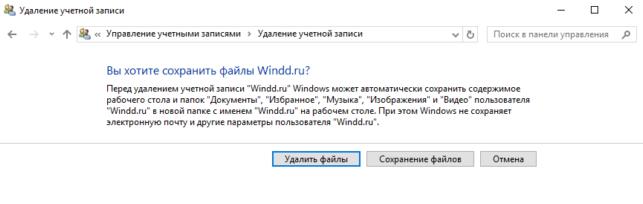
- В отличие от метро интерфейса в привычной для нас панели управления система предлагает нам сделать резервную копию файлов пользователя, которые могут удалиться. Если Вы хотите удалить пользователя без сохранения файлов нажмите Удалить файлы или выберите Сохранение файлов.
Как удалить учетную запись пользователя с помощью командной строки
В отличие от первого способа, этот актуальный не только для пользователей Windows 10, а и предыдущих операционных систем от Майкрософт.
- Откройте командную строку путем нажатия на Пуск правой клавишей мыши и выбрав пункт Командная строка (администратор).
- Чтобы посмотреть всех пользователей компьютера используйте команду: [stextbox users[/stextbox]
- Чтобы удалить учетную запись пользователя воспользуйтесь командой: [stextbox user Имя_пользователя /delete[/stextbox]
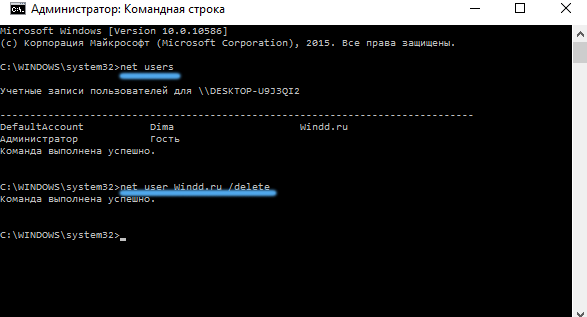
После выполнения действия Вы увидите сообщение Команда выполнена успешно и учетная запись будет успешно удалена.
Помните что в последних сборках Windows 10, командная строка была по умолчанию заменена на PowerShell в контекстном меню Пуск. Поэтому советую воспользоваться ссылкой ниже, где мы показывали как запустить командную строку.
В этой статье я показал Вам как удалить учетную запись в Windows 10 несколькими способами. Как на меня то способ с использованием командной строки является более удобным. Пишите в комментарии если Вы ещё знаете какие-либо способы удаления пользователей. Не забывайте подписываться на обновления и делиться статьей в социальных сетях.
Источник: http://windd.ru/kak-udalit-uchetnuyu-zapis-v-windows-10/
Как удалить учетную запись на Windows 10
Учетная запись – очень полезная вещь в любой операционной системе. Она содержит в себе комплекс личных файлов настроек и прочих данных, которые так характерны для определенных кругов пользователей. Любая учетная запись располагает собственным рабочим столом, а также меню «Пуск». Вот поэтому, все ярлыки также выставляются каждым отдельным пользователем.
Чтобы не допустить несанкционированного доступа, на каждый из аккаунтов вы можете установить пароль. Можно также создать несколько учетных записей, что даст возможность пользоваться ПК сразу нескольким пользователям, так будут защищены личные данные, и не будут мешать друг другу. В некоторых случаях наоборот требуется удалить учетную запись на Windows 10. Об этом мы и поговорим в это статье.
Необходимо отметить, прежде чем производить удаление учетки необходимо будет создать точку восстановления системы или резервную копию. В данном случае вы застрахуете себя от потери свои данных. Также, перед тем как произвести удаление учетных записей, необходимо будет зайти под правами администратора, в противном случае, система не предоставит пропуск к тому, чтобы произвести удаление чужих аккаунтов.
Процедура удаления учетной записи в Windows 10
В некоторых случаях возникает потребность произвести удаление учетной записи определенного пользователя, который уже не пользуется этим компьютером. В процессе перехода на новую ОС некоторым людям достаточно сложно сделать это. Чтобы удалить учетку на Windows 10, необходимо будет выполнить следующие манипуляции:
- Первым делом открываем меню «Пуск», а после заходим в «Панель управления».
- Перед вами откроется окно, в нем необходимо нажать на меню с заголовком «Учетные записи пользователей».

- После этого также требуется еще раз нажать на пункт с такой же надписью.
- Перед вами откроется меню, в котором следует отыскать надпись «Управление другой учетной записью». Следует нажать на него.
- После данной процедуры перед вами будет открыто меню с различными учетными записями. Необходимо будет выбрать одну из них и нажать на нее.
- После перед вами должно открыться меню, в нем следует нажать на предпоследний пункт в списке гиперссылок «Удаление учетной записи».

- После необходимо будет нажать на сохранение файлов или удалить файлы, выбор зависит от того, что необходимо выполнить с данными пользователя.

Видеоинструкция по удалению учетной записи Microsoft
На этом процедура удаления учетной записи окончена.
Источник: http://xn—-7sbbnvnbd8df8h.xn--p1ai/udalit-uchetnuyu-zapis-windows-10.html
- Как обновить Windows 8 до Windows 10 - как виндовс 8 обновить до 10
- Как узнать ключ продукта Windows 10: как сохранить в текстовый файл - как узнать ключ продукта windows 10 читать
- Как создать точку восстановления системы в Windows 10 - как создать точку восстановления в windows 10
- Кортана на русском языке в Windows 10 | Grozza - кортана на русском языке windows 10 как включить
- Как обновить Виндовс 10 до последней версии? 2 Способа - как обновить виндовс 10
- Как исправить System Service Exception Windows 10 стандартными способами - system service exception windows 10 как исправить
- Как правильно отключить обновления в операционной системе Windows 10 - как на windows 10 отключить обновления
- Как удалить папку в Windows 10, Windows 7 и 8 - как удалить папку windows old на windows 10
- Как увеличить производительность ноутбука на windows 10: рекомендации - как увеличить производительность ноутбука на windows 10
- Как включить игровой режим в Windows 10 - как включить игровой режим в windows 10
Добавить комментарий