Как удалить папку в Windows 10 — как удалить windows old на windows 10
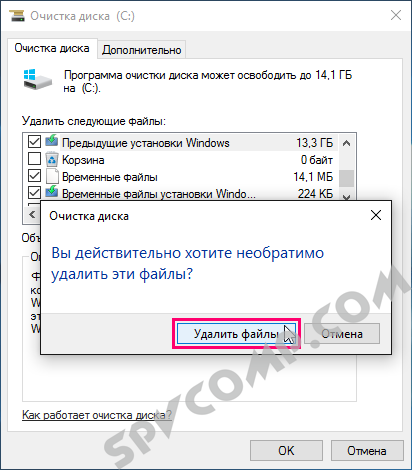
07.09.2019Утилита очистки диска выдаст предупреждение о том, действительно ли мы хотим удалить файлы (нет, мы просто так ее запустили, чтобы ерундой пострадать). Соглашаемся, кликнув на кнопку Удалить файлы
Как удалить папку Windows.old в Windows 10
Если вы вдруг обновили свой Windows версии 7, 8 или 8.1 до Windows 10, то ожидайте того, что ваш диск С пополниться неудаляемой стандартными средствами папкой Windows.old. На самом деле, эта папка появляется в корне диска, чтобы вы могли при желании восстановить какие-нибудь файлы, отменить произведенные обновления и вернуться к ранее установленной операционной системе. Таким образом, папка Windows.old – ни что иное, как полная архивная копия вашей предыдущей версии Windows. А значит, данная папка может занимать десятки гигабайт.
Если вы действительно обновились до Windows 10 по собственному желанию и не планируете делать откат системы к предыдущей версии, а также хотите освободить место на жестком диске, то можете смело удалить папку Windows.old.
Однако здесь выясняется, что просто так удалить папку Windows.old не получиться. Поэтому начинаем «танцы с бубном». В данной статье рассмотрим, как удалить папку Windows.old в Windows 10.
Как удалить папку Windows.old с помощью утилиты «Очистка диска»
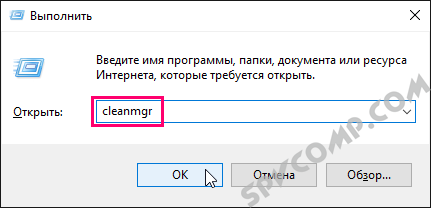
Нажимаем на клавиатуре сочетание клавиш Win + R (для тех, кто не знает Win — это кнопочка в нижнем левом углу клавиатуры, между Ctrl и Alt, внешне похожа на значок Пуск). Открывается окно Выполнить. В поле ввода пишем cleanmgr и нажимаем Enter на клавиатуре или OK в окне.
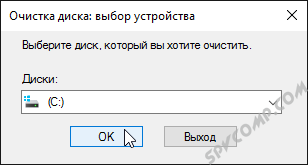
В следующем окне указываем диск, на котором установлена наша операционная система (как правило — это диск C), выбирая его из списка, и нажимаем кнопку OK .
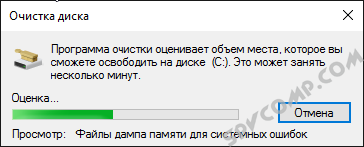
Ждем, пока утилита очистки диска оценит объем дискового пространства, который необходимо удалить.
Нажимаем на кнопку Очистить системные файлы

Утилита очистки еще раз примется оценивать объем данных для удаления. На это потребуется некоторое время. Успеете попить кофе?

Наконец, видим список того, что можно удалить. Отмечаем галочками Предыдущие установки Windows и Временные файлы установки Windows . Жмем кнопку OK

Утилита очистки диска выдаст предупреждение о том, действительно ли мы хотим удалить файлы (нет, мы просто так ее запустили, чтобы ерундой пострадать). Соглашаемся, кликнув на кнопку Удалить файлы
Начинается процесс очистки диска. По устоявшейся традиции, нас предупреждают, что это может занять некоторое время. Ждем.
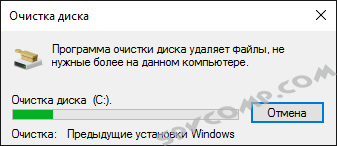
После завершения операции папки Windows.old и $Windows.
BT будут полностью удалены. Ура.
Бывает также, что просто подождав 30 дней с момента обновления до Windows 10, утилита «Очистка диска» самостоятельно проверит ваш жесткий диск и автоматически удалит папку Windows.old. Но разве мы будем на это полагаться?
Как удалить папку Windows.old через командную строку
Второй способ удалить папку Windows.old – воспользоваться командной строкой.
Важным условием успешного завершения этого процесса является запуск командной строки от имени администратора. Для этого нажимаем на клавиатуре сочетание клавиш Win + X . Появится контекстное меню, в котором выбираем пункт Командная строка (администратор)

В открывшемся окне Администратор: Командная строка для удаления папки Windows.old необходимо выполнить следующую команду (вводите внимательно 🙂 )
RD /S /Q «%SystemDrive%Windows.old»
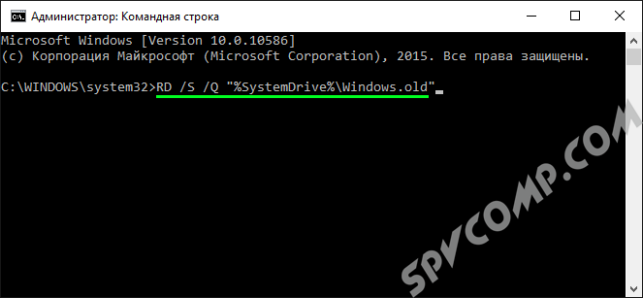
Есть еще один вариант удалить папку Windows.old через командную строку, запущенную от имени администратора. Для этого выполняем поочередно следующие команды:
cd C:
attrib -r -a -s -h C:Windows.old /S /D
rd /s /q Windows.old
takeown /f Windows.old /a /r
Итак, поздравляю! Мы избавились от папки Windows.old в Windows 10. Надеюсь, вы сейчас не думаете о том, что хотите откатить свой Windows к предыдущей версии 🙂
Оцените статью. Вам не сложно, а автору приятно
Источник: http://spvcomp.com/stat/kak_udalit_papku_windowsold_v_windows10.php
Как удалить папку Windows old?
Если установка ОС Windows производилась с помощью выборочной инсталляции, а раздел диска был не отформатирован, файлы, используемые в прошлой версии винды, будут перемещены в каталог Windows.old.
Содержание:
- Что такое Windows.old?
- Удаляем каталог Windows.old в Windows 7
- Удаляем каталог Windows.old в Windows 8
- Удаляем каталог Windows.old в Windows 7,8 с помощью командной строки
По сути, каталог Виндовс олд не нужен и его можно удалить, что позволит увеличить объем полезного места на жестком диске компьютера.
О том как это сделать правильно читайте в нашей статье.
Что такое Windows.old?
Выполнив переустановку Виндовс, вы зашли в системный диск и обнаружили каталог Windows.old и все бы ничего, но данная папка имеет внушительный объем (например, 10-20 ГБ)?
Откуда взялась эта папка во вновь установленной системе?
Все просто — при выполнении инсталляции новой операционной системы не был отформатирован диск, а системные файлы и папки предыдущей ОС были перемещены в каталог Виндовс олд.
Как правило, каталог Windows.old содержит следующие подкаталоги: Documents and Settings, Program Files, Windows.
По статистике, пользователи предпочитают хранить личную информацию в системных каталогах, соответственно размер каталога Виндовс олд может достигать внушительных размеров.
Перед тем как приступать к удалению каталога Виндовс олд, проверьте вся ли важная для вас информация была скопирована из предыдущей операционной системы в новую.
После того как операционная система выполнила первое обновление, автоматически будет создано задание на удаление каталога Windows.old, которое произойдет через 4 недели.
Если у вас нет времени ждать — перейдем к делу.
Удаляем каталог Windows.old в Windows 7
Переходим в меню «Пуск», в поисковом поле вводим запрос «Очистка диска», без кавычек. Переходим в найденное с помощью поиска меню.
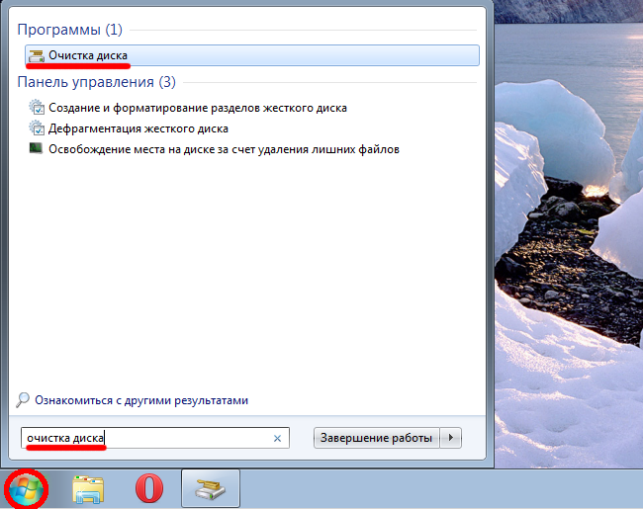
Ожидаем несколько минут пока менеджер очистки диска выполняет оценку объема, который можно освободить на системном диске.
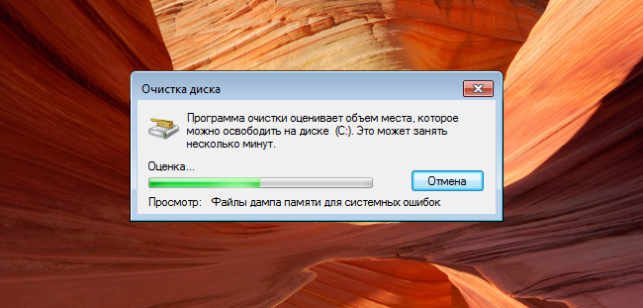
Устанавливаем флажок напротив пункта «Предыдущие установки Windows», также можно выбрать и другие пункты из списка.
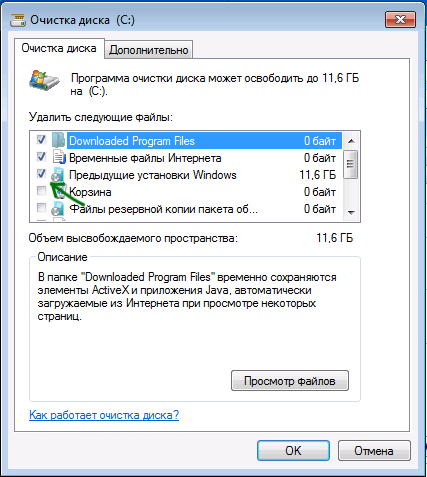
Обратите внимание на размер каталога Виндовс олд, он составляет 11,6 ГБ. Кликаем по кнопке «Очистить системные файлы».
Окно пропадет и начнет выполняться подготовка к удалению выбранных файлов.
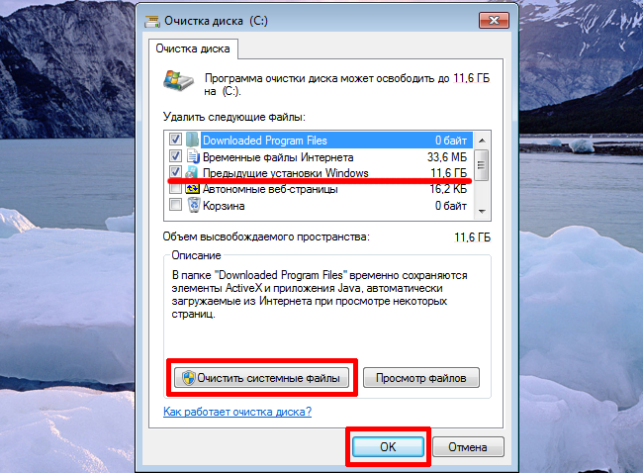
На этом шаге есть возможность отменить удаление, нажав кнопку «Отмена».
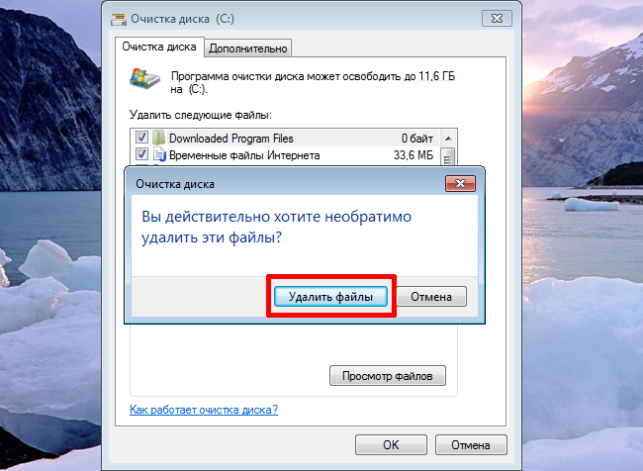
Также есть возможность ознакомиться с файлами, которые будут удалены, нажав кнопку «Просмотр файлов». Для удаления нажимаем кнопку «Удалить файлы».
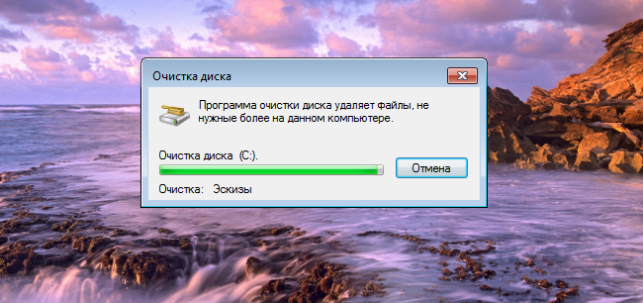
Выполняется удаление файлов. Данная операция также займет несколько минут.
Удаляем каталог Windows.old в Windows 8
Удаление каталога Windows.old в Виндовс 8 ничем не отличается от аналогичной операции в предыдущей версии данной операционной системы.
В качестве альтернативного способа предложим иной заход в Менеджер очистки диска, остальные же пункты останутся без изменений.
Для того чтобы войти в Менеджер очистки диска воспользуемся комбинацией клавиш Win + R, а в окне, которое появилось введем команду:

Далее нажимаем кнопку «ОК» или клавишу «Enter».

Следующим шагом будет выбор пункта «Предыдущие установки Windows» и нажатие кнопки «Очистить системные файлы», подтверждаем свой выбор и ждем некоторое время, которое требуется для удаления папки.
Удаляем каталог Windows.old в Windows 7,8 с помощью командной строки
Как всегда использование командной строки является наиболее простым и лаконичным среди других способов.
Удаление Виндовс олд именно этим способом может понадобится в случае, если содержимое каталога Windows.old было не до конца удалено или если содержание каталога было удалено, но сам каталог по-прежнему существует.
Запускаем командную строку от имени администратора.
Для этого заходим в меню «Пуск», в поле поиска пишем «cmd» без кавычек, правой кнопкой мыши на пункте «cmd», выбираем «Запуск от имени администратора».

Вводим команду и нажимаем Enter.

Обратите внимание, что в качестве системного диска указан диск С. Если вы не знаете букву системного диска можно воспользоваться командой, с измененной директивой:
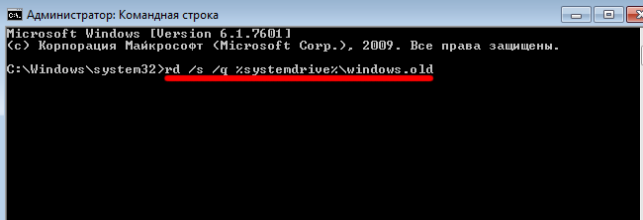
Использование данного способа позволяет гарантировано удалить папку Windows.old в Виндовс 7, 8.
Источник: http://geek-nose.com/kak-udalit-papku-windows-old/
Как удалить папку Windows.old в Windows 10, Windows 8.1, Windows 7
Как удалить папку Windows.old в Windows 10, Windows 8.1, Windows 7
Как удалить папку Windows.old в Windows 10, Windows 8.1, Windows 7-01
Всем привет сегодня расскажу как удалить папку Windows.old в Windows 10, Windows 8.1, Windows 7. После установки Windows (или после обновления до Windows 10 с недавних пор) некоторые начинающие пользователи обнаруживают на диске C внушительных размеров папку, которая при этом не удаляется полностью, если пробовать это сделать обычными методами. Отсюда и возникает вопрос о том, как удалить windows.old. Если что-то в инструкции оказалось не ясным, то в конце есть видео руководство об удалении этой папки (показано на Windows 10, но подойдет и для предыдущих версий ОС).
Как ясно из названия папки, она содержит файлы предыдущей установки Windows 10, 8.1 или Windows 7. Кстати, в ней же, вы можете отыскать некоторые пользовательские файлы с рабочего стола и из папок «Мои документы» и аналогичных им, если вдруг после переустановки вы их не обнаружили. В этой же инструкции будем удалять папку Windows.old правильно.
Как удалить Windows.old в Windows 10 и Windows 8.1
Если вы обновились до Windows 10 с предыдущей версии системы или же использовали чистую установку, но без форматирования системного раздела жесткого диска, на нем окажется папка Windows.old, подчас занимающая внушительные гигабайты.Ниже описан процесс удаления этой папки, однако, следует учитывать, что в том случае, когда Windows.old появилась после установки бесплатного обновления до Windows 10, файлы, находящиеся в ней, могут послужить для быстрого возврата к предыдущей версии ОС в случае возникновения проблем. А потому я бы не рекомендовал удалять ее для обновившихся, по крайней мере в течение месяца после обновления.Итак, для того, чтобы удалить папку Windows.old, выполните по порядку следующие действия.
Нажмите на клавиатуре клавиши Windows + R и введите cleanmgr а затем нажмите Enter.

Как удалить папку Windows.old в Windows 10, Windows 8.1, Windows 7-02
Дождитесь запуска встроенной программы очистки диска Windows
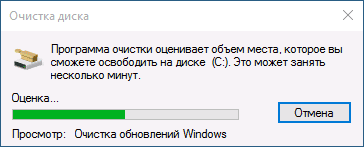
Как удалить папку Windows.old в Windows 10, Windows 8.1, Windows 7-03
Нажмите кнопку «Очистить системные файлы» (вы должны иметь права администратора на компьютере).

Как удалить папку Windows.old в Windows 10, Windows 8.1, Windows 7-04
После поиска файлов, найдите пункт «Предыдущие установки Windows» и отметьте его. Нажмите Ок.

Как удалить папку Windows.old в Windows 10, Windows 8.1, Windows 7-05
- Дождитесь завершения очистки диска.
В результате этого, папка Windows.old будет удалена или, по крайней мере, ее содержимое. Если что-то осталось непонятным, то в конце статьи есть видео инструкция, в которой показан весь процесс удаления как раз в Windows 10.
В том случае, если по какой-то причине этого не произошло, кликните правой кнопкой мыши по кнопке Пуск, выберите пункт меню «Командная строка (администратор)» и введите команду RD /S /Q C:\windows.old (при условии, что папка находится на диске C) после чего нажмите Enter.
Как удалить Windows.old в Windows 7
Самый первый шаг, который сейчас будет описан, может закончиться неудачей в случае, если вы уже пробовали удалить windows.old просто через проводник. Если так случится, не отчаивайтесь и продолжайте чтение руководства.
Зайдите в «Мой компьютер» или Проводник Windows, кликните правой кнопкой мыши по диску C и выберите пункт «Свойства». Затем нажмите кнопку «Очистка диска»
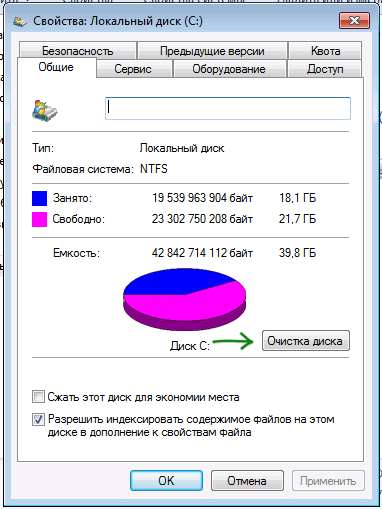
Как удалить папку Windows.old в Windows 10, Windows 8.1, Windows 7-06
После непродолжительного анализа системы откроется диалоговое окно очистки диска. Нажмите кнопку «Очистить системные файлы». Снова придется подождать.

Как удалить папку Windows.old в Windows 10, Windows 8.1, Windows 7-07
Вы увидите, что в списке файлов для удаления появились новые пункты. Нас интересует «Предыдущие установки Windows», как раз они и хранятся в папке Windows.old. Отметьте галочкой и нажмите «Ок». Дождитесь завершения операции.
Как удалить папку Windows.old в Windows 10, Windows 8.1, Windows 7-08
Возможно, уже описанных выше действий будет достаточно для того, чтобы ненужная нам папка исчезла. А возможно и нет: могут остаться пустые папки, вызывающие при попытке удаления сообщение «Не найдено». В этом случае, запустите командную строку от имени администратора и введите команду:
Источник: http://pyatilistnik.org/kak-udalit-papku-windows-old-v-windows-10-windows-8-1-windows-7/
Как удалить Windows Old в Windows 10
Сегодня я расскажу, как я избавился от папки на локальном диске под названием windows.old которая появилась в то время, когда я переустановил на более новую версию Windows 10. Раньше я пользовался Windows 7 и, к сожалению, ее не устанавливал, но так сложились обстоятельства, что в этот раз пришлось переустанавливать Windows своими руками.
После подготовки Компьютера я подключил флэш карту с уже загруженным туда дистрибутивом и, следуя подсказкам, установил Windows 10, кстати, если кому-то интересно, то установка занимает примерно 30 минут при оптимальных требованиях к установке Windows 10, с ними можно ознакомиться на сайте разработчика, но разговор пойдет не об этом.
После успешной установки я решил просмотреть из чего же состоит новая долгожданная Операционная система Windows 10, я зашел в раздел «Этот компьютер» кликнув на рабочем столе на иконку компьютера далее зашел в раздел жесткого диска, в который была установлена новая операционная система (У меня «Десятка» была установлена на диск «C») и обнаружил странную папку, она называлась windows.old. Недолго думая, я решил узнать, что же эта за папка, зашел в поисковик «Яндекс» и спросил у него, оказалось это старая версия операционной системы которую можно удалить, она отвечает за старые файлы прошлой операционной системы. Занимала она у меня памяти порядка 10 – ти ГБ.
Как написано на сайте разработчика, эту папку можно удалить. Она абсолютно не связана с новой версией операционной системы, но только по истечению 30 календарных дней так как она отвечает за восстановления операционной системы до предыдущей версии. Если же вы не собираетесь восстанавливать предыдущую версию, тогда можете смело удалить ее безвозвратно.
Я недолго думая, зашел обратно в раздел «Локальный диск C» и попытался ее удалить нажав на нее правой кнопкой мыши и выбрав пункт «Удалить», но здесь выскочила рамка и было написано, что данную папку удалить нельзя, якобы она системная.
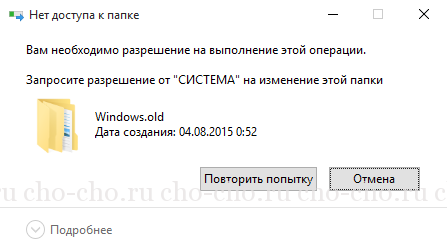
После этих слов я начал ее удалять разными способами: перетаскивал в корзину, пытался удалить связкой клавиш и даже зажимал кнопку Delete, но так у меня нечего и не вышло.
Тогда я опять обратился к поисковой машине, пытаясь найти ответ на свой вопрос «Можно ли удалить папку Windows.old», искал, конечно же, я долго так как подходящей информации не было из-за того, что Windows недавно вышел и через некоторое время я все же нашел ответ на свой вопрос и, оказалось, что эта процедура удаления папки с системными файлами старой операционной системы одинакова, то есть этот мануал, который я предоставлю ниже можно будет использовать не только для правильного удаления старой версии ОС на Windows 10, но и на другой операционной системе, например для:
- Windows 7;
- Windows 8;
- Windows 8.1.
Собственно, чтобы удалить эту папку, нам необходимо проделать короткий ряд действий.
Как удалить папку Windows.old
Ниже я расскажу о процессе удаления этой папки на Windows 10, поэтому будьте внимательны и выполняйте действия так, как будет описано в инструкции, и тогда вы избавитесь раз и навсегда от «каталога» Windows.old. Так же перед тем, как начать, хотел бы напомнить, что эта папка отвечает за восстановления предыдущей операционной системы и в случае ее удаления вы не сможете восстановить старую версию ОС.
Теперь после того, как мы обговорили все нюансы и точно поставили перед собой цель, мы переходим к удалению…
- Нажимаем системную клавишу на клавиатуре с зарисовкой эмблемы Windows в связке с английской буквой «R», то есть просто нажимаем Windows+R. Далее после того, как появится рамка с надпись «Выполнить» нам необходимо ввести английскими маленькими буквами команду «cleanmgr», затем необходимо нажать на кнопку ОК или Enter. Это как вам удобнее.


- Затем «Очистка диска», там должен идти процесс «Оценки», будьте осторожны и не нажмите на кнопку «Отмены».
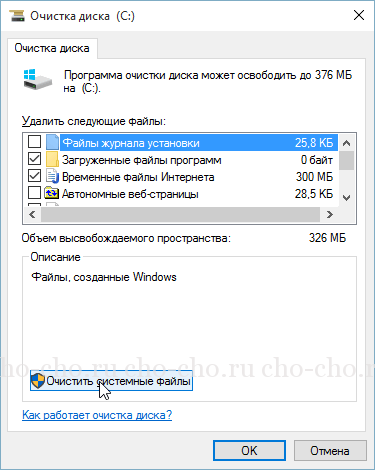
- Теперь после того, как ваш компьютер провел «Оценку» и появилась следующее окно с название «Очистка диска» нам необходимо нажать на кнопку которая находится почти внизу рамки с названием «Очистить системные файлы», так же советую взглянуть на рисунок который располагается ниже.
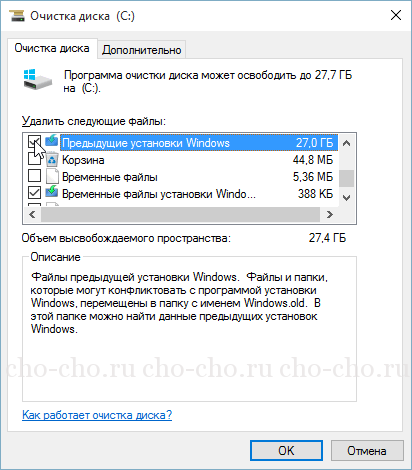
- В следующем окне нам необходимо провести ряд действий, а именно необходимо найти и выбрать в окне с названием «Удалить следующие файлы», выбираем в прокручиваемом окне «Предыдущие установки Windows» — ставим галочку напротив этого пункта.
- Ну а в этом пункте мы просто ожидаем очистки диска, в результате папка с файлами предыдущей версии операционной системы будет удалена.
Удаление Windows.old с помощью командной строки
Так же хочется отметить, что если у вас не получилось вызвать ряд этих действий, по удалению папки с временными файлами, тогда вот вам еще один способ который обязательно должен сработать.
Необходимо сделать следующее, через меню пуск вызываем, Командную строку (только если у вас права администратора) и в нее вводим следующее:
Далее нажимаем кнопку Enter и папка будет удалена.

Повторюсь, что данный способ работает если у вы работаете от прав Администратора, и при условии, что диск на который установлена операционная система называется «С» если же нет, то тогда в этой команде измените букву «C» — «На букву в которой установлена операционная система».
Источник: http://cho-cho.ru/kak-udalit-windows-old-v-windows-10
Как удалить папку windows old в windows 10 легко и быстро
Многие пользователи задают вопрос: можно ли удалить папку windows old в windows 10. Сразу отвечу: можете смело удалять эту папку, т.к. она вам, скорее всего, никогда не понадобится, а место она занимает не мало – от 8 до 16 гигабайт.
Обычно эта папка появляется после перехода с windows 7 или 8 на windows 10. Но иногда она появляется и при чистой установке десятки после установки обновлений. Внутри этой папки находятся три подпапки Windows, Documents and Settings и Program Files. Но простым удалением вы её не уберете.
Рассмотрим два способа удаления папки windows old.
Как удалить папку windows old при помощи операционной системы
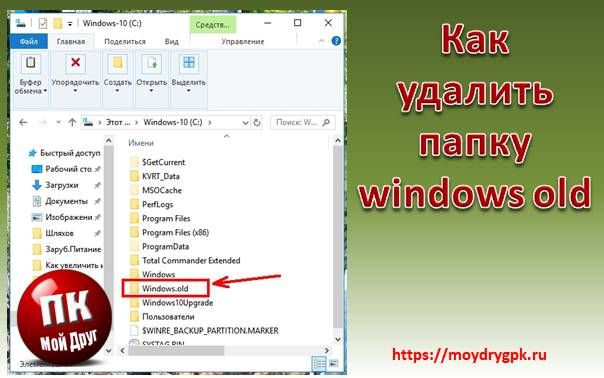
Если после установки или переустановки системы прошло более двух недель, и все нормально работает, то можно папку windows old удалить.
Появится окошко для выбора диска, который необходимо очистить.
Если у вас один жесткий диск, то и выбирать нечего, а если несколько, то в окне в первую очередь будет указан ваш диск с операционной системой Windows 10.
У меня этот диск переименован в «Windows 10». У вас, он скорее всего, будет иначе называться.
Жмем кнопку «ОК». Появится окошко оценки объема освобожденного места на диске.
И через пару секунд появится новое окно «Очистка диска». Где можно оставить все как есть и нажать кнопку «Очистить системные файлы».
Все это вы сможете проделать только в том случае, если вы работаете на компьютере под правами администратора.
Устанавливаем галочку напротив записи «Предыдущие установки Windows» и ниже жмем кнопку «ОК».
В итоге папка windows old будет удалена.
Как удалить папку windows old при помощи Планировщика заданий
На панели задач жмем кнопку «Поиск», и набираем слово «планировщик». Выше появляется запись «Планировщик заданий». Кликаем по ней левой кнопкой мыши.
Откроется окно планировщика заданий. В левой части находим ветку «Microsoft», потом папку «Windows».
В каталоге «Setup» находим задание «SetupCleanupTask» и дважды кликаем по нему.
Во вкладке «Параметры» измените дату для удаления папки windows old на ближайшую (завтра или послезавтра).
Этот метод срабатывает не всегда.
Есть еще и другие способы удаления этой папки, но они уже не для начинающих пользователей, поэтому я их пока рассматривать не буду.
Источник: http://moydrygpk.ru/windows-10/kak-udalit-papku-windows-old.html
- Почему пока не стоит обновляться до Windows 10 Creators Update - как обновиться до windows 10 creators update
- Как удалить учетную запись Майкрософт в Windows 10 - как удалить учетную запись windows 10
- Как обновить Windows 8 до Windows 10 - как виндовс 8 обновить до 10
- Как узнать ключ продукта Windows 10: как сохранить в текстовый файл - как узнать ключ продукта windows 10 читать
- Как создать точку восстановления системы в Windows 10 - как создать точку восстановления в windows 10
- Кортана на русском языке в Windows 10 | Grozza - кортана на русском языке windows 10 как включить
- Как обновить Виндовс 10 до последней версии? 2 Способа - как обновить виндовс 10
- Как исправить System Service Exception Windows 10 стандартными способами - system service exception windows 10 как исправить
- Как правильно отключить обновления в операционной системе Windows 10 - как на windows 10 отключить обновления
- Как удалить папку в Windows 10, Windows 7 и 8 - как удалить папку windows old на windows 10
Добавить комментарий