Почему пока не стоит обновляться до Windows 10 Creators Update — как обновиться до windows 10 creators update
06.09.2019- Почему пока не стоит обновляться до Windows 10 Creators Update
- Как скачать Windows 10 Creators Update: Все способы
- Windows 10 Fall Creators Update (версия 1709) Как скачать?
- Как отложить обновление до Windows 10 Fall Creators Update.
- Как бесплатно обновить Windows 7 и 8.1 до Windows 10 Creators Update
Хотя Microsoft уже подготовила сборку для запуска Creators Update, это не означает, что она будет последней. Если брать во внимание Юбилейное обновление, то тогда финальная сборка была несколько раз обновлена во время периода развертывания. Финальная сборка содержала массу исправлений. После этого Microsoft выпустила несколько кумулятивных обновлений, устраняющих неисправности. Велика вероятность, что в этот раз ситуация повториться.
Почему пока не стоит обновляться до Windows 10 Creators Update

На данный момент можно найти сразу несколько причин, чтобы подождать некоторое время и не спешить обновиться до Windows 10 Creators Update.
1. Дождитесь своей очереди
Хотя обновление уже запустилось, Microsoft станет развертывать его единовременно не для всех пользователей. Причем причина заключается не только в повышенной загрузке серверов Microsoft, но и в диагностике потенциальных проблем. Если компании известна ошибка, связанная с установленным на вашем компьютере комплектующими, то вы не получите обновление, пока не станет доступно исправление.
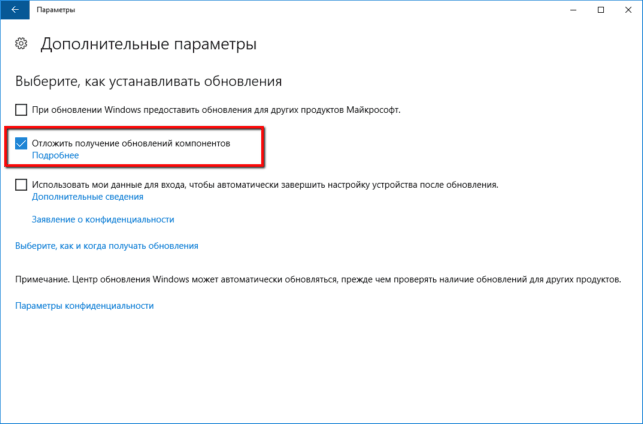
Если вы решили отложить обновления, то максимальный срок отсрочки для пользователей Windows 10 Pro или Enterprise на данный момент составляет 4 месяца. Нажмите сочетание Windows + I и перейдите в приложение Параметры > Обновление и безопасность > Дополнительные параметры и выберите значение для поля “Отложить получение обновлений компонентов”. После этого система будет переведена на корпоративную ветку обновлений, и вы будете получать обновления, только когда Microsoft сочтет его достаточно стабильным для установки в организациях.
2. Не нарушайте стабильную сборку
Если ваша система работает стабильно и бесперебойно, то зачем нужно рисковать и устанавливать обновление, которое может нарушить работу? Вы наверняка используете Windows 10 ежедневно и спокойно можете обойтись сейчас без Creators Update. Вспомните Юбилейное обновление (Anniversary Update), когда пользователи массово сталкивались с проблемами совместимости, зависаниями, ошибками файловой системы и другими неполадками. Нет никакой необходимости подвергать себя подобному риску.
Хотя Microsoft уже подготовила сборку для запуска Creators Update, это не означает, что она будет последней. Если брать во внимание Юбилейное обновление, то тогда финальная сборка была несколько раз обновлена во время периода развертывания. Финальная сборка содержала массу исправлений. После этого Microsoft выпустила несколько кумулятивных обновлений, устраняющих неисправности. Велика вероятность, что в этот раз ситуация повториться.
3. Подождите исправления ошибок
Программа предварительной оценки Windows Insider позволяет получить ранний доступ к обновлениям, хотя в этом случае вы подвергаете систему определенному риску. Тем не менее, это один из способов тестирования новых сборок Microsoft перед выходом стабильных релизов. Перед тем, как конкретная сборка будет выпущена для широкой аудитории, инсайдеры отправляют диагностические данные в Microsoft, чтобы команда разработчиков успела исправить ошибки.

Тем не менее программа Windows Insider не может учитывать миллионы различных систем. Возможные конфигурации аппаратных компонентов и программного обеспечения настолько многообразны, и ограниченного количества тестировщиков не достаточно для оценки всех потенциальных сценариев. Следовательно, лучше установить Windows 10 Creators Update (версия 1703) позднее, когда большинство ошибок будут исправлены, и вы минимизируете риск столкнуться с серьезными проблемами.
4. Сомнительные изменения конфиденциальности
Когда Windows 10 была впервые запущена, пользователи очень часто критиковали системы из-за параметров конфиденциальности. С выходом Creators Update, Microsoft обновила заявление о конфиденциальности для Windows 10. В документе сообщается, что собранные данные используются для доставки персонализированных рекламных объявлений, но персональные файлы или письма электронной почты не учитываются.

Пользователи версий Windows 10 Домашняя и Windows 10 Pro могут выбирать уровни сбора информации “Базовый” или “Полный”. Microsoft утверждает, на “Базовом” уровне собирается информация, необходимая для поддержания безопасности и актуального состояния системы. Параметры конфиденциальности на данном уровне были пересмотрены в Windows 10 Creators Update. Уровень “Полный” используется для максимальной персонализации при использовании системы.
Несмотря на то, что на завершающем шаге установки Creators Update, вы можете утвердить свои настройки приватности, даже на “Основном” уровне собирается слишком много сомнительных данных, например, информация об установленных приложениях, времени использования компьютера, спецификации комплектующих, сведения о драйверах и др.
Все еще хотите обновиться?
Если вы понимаете возможные риски при обновлении на ранней стадии и все равно хотите продолжить, ознакомьтесь с инструкцией, как скачать Windows 10 Creators Update. В противном случае, можете подождать автоматического обновления системы.
Если вы еще не определились, то ознакомьтесь с подробным обзором новых функций Windows 10 Creators Update.
Вы уже успели обновиться до Creators Update? Что вам понравилось или не понравилось в новой версии Windows 10? Если вы не станете обновляться, напишите в обсуждениях ниже, почему приняли такое решение.
Источник: http://www.comss.ru/page.php?id=3892
Как скачать Windows 10 Creators Update: Все способы
Обновление Windows 10 Creators Update вышло совсем недавно. Но не все пользователи знают, как это сделать легально и без лишней мороки.
Мы собрали все законные способы обновления до Windows 10 Creators Update.
Обновление
Скачать Windows 10 Creators Update можно через торренты. Но там есть шанс закачать образ обновления с вирусами.
Если у вас уже есть Windows 10 — всё очень просто.
Потому, давайте не рисковать, а перейдем к легальным способам.
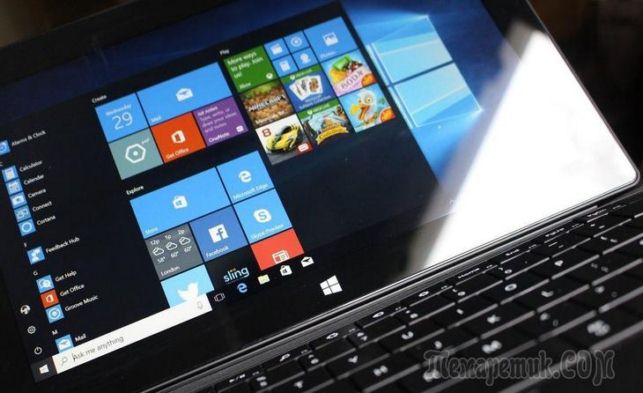
MediaCreationTool
Самый простой способ скачать — это через MediaCreationTool.
Проще скачать Windows 10 Creators Update прямо с Центра обновления Windows.
Для этого нужно зайти в Параметры. Там выбрать Центр обновлений Windows.

Центр обновлений Windows
Там выбираем надпись Да, покажите, как это сделать.
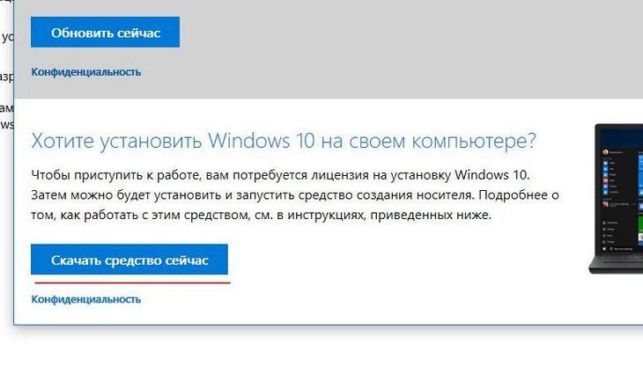
После этого откроется браузер, где предлагают Скачать Windows 10.
Обновление Windows 10
После того, как нажали на Скачать средство сейчас, на компьютер загрузится программа быстрого обновления до Windows 10 Creators Update.
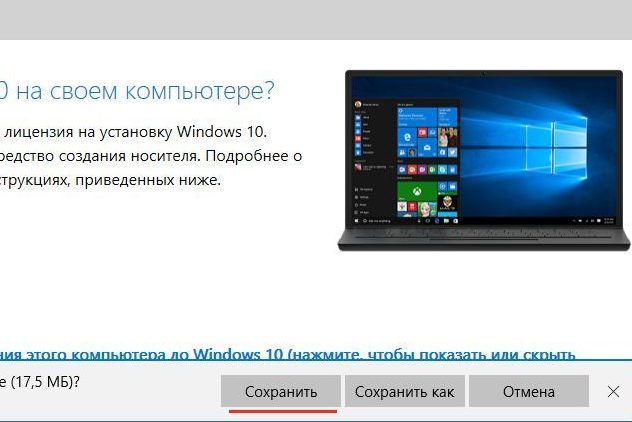
Просто сохраняете MediaCreationTool на компьютер и сразу начнется подготовка к установке.
Вам предложат либо автоматически установить обновление, либо сохранить образ ISO Windows 10 Creators Update для записи на флешку или диск.
Автоматическое обновление сразу проверит возможность установки на ваш компьютер и начнет закачку файлов.
После того, как всё скачалось — обновление Windows 10 Creators Update начнет установку.
Далее только нужно дождаться обновления и перезагрузки, и у вас будет полноценная Windows 10 Creators Update.
Windows Upgrade
Второй способ, который возможен с официального сайта, это утилита Windows Upgrade.
Для этого выбираем Обновить сейчас. Браузер предложит открыть или сохранить. Здесь на ваше усмотрение.
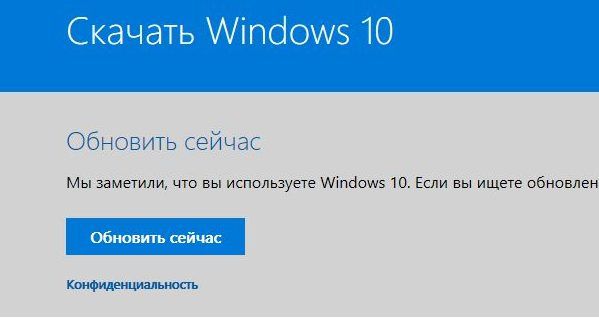
Скачиваем утилиту с сайта
Далее запускаем утилиту Windows Upgrade. Она проверяет совместимость обновления с компьютером.

Проверка на совместимость
Нажимаем Далее. Приложение начнет скачивание файлов для установки. Это может занять длительное время. Всё зависит от скорости интернета.
Программа предложит начать установку. Вам достаточно нажать Обновить сейчас.

После закачки файлов программа предложит перезагрузиться, чтобы установить обновление. Можете выбрать или Перезапустить позже, или Перезагрузить сейчас.

Предложение по перезагрузке
Установка
После перезагрузки начинается установка обновления Виндовс.

На экране будет написано, что компьютер может перезагрузиться несколько раз. Так что, не стоит волноваться, если будут несколько выключений.
Компьютер сам сохранит все ваши настройки и поставит обновления.

Первый экран Windows 10
После загрузки Windows 10 Creators Update вам предложат сделать первые настройки.
Также вас познакомят с новыми программами.

Настройка перед запуском Windows 10
После этого процесса загрузится уже полноценная Creators Update.
Все ваши программы и настройки останутся в сохранности.
Источник: http://pomogaemkompu.temaretik.com/1143459643083196850/kak-skachat-windows-10-creators-update-vse-sposoby/
Windows 10 Fall Creators Update (версия 1709) Как скачать?
Windows 10 Fall Creators Update стала доступна и в этой инструкции мы покажем вам способы скачать и установку его сейчас. Развитие Windows 10 Fall Creators Update (версия 1709) официально запускается по всей планете 17 октября 2017 г.
Этот большой релиз, по счету уже четвертый, сделанный пользователям, который вводит много новых функций и рассчитано на повышение производительности, сохраняя компьютер более безопасным.
В последней версии вы найдете функции такие, как My People и OneDrive Files On-Demand. Майкрософт также начинает постепенное внедрение в систему Microsoft Fluent Design (Дизайн Система). Защита Windows Security Center вводит передовую многофункциональную защиту данных с настройками Кортана (Cortana). Получит несколько улучшений и браузер Microsoft Edge.
Как и предшествующие версии Microsoft планируется обновлять версию 1709 постепенно. Обновление не будет поступать на каждом устройстве сразу. Как правило, требуется несколько дней или даже месяцев, прежде, чем устройства получат новое обновление автоматически. Однако, если вы не хотите ждать, есть несколько способов обновиться уже сейчас.
Три различных методов, чтобы скачать и обновить Windows 10 Fall Creators Update на вашем ПК, ноутбуке или планшете.
Скачать Windows 10 Fall Creators Update через Центр обновления
Первый способ получить Windows 10 Fall Creators Update, если вы получили уведомление о том, что обновление готово для вашего устройства. Вы можете принудительно установить используя Windows Update. Открываем Центр обновления Windows чтобы установить версию 1709 и выполняем следующие действия:
- Открыть настройки (Параметры).
- Нажмите на Обновление и безопасность.
- Нажмите кнопку Проверить обновления.
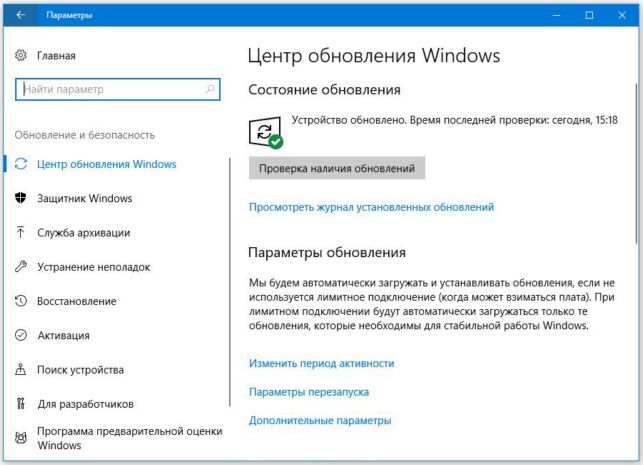
Ваше оборудование совместимо, обновление доступно, вы должны запустить загрузку. Как подготовка к установке достигнет 100%, нажмите кнопку Restart Now (Перезагрузка).

После таких действий начнется установка, как обычное регулярное обновление, правда займет немного времени чуть больше, чем обычно. В предыдущей Windows 10 введена единая платформа обновления Unified Update Platform (UUP), механизм, который делает установку быстрее, чем раньше.
Помощник по обновлению до Windows 10 (Assistant Update)
Второй способ обновления до версии Windows 10 (1709), если по каким-либо причинам не пришло оповещение от Microsoft, воспользуйтесь ассистентом «Windows 10 Assistant Update», сделав простые действия:
- Загрузите помощник с веб-сайта поддержки Майкрософт
- «Обновить сейчас», чтобы загрузить файл ассистента
- Дважды щелкните Windows10Upgrade.exe, чтобы сделать запуск инструмента.
- Жмите «Обновить сейчас».
- Чтобы начать обновление нажимаем Next (Далее).
- Перезапустить сейчас, чтобы установка началась.
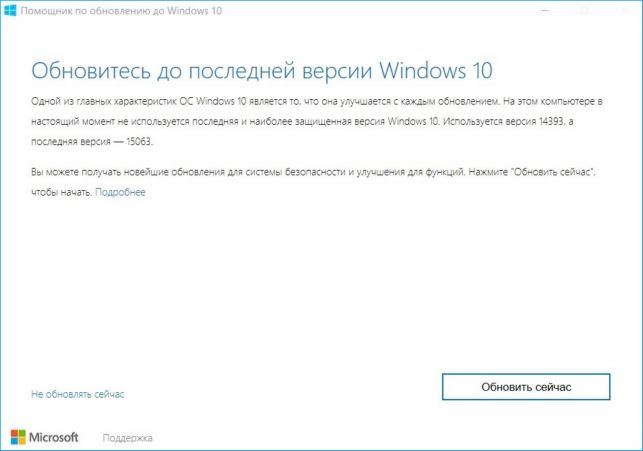
После того, как начинается процесс установки Windows 10 версия 1709, следуйте инструкциям на экране. Как правило, с помощью Update Assistant установка занимает менее 30 минут, но это будет зависеть от аппаратного обеспечения и интернет-скорости.
Скачать Windows 10 Fall Creators Update с программой MediaCreationTool
Microsoft также предлагает инструмент Медиа Creation. С ним возможно выполнить обновление сохраняя пользовательские данные, или сделать чистую инсталляцию Windows 10 (1709) вручную. Используйте следующие шаги для загрузки Windows 10 Fall Creators Update:
- Скачать Медиа Creation Tool с веб-сайта поддержки Microsoft нажав кнопку загрузки.
- Дважды щелкните MediaCreationTool.exe файл, чтобы начать процесс.
- Нажмите Принять, чтобы согласиться с условиями.
- Выберите Upgrade (Обновление) обновить этот компьютер.
- Нажмите Далее.
- Нажмите Установить, чтобы начать.

Если вдруг обновится не удалось с программой Медиа Creation, помните, что с помощью этого инструмента можно создать установочный носитель, с которым сможете установить Windows 10 с нуля.
В завершении
Майкрософт всегда рекомендует устанавливать новейшие релизы Windows 10, с обновлениями появляются преимущества и возможности. Не всегда только что обновленная Windows 10, полностью совместима с вашим оборудованием, поэтому Microsoft выпускает новые обновления постепенно. Кроме того, в первые дни выхода релиза, могут просто не знать о проблемах и могут вызвать проблемы на вашем устройстве.
Хотя все поддерживаемые методы обновления были разработаны для защиты ваших данных и сохранить ваши настройки и приложение, рекомендуется создать полную резервную копию вашего устройства перед установкой, в случае, если дело идет не так, и вам нужно откатить.
Источник: http://mysitem.ru/dowland/386-windows-10-fall-creators-update.html
Как отложить обновление до Windows 10 Fall Creators Update.
Некоторые пользователи заинтересованы в отсрочке обновления до Windows 10 Fall Creators. Существует много причин для этого. Большинство пользователей не хотят нарушать существующую настройку, чтобы их пользовательские настройки снова были сброшены версией 1709. Представляем, официальный способ отложить обновление до Windows 10 Fall Creators Update.
Windows 10 позволяет пользователю задерживать обновления, поступающие в операционную систему. Этот параметр можно использовать для отсрочки обновления Windows 10 Fall Creators Update. Вот как это делается.
Как отложить обновление до Windows 10 Fall Creators Update
Чтобы отложить обновление до Windows 10 версии 1709 Fall Creators Update, выполните следующие действия.
- Откройте приложение «Параметры» .
Перейдите в раздел Обновление и безопасность -> Центр обновления Windows.

- Справа нажмите «Дополнительные параметры».
Центр обновления Windows «Дополнительные параметры».» height=»650″ png;base64,iVBORw0KGgoAAAANSUhEUgAAAAEAAAABCAQAAAC1HAwCAAAAC0lEQVR42mNkYAAAAAYAAjCB0C8AAAAASUVORK5CYII=» data-src=»https://g-ek.com/assets/images/1709/12h55m35s_002.jpg» width=»863″ />
- На следующей странице в выпадающем меню измените — Current Branch на Current Branch for Business
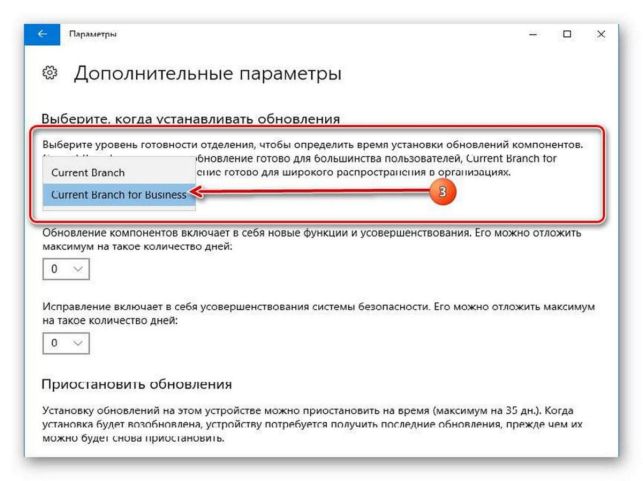
- Включите опцию «Приостановить обновления», как показано ниже

Когда вы переключаете канал обновления с текущей ветви на ветвь для бизнеса. В отличие от Current Branch, Current Branch for Business не получит обновления функций, как только они будут опубликованы. Обновления, поступившие в текущую ветвь для бизнеса, более стабильны, и благодаря данному перераспределению выходят с большой задержкой. Таким образом, вы получите дополнительное время до того, как Windows 10 Fall Creators Update будет установлен на вашем ПК.
Обновления функций откладываются по крайней мере на четыре месяца. Обратите внимание, что эта опция недоступна для Windows 10 Home.
Источник: http://g-ek.com/kak-otlozhit-obnovlenie-do-windows-10-fall-creators-update
Как бесплатно обновить Windows 7 и 8.1 до Windows 10 Creators Update
Обновленная операционная система Windows 10 Creators Update стала доступна в качестве бесплатного обновления пользователям устройств на Windows 8.1 и Windows 7. Об этом сообщает ресурс Softpedia. Пользователи операционной системы Microsoft могут активировать ОС с помощью ключей Windows 7 и 8.1.
До июля 2016 года Microsoft позволяла активировать Windows 10 ключами старых операционок. Затем такая возможность была заблокирована. И вот теперь с выходом Creators Update такая возможность снова стала доступна. Чтобы активировать Windows 10, необходимо перейти в раздел Параметры –> Обновление и безопасность –> Активация и указать здесь ключ активации Windows 7 или Windows 8.1.
Windows 10 Creators Update не может автоматически подхватить ключ активации от предыдущих версий ОС. Пользователям необходимо выполнить чистую установку операционной системы. Что характерно, если у пользователя отсутствует ключ активации, то выгоднее приобрести таковой для Windows 7 или Windows 8.1, чем напрямую активировать Windows 10.
Обновление Windows 10 Creators Update стало доступно для загрузки на этой неделе. Сейчас его можно скачать вручную и установить, без необходимости ждать автоматический релиз.
Для пользователей компьютеров обновление Creators Update начнет автоматически распространяться 11 апреля, а для смартфонов под управлением Windows 10 Mobile – с 25 апреля.
Creators Update представляет собой крупное обновление для Windows 10. Основное внимание в данном выпуске разработчики уделили расширению творческих возможностей и работе с 3D-контентом. Пользователей ожидает новый Paint, продвинутый книжный магазин, полноценный игровой режим, обновленный браузер Edge, улучшенная система защиты от киберугроз. Кроме того, в Creators Update появилась функция для защиты глаз в стиле Night Shift в macOS Sierra.
Источник: http://www.playground.ru/misc/kak_besplatno_obnovit_windows_7_i_8_1_do_windows_10_creators_update-245591
- Как удалить учетную запись Майкрософт в Windows 10 - как удалить учетную запись windows 10
- Как обновить Windows 8 до Windows 10 - как виндовс 8 обновить до 10
- Как узнать ключ продукта Windows 10: как сохранить в текстовый файл - как узнать ключ продукта windows 10 читать
- Как создать точку восстановления системы в Windows 10 - как создать точку восстановления в windows 10
- Кортана на русском языке в Windows 10 | Grozza - кортана на русском языке windows 10 как включить
- Как обновить Виндовс 10 до последней версии? 2 Способа - как обновить виндовс 10
- Как исправить System Service Exception Windows 10 стандартными способами - system service exception windows 10 как исправить
- Как правильно отключить обновления в операционной системе Windows 10 - как на windows 10 отключить обновления
- Как удалить папку в Windows 10, Windows 7 и 8 - как удалить папку windows old на windows 10
- Как увеличить производительность ноутбука на windows 10: рекомендации - как увеличить производительность ноутбука на windows 10
Добавить комментарий