Как узнать ключ продукта Windows 10: как сохранить в текстовый файл — как узнать ключ продукта windows 10 читать
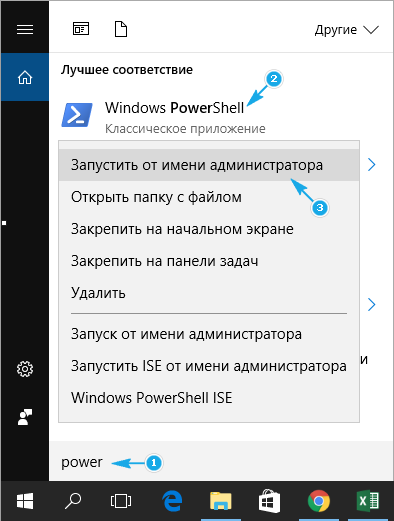
02.09.20192. С помощью поисковой строки вызываем PowerShell с привилегиями администратора.
Как узнать лицензионный ключ продукта в Windows 10
Знать лицензионный код, который использовался для активации операционной системы в Windows 10 вовсе не обязательно. Активация ОС, в большинстве случаев, производится автоматически. Несмотря на это, почему-то многие пользователи хотят выяснить, как узнать ключ продукта Windows 10. Актуальной задача являются для пользователей, которым посчастливилось приобрести новое устройство на базе «десятки».
Предложенная статья является руководством, предоставляющим информацию, собранную по просторам глобальной сети, которая поможет узнать лицензионный ключ, использованный для активации Windows 10.
В инструкции рассмотрены все варианты достижения цели: как посредством интегрированных в операционную систему инструментов (расширенная командная строка — PowerShell, готовый скрипт VBScrit, созданный для расшифровки файлов реестра с целью извлечения оттуда ключа, при помощи которого Windows 10 была активирована), так и с помощью утилит от сторонних разработчиков (утилита ProduKey, разработанная создателем нескольких десятков крохотных информационных приложений). К месту будет и упоминание о таких вещах, как:
- причина, по которой вроде бы аналогичные приложения отображают отличающиеся данные;
- способ визуализации ключа ОЕМ в UEFI (применимо только для установленной изначально Виндовс 10).
Активация автоматически и бесповоротно привязывается к компьютеру пользователя исходя из уникального идентификатора, основывающегося на аппаратной конфигурации оборудования, и с привязкой к учетной записи Майкрософт. Обязательной для заполнения форма ввода пароля является только для людей, которые решились на покупку Retail-редакции операционной системы. Владельцам же лицензированных версий «семерки» и «восьмерки» следует обратиться к ключу, который использовался для активации этих выпусков Windows.
- Смотрим ключ через PowerShell
- Просмотр ключей в окне приложения ShowKeyPlus
- Приложение ProduKey
- Извлекаем OEM-код из UEFI
Смотрим ключ через PowerShell
Начнем с варианта решения проблемы, не прибегая к загрузке постороннего софта. Он заключается в использовании инструмента, интегрированного в среду Windows 10, под названием PowerShell. Специальной команды для извлечения кода активации из файлов реестра в зашифрованном виде не существует, но один из энтузиастов написал для решения этой проблемы скрипт, выполняемый в среде Vbasic.
1. Скачиваем готовый скрипт.
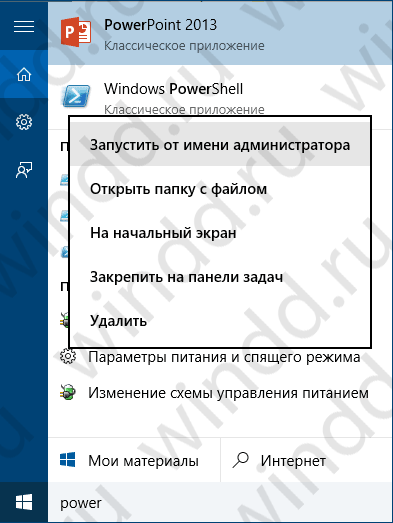
2. С помощью поисковой строки вызываем PowerShell с привилегиями администратора.
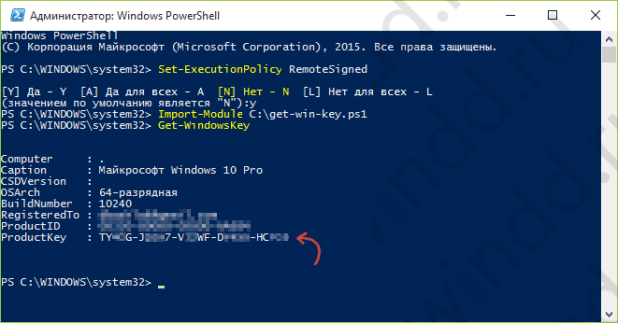
В текстовом поле расширенной командной строки выполняем «Set-ExecutionPolicy RemoteSigned».
Подтверждаем запуск команды, кликнув по кнопкам «Y» и «Ввод».
Импортируем скачанный файл посредством выполнения строки «Import-Module prodect_key.ps1».
prodect_key.ps1 — здесь перед названием файла пишем полный путь к нему.
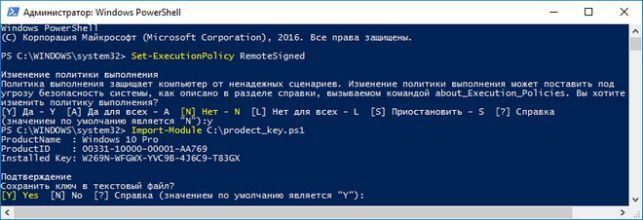
Вызываем команду «Get-WindowsKey» для выполнения экспорта ключа с его последующей визуализацией, если не будет предложено сохранить ключ в текстовом файле.
В последней строчке командной строки появится требуемая информация.
Просмотр ключей в окне приложения ShowKeyPlus
Пользоваться ShowKeyPlus — одно удовольствие: запускаем исполняемый файл и получаем всю нужную информацию.
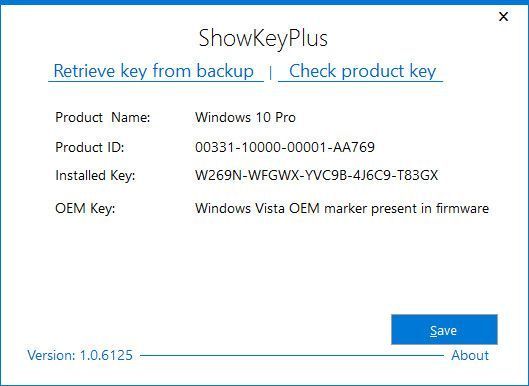
- Installed Key — лицензионный ключ работающей Windows 10.
- OEM Key — показывает ключ предустановленной Windows, если та была, или сообщение, что OEM-ключ не представлен.
Эту информацию можно экспортировать в один из поддерживаемых текстовых форматов с целью хранения данных в архиве. Делается это при помощи кнопки Save.
Здесь и кроется секрет того, что различные программы отображают разную информацию о ключе Windows 10: одни считывают ее с реестра (ключ ныне функционирующей операционной системы, а другие — экспортируют из UEFI.
Приложение ProduKey
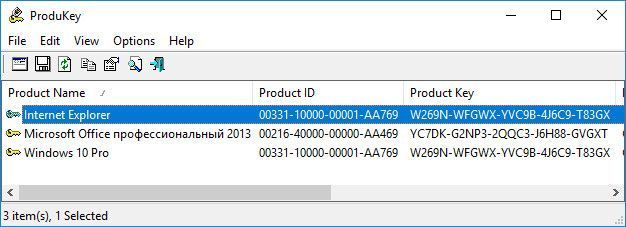
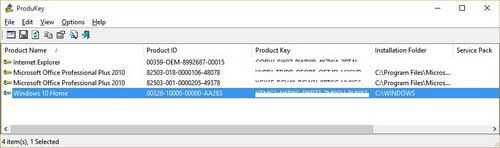
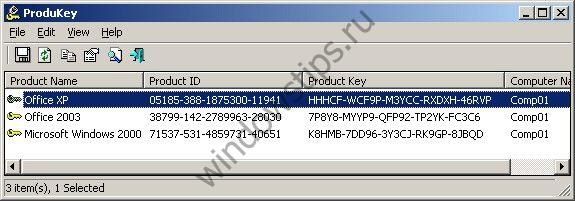
Produkey — схожая с предыдущей программа, единственной задачей которой является экспорт и отображение Product Key текущей Windows. Загрузить ее можно по адресу www.nirsoft.net/utils/product_cd_key_viewer.html. Утилита работает без инсталляции, запускать ее можно прямо с архива. После запуска в окне показывается ID продукта, его ключ и название. Применима программа не только к операционным системам от Microsoft, но и к офисным пакетам и другим программным продуктам той же корпорации.
Извлекаем OEM-код из UEFI
Независимо от того, какая ОС нынче управляет работой вашего компьютера, если во время приобретения устройства на нем была установлена Windows 10, OEM ключ для нее был вшит в UEFI ноутбука или материнской платы. Для его извлечения необходимо вызвать командную строку и выполнить строчку: «wmic path softwarelicensingservice get OA3xOriginalProductKey».
В случае когда такой код отсутствует в UEFI, на экране появится пустая строка, а при его наличии последовательность символов OEM может отличаться от ключа активации, который используется в текущей Windows 10. OEM-ключ также может использоваться с целью вернуть установленную изначально версию операционной системы.
Для решения задачи существует еще несколько распространенных (например, Speccy) и не меньшее число специализированных программ, но рассмотренных методов хватит любому пользователю.
Источник: http://windows10i.ru/instruktsii-i-sovety/kak-uznat-klyuch-produkta-windows-10.html
Как узнать ключ продукта windows 10
Прошел почти год с момента выхода Windows 10, и те пользователи, которые все время жаждут попробовать что-то новенькое, совершенно точно ее уже опробовали. Кому-то функционал данной версии понравился больше, чем у ее предшественников, кто-то убедился, что лучше «семерки» или «восьмерки» ничего нет.
Тем не менее, остались и такие юзеры, которые приняли выжидательную позицию, и, соответственно, переход на 10-ую версию пока не совершили. Лично я советую все же попробовать, тем более, если что-то не понравится, можно вернуться в предыдущую ОС без потери данных. Но я все же хотел поговорить не об этом, а о том, как узнать ключ продукта windows 10, читать эту надпись или получить в виде электронного источника и т.д. В общем, что это за зверь и как его правильно применить.
Что такое ключ продукта Windows 10
Ключом продукта Windows 10 является специальный код, состоящий из 25 знаков, который необходимо активировать. Активация – это, своего рода, гарантия, что ваша копия Виндовс не используется на большем числе компьютеров, чем разрешается согласно условиями лицензионного соглашения между сторонами на использование ПО от Microsoft.
Как найти ключ продукта Windows 10
Существует несколько способов узнать вышеупомянутый ключ, расскажу о них подробнее.
- Если вы приобрели «десятку» в розницу у авторизованного продавца, то ключ продукта должен находиться на наклейке внутри коробки, в которой устройство приехало.
- В том случае если пользователь купил цифровую копию ОС прямо на сайте Microsoft, ключ будет находиться в письме, которое придет сразу же после покупки.
- Наконец, если вы приобрели компьютер с предустановленной Windows 10, то вам вообще не стоит волноваться, т.к. ключ продукта уже будет на нем установлен. Следователь, активация пройдет в автоматическом режиме без помощи владельца ПК.
В случае если ни один из перечисленных способов в силу каких-либо причине не подходит, есть и другие варианты, а именно:
- С использованием скрипта VBScript.
- С помощью системного инструмента PowerShell.
- При помощи утилиты «ProduKey» от NirSoft.

- Есть еще одна действенная утилита – «Magical Jelly Bean Keyfinder».
- Наконец, можно прибегнуть к помощи еще одного приложения, очень простого в использовании – «ShowKeyPlus».
В общем, вариантов много, и только от вас зависит, каким образом вы сможете узнать ключ продукта Windows 10.
Источник: http://userologia.ru/kak-uznat-klyuch-produkta-windows-10.html
Как посмотреть лицензионный ключ Windows 10
Бывает нужно посмотреть лицензионный ключ продукта, который уже используется в Windows 10. Такая возможность действительно присутствует прямо в операционной системе. Для просмотра ключа можно использовать как стороннее программное обеспечение, так и воспользоваться встроенными средствами. Для новичков действительно проще будет запустить небольшую утилиту, которая позволяет вывести все лицензионные ключи.
Эта статья расскажет, как посмотреть лицензионный ключ Windows 10. Текущие способы могут показывать разные лицензионные ключи. А всё по причине сохранения лицензионного ключа не только в операционной системе, а и в интерфейсе UEFI. Второй вариант зачастую относится к предустановленным операционным системам на современных ноутбуках. А сейчас ещё появилась возможность привязки лицензионного ключа к учётной записи Майкрософт.
Способ 1. С помощью PowerShell посмотреть ключ Windows 10
Попробуем узнать ключ продукта без использования сторонних программ. Этот способ подходит для операционных систем Windows 8.1 и Windows 10. Перед этим рекомендуем включить отображение расширений файлов. Так как дальше Вам понадобится самостоятельно изменить расширение файла.
- Откройте блокнот и вставим туда текст следующего содержания:
- Сохраните файл с расширением .ps1. Я просто его сохранил и только потом уже переименовал. Можно при сохранении указать формат файла, для этого нужно в поле тип файла выбрать Все файлы вместо Текстовых документов.
- После этого запустите Windows PowerShell от имени Администратора. Для этого, можно начать набрать PowerShell в поле поиска и кликнув по нему правой кнопкой мыши выбрать Запустить от имени администратора.
- В PowerShell введите следующую команду: Set-ExecutionPolicy RemoteSigned и подтвердите её выполнение (ввести Y и нажать Enter в ответ на запрос).
- Введите команду: Import-Module C:\key.ps1 (в данной команде указывается путь к сохранённому файлу со скриптом, совсем необязательно его сохранять на системном диске).
- Последним шагом необходимо выполнить команду Get-WindowsKey, после чего будет выведен ключ продукта установленной на компьютере Windows 10.
В принципе ничего сложно нет. При необходимости можно скачать готовый файл, который достаточно будет запустить. Если же такая необходимость будет, мы его создадим и добавим. Для этого уже придётся воспользоваться одним из лучших архиваторов для Windows 10.
Способ 2. Узнать ключ активации с помощью скрипта в Windows 10
Этот более простой и удобный способ в сравнении с предыдущим. Так как не требует выполнения множества команд в обновлённой оболочке Windows PowerShell. Пользователю просто достаточно запустить небольшой скрипт, который собственно и выводит на экран используемый ключ продукта.
- Скопируйте текст скрипта в блокнот, и поменяйте расширение файла .тхт на .vbs чтобы получить файл W10Key.vbs (или загрузите архив с готовым скриптом W10Key.zip).
2. Если Вы сохранили файл просто запустите его. Если скачали — разархивируйте и запустите. В итоге Вы увидите ключ продукта Вашей Windows 10.

Способ 3. Узнать ключ продукта с помощью ProduKey Windows 10
Программа ProduKey показывает не только лицензионный ключ операционной системы, но и ключи установленного программного обеспечения. Без проблем получится узнать ключи продукта офисного пакета Майкрософт.
- На официальном сайте нажимаем Download links are on the bottom of this page.

- Для 64 разрядной операционной системы, выбираем Download ProduKey for x64. Если есть необходимость, то Вы можете ниже скачать русификатор.

- Разархивируйте программу и запустите, после чего Вы увидите ключ продукта установленной операционной системы.

Способ 4. Посмотреть ключ активации с помощью ShowKeyPlus
Пользоваться программой ShowKeyPlus действительно очень просто. Достаточно запустить её от имени администратора Windows 10. Так как для доступа к системному диску нужны права администратора. С загрузкой программы ShowKeyPlus проблем не будет, достаточно её название ввести в поиске.
- Запускаем программу, увидим окно, где Installed Key это и есть ключ установленной системы.

Узнать лицензионный ключ продукта можно с использованием классических приложений, так и средствами операционной системы Windows 10. Обратите внимание, программы могут показывать как несколько ключей, так и совсем разные. Рекомендуется воспользоваться несколькими способами и сохранить все ключи.
Источник: http://windd.ru/kak-posmotret-litsenzionnyj-klyuch-windows-10/
Как узнать ключ продукта windows 10?
Windows 10 предполагает обязательное наличие ключей для используемых продуктов. Только в этом случае гарантируется возможность успешного и правомерного использования предоставляемого программного обеспечения. В последнее время активно используются OEM Key, Installed KEY. Какие отличия существуют? Как узнать каждый из двух ключей?
OEM Key, Installed KEY: важные отличия
Перед тем, как понять, как же все-таки узнать существующий ключ для программного обеспечения windows, следует обратить внимание на два важных понятия: Installed Key, OEM Key. Оба варианта являются лицензионными ключами, но различия все равно существуют.
- InstalledKey – это установочный ключ для операционной системы windows 10. Он может быть определен на любом ноутбуке или персональном компьютере, если операционная система устанавливалась с диска или в виде цифровой копии.
- OEMKey – это лицензионный ключ Windows, которая изначально была установлена на персональном компьютере. Соответствующая информация зашита в материнскую плату, потому она не может быть изменена.
Таким образом, оба вида ключей отличаются. Более того, после переустановки операционной системы предполагается, что Installed Key будет другим. Только после того, как вы начнете материал на тему «как узнать ключ продукта windows 10» читать, расширятся возможности использования операционной системы и успешного решения многих специфических вопросов.
Утилита ProduKey
Данная утилита позволяет узнать ключ Windows, а также продуктов от Microsoft. Используя ProduKey без установки на персональный компьютер, можно узнать ключ для Office, Edge, Internet Explorer. По какой схеме нужно действовать?
- ProduKey нужно скачать и запустить от имени администратора.
- Ключи будут отображены в главном окне утилиты. При этом во внимание принимаются ключи операционной системы, которые установлены на удаленных и локальных устройствах.
- Кнопка Select source позволит понять, какая копия операционной системы интересна для загрузки начальных данных.
Как узнать OEM Key из UEFI?
В большинстве случаев узнать OEM Key удается с удивительной легкостью. Для этого нужно воспользоваться короткой и простой командой, запущенной в командной строке: wmic path softwarelicensingservice get OA3xOriginalProductKey.
Важно отметить, что представленные коды могут отличаться от комбинации используемой текущей операционной системы.
Как определить INSTALLED KEY?
Самая сложная процедура – это определение Installed Key, так как такая комбинация спрятана глубже в любой операционной системе. В каждом случае потребуется использовать длинные и специфические коды, но именно они позволяют избежать необходимости установки сторонних приложений на компьютер.
Справиться с такой важной задачей, как выяснение используемого кода для операционной системы windows 10, все-таки можно.
Источник: http://learnwindows.ru/kak-uznat-klyuch-produkta-windows-10.html
Как узнать ключ продукта Windows 10

Как узнать ключ продукта Windows 10

Подключить Windows 10 к телефону и слушать музыку больше не проблема!

Новый компьютер Майкрософт: царь-пушка среди ПК последнего тысячелетия

Самый легкий браузер для Андроид: кто эта пушинка среди обозревателей?

Браузер для Windows XP: какой он самый идеальный вариант?

Как в Windows 10 отключить и удалить браузер Edge в пару кликов
В данной статье будут описаны основные методы определения ключа продукта Windows для последующей активации. Активация системы необходима, если Вы не хотите наблюдать черный фон рабочего стола, вотермарку поверх основных приложений, отсутствие персонализации, или что хуже, перезагрузка системы каждый час.
В основном, будет описано 2 метода: определение по наклейке и определение «вшитого» ключа продукта.
Наклейка с ключом

Если Вы приобретали устройство с предустановленной Windows 7(либо системный блок на 8 версию или 10), то в большинстве вариантов, Product Key будет указан на наклейке с описанием версии ОС. Ноутбуки и моноблоки, чаще всего, имеют «вшитый» ключ продукта.
В зависимости от форм фактора устройства и производителя, наклейки наносятся на различные места. Они могут быть на боковых или верхних стенках системного блока, задней стороне моноблока, на обратной стороне ноутбуку (также под аккумулятором).
Наклейка без ключа
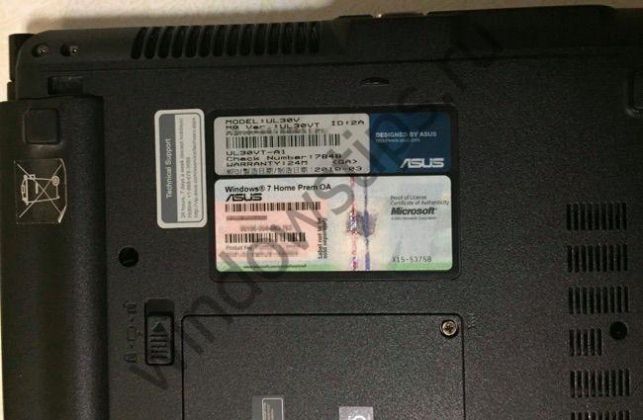
На устройствах с предустановленной Windows (OEM) может быть наклейка, которая говорит о том, что ключ продукта может содержаться в SLIC-таблице (Software Licensing Description Table) BIOS устройства. Использование этого способа началось преимущественно с версии Windows 8, следовательно, в «семерке» и более младших версиях использовать SLIC-таблице не получится. Существует несколько способов определения ключа из SLIC-таблицы:
- Используя встроенные средства (командная строка)
- Используя сторонние приложение (ProduKey, RWEverything)
Откройте окно командной строки от имени Администратора cmd и введите команду:
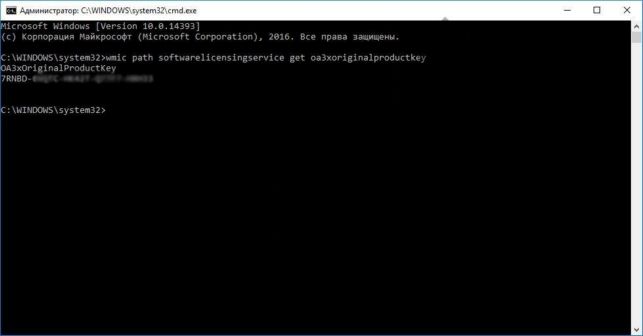
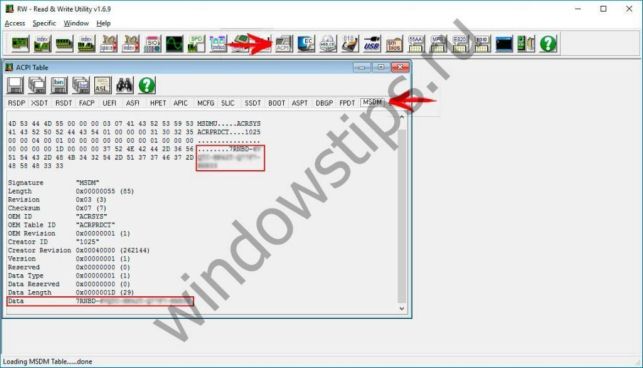
Ключ от Windows 8, 8.1 или 10 версии определить данной командой из системы Windows 7 невозможно, но Вам может помочь специализированное ПО для считывания SLIC-таблиц системы, например, RWEverything.
Для начала, загрузите бесплатную утилиту с официального сайта RWEverything . Загрузить можно как установщик, так и портативную версию утилиты.
Запустите приложение и нажмите на кнопку ACPI Table, затем в открывшемся окне пройдите во вкладку MSDM. Необходимая информация будет в строке Data XXXXX-XXXXX-XXXXX-XXXXX-XXXXX.
Ключ, которым активирована система
Бывают случаи, когда наклейка затерлась, повредилась или испачкалась, что мешает полностью прочитать ключ продукта. Если операционная система уже активирована, то все же есть возможность узнать Product Key, которым была проведена активация операционной системы.
Можно использовать утилиты, например, ProduKey .
Загрузите бесплатное приложение с сайта разработчика и запустите его.
Через скрипт
Узнать ключ активации системы можно также используя встроенные средства системы. Для этого потребуется создать VBS скрипт. Откройте Блокнот и скопируйте следующий текст и сохраните в формате *vbs .
Запустите данный файл и в открывшемся окне отобразится.
Источник: http://windowstips.ru/kak-uznat-klyuch-produkta-windows-10
- Как создать точку восстановления системы в Windows 10 - как создать точку восстановления в windows 10
- Кортана на русском языке в Windows 10 | Grozza - кортана на русском языке windows 10 как включить
- Как обновить Виндовс 10 до последней версии? 2 Способа - как обновить виндовс 10
- Как исправить System Service Exception Windows 10 стандартными способами - system service exception windows 10 как исправить
- Как правильно отключить обновления в операционной системе Windows 10 - как на windows 10 отключить обновления
- Как удалить папку в Windows 10, Windows 7 и 8 - как удалить папку windows old на windows 10
- Как увеличить производительность ноутбука на windows 10: рекомендации - как увеличить производительность ноутбука на windows 10
- Как включить игровой режим в Windows 10 - как включить игровой режим в windows 10
- Как открыть панель управления в windows 10 - как в windows 10 открыть панель управления
- Как установить Windows 10 с загрузочной флешки - как установить windows 10 с флешки
Добавить комментарий