Как обновить Windows 8 до Windows 10 — как виндовс 8 обновить до 10
03.09.2019Первый подразумевает заход на официальную страничку разработчиков, скачивание необходимого образа, запись его на диск или флэшку и стандартную установку. Любой человек, который хотя бы раз выполнял схожую процедуру с одной из операционок от Майкрософт, прекрасно знает, как это делать.
Как обновить Windows 8 до Windows 10
Как обновить Windows 8 до Windows 10? Почему этот вопрос интересует многих людей? Все дело в том, что компания Майкрософт, выпустив свою Десятку, предоставила своим пользователям интересную возможность – бесплатное обновление Windows 8 до Windows 10 без необходимости использовать диск с образом программы. Естественно, что многие хотят ей воспользоваться, но не всегда знают, как это осуществить.
Прежде чем описать методику перехода с Виндовс 8 на Виндовс 10 требуется владеть информацией о том, какие условия должны быть соблюдены.
Итак, чтобы осуществить задуманное обновление, необходимо создать следующие условия:
- Иметь стабильный выход на просторы глобальной сети;
- Обладать лицензионной версией продукта.
Также стоит отметить, что желаемая процедура практически всегда начинается через некоторый период времени, так как желающих выполнить переход с Windows 8 на Windows 10 много, а возможности удаленного сервера, даже такого мощного, как у компании Microsoft, все-таки ограничены.
Возможные варианты действий
Итак, у каждого владельца Windows 8 есть два основных способа перейти на более новую Windows 10:
- Традиционный;
- Обновление.
Первый подразумевает заход на официальную страничку разработчиков, скачивание необходимого образа, запись его на диск или флэшку и стандартную установку. Любой человек, который хотя бы раз выполнял схожую процедуру с одной из операционок от Майкрософт, прекрасно знает, как это делать.
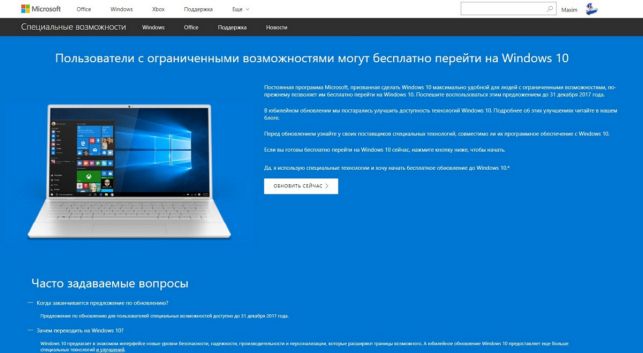
А вот второй вариант является более интересным, так как появился относительно недавно, и не все еще понимают метод его реализации. Именно ему и будет посвящена следующая глава.
Методика смены Восьмерки на Десятку
На самом деле осуществить задуманную задачу намного проще, чем использовать для этой цели стандартный метод. Для этого потребуется выполнить всего несколько действий, разделенных на три этапа.
Предварительный
Изначально необходимо позаботиться о том, чтобы система имела все необходимые возможности для выполнения задуманной процедуры:
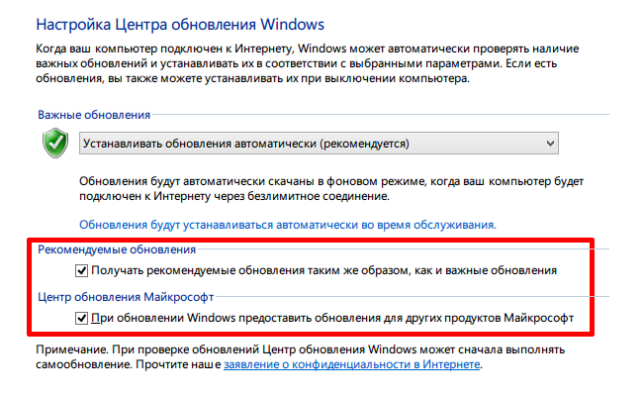
- Через «Панель обновления» осуществить переход в «Центр обновлений».
- Кликнуть на «Настройки параметров».
- Необходимо отметить галочками два пункта: рекомендуемые обновления и центр Microsoft.
Переходим к следующему этапу.
Резервирование
Осуществляется следующим образом:
- Нажать на «Получить Десятку».
- Ответить на несколько вопросов от операционной системы.
- ОС проанализирует доступные возможности и даст ответ на возможность осуществления задуманной процедуры.
- Если все условия соблюдены, то необходимо нажать на кнопочку «Зарезервировать».
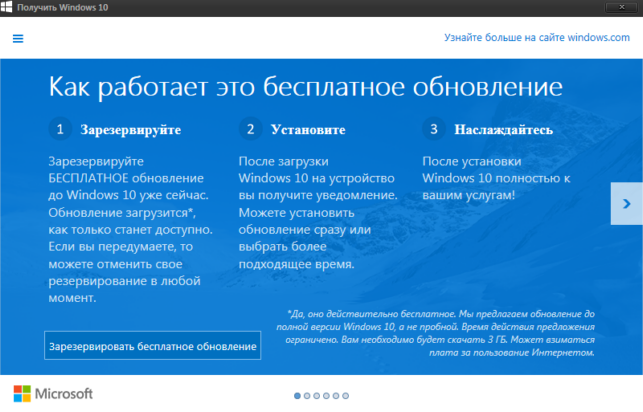
После этого необходимо будет подождать определенный период времени, который иногда может затянуться на несколько дней.
Установочный процесс
Если запланированная процедура все никак не хочет начинаться, то рекомендуется выполнить следующее:
- Одновременно нажать «ВИН» и «R».
- Вбить «cmd».
- В командную строку поместить фразу «wuauclt.exe /updatenow».
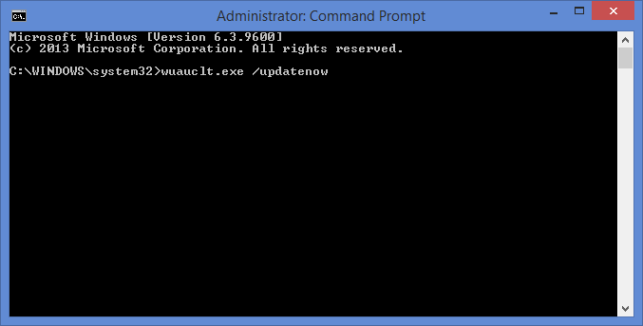
Минут через двадцать можно вернуться в центр апгрейда ОС и увидеть, что начался процесс переноса установочных файлов. Обычно это занимает примерно час времени – многое зависит от доступной скорости подключения к сети.
После успешного завершения скачивания необходимых процессов начнется сама установка, во время которой от пользователя требуется выполнения нескольких простейших действий. Например, принятие условий лицензии, выбор языка и так далее. Обычно этот этап занимает всего десять-пятнадцать минут, но в это время желательно находиться рядом со своим оборудованием. Кстати, если у юзера нет такой возможности, то можно временно отложить начатую процедуру.
Если же все-таки человек решил идти до конца, то его компьютер перезапускается и минут двадцать система автоматически выполняет поставленную задачу, которая закончится приветственным окном новой Windows 10.
Источник: http://windows-azbuka.ru/win8/kak-obnovit-vindows-8-do-vindows-10/
Как обновить Windows 10 Home до Pro
Как обновить Windows 10 Home до Pro

Подключить Windows 10 к телефону и слушать музыку больше не проблема!

Новый компьютер Майкрософт: царь-пушка среди ПК последнего тысячелетия

Самый легкий браузер для Андроид: кто эта пушинка среди обозревателей?

Браузер для Windows XP: какой он самый идеальный вариант?

Как в Windows 10 отключить и удалить браузер Edge в пару кликов
Не секрет, что Microsoft традиционно предлагает несколько редакций Windows в соответствии с требованиями пользователей. Редакции отличаются друг от друга набором доступных функций и поддерживаемых технологий. В частности, разница между Windows 10 Home и Windows 10 Professional состоит в том, что в отличие от профессиональной, домашняя редакция не содержит в числе своих возможностей такие функции как «Присоединение к домену», «Управление групповой политикой», «Internet Explorer в режиме предприятия», «Режим ограниченного доступа», «Удаленный рабочий стол» и «Hyper-V».
Как и в предшествующих версиях, в операционной системе Windows 10 предусмотрена возможность обновления с Home до Pro за дополнительную плату. Процесс перехода с одной редакции на другую весьма простой и достаточно быстрый: переустанавливать систему не нужно, все установленные программы и данные в итоге остаются нетронутыми.
Обновление до профессиональной версии Windows 10 можно купить непосредственно в Магазине Windows, но существует обходной путь, позволяющий выполнить переход с Home на Pro, минуя Магазин. Нет, это не значит, что после обновления вам не потребуется лицензионный ключ для активации Windows 10 Pro. Я просто говорю о том, что вы можете легко преобразовать домашнюю редакцию в профессиональную без предварительного приобретения лицензии (как это предполагает вариант обновления через Магазин) с помощью универсального ключа. Этот ключ предлагается самой Microsoft , так что способ вполне легальный.
Обновление Windows 10 Home до Professional
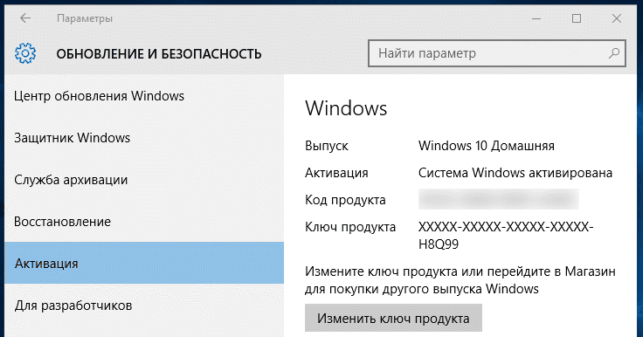
1. Открываем параметры системы и переходим в раздел «Обновление и безопасность > Активация». Справа жмем «Изменить ключ продукта». Если вылезет окно контроля учетных записей, жмем «Да».
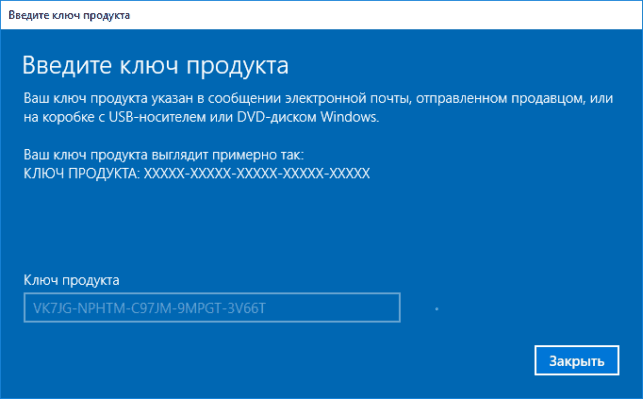
2. Теперь копируем следующий ключ и вставляем его в окно «Введите ключ продукта»:
VK7JG-NPHTM-C97JM-9MPGT-3V66T
3. Жмем «Запустить обновление».
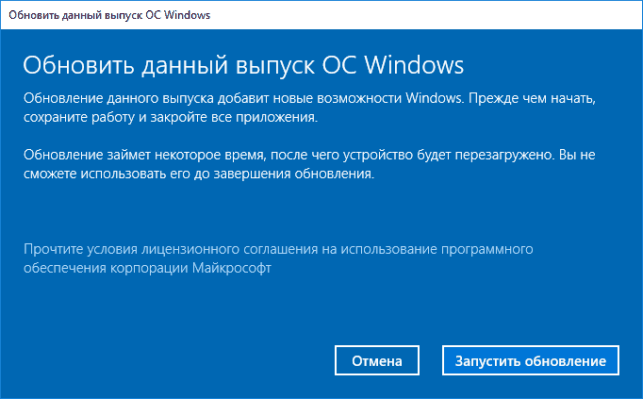
4. Ждем завершения подготовки к обновлению. Когда прогресс-бар достигнет 100%, система будет автоматически перезагружена.
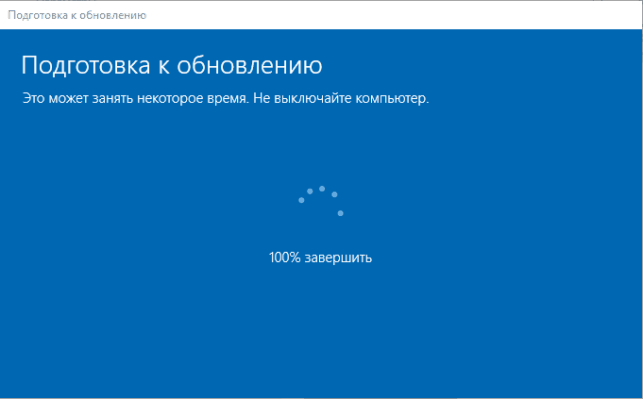
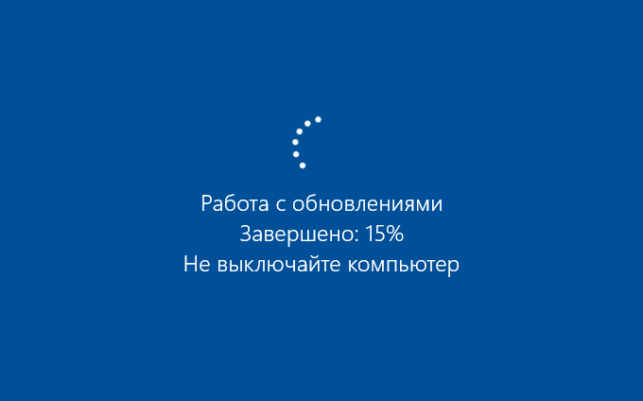
5. Перед перезагрузкой будет проведена необходимая работа с обновлениями.
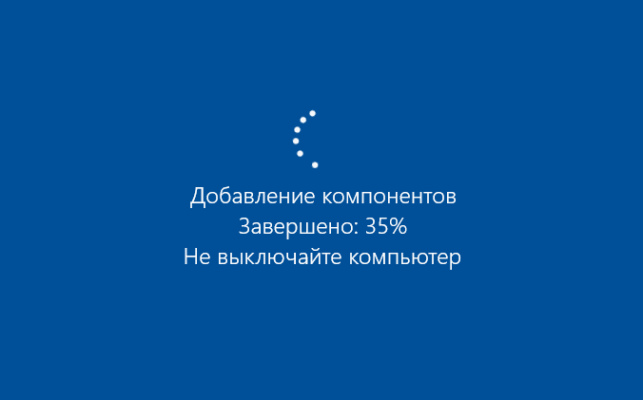
6. После перезагрузки начнется процесс добавления компонентов, а после входа в систему вы увидите подтверждение, что обновление прошло успешно.
Как результат, домашняя редакция будет преобразована в Windows 10 Pro, правда для активации копии вам потребуется лицензионный ключ продукта.
Источник: http://windowstips.ru/kak-obnovit-windows-10-home-do-pro
Как виндовс 8 обновить до 10
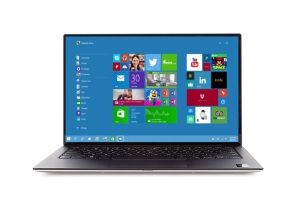
Операционная система Windows 10, релиз которой был в июле 2015 года, предоставляет пользователям лицензионных систем Windows 7 и Windows 8.1 получить бесплатно обновленную версию операционной системы. Такая возможность будет у пользователей в течение целого года вплоть до июля 2016 года.
Существует несколько способов установки новой Windows 10, однако мы будем рассматривать процесс обновления через Центр обновления (Windows Updаtе). Такой способ позволяет сохранить все настройки приложений и пользовательские документы. Тем не менее, перед выполнением обновления рекомендуется создать резервную копию, на случай непредвиденного сбоя, чтобы уберечься от потери важной информации
Еще до момента официального выпуска новой системы, пользователи, у которых установлены лицензионные «семерка» и «восьмерка» при включенном регулярном обновлении могли заметить иконку в области уведомления, с помощью которой можно было зарезервировать новую систему. Выполнить резервирование «десятки» можно при наличии соединения с Интернетом.
Перед тем, как выполнять резервирование удостоверьтесь, что ваш компьютер или ноутбук, куда вы хотите установить систему, отвечает минимальным требованиям новой ОС:
Тактовая частота процессора: не менее 1 ГГц;
Объем оперативной памяти: не менее 1 ГБ (для 32-битной системы) и 2 ГБ ( для 64-разрядной версии);
Свободное место на жестком диске: 16 ГБ;
Видеокарта: совместимая с DirectX 9 и поддержкой WDDM.

В Windows 10 имеется магазин приложений, в котором доступны не все приложения, поэтому любимое вами приложение может в нем не быть;
Доступ в магазин приложений Windows возможен только в том случае, если у вас имеется подключение к Интернету и установлено разрешение экрана не менее 1024х768;
После обновления с Windows 8 приложение Windows Media Player будет удален;
Windows 7 без установленного SP1 и Windows 8 обновить до Windows 10 нельзя, так же как и нельзя обновиться с Windows XP и более ранних версий.
После того, как систему будет зарезервирована и ваш компьютер и установленная система удовлетворяет требованиям новой ОС, вы получите сообщение, что обновление будет готово для установки на ваш компьютер. После чего вы получите уведомление о доступности новой операционной системы и можете перейти непосредственно к загрузке обновления.
К сожалению не всегда уведомление о готовности к переходу на Windows 10 появляется даже в течение недели. Это связано с нагрузкой на сервер Microsoft, ведь не вы один желаете бесплатно обновиться до новой ОС. В таком случае вы можете воспользоваться командной строкой, чтобы загрузить обновление себе на компьютер. Найдите у себя на системном разделе в папке Windows следующую папку SoftwareDistribution, где очистите содержимое внутри папки Download. Теперь, запустив командную строку от имени администратора, выполните команду:
wuauclt.exe /uрdаtеnow
Тем самым вы запустите процесс получения обновлений с сервера Microsoft. Этот способ может сработать не сразу, а обновление может начаться не сразу, а где-то по истечению 5-10 минут. Сам процесс обновления может длиться около 40 минут, в зависимости от нагрузки на сервера компании и скорости интернет соединения. За процессом обновления можно смотреть через центр обновления Windows.
Кстати, файлы обновления Windows 10 помещаются в папку $windows.
BT , которая лежит в корне системного раздела. Если вы зайдете в нее и запустите файл установки setup.exe, то установка Windows 10 не начнется и все файлы внутри этой папки будут стерты. Поэтому не следует выполнять никаких дополнительных действий вручную.
После того как загрузка закончится, начнется процесс подготовки к обновлению, который может занимать до 10 минут. По завершению подготовительных операций, вы тут же можете перейти к обновлению или отложить обновление на другое время, если вы по какой-то причине передумали. Сам процесс обновления занимает порядка 20 минут, после чего появляется окно приветствия новой ОС. Во время установки вы можете изменить настройки установки по своему усмотрению. Также обратите внимание, что вводить лицензионный код не следует, если вы имеете лицензионную версию Windows 7 или 8.1.
В течение 30 дней с момента обновления до Windows 10 у пользователей имеется возможность вернуться на предыдущую версию системы с сохранением всех документов и установленных приложений. Предыдущая версия системы храниться в папке Windows.old на системном диске, поэтому повреждение файлов внутри нее приведет к тому, что вернуться к исходной системе у вас уже не получится.
Также при переходе на новую версию Windows вы можете столкнуться проблемой в работе устройств. Эти проблемы чаще всего возникают из-за несовместимости драйверов устройств с новой ОС. Поэтому перед переходом на Windows 10 убедитесь, что все устройства вашего компьютера, включая периферийные, успешно смогут с ней работать. Заметьте, что на откровенно старые устройства производители вряд ли будут выпускать новые драйвера для Windows 10 и такие устройства в новой системе не смогут нормально функционировать.
Источник: http://comphelpmoscow.ru/obnovlenie-windows-7-i-8-1-do-windows-10/.html
- Как узнать ключ продукта Windows 10: как сохранить в текстовый файл - как узнать ключ продукта windows 10 читать
- Как создать точку восстановления системы в Windows 10 - как создать точку восстановления в windows 10
- Кортана на русском языке в Windows 10 | Grozza - кортана на русском языке windows 10 как включить
- Как обновить Виндовс 10 до последней версии? 2 Способа - как обновить виндовс 10
- Как исправить System Service Exception Windows 10 стандартными способами - system service exception windows 10 как исправить
- Как правильно отключить обновления в операционной системе Windows 10 - как на windows 10 отключить обновления
- Как удалить папку в Windows 10, Windows 7 и 8 - как удалить папку windows old на windows 10
- Как увеличить производительность ноутбука на windows 10: рекомендации - как увеличить производительность ноутбука на windows 10
- Как включить игровой режим в Windows 10 - как включить игровой режим в windows 10
- Как открыть панель управления в windows 10 - как в windows 10 открыть панель управления
Добавить комментарий