Как проверить видеокарту на компьютере windows 7,8,10 — как проверить видеокарту на компьютере windows 7
08.10.2019При проверки рядом можно заметить температуру видеокарты, оптимальным вариантом будет до +70 С, +80 градусов говорят о сильной нагрузке. При более +90 С нужно срочно останавливать проверку, иначе вы можете сжечь проверяемое устройство.
Как проверить видеокарту на компьютере windows 7,8,10

Видеокарта считается одной из самых важных частей компьютера, ведь именно она отвечает за обработку графической информации. При замене или сбоях видеокарты первое, что нужно сделать, это проверить ее на работоспособность. В этой статье будет рассказано, как проверить видеокарту на компьютере с операционной системой Windows 7, 8, 10.
- Тест стабильности работы
- Функционирование видеокарты
- Проверка графической памяти
Тест стабильности работы
Чтобы проверить видеокарту на стабильность работы при разных условиях можно воспользоваться специальной программой под названием Furmark.
Помимо самого тестирования при помощи этой программы можно узнать соответствует ли мощность видеокарты обещаниям производителя. Скачайте и включите Furmark, далее настройте размер экрана и нажмите на кнопку «Burn-in test».
Чтобы проверка видеокарты была самой правдивой, закройте все посторонние программы. Проверка видеокарты должна длиться минимум 30 минут, в итоге программа выдаст сообщение обо всех результатах.
Функционирование видеокарты
Проверить функциональность видеокарты также можно при помощи Furmark или какой-либо другой графической тестовой программы. После запуска проверки программа откроет специальный графический компонент, который будет играть роль нагрузки на видеокарту.
При проверки рядом можно заметить температуру видеокарты, оптимальным вариантом будет до +70 С, +80 градусов говорят о сильной нагрузке. При более +90 С нужно срочно останавливать проверку, иначе вы можете сжечь проверяемое устройство.
Проверка графической памяти
От количества графической памяти зависит качество производительности системы в целом, поэтому ее нужно периодически проверять.
Для поверки графической памяти лучше всего подойдет программа Video Memory Test. После включения программы задайте параметры компьютера и дополнительные настройки и после нажмите на «Запуск».
Результаты проверки высветятся в специальном автоматически заполняемом журнале. Если в журнале вы заметили много ошибок, не отчаивайтесь, так как большинство из них может появиться из-за перегрева видеокарты.
Чтобы предотвратить перегрев видеокарты вы должны сделать следующее:
- Открыть системный блок и найти там видеокарту.
- Очистить поверхность видеокарты от пыли, делайте это аккуратно при помощи ватной палочки или кисточки.
- Также проверьте контакты и полностью ли карта присоединена в слот.
Тестирование видеокарты на критическую температуру
Проверить температурный потолок можно при помощи программы GPU Temp. В основном видеокарты GeForce не выдерживают температуру выше 95 С, потолок некоторых моделей превышает 105 С.
Теперь вы знаете, как проверить видеокарту на компьютере Windows 7, 8, 10. Регулярная поверка видеокарты позволит вам избежать полного повреждения устройства.
При сильном перегреве или плохой работоспособности устройства обратитесь в сервисный центр, в крайнем случае, придется заменить видеокарту на новую.
Источник: http://noblefox.ru/kak-proverit-videokartu-na-kompyutere-windows/
Как проверить видеокарту на компьютере под управлением ОС Windows 7
Хорошо ли было работать на компьютере без видеокарты? И да, и нет. С одной стороны, не было нужды заботиться о драйверах и особенностях конкретной модели адаптера, а с другой – графические возможности таких компьютеров были или минимальны, или же до них приходилось добираться при помощи сложных программ на языке ассемблера. В принципе режим VESA поддерживается самой БИОС (базовой системой ввода-вывода), но доступ к его функциям пользователю напрямую недоступен.
Видеокарта и ОС Windows снимают все ограничения – нынче мы имеем дело с самыми изощренными визуальными интерфейсами. Нам доступны трехмерные игры и полноцветная графика. Как и любое другое устройство, видеокарта периодически создает проблемы пользователю. Чтобы эффективно бороться с ними, нужно понимать, как проверить видеокарту в Windows 7 на компьютере. Этим мы и займемся по ходу нашего изложения.
Windows предлагает несколько способов добраться до параметров установленной в системе видеокарты. Проверить их бывает необходимо для устранения неполадок на компьютере. То есть нам не придется для этого вскрывать системный блок и читать надписи на самом устройстве.
Параметры в стандартных окнах
Проверить видеокарту с помощью стандартных окошек Windows можно двумя способами. Первый – обратиться к свойствам экрана, а второй – в диспетчере устройств.
Рассмотрим их поподробней.
Для того чтобы прочитать параметры экрана нужно:
- Щелкнуть правой кнопкой мыши по пустому месту на экране.
- В открывшемся контекстном меню выбрать пункт «Разрешение экрана» .
- В появившемся окне щелкнуть по ссылке «Дополнительные параметры» .
- Сведения о видеокарте будут доступны на вкладке «Адаптер» .
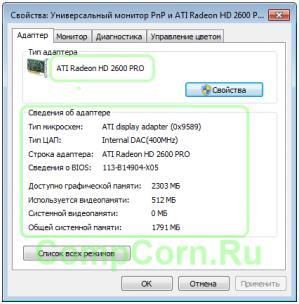 Проверить видеокарту в «Диспетчере устройств» Windows ничуть не сложнее. В меню «Пуск» выбираем правой кнопкой мыши пункт «Компьютер» . Щелкаем по опции «Свойства» . В появившемся окне щелкаем по ссылке «Диспетчер устройств» . Окно диспетчера содержит сведения обо всем оборудовании компьютера. Здесь же содержатся сведения о видеокарте. Иногда в системе присутствует два или более видеоадаптеров (например, карточка на плате и внешняя) – это также будет отражено в окне диспетчера.
Другие способы
Проверить видеокарту в Windows можно путем обращения к DirectX. DirectX – это подсистема поддержки сложной графики в Windows. Если набрать к командной строке команду dxdiag , то откроется окно диагностической утилиты DirectX. В этом окне также содержится подробная информация о типе и свойствах видеоадаптера. Прочитать ее можно, если переместиться на вкладку «Экран».
Помимо встроенных в Windows инструментов, выдать характеристики адаптера могут и специально предназначенные для этого программы, наподобие «AIDA64» или «Speccy» . Эти утилиты предоставляют гораздо больше информации, чем сама Windows и имеют продвинутый интерфейс с богатыми возможностями. Чтобы было понятнее, о чем идет речь, предъявим скриншот главного окна программы «Speccy» :
 Очевидно, что это мощная и серьезная утилита, рассчитанная на опытного пользователя. Множество других подобных инструментов можно отыскать в сети.
Источник: http://windowstune.ru/win7/devices7/kak-proverit-videokartu-na-kompyutere-windows-7.html
Как проверить видеокарту на ошибки?
Проверить видеокарту на ошибки можно несколькими способами. Во-первых, используя встроенный в Windows инструмент проверки графической карты, а во-вторых c использованием специальных программ стресс-тестов.
Если вам приходится сталкиваться с проблемами при работе на компьютере с графическими приложениями, например, графическими редакторами, или при игре в игры, где видеокарта, как известно является наиважнейшим элементом, то вам непременно приходила в голову мысль о том, что все сбои происходят из-за видеокарты. И скорее всего вы задавались вопросом – как проверить видеокарту на ошибки. Сегодня мы расскажем о том, как это можно сделать в домашних условиях не прибегая к помощи специалистов.
В ряде случаев неисправность видеокарты можно выявить визуально, просто осмотрев ее, однако чаще всего визуальный осмотр не выявляет никаких видимых неисправностей и тогда приходится прибегать к использованию дополнительного программного обеспечения для проверки видеокарты на ошибки. В этой статье речь пойдет об одной из бесплатных программ, которая поможет вам быстро разобраться с возникающей проблемой.
В нашей, в частности моей практике, наиболее часто проблемы с видеокартой возникают из-за ее перегрева при работе, или при неправильной работе драйвера видео адаптера.
Предположим вы недавно меняли настройки графической карты, используя для этого какой-либо оверлокерский софт, в таком случае причина нестабильной работы видеокарты очевидна – где-то вы переборщили, или наоборот. Кроме того, если видеокарта начала работать нестабильно после использования специального софта для ее настройки, то скорее всего понять это можно по шуму вентилятора. Если же вы не выполняли не каких настроек графического адаптера, то возможно причиной сбоев является драйвер, чтобы убедиться в этом, а возможно и устранить неисправность, попробуйте переустановить драйвер видеокарты, предварительно скачав его с сайта разработчика карты. После установки или обновления драйвера обязательно перезагрузите свой ПК.
В случае, когда вышеописанные варианты устранения проблем с графической картой не помогли, и она продолжает работать нестабильно, то тогда видеокарте необходима проверка на ошибки. Чтобы выполнить проверку видеокарты на ошибки выполните следующие действия.
- Нажмите у себя на клавиатуре сочетание клавиш “Win+R”. В открывшемся окне “Выполнить” введите команду “dxdiag” и щелкните по клавише “Enter”.


- На вашем экране появится сообщение утилиты “Средство диагностики DirectX”, где вам будет предложено выполнить проверку цифровой подписи у используемых драйверов.
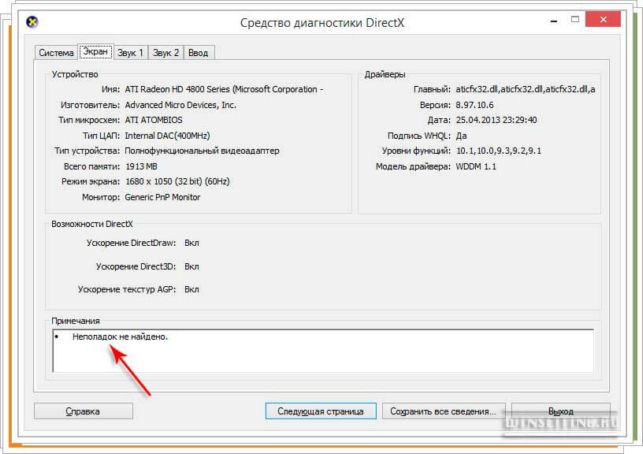
 Щелкните по “Да”, если данная проверка вам нужна, в противном случае кликните по “Нет”. В открывшемся диалоговом окне программы перейдите во вкладку “Экран”.
 - Если во вкладке “Экран”, в низу, в поле “Примечание” вы увидите список ошибок, это будет говорить о том, что их необходимо устранить, чтобы видеокарта работала без сбоев. При этом не стоит забывать один важный момент: в этом поле ошибок может и не быть!

Учитывайте тот момент, что проверка видеокарты на ошибки выполнялась без нагрузки. Поэтому мы рекомендуем проверить работу видеокарты под нагрузкой, благо для этого существует отличный и самое главное бесплатный бенчмарк для графической платы FurMark, скачать который вы можете с нашего сайта или с сайта разработчика программы.
Источник: http://winsetting.ru/kak-proverit-videokartu-na-oshibki.html
Как провести тест видеокарты — Инструкция
Автор: Anastasia · Опубликовано Август 9, 2017 · Обновлено Август 9, 2017
Скорость работы современных компьютерных игр сильно зависит от производительности видеоадаптера. Оценить ее поможет тест видеокарты в специальной программе. Не помешает такая диагностика и при покупке с рук б/у устройства, чтобы оценить состояние видеопамяти и графического процессора. Рассмотрим лучшие программы для проверки видеокарты – от простых утилит до серьезных инструментов.

DxDiag
Быстрее всего провести проверку видеокарты на работоспособность с помощью встроенной в Windows утилиты DxDiag. Она устанавливается вместе со средством DirectX, управляющим графикой в приложениях. Доступна в Windows 7, 8 и 10, для вызова зажмите Win+R и впишите команду dxdiag.

На вкладке «Экран» вы увидите точные параметры видеоадаптера. Проверьте поле «Примечания», там будут перечислены неисправности или указано их отсутствие. При этом DxDiag покажет только очевидные сбои, которые выявляются в обычном режиме работы.
Nvidia Inspector
Видеокарты Nvidia удобно тестировать утилитой Nvidia Inspector. Она показывает подробные характеристики устройства, позволяет отслеживать частоту GPU и работу системы охлаждения, изменять напряжение и вращение вентилятора, разгонять оборудование. Работает в Windows 7, XP и выше, установка не требуется.
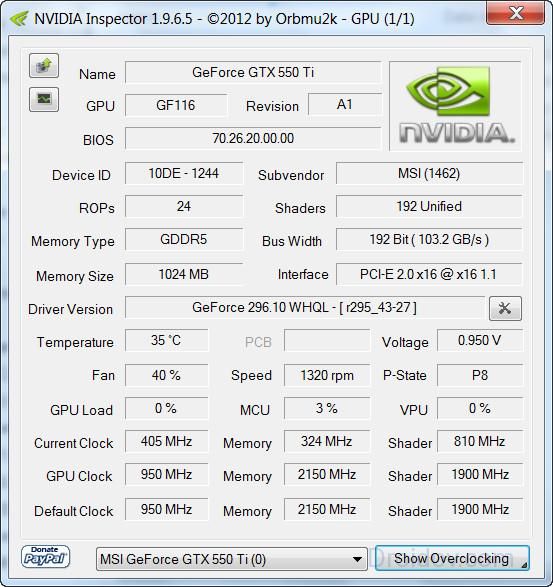
Проверка видеокарты в Nvidia Inspector не включает тестирования, утилита выдает статистическую информацию.
В компьютерной игре
Проверку видеокарты на производительность вы можете произвести в компьютерной игре с современной графикой. Она максимально нагрузит устройство, после чего можно оценить его работоспособность. Перед тем, как проверить производительность видеокарты, установите программу GPU-Z. Это приложение контролирует важный параметр – температуру под нагрузкой.
Скачайте и запустите GPU-Z, в нижнем левом углу установите модель видеоадаптера. Программа покажет подробные сведения о видеопамяти, версии DirectX, шейдерах, драйвере. Зайдите во вкладку «Sensors» и посмотрите на поле «GPU Temperature» – это текущая температура графического адаптера. Дважды щелкните на этом значении, чтобы показать максимальное – в уголке появится подпись Max.

Теперь запустите любимую игру, не закрывая GPU-Z. Поиграйте 30-40 минут и проверьте показатель температуры – он не должен превышать 90-95 градусов. Если при тестировании значение поднялось выше 100, устройство находится не в лучшем состоянии.
FurMark
Настоящий стресс тест видеокарты проводит программа FurMark. Эта бесплатная утилита максимально разгоняет адаптер, оценивая его стабильность и производительность. Как проверить видеокарту на работоспособность в FurMark:
- Закройте другие приложения, включая скачивание файлов из интернета.
- Запустите программу, она определит модель устройства, доступное разрешение и текущую температуру.
- Выставьте стандартное разрешение в поле «Resolution» и откройте настройки по кнопке «Settings».
- В параметрах теста поставьте галочки на «Dynamic background» и «Burn-in». Не используйте режим «Xtreme burn-in», если вы не разбираетесь в тонкостях работы компьютерного оборудования – на нем можно сжечь видеопамять.
- Вернитесь на основной экран, кликните «Burn -in test».
- Подтвердите, что вы согласны с возможными рисками – перезагрузкой ПК из-за излишней интенсивности нагрузки.
- Начнется тест производительности видеокарты.
- Вы увидите график температуры – на первых минутах она начнет резко расти, затем стабилизируется.

У исправного устройства температура не превысит 100 градусов. При более высоких показателях на экране появятся цветные артефакты, компьютер перезагрузится, отключится видеодрайвер.
При успешном завершении тестирования видеокарты на ошибки вы увидите окно с основными показателями – параметры ноутбука или ПК, максимальная температура, FPS. Для сравнения показателей с характеристиками пользователей аналогичных устройств, кликните на «Submit». Запустится браузер с таблицей, в которой вы оцените свое количество баллов.
Если диагностика видеокарты в FurMark окончилась неудачно, попробуйте устранить неисправность. Осмотрите устройство, если на радиатор налипла пыль – удалите его ватными палочками или сдуйте сжатым воздухом. Обновите термопасту на чипе самостоятельно или обратитесь в сервисный центр.
3DMark
Знаменитая программа для диагностики видеоадаптеров, которой пользуются не только геймеры, но и сами производители устройств. Ее результаты считаются эталоном и оцениваются при составлении рейтингов. Приложение платное, но есть и бесплатная версия с ограниченным количеством тестов, которой вполне хватает для личного использования.
3D Mark умеет диагностировать как устройства на компьютере Windows 10 и других версиях, ноутбуках, так и графические возможности смартфонов и планшетов на Android и iOS. Версия 3D Mark 11 предназначена для проверки видеокарт с DirectX 11.
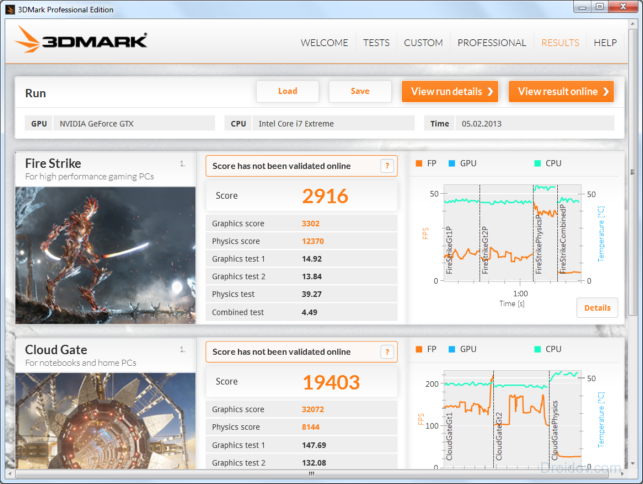
Как протестировать видеокарту в 3D Mark: запустите программу и наблюдайте за ходом тестов. Приложение оценит поведение графического адаптера и процессора под разными типами нагрузок. Через 10-15 мин тестирование окончится, его результаты будут отображены в браузере. Их сразу можно сравнить с данными других пользователей.
Aida 64
Программа Aida 64 оценивает производительность компьютера в целом – параметры видеоадаптера, процессора, жесткого диска. Доступно проведение стресс-тестов для диагностики стабильности компонентов. Как проверить видеокарту на исправность в Aida 64: в приложении зайдите в меню «Tools», оттуда запустите «System stability test». В параметрах установите галочку напротив «Stress GPU» для тестирования видеокарты.
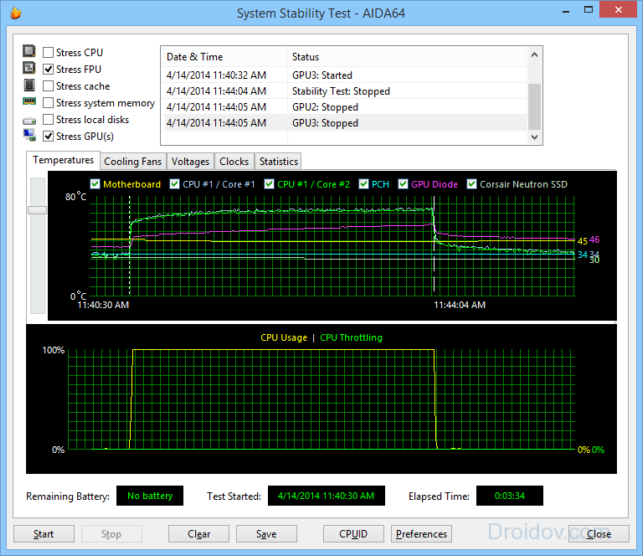
Отслеживайте рост температуры в течение 10 минут. У исправного устройства она не должна превысить 90-95 градусов.
Стабильность системы способна оценить программа OCCT. Она используется для разгона видеокарт и оценки возможного вреда от перегрузки устройства. OCCT выводит показатели частоты, напряжения, температуры, строит и сохраняет графики изменения параметров. Работает с версиями DirectX 9 и 11.
Как проверить работоспособность видеокарты в OCCT: зайдите во вкладку GPU и пропишите настройки:
- длительность проверки – достаточно 10-15 мин;
- разрешение;
- сложность шейдеров;
- отметьте галочкой проверку на ошибки.
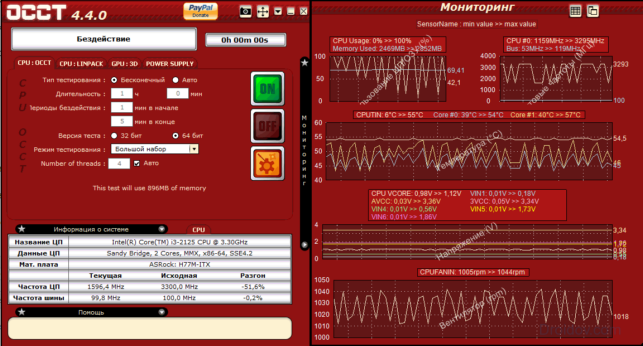
Во время тестирования вы будете видеть текущее количество FPS и температуру видеоадаптера. В конце выводится сводная таблица итоговых значений параметров. Если в поле Errors указан 0, значит ошибок в процессе проверки не возникло.
Заключение
Мы разобрались, как проверить видеокарту на компьютере. Для быстрой проверки исправности устройства можно воспользоваться встроенным в Windows средством. Если вы хотите провести серьезное тестирование под нагрузкой – выбирайте из FurMark, 3D Mark и OCCT, которые помогут оценить производительность и диагностировать ошибки.
Источник: http://droidov.com/videocard-test
Как проверить видеокарту на компьютере windows 7

В данной статье будет описан один из методов проверки, тестирования видеокарты. Для этого используем программой ATITool, которая предназначена для разгона и проверки видеокарт на базе от ATI. Но для тестирования и проверки, подходит как для чипов на NVIDIA так и для ATI.
Если у Вас появились сомнения, подозрения в корректности работы Вашей графической видеокарты то «Волосатый кубик» (народное название этой программы) самое оно.
Основные достоинства программы ATITool:
Первое при работе она создает высокую вычислительную нагрузку на все показатели в частности чип и память видеокарты, что в свою очередь способствует нагрев карты до очень высоких температур, значительно выше чем при работе с любыми играми и другими мощными приложениями, а это необходимо для правильного тестирования. Второе, кроме нагрева, выполняется контроль за нормальным функционированием графической карты и правильностью графических построений. Третье, что не мало важное — бесплатна.
Проверка
Для проверки видеокарты, скачиваем и устанавливаем . Запускаем программу, перед Вами появляется следующее окно.

Программа отобразит текущие значения температуру графического процессора , частоты памяти и частоты видеоядра . С помощью ползунков появляется возможность менять значения частот ( видеокарты ATI), но так как эта статья посвящена тесту, нечего не меняем. Оставим все ползунки там , где они находятся. Нажимаем кнопку «Show 3D view», в появившемся окошке, в котором быстро вращается «волосатый куб» , а также видим средний и текущие значения FPS (кадров в секунду).
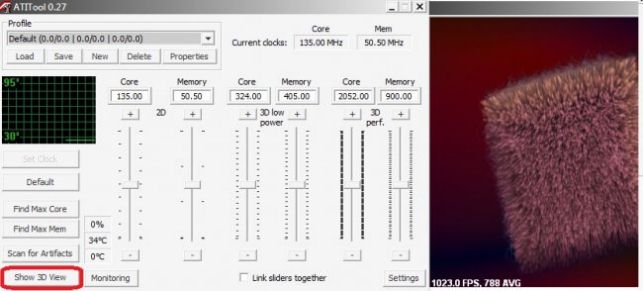
Оставляем работать эту программу в этом режиме не больше минут на 7 — 14 , при этом постоянно внимательно следим за показателями текущей температуры , если вдруг температура поднялась к показателю 85 С , быстро прекращаем тест, что б не произвести видеокарту в неисправность ( причина в большинстве случаев в высохшей, пересохшей термопасте, что находится между процессором и кулером , ее обязательно требуется заменить). Идеальная температура не должна превосходить выше 65 С, но в крайнем случае 69- 74 С вполне нормально , беспокоится особо не нужно. Так же поглядываем на окошко 3D, так как по прогревается видеоядро, могут появляться небольшие желтые точки , свидетельствующие о нестабильности устройства в время работы.

В случае появления желтых точек ( в количестве более 8) это может объясняться о перегреве или о маломощном блоке. Обязательно необходимо поменять термопасту. Должна после замены, температура упасть до нормальных значений , а точки все равно продолжают появляться , необходимо заменить видеокарту или заменить эту по гарантии. Если ярких точек появилось не больше штук 3 — 5 , а температура осталась в норме можем себя поздравить. Все нормально, выключаем тест.
Следующим этапом жмем кнопку «Scan for Artifacts» и попадаем к следующему окну. Примечание, желтых точек в данном тесте будет значительно больше. Картинка остается нерухомой, а внизу отображается надпись «No errors for *.*.* sec «, в которой отображается время прошедшее с момента прошлой ошибки. При обнаружении ошибки система выдает звук.
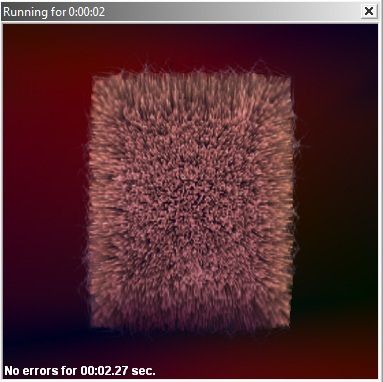
И так подытожим, запускаем тест на 7 —14 минут. Только в этом случае , нужно ориентироваться на счетчик ошибок, а не на яркие, желтые точки. Если за это время небыли обнаруженные ошибки, можете не волноваться.
Скачать ATITool можно с нашего сайта:
ATITool_0.26.zip [1,27 Mb] (cкачиваний: 944)
ATITool_0.27b4.zip [1,32 Mb] (cкачиваний: 1420)
Источник: http://wintech.net.ru/zhelezo/poleznye-sovety/841-kak-proverit-videokartu-kompyutera-.html
- Как поменять пароль на компьютере: пошаговая инструкция - как поменять пароль на компьютере виндовс 7
- Как сделать меньше значки на рабочем столе Windows 7 | Подскажем - как сделать значки на рабочем столе меньше windows 7
- Разделить диск в Windows 7 - как разделить диск на 2 части windows 7
- Что это True Key и как удалить программу | Grozza - как удалить true key с компьютера windows 7
- Как посмотреть температуру процессора на Windows 7 | Подскажем - как посмотреть температуру процессора windows 7
- Как отключить защитник Windows - как отключить виндовс защитник 7
- Как узнать модель материнской платы? 4 простых способа | Блог Айтишнега - как узнать материнскую плату на компьютере windows 7
- Как записать Windows на флешку через UltraISO | Подскажем - как записать windows 7 на флешку через ultraiso
- Ответы: как установить пароль на папку на windows 7 - как на папку поставить пароль windows 7
- Как открыть скрытые файлы и папки в Windows 7 - как открыть скрытые папки на windows 7
Добавить комментарий