Удалить учетную запись майкрософт в windows 10 — как удалить учетную запись майкрософт в windows 10
08.10.2019Далее нажимаем «Войти вместо этого с локальной учетной записью».
Удалить учетную запись майкрософт в windows 10
Когда устанавливается операционная система Windows 10, пользователю предлагается ввести данные (логин и пароль) от учетной записи Майкрософт. Если это сделать, то винда будет использовать эту учетную запись для входа в систему.
Часто такой подход не устраивает пользователей и они интересуются, как удалить учетную запись microsoft, тем самым вернуться к использованию обычной локальной учетной записи. Сделать это можно и даже не сложно, следуя инструкциям ниже.
Нажимаем «Пуск» и кликаем по учетной записи, затем выбираем пункт «Изменить параметры учетной записи».
Далее нажимаем «Войти вместо этого с локальной учетной записью».
В появившемся окне «Переключиться на локальную учетную запись» вводим свой пароль и нажимаем «Далее».
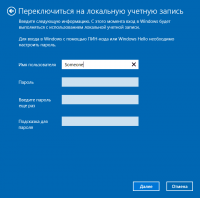
На следующем этапе нужно придумать и ввести имя пользователя, а так же если планируете использовать пароль, то и его.
Подходим к завершению удаления учетной записи майкрософт в windows 10. Осталось нажать кнопку «Выйти из системы и закончить работу».
После проделанных процедур система выйдет из учетной записи майкрософт и вы сможете зайти под своей локальной учетной записью. Для полного удаления вам останется кликнуть по имени пользователя через кнопку «Пуск», чтобы зайти в параметры учетных записей и там в самом низу на странице будет находиться учетная запись microsoft. Выделяем ее и нажимаем кнопку «Удалить».
Источник: http://it-territoriya.ru/udalit-uchetnuyu-zapis-majkrosoft-v-windows-10/
Как удалить учетную запись Майкрософт в Windows 10.

 В данной статье мы рассмотрим несколько способов деинсталлировать (а попросту говоря удалить) учетную запись «Microsoft» в ныне весьма популярной ОС «Windows 10». Каждый из способов будет тщательно изложен, и в свою очередь будет описывать алгоритм необходимых для этой операции действий, с учетом возможных разнообразных ситуаций.
Удаление учетной записи от Майкрософт, путем замены ее на аккаунт локального типа.
Этот способ является самым простым, так как он заранее был предусмотрен разработчиками в самой системе. С его помощью вы просто преобразует свою текущую учетку в локальную. Отметим, что данный способ помешает вам в дальнейшем производить синхронизацию параметров своей учетной записи, на всех имеющихся у вас в обиходе девайсов.
Для выполнения данной операции, вам необходимо будет зайти в раздел настроек «Параметры», перейдя туда через меню «Пуск», или при помощи комбинации клавиш «Win+I». Затем переходим в подраздел настройки учетных записей, оказавшись на месте кликаем по пункту «Электронная почта и…». После выполняем несколько простых комбинаций, предварительно не забыв сохранить все открытые на данный момент документы (проекты), так как по завершению этих манипуляций ваш ПК перезагрузиться.
Кликаем курсором по подпункту «Войти … с локальной учетной записью». В открывшемся окне в вводим действующий пароль учетки Майкрософт. После вбиваем данные для создаваемой учетной записи локального типа. Затем система уведомит вас, что для вступления в силу изменений необходимо произвести перезагрузка ПК. После ее выполнения на вашей персональной машине в «Windows 10» уже будет использоваться локальная учетная запись.
Удаление локальной учетной записи (или записи Майкрософт) при наличии в системе другой учетной записи.
Второй способ пригодится тем, кто по случайности или по имевшей место необходимости создал в «Windows 10» несколько учетных записей. Но теперь надобность в некоторых из них отпала, и вы хотите их убрать со своего компьютера. Для выполнения задуманного нам, прежде всего, необходимо будет войти в систему через учетную запись обладающую правами администратора. Особо отметим, что это должна быть не та же учетная запись, которую вы собственно и намереваетесь удалить.
Выполнив данное условие, проследуем по такому маршруту через меню настроек: «Пуск», раздел «Параметры», подраздел «Учетные записи», пункт «Семья и…». В появившемся перед вами перечне «Другие пользователи» выбираем учетку которая подлежит удалению. Кликнув по ней курсором, нажимаем на кнопку удаления.
Система выведет на экран предупреждение, что с удалением учетной записи с компьютера также будут убраны все персональные данные этого пользователя. Если вы уже заранее благоразумно уже позаботились их перекопировать в другое место, смело нажимайте «Удалить учетную…». Через довольно короткий промежуток времени, система выдаст сообщение, что учетная запись удалена.
Удаление учетки «Windows 10» посредством использования панели управления.
Третий способ, который мы рассмотрим в этой статье, на мой взгляд является самым, так сказать «естественным». Открываем панель управления в «Windows 10». Выбираем вид отображения «значки». Кликаем по значку «Учетные записи…». Для дальнейших действий нам понадобятся права администратора.
Жмем на пункт «Управление другой …». Далее выбираем учетную запись от Майкрасофт (сей способ подойдет и для удаления локальной). В открывшемся окне жмем на пункт, отвечающий за удаление учетки. Перед вами откроется еще одно окошко, в котором система предложит вам удалить все файлы этой учетной записи и сохранить их для других пользователей. Подтверждаем свои намерения удалить запись. И все готово, ненужная учетная запись была удалена с компьютера.
Источник: http://ssoft.su/vosstanovlenie/razblokirovka-windows/1652-kak-udalit-uchetnuyu-zapis-maykrosoft-v-windows-10.html
Как удалить учетную запись Майкрософт в Windows 10
Как удалить учетную запись Майкрософт в Windows 10 ? Данный вопрос задают пользователи, скорее всего по причине постоянного ввода пароля, при включении или выхода из спящего режима своего компьютера в windows десятой версии. Впрочем причины удаления учетной записи Microsoft, могут быть и другие. Ну раз уж вы хотите это сделать, то вы точно знаете для чего.
Если вас беспокоит постоянный ввод пароля и именно по этой причине вы хотите удалить учетную запись майкрософт, то с начало советую ознакомиться со статьей Как убрать пароль при входе в Windows 10. Так же хочу отметить, что с использование локальной учетки, некоторые функции в windows 10 могут быть недоступны, к примеру вы не сможете использовать графический пароль, пин-код для входа в систему. Ну если вы окончательно решили это сделать, то читаем статью дальше.

Как удалить учетную запись Майкрософт в Windows 10
На самом деле, использование данного способа для удаления учетной записи майкрософт, не приведет вас к ее полному уничтожению. Данный метод покажет как перейти на локальную учетку, при этом учетная запись microsoft вас не будет беспокоить. Но потом если у вас будет желание перейти обратно, вы без проблем это сделаете. В любом случае в конце статьи, будет показан способ полного удаления учетной записи Майкрософт.
Итак, переходим в меню пуск, далее вкладка параметры.
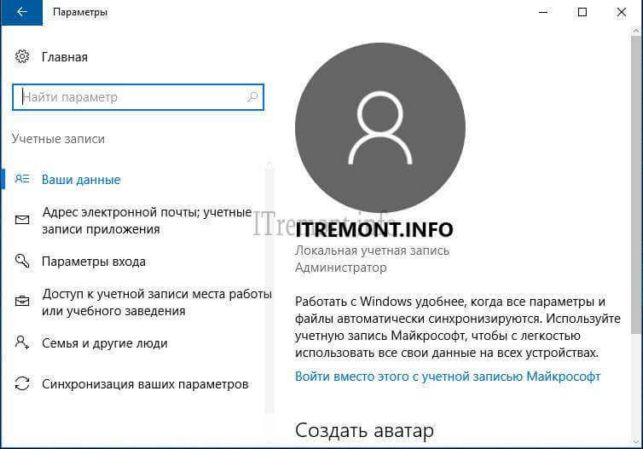
В открывшемся окне параметров windows, нас как вы уже догадались, интересует вкладка учетные записи.
Во вкладке «ваши параметры«, нажимаем на пункт «войти вместо этого с локальной учетной записью«.

В открывшемся окне вводим текущий пароль учетной записи Microsoft.

Далее вводим имя пользователя для локальной учетки. Так же можете ввести пароль для нее, но если вы перешли на данную учетную запись именно по причине ввода пароля, то конечно пропускаете этот пункт.

Жмем на кнопку выйти из системы и закончить работу.

Теперь система загрузилась с локальной учетной записью и все счастливы.
Полное удаление учетной записи Майкрософт в windows 10
Для полного удаления учетки, переходим в параметры учетных записей и выбираем вкладку «адрес электронной почты; учетные записи приложения«. Находим свою учетную запись microsoft, кликаем по ней и нажимаем удалить.

Подтверждаем удаление нажатием ДА.
О ставляйте своё мнение о данной статье, ну и конечно же задавайте свои вопросы, если у вас что-то вдруг пошло не так.
Источник: http://itremont.info/microsoft-windows/windows-10/113-kak-udalit-uchetnuyu-zapis-majkrosoft-v-windows-10/
Как удалить учетную запись Майкрософт с компьютера в Windows 10?
Удалить учетную запись Майкрософт в Windows 10 можно несколькими способами, каждый из которых актуален для определённой ситуации. Рассмотрим, какой из способов для каких ситуаций подходит.
- Как убрать профиль и заменить его локальным
- Полное стирание профиля
- Панель управления
- Командная строка
- Прочие способы
Как убрать профиль и заменить его локальным
Разработчики операционной системы Windows 10 предусмотрели превращение аккаунта Microsoft в локальный, после чего настройки между устройствами синхронизироваться перестанут.
2. Перейдите в раздел «Учётные записи».
3. В первой вкладке щёлкните «Войти вместо этого…».

4. Подтвердите переход на локальную учётную запись.

5. Введите пароль от профиля Microsoft.

6. Укажите его, но уже для локального пользователя, а также задайте подсказку при необходимости.

7. Выйдите из системы и авторизуйтесь под новым пользователем.

Полное стирание профиля
Закрыть доступ к аккаунту Майкрософт навсегда может потребоваться, например, при наличии нескольких профилей в системе. В таком случае необходимо обладать правами администратора или зайти из-под администратора.
2. Кликните по вкладке «Семья и другие…».
3. Возле нужного профиля кликните «Удалить».

4. Подтвердите намерения.

Спустя десяток секунд доступ к аккаунту будет отключён. При этом корпорация Microsoft не отрицает, что вся информация остаётся на их серверах.
Панель управления
Более привычным для тех, кто привык к Windows 7, будет приведённый в разделе метод решения проблемы.
1. Откройте панель управления и переключите вид элементов на «Значки».
2. Перейдите в раздел «Учётные записи…».
3. Кликните по указанной на скриншоте ссылке.

5. Выберите профиль который нужно отвязать.

4. Кликните по кнопке удаления.

5. Укажите, нужны вам хранимые в папках пользователя файлы или нет.

В первом случае они будут перенесены в каталог с названием пользователя на его Рабочий стол.
Командная строка
1. Запустите инструмент с привилегиями администратора (контекстное меню Пуска).

2. Выполните команду «net user», затем – net user «user» /delete , где user – название ненужного профиля, которое можно увидеть в списке.
Прочие способы
Аналогичным будет результат от выполнения следующей инструкции.
1. Через поисковую строку выполните «netplwiz.exe».
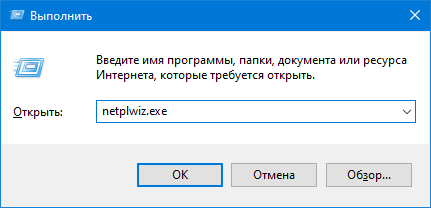
2. Выберите ненужный профиль и сотрите его.

3. Подтвердите выполнение операции.

Нельзя обойти стороной и другой примитивный путь избавления от ненужного пользователя в Виндовс 10.
- выполните “lusrmgr.msc» в поисковой строке либо командном интерпретаторе (Win + R);
- в первом каталоге выберите ненужный профиль и избавьтесь от него через контекстное меню;
- подтвердите, что ознакомились с последствиями действия и получите результат.
В Windows 10 очень много способов удаления аккаунта Microsoft.
Источник: http://windows10i.ru/uchetnaya-zapis/udalenie/majkrosoft-accaunt.html
Удаление учетной записи Мicrosoft с компьютера: как и зачем это делать

Как только Вы устанавливаете Виндовс 10, то на финальном этапе инсталляции система просит указать учетные данные Mirosoft. Впоследствии, эта информация используется для получения доступа к ОС после загрузки или «пробуждения ото сна». Реально отключить пароль, хотя многих интересует, как удалить учетную запись Майкрософт в Windows 10 с компьютера. Об этом и пойдет речь сегодня.
Переходим к использованию локальной «учетки»
Удаление аккаунта Microsoft производится за несколько минут. Вот перечень простейших шагов:
- Открываем параметры, нажав по кнопке «Пуск», затем кликнув по значку «шестеренка»:

- Переходим в раздел учетные записи:

- Можно это сделать и другим способом – вместо «шестеренки» кликаем по своему пользовательскому аватару и затем выбираем действие «Изменить параметры…»:

- Откроется вкладка «Ваши данные», а справа будет ссылка для входа с локальной учетной записью. Кликаем:

- Теперь пишем пароль Майкрософт аккаунта, который намерены удалить. Жмем «Далее»:

- На очередном этапе следует заполнить форму, придумав имя, пароль и задав подсказку (на случай, вдруг потеряете/забудете):

Пароль указывать не обязательно, если не намерены его использовать. Просто оставьте строки ввода пустыми.
- Мы практически подошли к концу инструкции про удаление четной записи Майкрософт в Windows 10 на ноутбуке. Необходимо лишь выполнить выход из системы для окончательной смены аккаунта:

- Можно было бы остановиться на этом, но ведь мы намерены не просто сменить «учетку», но и удалить данные Microsoft. Следует снова открыть параметры, о которых говорилось выше и в окне найти ненужный аккаунт, кликнуть по нему курсором, чтобы появилась заветная кнопка удаления.

Видео

Данная инструкция актуальна на сентябрь 2017 года. Но, поскольку Windows 10 нередко выпускает обновления, касающиеся интерфейса, могут появиться отличия спустя некоторое время. Пожалуйста, сообщайте мне о фактах несоответствия, и я сразу же буду вносить коррективы.
Источник: http://it-tehnik.ru/software/windows-10/delete-account-microsoft.html
- Как отключить Xbox DVR в Windows 10 - как отключить dvr для игр на виндовс 10
- Как отключить OneDrive в Windows 10: разные способы - windows 10 как отключить onedrive
- Как посмотреть характеристики компьютера на windows 10 - как посмотреть характеристики компьютера на windows 10
- Как убрать пароль при входе в Windows 10: три простых способа - как в виндовс 10 убрать пароль при входе
- Как обновить DirectX на Windows 10 до последней версии - как обновить windows 10 до последней версии
- Как отключить слежку в windows 10 - как в windows 10 отключить слежку
- Как убрать программы из автозапуска в windows 10? | - как отключить автозапуск программ в windows 10
- Как включить Защитник Windows 10 - как включить защитник windows 10 если он отключен групповой политикой
- Как полностью удалить Internet Explorer из Windows 10 - как удалить интернет эксплорер на виндовс 10
- Как удалить Защитник Windows 10 - windows 10 как удалить защитник windows
Добавить комментарий