Как поменять пароль на компьютере: пошаговая инструкция — как поменять пароль на компьютере виндовс 7
07.10.2019
- Войдите в БИОС — F8 , Del , F2 и др.
- Перейдите во вкладку «Secutity» (или BIOS Setting Password).
- В новом окне выберите «Change Supervisor Password».
- Введите старый код.
- Придумайте и запишите новый пароль.
- Нажмите Enter и подтвердите изменения.
Как поменять пароль на ПК или ноутбуке
Автор: rf-webmaestro · Опубликовано 19.03.2018 · Обновлено 08.02.2019
Для современного пользователя компьютер — хранилище личной и важной информации. Ее сохранность обеспечивает установка пароля на вход или учетную запись. Но каким бы сложным не был код, блокирующий доступ к персональным документам и файлам, его периодически необходимо менять. Выясним, как поменять пароль на компьютере и ноутбуке.
Смена пароля в параметрах
При установке операционной системы Windows нередко на вход в систему ставят пароль. Чтобы его сменить, действуют так:
- Войти в меню Пуск.
- Выбрать «Параметры».

- Перейти на «Учетные записи».

- Выбрать из меню «Параметры входа». Нажать на кнопку «Изменить» под разделом «Пароль».

- Ввести текущий пароль и заполнить поля в новом окне.

- Нажать «Далее» и «Готово».
Для вступления изменений в силу ПК лучше перезагрузить. В окне «Параметры входа» можно поменять не только пароль, установленный на вход в операционную систему «Виндовс», но и заменить или снять Пин-код либо установить графический пароль. При смене старой кодовой фразы на новую рекомендуют назначать подсказки. Принцип замены будет одинаков и на ПК, и на ноутбуке под управлением ОС Windows 10.
Важно! Инструкция по смене кодовой фразы написана для операционной системы 10 версии. В Windows XP Professional или Vista принцип будет тот же, только окно с учетными записями в этих версиях находится в меню «Панель управления».

Замена пароля в BIOS
Максимальную защиту ПК обеспечивает пароль, установленный на загрузку ноута или компьютера. Он не позволит войти в систему и даже выполнить включение устройства без введения секретной фразы. Смена выполняется так:
- Войдите в БИОС — F8 , Del , F2 и др.
- Перейдите во вкладку «Secutity» (или BIOS Setting Password).
- В новом окне выберите «Change Supervisor Password».
- Введите старый код.
- Придумайте и запишите новый пароль.
- Нажмите Enter и подтвердите изменения.
Защита учетной записи Майкрософт
В операционной системе Windows 10 различают локальную учетную запись и аккаунт пользователя Майкрософт. Узнать, какая из них активна для конкретного пользователя, несложно. Нужно войти в «Параметры» и посмотреть на тип аккаунта. Если присутствует e-mail — это учетка Майкрософт.


Как делать замену фразы-шифра для локальной учетки, приведено выше. Сейчас остановимся на записи Майкрософт. Когда она создавалась, вводился логин и код. Их необходимо вспомнить. Дальше действуют так:
- Перейти на сайт.
- Войти в учетную запись.
- Заполнить предлагаемые поля.
- Сохранить изменения.

С этой учетной записи убрать защиту не получится. Секретная фраза хранится на сервере и защищает информацию пользователя при входе в сеть. Если его забыть, придется восстановить через действующий e-mail.
Второй способ
Очень быстро изменить или сбросить защиту можно, используя командную строку от имени Администратора. Нужно проделать следующее:
- На панели Пуск найти строку поиска.
- Вбить cmd английскими буквами.
- Щелчком мыши выбрать «Командная строка».

- Вписать команду «net users».
- Нажать Enter .

- Вписать команду «net user имя_пользователя новый_пароль».
- Нажать Enter .
Способ постановки или замены кодового слова сработает и на компе, и на ноутбуках Леново, Acer, Asus и др.
Как выполнить блокировку рабочего стола
Если компьютером или ноутбуком пользуется несколько человек или в помещении, где пользователь работает с техникой, находится еще кто-нибудь, для защиты данных можно использовать быструю блокировку рабочего стола. Она пригодится в том случае, если нужно отлучиться. Блокировка экрана выполняется с помощью простого нажатия комбинации клавиш:
- Win + L ;
- Ctrl + Alt + Del и выбрать «Заблокировать»;
- в меню «Пуск» кликнуть по учетной записи и выбрать «Заблокировать».

Чтобы разблокировать рабочий стол, нужно просто ввести установленный новый пароль. В ОС Linux действует похожая система защиты данных. Существуют горячие клавиши и для МакБук. При работе с macOS:
- Ctrl + Shift + Eject ;
- Ctrl + Shift + Power .
Разблокировка выполняется вводом слова-шифра. Если оно забыто, можно выполнить сброс настроек. При использовании учетки Майкрософт придется пройти процедуру восстановления. Сброс секретного кода на БИОС выполняют с помощью кнопки на материнской плате. Может получиться выполнить сброс шифра на локальной учетке с помощью изъятия круглой батарейки на материнской плате. При работе с локальной записью понадобится флешка или диск с дистрибутивом ОС. Но если использовать подсказки, то сбрасывать не придется. Вы также можете посмотреть видео о том, как изменять секретные фразы.
Видеоинструкция
Видеоролик расскажет о простых способах постановки и смены пароля на учетных записях ОС Windows. Вы узнаете, какие виды защиты информации существуют, а также научитесь сбрасывать пароль на тот случай, если часто его забываете.
Источник: http://os-helper.ru/pc/kak-pomenyat-parol.html
Надоел старый пароль в компьютере? Меняем!
Здравствуйте, читатели блога! Если вы не знаете, как сменить пароль на компьютере или ноутбуке, то после прочтения данной статьи этот пробел в этих познаниях будет заполнен.
В зависимости от того какая операционная система стоит на вашем компьютере, процесс смены пароля будет немного различаться. В этой статье расскажу про все ОС: Windows XP, 7, 8.

Для Windows XP
Рассмотрим, какие действия нужно совершить, чтобы сменить пароль в Windows XP.
Итак, способ первый:
Заходим в меню «пуск», для этого левой кнопкой мыши нажимаем на кнопку пуск в левом нижнем углу экрана. Далее нажимаем на пункт «Панель управления». В панели управления нажимаем на «Учетные записи пользователей». В открывшимся окне, выбираем пункт «Изменение входа пользователей в систему».

Снимаем галочку напротив строки «Использовать строку приветствия». Если галочка не стоит, то сразу переходим к следующему пункту. Для сохранения изменений, нажмите «Применение параметров».

Далее одновременно зажимаем комбинацию клавиш «Ctrl» + «Alt» + «Delete». В окне «Безопасность Windows» находим и выбираем пункт «Сменить пароль».

Теперь в соответствующие поля вводим старый пароль, новый пароль и подтверждаем правильность ввода измененного пароля, нажав «ОК». Если пароля не было, тогда пропускаете поле «Старый пароль» и переходите к созданию нового.

Заходим в меню «Пуск». Выбираем строку «Панель управления». Нажимаем на «Учетные записи пользователей». Выбираем пункт «Изменение учетной записи» и нажимаете на свою учетную запись. Также можно попасть в данные настройки, если нажать на свою учетную запись, когда только зашли в «Учетные записи пользователей».


Нажимаем «Создание пароля». Вводим свой старый пароль и тот, на который вы его хотите поменять.
Если пароль уже был, то нажимаете «Изменения пароля». При создании пароля, вам будет предложено сделать ваши данные личными. Если на компьютере работают несколько человек, то рекомендую это сделать.

Существует еще как минимум 3 способа, с помощью которых можно изменить или создать пароль. Я считаю, что два достаточно для этого и не буду нагружать не нужной информацией.
Для Windows 7
Теперь я покажу, как сменить пароль на компьютере, если установлена Windows 7. Рассмотренные способы выше схожи с операционной системой Windows XP. Но небольшие различия все таки есть, думаю, стоит о них рассказать.
Заходим «Пуск» — «Панель управления». Справа вверху окна, проверяем, чтобы параметр «Просмотр» был «Мелкие значки» (мне так удобнее).
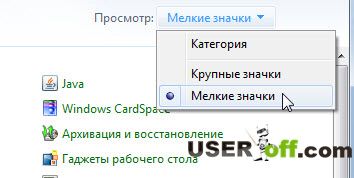
Находим и нажимаем «Учетные записи пользователей».

Если есть какой-то пароль, то для его изменения нажимаем «Изменение своего пароля». Если решили сделать пароль, то нажимаете «Создание пароля своей учетной записи».

Дальнейшие действия аналогичны рассмотренной операционной системы Windows XP. Вводите новый пароль и подтверждение пароля. После чего нажмите «Создать пароль».
Кстати, забыл сказать выше. В подсказке не надо вводить информацию, которая может быть известна многим. Например, если ваш пароль дата вашего день рождения, то не стоит указывать подсказку «Мое день рождение». Подобрать такой пароль понимающему человеку будет легко.

Для Windows 8
Осталась одна система, в которой я покажу, как изменить пароль на компьютере. Данная система понесла очень много изменений, поэтому создание пароля в Windows 8 отличается очень сильно от других её предшественниц.
Наводим курсор на верхний правый угол экрана и ждем некоторое время, пока не появится панель. Выбираем значок шестеренки с надписью «Параметры».

В самом низу будет расположена кнопка «Изменение параметров компьютера». Щелкаем по ней.

Слева нажмите на «Пользователи».

Находим кнопку, которую мы искали «изменить пароль». Она будет расположена справа, нажимаем на нее.

В открывшемся окне необходимо ввести пароль, который установлен на вашем компьютере в данный момент, после чего нажмите «Enter». Если конечно он есть.
В следующем окне вводим новый пароль. Повторно вводим этот же пароль для исключения ошибки. Также введите подсказку для пароля, для случая, если вы его забудете (про совет выше не забываем).

Нажимаем кнопку «Далее». После этого пароль будет изменен.

Нажимаем на кнопку «Готово». Как видите, чтобы изменить пароль в Windows 8, нам пришлось производить совсем другие действия, нежели в Windows XP и Windows 7. Но для нас нет нерешаемых задач ;).
И напоследок, несколько советов по выбору пароля. Пароль должен быть легко запоминающимся для вас, но при этом лучше не использовать такие варианты как дата своего рождения или комбинация цифр вроде 12345, так как данные пароли можно легко подобрать вручную.
Чтобы ваш пароль надежно оберегал ваш компьютер от несанкционированного доступа, в идеале он должен содержать несколько букв разного регистра: верхнего и нижнего и немного цифр. Ах да, для тех кто думает, что если создать сложный пароль вы будете спать спокойно, то вы ошибаетесь. Любой пароль легко «сбить». Сложный пароль нужен для ситуации: если кто-то будет смотреть на вашу клавиатуру из-за спины, тем самым путаем любопытных людей.
Вот теперь можно заканчивать статью. Пока пока.
Источник: http://useroff.com/kak-smenit-parol-na-kompyutere-ili-noutbuke.html
Как сменить пароль на компьютере под управлением Windows (Виндовс) Xp, 7, 8, 10
Защищённая от доступа посторонних операционная система иногда требует ответа на вопрос, как сменить пароль на компьютере. Способы как сделать это зависят, в первую очередь от операционной системы.
Отличий в них не так много, однако, определённые нюансы знать стоит – особенно, неопытным пользователям.

ОС Windows XP
Операционную систему Виндовс XP использует с каждым годом всё меньше пользователей, так как производитель уже прекратил её поддержку. Но на некоторых компьютерах она всё равно стоит, и от тех, кто собирается изменить или установить пароль, потребуется совершить следующие действия:
- Зайти в меню «Пуск»;
- Выбрать «Панель управления»;
- Найти и открыть пункт учётных записей пользователя;

Переход к учётным записям пользователя
- Перейти к изменению входа пользователей;

Параметры входа в Windows XP
- Снять галочку, стоящую у пункта «Использовать строку приветствия» (если она стоит) и применить установленные параметры;
- Нажать клавиши Ctrl+Alt+Delete и в появившемся окне выбрать пункт смены пароля;

Выбор смены пароля
- Ввести предыдущий пароль и новую комбинацию символов, которая будет защищать ваш компьютер.
Возможен другой вариант, для которого первые три пункта совпадают. Но дальше выбирается своя учётная запись и выбирается «Создание пароля». Если старая комбинация существовала, перед сменой её придётся ввести.
Действия для Windows 7
Смена пароля для Windows 7 мало отличаются от аналогичных действий в предыдущей версии операционной системы.
Для этого потребуется:
- Нажать Ctrl+Alt+Del;
- После появления меню выбрать пункт «Сменить пароль»;

- Ввести старый (если он был установлен) и новый пароли.

Изменение пароля в Windows 7
Виндовс 8
В ОС Виндовс 8 и 8.1 существуют отличия в способе изменения пароля.
Для этого придётся:
- Навести курсор в верхний правый угол рабочего стола системы;
- Подождать появления специальной панели;

Панель выбора настроек Windows 8
- Выбрать знак «Параметры»;
- Нажать на «Изменение параметров компьютера»;

Вход в меню изменения параметров для Виндовс 8
- Выбрать меню «Пользователи» и нажать кнопку изменения;

Изменение пароля в Windows 8
- Ввести сначала старый, а затем новый пароль Виндовс 8;
- Если пользователь забыл предыдущую комбинацию, следует воспользоваться подсказкой;
- Нажать «Готово».
Операционная система Windows 10
Для компьютера с установленной Windows 10 изменять пароль чётной записи сложнее, чем на других ОС.
- Зайдя в меню «Пуск», требуется открыть параметры и выбрать «Учётные записи».

Параметры Виндовс 10
- Далее осуществляется переход к параметрам входа

- Затем выбирается новый пароль.
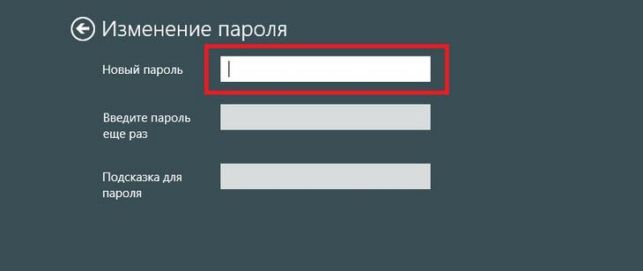
Действия по смене пароля для Windows 10
- После прохождения аутентификации с помощью старого пароля или утилиты Windows Hello, в зависимости от настроек, требуется ввести старый и новый пароли. Эти же комбинации можно использовать и для входа в учётную запись и на других устройствах Windows 10 – например, на планшете или смартфоне.
Если пароль забыт
Пользователю, который забыл свой шифр, потребуется совершить несколько действий по его восстановлению.
Для этого потребуется наличие загрузочной флешки или установочного диска с той же операционной системой, которая стоит на вашем компьютере.
- После загрузки и выбора «Восстановления системы» следует перейти к командной строке.

Выбор командной строки для Windows 10
- В строке по очереди вводятся команды «copy c:\windows\system32\sethc.exe c:\» и «copy c:\windows\system32\cmd.exe c:\windows\system32\sethc.exe», необходимые для замены файлов, содержащих пароль.
- После перезагрузки компьютера при запросе пароля на вход в Виндовс 7 или другую ОС, 5 раз нажимается клавиша Shift. Теперь вместо обработчика залипающих клавиш запускается командная строка, в которой вводится net user «Имя» «Новый пароль».
- После этого можно войти в Windows с выбранным шифром, а войдя в систему, вернуть файл sethc.exe обратно в папку C:\Windows\System32.
Для того чтобы избежать ситуации, когда пользователь забыл, и одновременно обеспечить безопасность системы, следует правильно подобрать комбинацию символов:
- Не использовать свою дату рождения;
- Не применять простые сочетания типа имени, qwerty или 12345, легко подбираемые вручную;
- В идеале для предохранения Виндовс 7 или другой системы от несанкционированного доступа стоит ввести пароль, содержащий большие и маленькие буквы латинского
- Алфавита, несколько цифр и, желательно, какой-то символ.
Хотя даже очень сложный пароль не поможет от взлома системы специалистом. Однако от случайного доступа таких же пользователей его будет вполне достаточно.
Тематические видео:
Источник: http://pomogaemkompu.temaretik.com/958518292323764949/kak-smenit-parol-na-kompyutere-pod-upravleniem-windows-vindovs-xp-7-8-10/
Как сменить пароль в Windows?

Как изменить пароль на компьютере или на ноутбуке? Как установить пароль для входа в систему или удалить его, чтобы сэкономить драгоценное время при включении ПК? Подобные вопросы интересуют многих начинающих пользователей, не искушенных в тонкостях настройки Windows.
Операционная система Windows (в простонародье «виндовс») от корпорации Microsoft является без преувеличения самой популярной ОС в мире на сегодняшний день. Однако в то время, как одни торопятся перейти на пока еще бесплатную версию Windows 10, другие по-прежнему отдают предпочтение старым добрым Windows 7 и Windows 8. Многих вполне устраивает некогда востребованная Vista, а кое-кто до сих пор выжимает последние соки из изжившей себя Windows XP.
Все это к тому, что, несмотря на свое очевидное сходство, каждый из этих «родственников» из семейства NT имеет свои индивидуальные особенности как в плане интерфейса, так и в управлении. Поэтому при обновлении операционной системы до следующей версии у пользователя зачастую могут возникнуть затруднения с ее настройкой. Создание, изменение или удаление пароля для входа в систему не исключение.
Ниже приведены действия, необходимые для управления паролями отдельно для каждой из вышеупомянутых ОС.
Смена пароля в Windows XP
 Для того чтобы изменить пароль, запрашиваемый компьютером при включении, в системе Windows XP необходимо выполнить такую последовательность действий:
- Зайти в меню «Пуск» (для этого нужно нажать левой кнопкой мыши на значок с эмблемой Windows XP в левом нижнем углу экрана).
- В правой колонке открывшегося меню выбрать строку «Панель управления».
- В панели управления найти и открыть пункт «Учетные записи пользователей».
- Выбрать пункт «Изменение входа пользователей в систему».
- Далее нужно снять галочку напротив записи «Использовать страницу приветствия». Если этого не сделать, вход в систему под данной учетной записью будет доступен любому пользователю.
- Нажать одновременно сочетание клавиш Ctr+Alt+Delete, в результате чего откроется окно «Безопасность Windows».
- Выбрать пункт «Смена пароля».
- Ввести в соответствующие поля сначала свой старый пароль, затем новый и подтвердить действие нажатием кнопки OK.
Управление паролями в Windows 7
При оперировании паролями в этой системе следует помнить, что, в отличие от Windows XP, учетная запись администратора здесь отключена по умолчанию. Администратор имеет возможность изменять данные всех пользователей, имеющих доступ к конкретному компьютеру.
 Наиболее удобным для начинающего пользователя инструментом взаимодействия с различными параметрами и компонентами системы является уже упомянутое меню «Пуск». Данный способ не сильно отличается от приведенного выше и вполне может быть применим как для операционной системы Windows 7, так и для устаревшей Vista.
Итак, для смены парольной фразы нужно последовательно выполнить следующие операции:
- открыть меню «Пуск» нажатием левой кнопки мыши;
- найти и открыть в правом столбце «Панель управления»;
- найти в окне «Настройка параметров компьютера» пункт «Учетные записи пользователей» (доступен в режимах просмотра «Мелкие значки» и «Крупные значки»);
- в окошке «Внесение изменений в учетную запись пользователя» выбрать пункт «Изменение пароля» или «Создание пароля своей учетной записи», если пароль не создавался;
- заполнить представленные поля соответствующими данными и ввести подсказку (она будет видна всем пользователям);
- нажать OK или Enter.
Изменение пароля в Windows 8
 В новый выпуск ОС Windows 8 было привнесено немало изменений, в том числе и тех, которые обеспечивают возможность сенсорного ввода. Соответственно изменился и путь к данным учетных записей пользователей.
При применении в качестве устройства ввода так называемой мыши для смены пароля в Windows 8 необходимо выполнить следующие шаги:
- переместить курсор в правый нижний угол экрана и дождаться открытия «Панели управления»;
- перейти в раздел «Параметры» (для этого нужно кликнуть на значок в виде шестерни);
- из открывшегося списка выбрать снова «Панель управления»;
- в меню «Настройка параметров компьютера» нажать на «Учетные данные пользователей».
Дальнейшие действия будут полностью идентичны тем, что были описаны для Windows 7.
Альтернативные способы
Существуют и многие другие способы, как сменить пароль на компьютере или ноутбуке. Новичкам они, возможно, покажутся не совсем удобными. Но при наличии определенных навыков эти методы могут оказаться достаточно эффективными. Речь идет об использовании функции «Выполнить» и «Командной строки».
Для того чтобы вызвать функцию «Выполнить», достаточно одновременно нажать клавиши Win+R (найти ее можно также в меню «Пуск»). В строку ввода необходимо вбить «cmd» (без кавычек) и нажать OK.
Остается лишь нажать Enter, после чего должна появиться фраза: «Команда выполнена успешно».
Также в поле окна «Выполнить» можно ввести команду «control userpassword2». После подтверждения данного действия откроется окно управления учетными записями пользователей, в котором можно будет произвести необходимые изменения.
https://youtube.com/watch?v=h5S_MYtSBnE
Универсальным средством для работы с паролями является комбинация клавиш Ctrl+Alt+Delete, набранная после входа в систему. Благодаря ей можно получить доступ к списку, из которого следует выбрать пункт «Сменить пароль».
Данный способ примечателен тем, что может быть применим в любой операционной среде, в том числе и в Windows 10.
Источник: http://lediznaet.ru/dom/tehnika/kak-izmenit-parol-na-kompyutere.html
Блог молодого админа
Увлекательный блог увлеченного айтишника
Как поменять пароль на компьютере?

Если на компьютере, то есть учетной записи пользователя установлен пароль, вы всегда можете удалить его его или поменять, например, если кто-то из домочадцев его узнал. Сегодня я расскажу о том, как сменить пароль для учетной записи. Инструкция подходит как для Windows 7, так и для Windows 8 — суть процесса остается неизменной. Я покажу пример на Windows 7.
Нажимаем на кнопку «Пуск» и выбираем пункт «Панель управления».

Оказавшись в панели управления, ищем подраздел «Учетные записи пользователей».

Здесь мы видим список пользователей. Их может быть несколько. Вам необходимо выбрать ту запись, для которой вы хотите поменять пароль. Поскольку в моем случае учетная запись одна, то и выбирать, собственно, не из чего. Нажмите на кнопку «Изменение своего пароля».

Вам предстоит ввести один раз текущий пароль в самое первое поле, а в два других поля — уже новый пароль. Чуть ниже необходимо добавить подсказку, которая поможет вам вспомнить пароль. Только имейте ввиду, что ее будут видеть все пользователи, которые используют данный компьютер. По окончании действия нажмите кнопку «Сменить пароль».

После смены пароля вы будете перенесены на страницу профиля.

Это означает, что вы все сделали верно и новый пароль сохранен. Больше от вас ничего не требуется. Ну, разве что не забывайте сам пароль.
Источник: http://fulltienich.com/kak-izmenit-parol-uchetnoy-zapisi-na-kompyutere-windows-7-8/
- Как сделать меньше значки на рабочем столе Windows 7 | Подскажем - как сделать значки на рабочем столе меньше windows 7
- Разделить диск в Windows 7 - как разделить диск на 2 части windows 7
- Что это True Key и как удалить программу | Grozza - как удалить true key с компьютера windows 7
- Как посмотреть температуру процессора на Windows 7 | Подскажем - как посмотреть температуру процессора windows 7
- Как отключить защитник Windows - как отключить виндовс защитник 7
- Как узнать модель материнской платы? 4 простых способа | Блог Айтишнега - как узнать материнскую плату на компьютере windows 7
- Как записать Windows на флешку через UltraISO | Подскажем - как записать windows 7 на флешку через ultraiso
- Ответы: как установить пароль на папку на windows 7 - как на папку поставить пароль windows 7
- Как открыть скрытые файлы и папки в Windows 7 - как открыть скрытые папки на windows 7
- Как записать windows 7 на флешку | OVPC - как записать windows 7 на флешку
Добавить комментарий