Как раздать WiFi с ноутбука Windows 8 — как раздать вай фай с ноутбука виндовс 8
19.08.2019В свою очередь, способ номер один имеет два следующих метода выполнения:
Как раздать сеть по WiFi с ноутбука под управлением Windows 8
Появилось много методов обеспечения пользователей доступом во всемирную сеть. Можно организовать дома интернет с использованием: кабельного соединения, маршрутизаторов, ПК, оснащенных устройствами Вайфай, модемов от сотовых операторов и т. п. Раздачу wifi очень просто настроить с любого девайса с наличием в оборудовании компонента передачи вай фай.
 Например, по такой системе: ПК обеспечивается интернетом посредством кабельного подключения либо через USB-модем, а потом распределяет его всем необходимым гаджетам с помощью созданной сети вай фай, которую настроить не составляет большого труда.
В условиях съемного жилья либо просто нахождения в гостях, где отсутствует wifi и пользователю не целесообразно нести неоправданные расходы на покупку роутера, будет самым удобным вариантом настроить раздачу вай фая с применением ноутбука с операционной системой Windows 8.

- Раздача WiFi ноутбуком
- Метод 1. С применением возможностей ОС Windows 8
- Метод 2. С использованием командной строки Windows
- С применением специально разработанных с этой целью приложений
Раздача WiFi ноутбуком
С целью грамотной организации беспроводной сети с применением ноутбука, сначала скажем коротко о сути механизма функционирования сети WiFi. В ноутбуках есть модуль для раздачи беспроводного интернета, как впрочем, и в маршрутизаторах. Этот адаптер может осуществлять прием и раздачу данных, т. е. ноутбук имеет возможность эксплуатации как точка доступа.
Чтобы настроить раздачу существует два способа:
- С использованием возможностей операционной системы Windows 8, установленной на ноутбуке;
- С применением специально разработанных с этой целью приложений.
В свою очередь, способ номер один имеет два следующих метода выполнения:
- Организация WiFi подключения ПК–ПК;
- С использованием командной строки.
Ниже приводятся подробные инструкции по реализации вышеперечисленных методов.
Метод 1. С применением возможностей ОС Windows 8
Чтобы организовать сеть WiFi посредством подключения ПК–ПК необходимо сделать следующие шаги:
- Войти в «Центр упр.сетями» и кликнуть на «Настройка нового подключения»;


- Далее в отобразившемся окне нажать на «Настройка беспр.сети ПК-ПК» и щелкнуть на «Далее»;
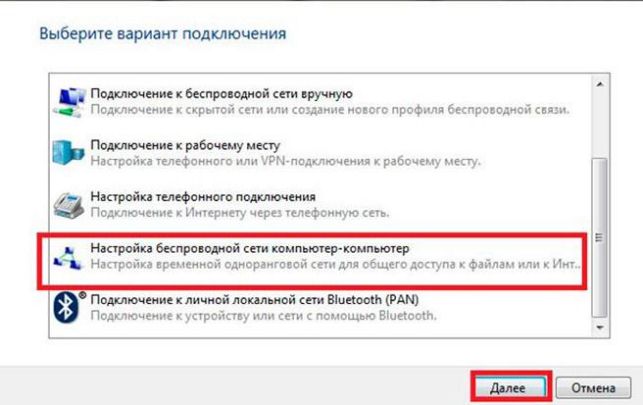
- Потом потребуется придумать и набрать в соответствующих полях имя и пароль, а также определить вид шифрования (необходимо указать . «WPA2-personal»);

- Затем установить отметку в пункте «Сохранить параметры этой сети» и щелкнуть «Далее»;
- Подождать до полного окончания процесса создания сети операционной системой Windows 8 и после этого закрыть открытые меню;
- С целью обеспечения доступности сети войти в «Центр упр.сетями»;
- Открыть раздел «Корректировать доп.параметры общ.доступа»;

- Активировать сетевое обнаружение и общий доступ к каталогам и принтерам, а в нижней части окна дезактивировать пункт доступа с кодовой защитой;
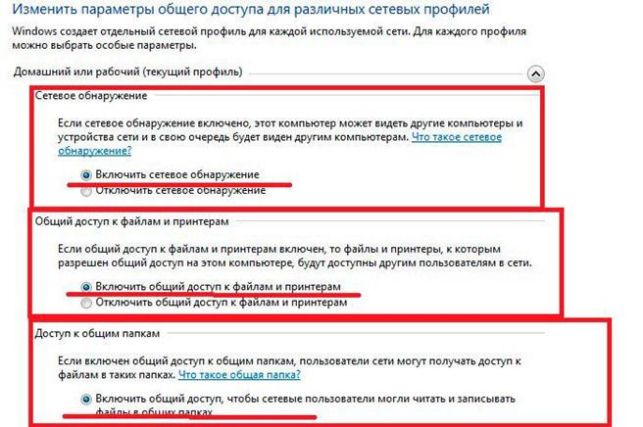
- Кликнуть на «Сохранить» и закрыть все открытые меню.
При доступе ноутбука к глобальной сети кабельным соединением либо через 3G (4G) модем, необходимо выполнить следующий алгоритм последовательных действий:
- Открыть «Центр упр.сетями»;
- Нажать на «Изменение параметров адаптера»
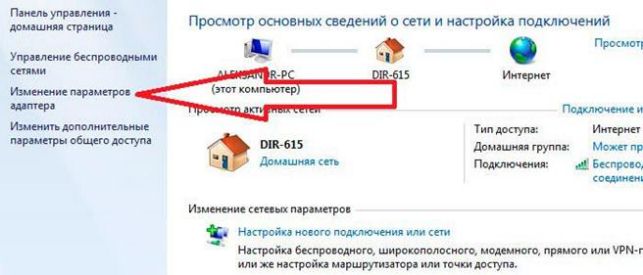
- На значке подключения к интернету вызвать контекстное меню и щелкнуть на строчку «Свойства»;

- Далее открыть закладку «Доступ»;

- В «Подключение дом.сети» указать свою созданную сеть;
- Поставить отметку на «Разрешить другим пользователям применять соединение с интернетом этого ноутбука» и кликнуть на «Ok»;
- Затем закрыть открытые меню;
- Готово, можно начинать пользоваться раздаваемым с ноутбука интернетом!
Метод 2. С использованием командной строки Windows
Выполнение потребует входа в ноутбук под именем администратора системы Windows.
Требуется сделать следующие шаги:
- Нажать на клавиатуре кнопку «Win» и удерживая ее кликнуть на клавишу «X»;
- В отобразившемся окне указать «Командная строка (администратор)»;
- Далее рекомендуется выполнить обновление драйверов беспроводного оборудования с посещением официальных ресурсов компании выпустивший лэптоп;
- Затем окончив обновление программного обеспечения ввести в командную строку «netsh wlan set hostednetwork mode=allow ssid=My_virtual_WiFi key=12345678 keyUsage=persistent», где SSID является наименованием сети, Key – код доступа, потом этот код надо будет использовать для соединения;
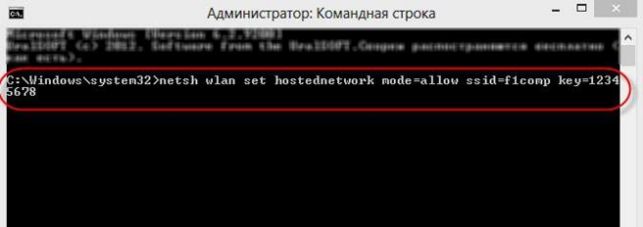
- Ввести команду для начала функционирования точки: «netsh wlan start hostednetwork»;
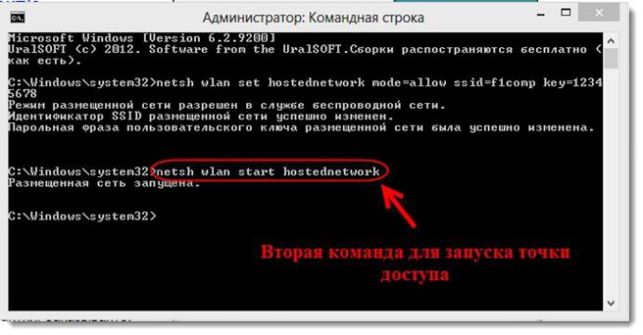
- Набрать команду для окончания функционирования сети: «netsh wlan stop hostednetwork»;
- С целью организации раздачи WiFi в виндовс, необходимо последовать указанному алгоритму действий в предыдущем абзаце статьи по организации сети WiFi посредством подключения ПК–ПК.
Таким образом, создать и настроить точку доступа не представляет особого труда, однако имеется еще метод для осуществления этого.
С применением специально разработанных с этой целью приложений
Сторонних программ существует множество. Одними из популярнейших являются «Connectify» и «My Virtual Router Plus».
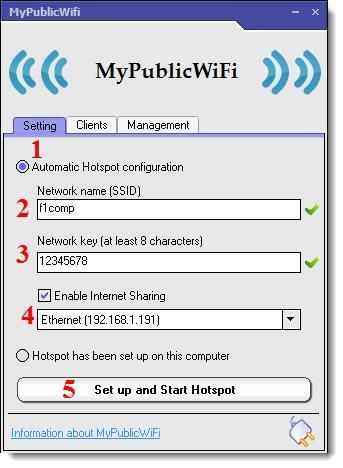 Действий от пользователя требуется минимальное количество. Надо лишь инсталлировать выбранное приложение и запустить. Потом определить наименование сети и применяемое подключение, а также ввести свой пароль. Однако средства самой операционной системы Windows 8 функционируют значительно надежнее.
Источник: http://nastrojkin.ru/network/wifi/kak-razdat-wifi-s-noutbuka-windows-8.html
Как раздать WiFi с ноутбука Windows 8
Для организации подключения к WiFi предназначено специальное оборудование. Но что делать, если роутер вышел из строя или вы попали в место, где вообще такая услуга не доступна? Если вы интересуетесь созданием собственной точки доступа, то читайте, как раздать WiFi с ноутбука Windows 8. У 7-й версии принцип абсолютно тот же.
Что необходимо иметь, чтобы раздать Вай Фай с ноутбука Windows 8
Кроме компьютера с любой ОС, в том числе Windows 8, 7 или 10, вы должны быть подключены к сети Ethernet или иметь 3G/4G модем. Ethernet – это подключение к Интернет по витой паре. Найдите в помещении сетевой шнур и воткните его в специальный разъем на корпусе ПК.
Модем — это USB устройство, которое позволяет «поймать» связь от ближайшей вышки. Он подключается в USB-порт, как мышка или флеш-накопитель.
Обязательным условием является наличие WiFi адаптера в ноутбуке. В современных моделях они встроены. Если его нет, можно купить отдельный и подключить к ПК.
Как раздать Вай Фай с ноутбука Виндовс 8
Проще всего это реализовать с помощью командной строки.
- Нажмите WIN+X и выберите соответствующий пункт.
- Наберите команду netsh wlan set hostednetwork mode=allow ssid=home1 key=11111111 . Параметр ssid – это название Вашей сети. Придумывайте, какой угодно. Key – пароль доступа для подключаемых устройств. Минимальная длина – 8 символов.
- Затем, для старта точки доступа, наберите команду netsh wlan start hostednetwork .
- Если вы увидели ошибку, а не подтверждение того, что сеть запущена, это значит, что отключен адаптер. Вам надо нажать WIN+X и выбрать диспетчер устройств.
- Найдите в разделе «Сетевое оборудование» вашу модель адаптера и нажмите правую кнопку мыши. Выберите «Задействовать».
- Затем снова наберите вышеуказанные команды.
Ваш ПК теперь работает как точка доступа и способен раздать всем WiFi. Вот только получить его пока никто не может.
Управление доступом к раздаче WiFi под Windows
Чтобы раздать Вай Фай с ноутбука Виндовс 8 вы должны разрешить остальным к нему подключаться. Для этого необходимо:
- Зайти в панель управления Windows.
- Выбрать «Сеть и интернет». Если вы не видите пункты как на скриншоте, в правом верхнем углу поменяйте отображение на категории.
- Открывайте центр управления доступом.
- И щелкайте изменение параметров адаптера.
- У вас должен быть включен Ethernet, если вы подключили сетевой кабель, или появится новая сеть, если пользуетесь модемом. Нажимайте правую кнопку мыши и жмите по свойствам. Возможно, понадобятся логин и пароль доступа. Они должны быть указаны в договоре с провайдером.
- Чтобы раздать вай фай в любой Windows 7 или 8, нужно выдать разрешение пользователям. Щелкайте галочку.
- И выберите сеть.
После этого сторонние устройства смогут подключаться и получать доступ, а компьютер будет исправно его раздавать. Чтобы остановить раздачу, введите команду netsh wlan stop hostednetwork .
Как раздать Вай Фай с ноутбука Windows 8 с помощью утилит
Можно установить на ноутбук стороннее программное обеспечение. Оно удобно наличием интерфейса для настройки – все расположено в одном месте и легко изменяется. Рассмотрим на примере программы MyPublicWiFi для Windows. Скачать ее можно здесь.
Когда ПО скачалось, нажмите на его значок в панели загрузок браузера и произведите установку. Потом обязательно перезагрузите компьютер.
Запустите MyPublicWiFi с рабочего стола. Обратите внимание на права. Запуск от имени простого пользователя будет бесполезен.
Откроется окно с запущенным сервисом. Чтобы указать свои настройки, остановите его.
Далее щелкните на переключателе «Automatic hotspot configuration» укажите собственные данные и нажмите кнопку внизу.
Теперь попробуйте подключиться с помощью любого другого устройства. Сеть будет найдена и она успешно работает. А во вкладке Clients вы увидите подключенные устройства.
Причем, ваш ноутбук будет раздавать сеть независимо от того, откуда он получает ее сам. В последнем примере раздается сеть, полученная от роутера. Это может понадобиться, если для некоторых устройств сигнал слишком слаб, или неизвестен пароль.
Мы рассмотрели два способа, как раздать WiFi с ноутбука Windows 8. Теперь вы можете обеспечить своих друзей, близких и коллег привычным подключением в любой ситуации.
Источник: http://besprovodnik.ru/kak-razdat-wifi-s-noutbuka-windows-8/
Как c ноутбука на ОС Windiws 8 раздать Wi-Fi
Если нужна беспроводная сеть, а роутер как назло вышел из строя или изначально отсутствует, в качестве временной замены можно использовать ноутбук с установленной Виндовс 8. При этом для настройки подключения даже не потребуется что-то покупать. Давайте рассмотрим, как раздать Вай-Фай с ноутбука Виндовс 8 с помощью системных утилит и сторонних приложений.
Подготовка ноутбука к раздаче Wi-Fi
Чтобы созданная виртуальная сеть корректно работала, надо соблюсти следующие условия:
- в ноутбуке имеется Вай-Фай модуль с поддержкой соответствующего режима;
- в Windows 8 установлены необходимые драйвера;
- ноутбук, с которого нужно раздать связь, успешно подключается к интернету;
- имеется возможность запускать приложения от имени администратора (потребуется для корректной работы программ или системной утилиты).
Добавление виртуального адаптера в командной строке
В этом способе используется утилита netsh, входящая в состав самой ОС Виндовс 8.1. Это полноценное средство управления программным роутером. Также она позволяет выполнить проверку, можно ли раздавать вай-фай с ноутбука. Для этого в командной строке укажите ее с дополнительными параметрами:
- wlan – нужен для любых действий, которые затрагивают беспроводные соединения. Этот параметр присутствует и во всех дальнейших операциях;
- show drivers – используется для отображения сводной информации об установленных в Виндовс 8 модулях вай-фай.
Дальше возможны два варианта. Утилита может сообщить, что адаптер недоступен.
В таком случае следует убедиться, что он вообще установлен и работает. Если его действительно нет – раздать соединение невозможно.
В случае положительного исхода появится список характеристик адаптера. В нем нужно найти строчку, что на устройстве можно разместить виртуальный Wi-Fi.
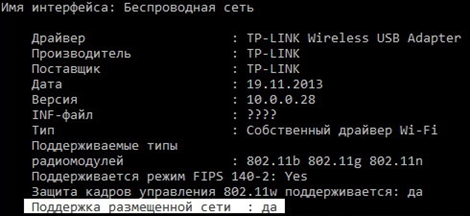
Если такая информация есть – можно продолжать действовать через командную строку.
Для создания виртуального адаптера в список аргументов утилиты netsh помимо wlan надо добавить следующие пункты:
- set hostednetwork – указывает утилите, что необходимо программными средствами создать Wi-Fi адаптер.
- mode=allow – переводит виртуальное подключение в режим, позволяющий доступ к нему;
- ssid=«WiFi» – назначает имя создаваемому Вай-Фай;
- key=»key_pass» – устанавливает парольную защиту. Чтобы подключиться, нужно будет указать данное значение на соединяющемся устройстве (используйте от 8 символов).
После ввода команды и нажатия Enter’а покажутся сообщения, что данные изменения приняты.
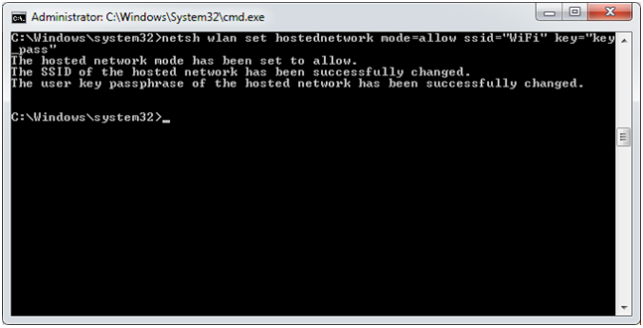
Если требуется поменять имя или пароль, то запустите команду с соответствующими значениями в последних аргументах.
Чтобы раздать Вай-Фай через созданную точку доступа, нужно активировать виртуальную сеть. Делается это при помощи той же утилиты, только в параметрах прописывается start hostednetwork.

После этого новое соединение будет отображаться в Виндовс 8 наравне с другими в Центре управления сетями. Запомните его название, особенно цифру в конце. Оно пригодится, чтобы раздать доступ другим пользователям к интернет-подключению через ноутбук.
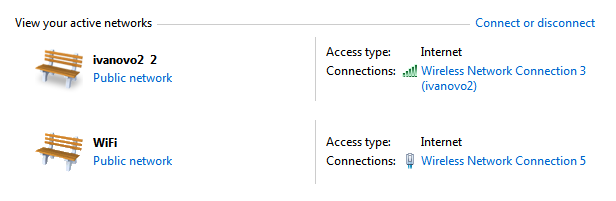
Лайфхак: Если новый Вай-Фай не появился, попробуйте перезагрузить устройство. При необходимости повторите запуск.
Далее перейдите к изменению параметров адаптера, нажав на соответствующий пункт в левой части Центра управления. Откроется отдельная страница Виндовс 8, где будут перечислены все имеющиеся подключения. Щелкните правой кнопкой по тому, которое используется для связи с интернетом и перейдите в Свойства.
Используйте вторую вкладку для настройки доступа:
- отметьте в первом пункте галочку (она разрешает подключаться с других устройств);
- под галочкой укажите беспроводное соединение, на которое надо раздать интернет.
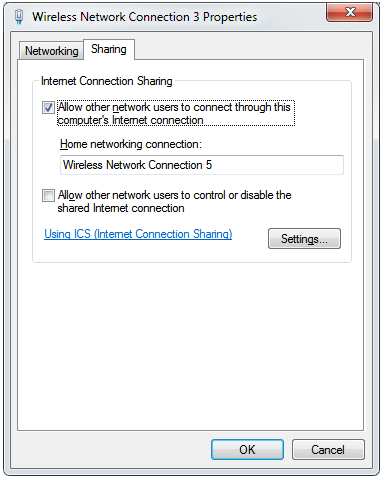
Сохраните изменения и подождите, пока Виндовс 8 применит их. На этом настройка завершена.
Для удобства можно выполнить автоматизацию запуска, чтобы после перезагрузки система знала, как раздать соединение. Запишите команду netsh wlan с аргументом start hostednetwork в новый файл и сохраните его под именем filename.bat в директории автозагрузки. Имя можно установить любое, главное чтобы расширение было BAT. Также укажите, что запускать его нужно с администраторскими правами – для этого на странице совместимости в свойствах файла установите нужную галочку.
Раздача Вай-Фай при помощи программных роутеров Виндовс 8
Вместо работы в командной строке Виндовс 8 можно использовать специальные программы. В этом случае настройки подключения указываются в приложении. Внешний вид и доступное количество параметров отличаются, но общая последовательность действий сохраняется.
Virtual Router Plus
Быстрый способ, как сделать сеть для всех с минимальными настройками. Нужен пароль, имя сети и подключение для раздачи.

Останется только нажать кнопку для запуска.
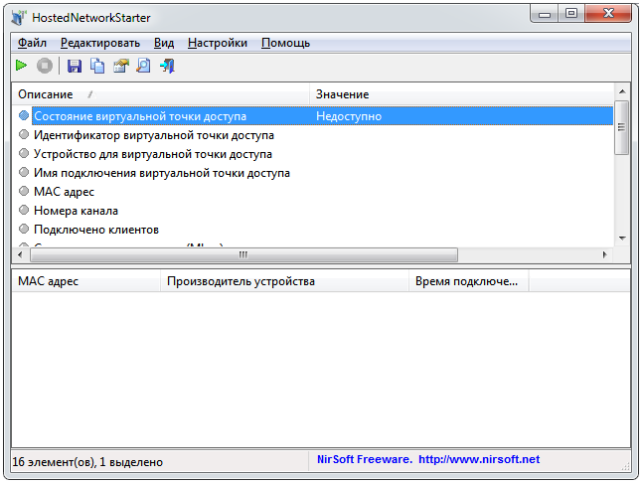
HostedNetworkStarter
Более развитая программа – например, допускается экспорт настроек в файл конфигурации.

Параметры доступа указываются в полях вверху. Интернет, который нужно раздать, настраивается в нижнем списке.
В главном окне показывается статус виртуального роутера.
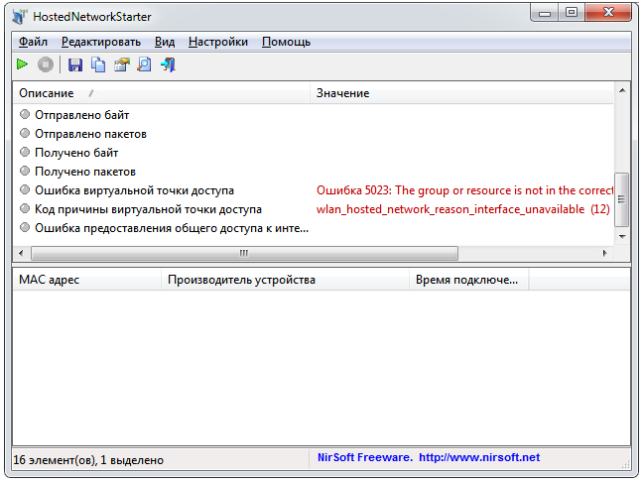
Показывается описание ошибки, если приложение не может включить раздачу.
Connectify
В этой программе есть не только расширенные настройки (часть доступна лишь в платной версии), но и встроенное средство блокирования рекламных объявлений.

Базовые параметры те же: имя, пароль, соединение с интернетом.
Устранение неполадок
Есть несколько типичных причин, почему ноутбук не раздает Вай-Фай:
- неполадки с драйверами. Используйте Диспетчер устройств, чтобы просмотреть статус адаптеров. Проблемное устройство будет помечено красным или желтым значком. Установите для него корректные драйвера (например, с сайта производителя);
- Вай-Фай не создается. Убедитесь, что на компьютере запущена служба wlansvc (например, через Управление компьютером). При необходимости настройте для нее автоматический запуск;
- невозможно подключиться к ноутбуку. Попробуйте соединиться при отключенном антивирусе и брандмауэре. Также проверьте, что на другом устройстве в параметрах подключения используется автоматическое определение IP-адреса.
Источник: http://virtualniy-mir.ru/kak-c-noutbuka-na-os-windiws-8-razdat-wi-fi/
Как можно раздать Wi-Fi с ноутбука на Windows 8
Сегодня мало осталось людей, которые пользуются проводным интернетом, так как все уже давно перешли на Вай-Фай.
Эта статья поможет людям с проводным соединением раздать Вай-Фай с ноутбука, тем самым сделав из него своеобразный роутер (Рисунок 1).
Для чего нужно раздать Wi-Fi с ноутбука
Как упоминалось выше, этот способ больше всего пригодиться людям, использующим кабельный интернет.
Благодаря ему они смогут без маршрутизатора раздать интернет на мобильные устройства и некоторые телевизоры (поддерживающие интернет).
Что необходимо, чтобы раздать вай фай с ноутбука на Виндовс 8
Мы будем рассматривать сам процесс на Виндовс 8. Для этого нам понадобится интернет-соединение, исправный Wi-Fi на ноутбуке и права администратора.
Как раздать WiFi с ноутбука на Windows 8
Приступим к самому процессу. Далее будут описаны способы без использования дополнительно софта.
Проверка оборудования
Для начала проверьте ваше оборудование по указанным выше критериям. Для реализации раздачи нужно полное соответствие вашего устройства к критериям (Рисунок 2).

Открытие доступа
Перед началом раздачи нужно открыть доступ устройствам подключаться к вашему. Для этого заходим в «Панель управления» -> «Сеть». В левом боковом меню выбираем пункт «Параметры адаптеров».
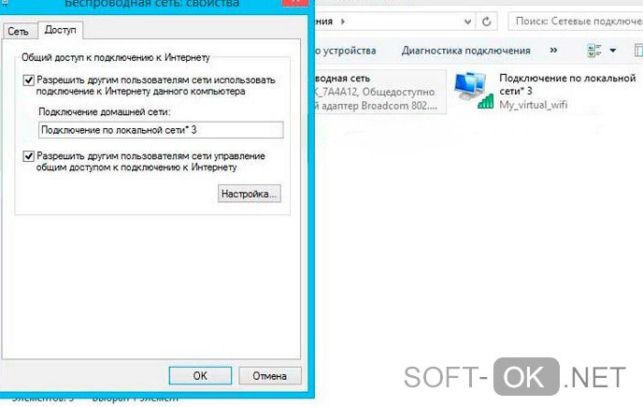
В открывшимся окне кликаем ПКМ по «Ethernet» и всплывающем окне выбираем «Свойства». Далее во вкладке «Доступ» поставьте галочку напротив «Открыть доступ другим устройствам подключаться к этой сети» и в списке ниже выбираем «Wi-Fi» (Рисунок 3).
Ручной способ с помощью командной строки
Теперь создадим точку доступа, к которой позже будем подключаться.
Для этого необходимо зайти в командную строку. Чтобы это сделать нажимаем Win + R, в окошке «Выполнить» вводим «cmd» и нажимаем Enter.
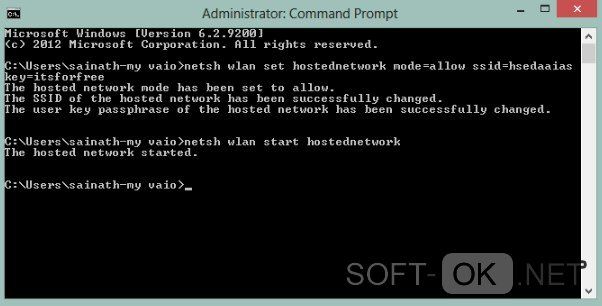
После, необходимо ввести команду: netsh wlan set hostednetwork mode=allow ssid=name key=password (Рисунок 4).
В этой строке есть 2 параметра, которые пользователь может выбрать:
- вместо «name» нужно ввести имя своей сети (придумайте сами)
- вместо «password» нужно ввести пароль от сети (придумайте сами)
Сеть создана, но еще не включена. Теперь вводим команду: netsh wlan start hostednetwork. В этой строке ничего менять нельзя. Далее консоль напишет сообщение об успешном запуске точки доступа.
После проделанных манипуляций в списке Вай-Фай сетей будет отображаться наша сеть. Для подключения используйте пароль, который указали при вводе команды в cmd-строку.
Список лучших программ для того чтобы раздать WiFi с ноутбука
Если с системными способами возникают трудности или ошибки – воспользуйтесь сторонним программным обеспечением. Ниже представлены 5 лучших утилит для раздачи Вай Фай с ноутбука на Виндовс 8.
Примечание: Антивирус может сработать на эти программы, так как они изменяют параметры соединения. Перед использованием отключите защитное ПО.
mHotspot
Работа с этой утилитой достаточно проста. Следуйте инструкциям ниже, чтобы раздать Wi-Fi с ноутбука (Рисунок 5).
- Запустите программу от имени администратора.
- В главном окне нажмите на кнопку «Settings».
- В открывшимся окне укажите имя и пароль сети в соответствующих полях.
- Нажмите на кнопку «Save».
Примечание : После проделанных манипуляций в главном окне появиться надпись «Hotspot Status: ON».

Connectify
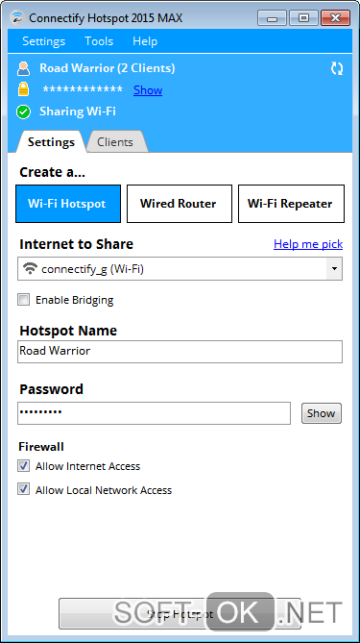
С ней всё так же просто, как и с предыдущей, только настройки находятся не в отдельном окне, а на главной странице. Запускаем программу, выставляем настройки, нажимаем «Start Hotspot» (Рисунок 6). Программа Connectify доступна у нас сайте. Готово!
MyPublicWiFi
Среди других эта утилита отличается своим функционалом (Рисунок 7). Кроме создания точки доступа, которая создается как в Connectify, MyPublicWifi может управлять устройствами вашей сети. За это отвечают вкладки «Client» и «Management». В остальном она идентична предыдущим двум.

CommView for WiFi как пользоваться
С этой утилитой все намного интереснее, чем с другими. По сравнению с предыдущими, интерфейс может показаться сложным и непонятным, но её функционал этого стоит.
Стоит отметить, с её помощью не выйдет создать свою точку раздачи, а только взломать чужую (Рисунок 8).
- Запустите программу от имени администратора.
- Во вкладке «Память» выставите максимальное число файлов 20 000 и максимальное число строк 20.
- В главном окне во вкладке «Log файлы» проделайте: включите параметр автоматического сохранения, выставьте средний размер файла 5 МБ и максимальный размер файлового каталога 200 МБ.
- Нажмите на кнопку «Захват».
- В появившимся окне нажмите «Начать сканирование».
- В списке найденных точек выберете интересующую вас и нажмите «Захват».
- Дождитесь пока нужное значение будет в пределах от 100 тысяч до 2 миллионов.
Но с помощью этой программы мы только получили набор пакетов, а сканировать их поможет программа AirCrack. Инструкция:
- Запустите утилиту от имени администратора.
- Во вкладке «Encryption» выберете «WEP».
- Нажмите на кнопку «Use PTW Attack».
- Нажмите на кнопку «Launch».
Если процесс поиска с ключа пройдет удачно – он появится на экране. А если результат отрицательный – попробуйте повторить процесс.

WifiInfoView
С помощью WinInfoView можно также логировать пакеты, как и в предыдущей программе, и проверять их с помощью AirCrack (Рисунок 9). Суть способа осталась та же, изменился только интерфейс.

Как защитить свой WiFi
Выше был описан процесс взлома сетей Wi-Fi, теперь же я опишу процесс защиты от этих самых взломщиков.
Одно из самых важных средств защиты – уникальный и надежный пароль. Крайне не рекомендуется использовать пароли типа «1234567890», «qwerty» и другие, которые состоят из последовательно стоящих кнопок на клавиатуре.
Надежный пароль – это хорошо, но без безопасного протокола опытные хакеры могут без проблем его взломать. При создании точки используйте протокол «WPA».
Кроме пароля в сети есть еще и пароль к роутеру. Если в строке поиска в браузере ввести «192.168.1.1», вас попросят данные от входа в настройки маршрутизатора.
Стандартные логин и пароль на всех маршрутизаторах «admin». В параметрах он легко меняется и обеспечивает надежность соединения раздачи Wi-Fi с ноутбука на Виндовс 8.
Источник: http://soft-ok.net/4926-kak-mozhno-razdat-wi-fi-s-noutbuka-na-windows-8.html
Как раздать Wi-Fi с ноутбука Windows 8

Здравствуй читатель! Самое важное в современной жизни – это жить комфортно и удобно. Речь идет об устройствах , которые могут воспринимать информацию через беспроводную систему типа Wi-Fi. Раздать вай фай с ноутбука виндовс 8 можно тремя способами, но сперва нужно подготовить и устройство, и программное обеспечение.
Подготовительные процедуры
Сначала, нужно проверить подключение сетевого кабеля к ноутбуку, который и будет раздавать Интернет на все остальные устройства:
- Клипса должна плотно входить и держаться в канале;
- Кабель должен быть не поврежден;
- Кроме этого, услуга подключения Интернет, должна предоставляться партнером, то есть оплачена.
Программное оборудование тоже должно быть в норме, а значит, нужно проверить:
- Проверить соответствие работы системного обеспечения и адаптера;
- Наладить или поменять драйвера в случае сбоев или, если они устарели;
- Поиск программ-совместителей для организации безупречной работы виртуального Wi-Fi.
Если все эти составляющие проверить, переналадить и установить заранее, непосредственно перед обустройством виртуальной системы Интернет, то работа будет безукоризненно выполнять все команды. А теперь перейдем к настройке виртуального Wi-Fi.
Способы раздачи
- Функции настроек осуществляем благодаря командной строке. Главное зайти под именем администратора, чтобы была возможность вносить команды и корректировать работу. Ниже показано, но при этом следует использовать следующие клавиши [Windows]+[X]:
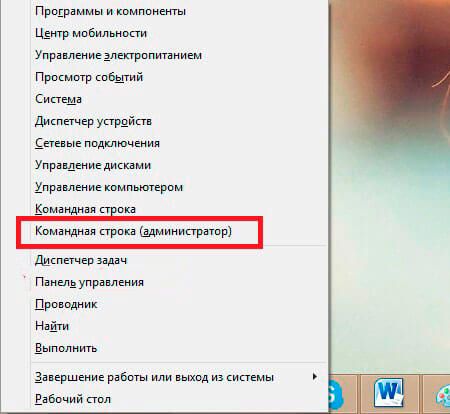
Потом действуем по схеме, то есть вписываем:
- netsh wlan set hostednetwork mode=allow ssid=************* key=******** keyUsage=persistent.
- netsh wlan start hostednetwork.
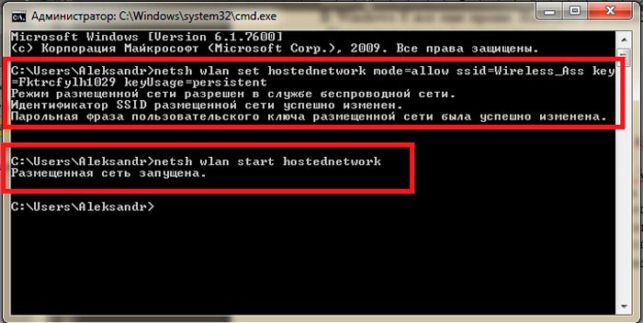
Теперь проверьте подключение через функцию «Глобальная сеть».
- Создаем точку доступа. Все необходимые сведения можно получить из ниже приведенного скриншота:

Поле этого всплывет еще одно окно, в котором следует провести следующие установки:

В соответствии с запросами настройки вбиваем данные, задаем имя и пароль для того, чтобы скрыть общий доступ к своей персональной сети. Кроме этого, нужно задать дополнительные параметры:

- Программы для установки беспроводной сети. Есть возможность найти массу программ, которые могут наладить беспроводную раздачу Интернета.
Самое главное, чтобы все шаги по установке и налаживании были выполнены точно и безукоризненно, иначе в последствии могут возникнуть проблемы. Для того, чтобы этого не случалось подписывайтесь на новости моего блога. С уважением к дорогому читателю!
Источник: http://motovilovdmitry.ru/kompyuter/kak-razdat-wi-fi-s-noutbuka-windows-8
- Как активировать windows 8 видео - как активировать 8 виндовс
- Как зайти в биос на Windows 8 — Несколько способов - как в виндовс 8 зайти в биос
- Безопасный режим Windows 8 - как войти в безопасный режим windows 8
- Как узнать пароль от WiFi в Windows 7 и Windows 8 | Настройка оборудования - как посмотреть пароль от вайфая на компьютере windows 8
- Как создать загрузочную флешку с Windows 8 (8 - как установить windows 8 с флешки
- Как удалить пароль на windows 8 - как убрать пароль при входе в windows 8
- Как удалить пароль Windows 8 - как удалить пароль при входе в windows 8
- Как зайти в БИОС на Виндовс 8 - пошаговые инструкции и фото - как зайти в биос на виндовс 8
- Как включить блютуз на ноутбуке (Windows 8) и настроить обмен данными - как включить блютуз на ноутбуке windows 8
- Как включить безопасный режим на Windows 8 на ноутбуке и компьютере - как зайти в безопасный режим windows 8
Добавить комментарий