Как удалить пароль на windows 8 — как убрать пароль при входе в windows 8
16.06.2019И так чтобы убрать пароль в windows 8, вам нужно на своем компьютере выполнить следующие действие:
На рабочем столе windows навести курсор мыши в верхний правый угол монитора, после чего отобразится меню windows, в котором вам нужно будет выбрать раздел «Параметры».
Как удалить пароль на windows 8
Здравствуйте уважаемый посетитель сайта! Если вы не знаете, как удалить пароль в windows 8 или у вас по какой либо причине не получается убрать пароль с windows 8, то вам сюда в этом уроке я подробно и пошагово расскажу вам как убрать пароль в windows 8.
И так чтобы убрать пароль в windows 8, вам нужно на своем компьютере выполнить следующие действие:
На рабочем столе windows навести курсор мыши в верхний правый угол монитора, после чего отобразится меню windows, в котором вам нужно будет выбрать раздел «Параметры».
Когда вы выберете раздел «Параметры», на вашем компьютере откроется дополнительное меню windows 8, в котором вам нужно будет выбрать раздел «Изменение параметров компьютера».

Когда вы перейдете по ссылке «Изменение параметров компьютера», на вашем компьютере откроется страничка «Параметры ПК», где вам нужно будет выбрать раздел «Пользователи» и нажать по кнопке «Изменить пароль».
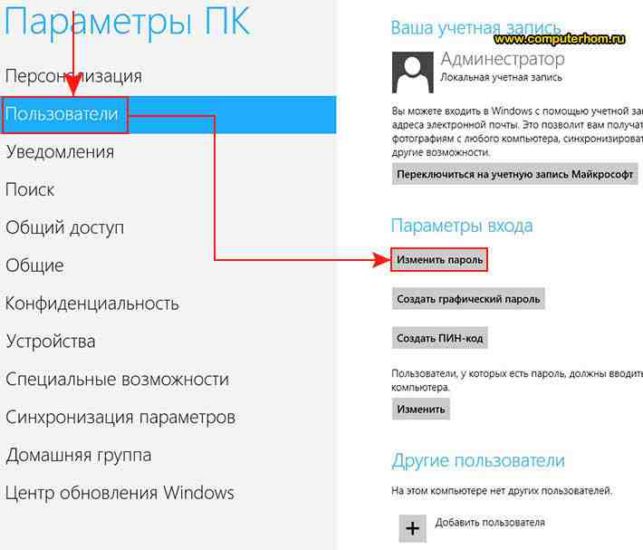
Когда вы нажмете по кнопке «Изменить пароль», на вашем компьютере откроется страничка, в которой вы и сможете убрать пароль windows 8.
Чтобы продолжить и убрать пароль windows 8, вам нужно выполнить следующие действие:
Напротив строки «Текущий пароль», вам нужно указать пароль который вы указываете при входе в windows.
И так в специальном окошке указываем свой пароль и нажимаем на кнопку «Далее».
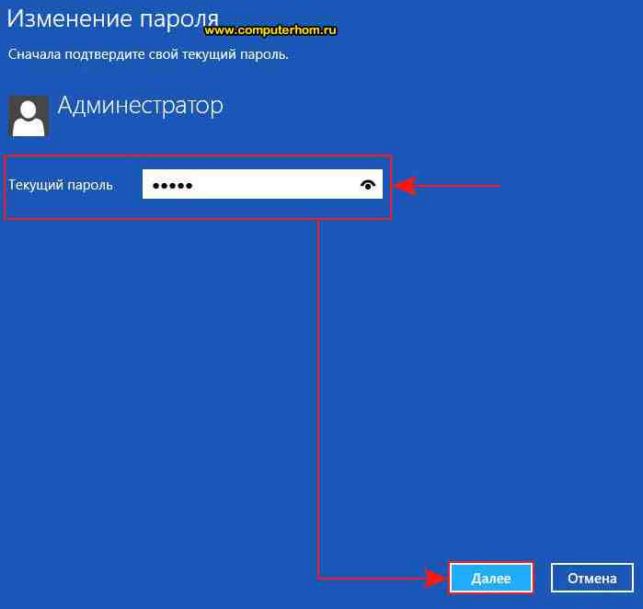
Когда вы нажмете на кнопку «Далее», на вашем компьютере откроется страничка «Изменение пароля», на этой страничке мы вводить ничего не будим, а просто нажмем на кнопку «Далее».
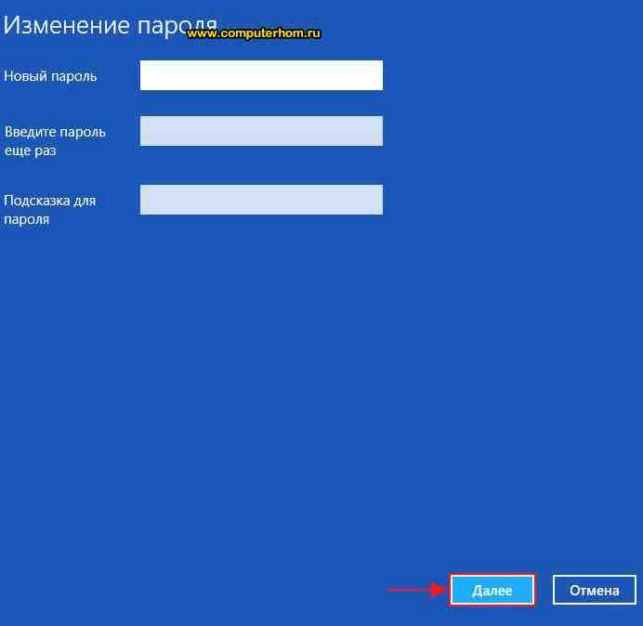
Когда вы нажмете на кнопку «Далее», на вашем компьютере откроется страничка об успешном выполненным действием.
Чтобы сохранить и завершить выполненное действие, вам нужно нажать на кнопку «Готово».
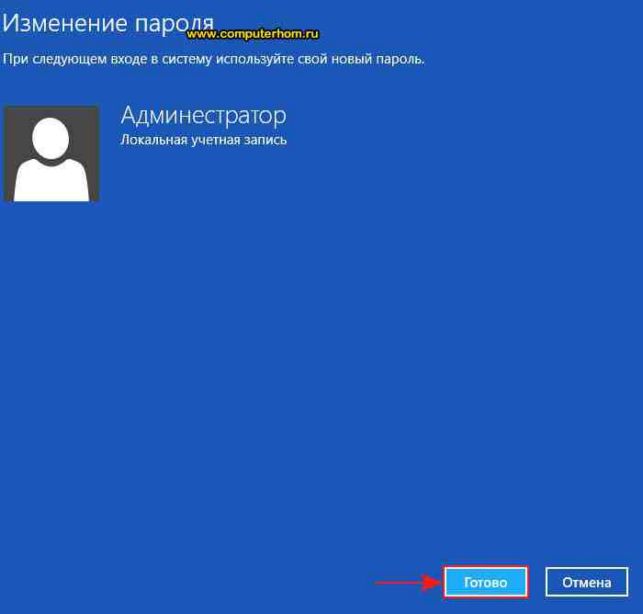
Когда вы нажмете на кнопку «Готово», пароль в windows 8 будет удален.
Источник: http://computerhom.ru/uroki_windows_8/kak_ubrat_parol_windows_8.htm
Как удалить пароль Windows 8
 Вопрос о том, как удалить пароль в Windows 8 пользуется популярностью у пользователей новой операционной системы. Правда, задают его сразу в двух контекстах: как убрать запрос пароля для входа в систему и как вообще удалить пароль, если забыл его.
В этой инструкции рассмотрим сразу оба варианта в перечисленном выше порядке. Во втором случае будет описываться как сброс пароля учетной записи Microsoft, так и локального аккаунта пользователя Windows 8.
Как убрать пароль при входе в Windows 8
По умолчанию, в ОС Windows 8 всякий раз при входе в систему требуется ввести пароль. Многим это может показаться излишним и утомительным. В этом случае, совсем не сложно убрать запрос пароля и в следующий раз, после перезагрузки компьютера вводить его не потребуется.
Для этого проделайте следующее:
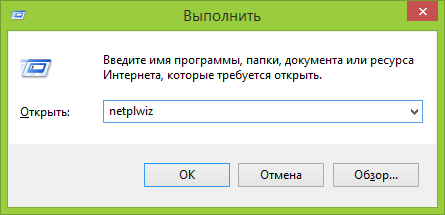
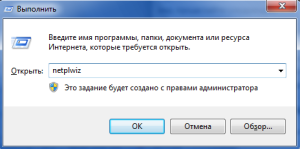
- Нажмите клавиши Windows + R на клавиатуре, появится окно «Выполнить».
- Введите команду netplwiz и нажмите кнопку Ок или клавишу Enter.

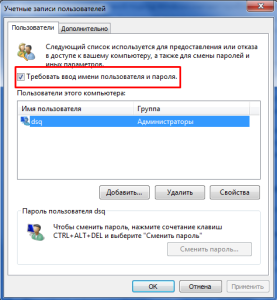
- Уберите галочку «Требовать ввод имени пользователя и пароля»
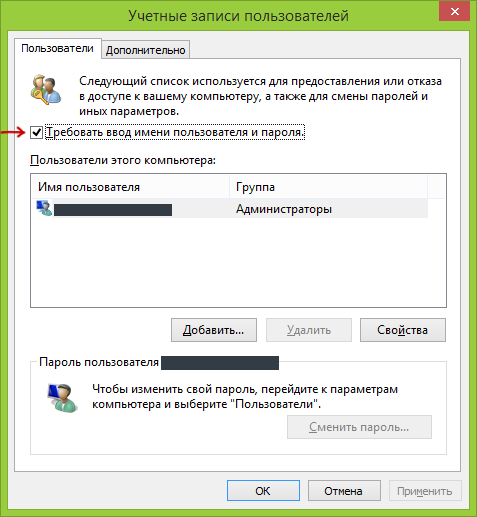
- Введите один раз пароль для текущего пользователя (если вы хотите все время заходить именно под ним).
- Подтвердите сделанные настройки кнопкой Ок.
Вот и все: в следующий раз, когда вы включите или перезагрузите компьютер, запрашивать пароль у вас больше не будут. Отмечу, что если вы выйдете из системы (без перезагрузки), или включите экран блокировки (клавиши Windows + L), то запрос пароля уже появится.
Как удалить пароль Windows 8 (и Windows 8.1), если я его забыл
Прежде всего, учтите, что в Windows 8 и 8.1 существуют два типа аккаунтов — локальный и аккаунт Microsoft LiveID. При этом, вход в систему может осуществляться как с помощью одного, так и с использованием второго. Сброс пароля в двух случаях будет отличаться.
Как сбросить пароль аккаунта Microsoft
Если вход в систему осуществляется с помощью аккаунта Microsoft, т.е. в качестве логина используется Ваш адрес E-mail (он отображается на окне входа в систему под именем) проделайте следующее:
- Зайдите с доступного компьютера на страницу https://account.live.com/password/reset
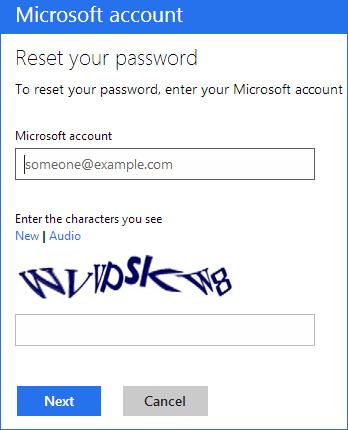
- Введите E-mail, соответствующий вашей учетной записи и символы в поле ниже, нажмите кнопку «Next».
- На следующей странице выберите один из пунктов: «Email me a reset link», если вы хотите получить ссылку для сброса пароля на ваш адрес электронной почты, либо «Send a code to my phone», если хотите, чтобы код был выслан на привязанный телефон. Если ни один из вариантов вам не подходит, нажмите ссылку «I can’t use any of these options» (Я не могу использовать ни один из этих вариантов).
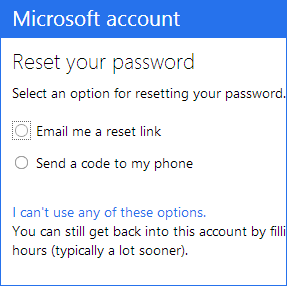
- Если вы выберите «Отправить ссылку по E-mail», будут отображены адреса электронной почты, отнесенные к данному аккаунту. После выбора нужного, на этот адрес будет отправлена ссылка для сброса пароля. Перейдите к шагу 7.
- Если вы выберите пункт «Отправить код на телефон», по умолчанию на него будет отправлена смс с кодом, который нужно будет ввести ниже. При желании можно выбрать голосовой вызов, в этом случае код будет продиктован голосом. Полученный код нужно ввести ниже. Перейдите к шагу 7.
- Если был выбран вариант «Ни один из способов не подходит», то на следующей странице потребуется указать адрес электронной почты вашего аккаунта, адрес почты, по которому с вами возможно связаться и предоставить всю информацию, которую только сможете о себе — имя, дату рождения и любую другую, которая поможет подтвердить ваше владение аккаунта. Служба поддержки проверит предоставленную информацию и пришлет ссылку для сброса пароля в течение 24 часов.
- В поле «Новый пароль (New Password)» введите новый пароль. Он должен состоять не менее чем из 8 символов. Нажмите «Далее (Next)».
На этом все. Теперь, чтобы зайти в ОС Windows 8 вы можете использовать только что заданный пароль. Одна деталь: компьютер должен быть подключен к Интернету. Если же компьютер не имеет соединения сразу после включения, то на нем все так же будет использоваться старый пароль и придется использовать другие способы для его сброса.
Как удалить пароль локальной учетной записи Windows 8
Для того, чтобы воспользоваться данным способом, вам потребуется установочный диск или загрузочная флешка с Windows 8 или Windows 8.1. Также для этих целей можно использовать диск восстановления, который можно создать на другом компьютере, где доступ к Windows 8 имеется (просто введите «Диск восстановления» в поиске, а затем следуйте инструкциям). Этот способ вы используете под собственную ответственность, он не рекомендован Microsoft.
- Загрузитесь с одного из указанных выше носителей (см. как поставить загрузку с флешки, с диска — аналогично).
- Если потребуется выбрать язык — сделайте это.
- Нажмите ссылку «Восстановление системы».
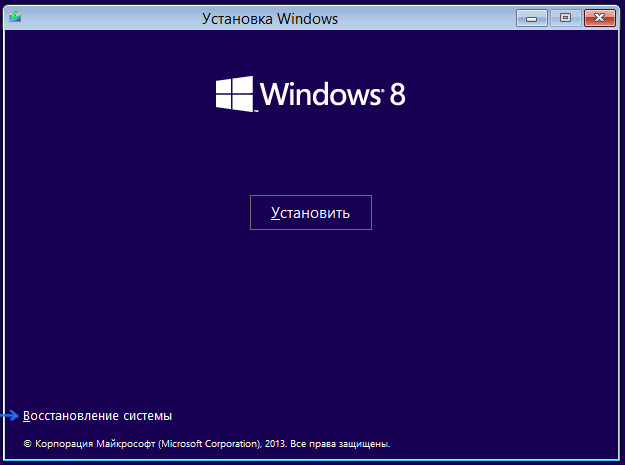
- Выберите пункт «Диагностика. Восстановление компьютера, возврат компьютера в исходное состояние или использование дополнительных средств».
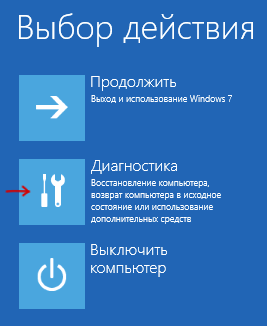
- Выберите пункт «Дополнительные параметры».
- Запустите командную строку.
- Введите команду copyc:\windows\system32\utilman.exec:\ и нажмите Enter.
- Введите команду copyc:\windows\system32\cmd.exec:\windows\system32\utilman.exe, нажмите Enter, подтвердите замену файла.
- Извлеките флешку или диск, перезагрузите компьютер.
- На окне входа в систему нажмите по иконке «Специальные возможности» в левом нижнем углу экрана. Либо нажмите клавиши Windows + U. Запустится командная строка.
- Теперь введите в командную строку следующее: netuser имя_пользователя новый_пароль и нажмите Enter. Если выше имя пользователя состоит из нескольких слов, используйте кавычки, например net user “Big User” newpassword.
- Закройте командную строку и войдите в систему с новым паролем.
Примечания: Если вы не знаете имя пользователя для вышеуказанной команды, то просто введите команду net user. Отобразится список всех имен пользователей. Ошибка 8646 при выполнении данных команд говорит о том, что на компьютере используется не локальный аккаунт, а учетная запись Microsoft, о которой говорилось выше.
Еще кое-что
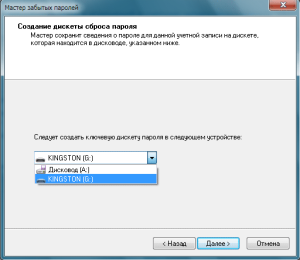
Проделывать все вышеописанное, чтобы удалить пароль Windows 8 будет значительно проще, если вы заранее создадите флешку для сброса пароля. Просто введите на начальном экране в поиске «Создание дискеты сброса пароля» и сделайте такой накопитель. Вполне возможно, он пригодится.
Источник: http://remontka.pro/udalit-parol-windows-8/
Как убрать пароль при входе в Windows 8?
Очень часто пользователям всевозможных сервисов приходится сталкиваться с проблемами разного характера, связанными с паролем, Windows не исключение. В системе восьмого поколения вам вначале нам не предоставляют возможность выбирать самостоятельно, но требуют пароля. Конечно, функция очень полезна, но далеко не все пользователи в ней нуждаются. Сделано это с той целью, что бы персонализировать ваш компьютер по максимуму и запретить доступ посторонних лиц к нему.
Многие пользователи такой подход Windows считают проблемой, поэтому сегодня мы расскажем, как убрать пароль при входе в Windows 8. Существует довольно много подходов для решения этой проблемы, но многие построены на обходе функций безопасности системы и отключении функций обеспечения безопасности, что в дальнейшем может выйти боком самому пользователю.
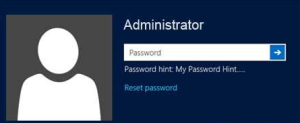 Самопроизвольное отключение пароля вызывает существенное уменьшение конфиденциальности ваших данных, поэтому следует относиться с осторожностью. Так как Windows предоставляет возможность устанавливать пароли, только для некоторых пользователей, а других оставить без него, будет разумно использовать такую функцию.
Вы можете установить необходимость ввода пароля под учетную запись Администратора, а с прочих убрать, таким образом, ограничив доступ к жизненно важным частям операционной системы.
Давайте для начала рассмотрим возможность отключения требования о вводе пароля при загрузке Windows, так как это простая процедура и существенно сокращает время пользователя, затраченное на то, что бы довести компьютер до состояния готовности выполнять нужные задачи. В случае, если компьютер находится в общественном месте, такую функцию отключать очень не советуем.
Отключение требования пароля при входе в Windows 8
1. Для выполнения этой задачи нужно проследовать в окно «Выполнить» нажатием Win + R;
2. В открывшейся строке необходимо ввести netplwiz и нажать Ок;
 3. Перед вами откроется окно «Учетные записи пользователей» и выберите, тех пользователей, для которых ввод пароля вы считаете не желательным;
4. Уберите галочку с пункта «Требовать ввод имени пользователя и пароля»;
 5. Сохраните изменения, так как это важное действие в системе безопасности, вам придется пароль, что бы изменения вступили в силу;
Дальнейшие действия не обязательные, но в случае, если вам требуется убрать пароль ещё и при выходе компьютера из сна, проделайте следующее:
1. Откройте меню «Параметры компьютера»;
2. При следующем списке нажмите на ссылку «Параметры входа»;
3. Из списка настроек, найдите «Политика паролей»;
4. В этом пункте нажмите на кнопку «Изменить»;
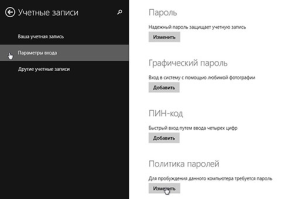 5. После чего уберите требование вводить пароль снова и снова при выходе компьютера из сна.
Как убрать пароль методом перехода вашей учетной записи Microsoft в локальную?
Это действие, как вы уже догадались из названия, поможет отключить синхронизацию учетной записи с серверами Microsoft.
[tip] Не всегда такой вариант является приемлемым и его использование оправдывается, только если у вас не удалось произвести необходимое предыдущим методом.[/tip]
1. Нажмите на кнопку «Пуск» и кликните на вашу учетную запись. О том, как вернуть меню Пуск в Windows 8, Вы можете узнать, перейдя по ссылке.
2. В представившемся списке выберите раздел «Сменить Аватар»;
3. Вы попадете в меню настроек вашей учетной записи и необходимо нажать на кнопку «Переключиться на локальную учетную запись»;
4. Дальше процесс схож с созданием нового пользователя, в поле «Имя» введите ваш ник, а в поле «Пароль» ничего не указывайте, таким образом, вы оставите пользователя без пароля.
Восстановление пароля от учетной записи Microsoft
В силу человеческой природы, к учетным записям, которые давно не были в использовании, пароли часто забываются. Для этого существуют специальные возможности от корпорации изготовителя операционной системы.
1. Из какого-либо устройства перейдите на официальный сайт https://account.live.com/password/reset;
2. Введите E-mail от учетной записи и не забудьте о капче;
3. На странице будет предоставлен выбор: восстановление пароля через почту, отправка кода на телефон и в крайних случаях, когда по каким-то причинам вы не можете воспользоваться одним из предыдущих вариантов «Не могу использовать ни одну из опций».
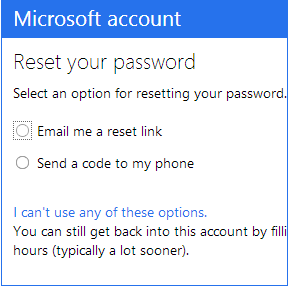 4. В первом, случае вам придет ссылка на страницу восстановления на вашу почту, откуда перейдя, вы сможете ввести новый пароль;
5. Во втором, вы получите код в смс или голосовом вызове, пришедший код введите в необходимое поле и также введите новый пароль;
6. Случай третий, если у вас нет ни почты, на которую привязана запись, ни телефона, тогда укажите адрес почты, для связи с вами тех поддержки, такой вариант потребует от вас максимальное количество документов, подтверждающих вашу личность.
Восстановить пароль к учетной записи, которая имеет локальный тип, также возможно, но эта информация не подпадает под тему нашей статьи из-за того что её можно использовать для хакерских действий, связанных с похищением личных данных.
 Как защититься от злоумышленника?
Если вы пока что не испытываете трудностей с процедурой входа или проблема уже решена, важно глядя в будущее, позаботиться, чтобы больше не нужно было выполнять всех этих действий, создав заблаговременно диск, позволяющий сбросить пароль.
[important] Создать диск крайне легко, а польза может быть неоценима. Для этого перейдите в поиск Win + S и введите «Создание дискеты сброса пароля». [/important]
Сразу после этого вы попадаете в панель, которой есть подробная инструкция по созданию такого носителя. Хранить его нужно, как вы понимаете, в надежном месте, что позволит вам обезопаситься самим и не волноваться о паролях.
Важно помнить, что защита вашей информации в первую очередь зависит от вас, поэтому не относитесь к паролю легкомысленно. Подбор пароля, состоящего из символов или только из букв, у злоумышленника не займет много времени, особенно если он обладает нужной техникой. Пароли, которые обладают менее 10 символами в условиях использования только букв, поддаются за несколько минут максимум. Если вы используете пароль, в котором более 12 символов с буквами разного регистра, с использованием символов, тогда ваш пароль злоумышленник будет взламывать от недели до сотен лет.
Рейтинг статьи 0 / 5. Голосов: 0
Пока нет голосов! Будьте первым, кто оценит этот пост.
Источник: http://tvoykomputer.ru/kak-ubrat-parol-pri-vxode-v-windows-8/
Убираем пароль при входе в Windows 8 с локальным и онлайн-аккаунтом
В операционной системе Windows 8 существуют 2 типа учетных записей. Первый тип – локальные учетные записи, информация которых хранится на жестком диске компьютера. Работают они таким же образом, как и в прошлых версиях операционной системы. Второй тип учетных записей – учетная запись Microsoft, пользовательские настройки из которой синхронизируются на всех устройствах, где выполнен вход с помощью данной учетной записи.
В зависимости от того, какой тип учетной записи используется на компьютере, различаются и методы, позволяющие убрать пароль при входе в Windows 8. При использовании учетной записи Microsoft невозможно убрать пароль, так как настройки данного аккаунта содержат конфиденциальную информацию о совершенных покупках, средствах платежей и другие пользовательские данные. Для удаления пароля с данного вида учетной записи следует отключить Windows Live ID от компьютера.
Быстрая навигация по статье
Учетная запись Microsoft
Чтобы отключить учетную запись Microsoft необходимо:
- Открыть экран «Пуск».
- Провести курсором от правого верхнего угла экрана вниз для отображения панели с кнопками управления компьютером.
- Коснуться кнопки «Параметры».
- Открыть меню «Изменение параметров компьютера».
- Открыть вкладку «Учетные записи».
- Нажать на ссылку «Отключить» в разделе «Ваша учетная запись» под надписью, гласящей о подключенной учетной записи Microsoft.
- Подтвердить операцию.
Локальная учетная запись
Для того чтобы отключить запрос пароля для локальной учетной записи в системе Windows 8 нужно:
- Открыть экран «Пуск».
- Нажать на кнопку с именем и фотографией пользователя.
- Выбрать пункт «Сменить аватар».
- Перейти на вкладку «Параметры входа».
- В разделе «Пароль» («Графический пароль» или «ПИН-код», если используются эти виды защиты) нажать на кнопку «Изменить».
- Ввести текущий пароль для входа.
- Не указывать новый пароль и нажать кнопку «Далее».
- Сохранить изменения.
Поделитесь этой статьёй с друзьями в соц. сетях:
Сайт не хранит личную информацию граждан Российской Федерации (регистрация закрыта, комментарии отключены). Некоторые опубликованные на сайте материалы могут содержать информацию, предназначеную для пользователей старше 16 лет (согласно №436-ФЗ от 29.12.2010 года «О защите детей от информации причиняющей вред их здоровью и развитию»). 16+. Использование данного сайта подразумевает принятие условий пользовательского соглашения.
© Google Inc., 2016. Все права защищены. Наименование Google и логотип Google являются товарными знаками компании Google Inc.
GoogleTM, Android™, Google Maps™, Google Play™, Google Docs™, Google Picasa™, Gmail™, Google Chrome™, Google Plus™, YouTube™ и соответствующие логотипы являются товарными знаками Google, Inc. в США и других странах.
Microsoft®, Windows®, Windows XP®, Windows Vista®, Xbox®, Zune®, SharePoint®, Internet Explorer®, Hotmail®, Bing®, Office®, Word®, PowerPoint®, Excel®, Outlook® и их логотипы являются товарными знаками Microsoft Corporation в США и других странах.
Mozilla®, Mozilla Firefox® и их логотипы являются товарными знаками Mozilla Foundation в США и других странах.
Skype® и соответствующий логотип являются товарными знаками Skype в США и других странах.
Источник: http://podskajem.com/kak-ubrat-parol-pri-vkhode-v-windows-8/
Как убрать пароль при входе в windows 8
Каждая операционная система (ОС) при входе в систему требует от пользователя вводить пароль и это в некоторых ситуациях, отнимает драгоценное время или просто не имеет смысла. В данной инструкции, мы научимся убирать пароль при входе в Windows 8, с помощью стандартных инструментов ОС.
Отключить пароль при входе в Windows.
Приступим к пошаговой инструкции и убираем пароль при входе.
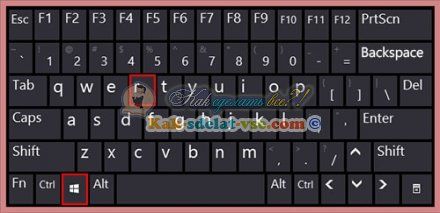
Шаг №1. Нажимаем на клавиатуре следующую комбинацию клавиш Windows + R.
Шаг №2. После нажатия комбинаций клавиш, откроется окно «Выполнить». В окне вводим с помощью английской раскладки команду «netplwiz» и нажимаем кнопку «Ок» (Или можете просто скопировать команду и вставить в командную строку).

Шаг №3. В окне «Учетные записи пользователей» нужно убрать галочку возле «Требовать ввод имени пользователя и пароля». После того как мы убрали галочку нажимаем «Применить».
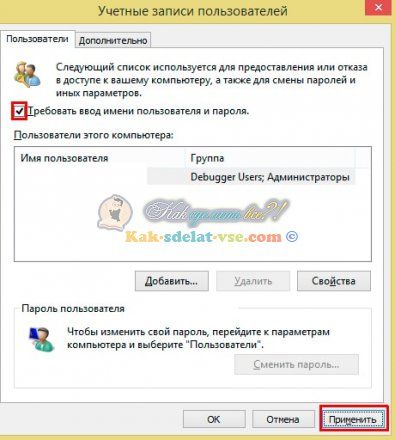
Шаг №4. В окне «Автоматический вход в систему», вводим текущий пароль к нашей учетной записи(пароль нужно ввести два раза) и нажимаем «Oк».

Шаг №5. Последним действием нажимаем «ок», и выходим с настроек «Учетные записи пользователей».

В следующий раз, когда вы захотите выключить или перезагрузить компьютер, вводить пароль больше не нужно. Пароль будет требовать в том случае, если вы включите экран блокировки компьютера. Чтобы вернуть пароль, просто ставим галочку в том месте, где мы убрали, и пароль будет спрашивать, как и раньше.
Видео.Как убрать пароль при входе Windows 8?
Источник: http://kak-sdelat-vse.com/kompyutery/907-kak-ubrat-parol-pri-vhode-windows-8.html
- Как удалить пароль Windows 8 - как удалить пароль при входе в windows 8
- Как зайти в БИОС на Виндовс 8 - пошаговые инструкции и фото - как зайти в биос на виндовс 8
- Как включить блютуз на ноутбуке (Windows 8) и настроить обмен данными - как включить блютуз на ноутбуке windows 8
- Как включить безопасный режим на Windows 8 на ноутбуке и компьютере - как зайти в безопасный режим windows 8
- Установка Windows 8 - как установить windows 8
- Как сделать кнопку пуск в Windows 8 и восстановить классический вид | Компьютерная помощь - как сделать меню пуск в виндовс 8 как в виндовс 7
- Как на Виндовс 8 убрать пароль - как на виндовс 8 убрать пароль
- Как обновить Internet Explorer - как обновить internet explorer 8 до 11 версии для windows 7
- Как отключить обновление windows 8 - как отключить обновления на виндовс 8
- Каким образом вы хотите открыть файл в Windows 10 - как вы хотите открывать ссылки такого типа как убрать windows 8
Добавить комментарий