Как включить безопасный режим на Windows 8 на ноутбуке и компьютере — как зайти в безопасный режим windows 8
18.05.2019Таким образом, каждому пользователю полезно знать, как можно проникнуть в сейф-мод. Способов существует несколько, причем реализовать их можно без помощи специалистов.
Безопасный режим на Windows 8 на ноутбуке
Этот особый вид загрузки компьютера поможет решить проблемы с системой, когда она не запускается обычным способом или же работает с ошибками.

Для чего нужен безопасный режим
Операционная система от «Майкрософт» по-прежнему сохраняет важную функцию – возможность ее активизации в «чистом» виде, без драйверов и программ.
Восьмая версия «винды» – не исключение. В этой статье речь пойдет о безопасном режиме windows 8.
В каких случаях это необходимо
Сейф-мод (safe mode) нужен для того, чтобы пользователь смог определить и устранить причину неполадки. Если при этом варианте загрузки все функционирует, как надо – значит, стоит обратить внимание на установленное ПО, проверить на вирусы (Рисунок 2). Если же нет – значит, дело в самой «винде».
Таким образом, каждому пользователю полезно знать, как можно проникнуть в сейф-мод. Способов существует несколько, причем реализовать их можно без помощи специалистов.

Как включить безопасный режим на Windows 8, если система не загружается
Сначала составим представление, как зайти в безопасный режим windows 8 на компьютере со слетевшей «виндой». То есть загрузка не начинается или завершается неудачей. Вместо того чтобы паниковать, пользователь может проделать следующие операции.
Через носитель с загрузочной системой
Полезно всегда иметь под рукой флешку или диск (а лучше оба варианта) с дистрибутивом соответствующей версии «винды». Он выручит в «тяжелых» случаях. Вот как воспользоваться его помощью:
- Поместить носитель в дископриемник или вставить в USB-порт.
- Загрузиться с него.
- Выбрать предложенный пункт «Диагностика».
- Далее – дополнительные параметры, а в них – командная строка.
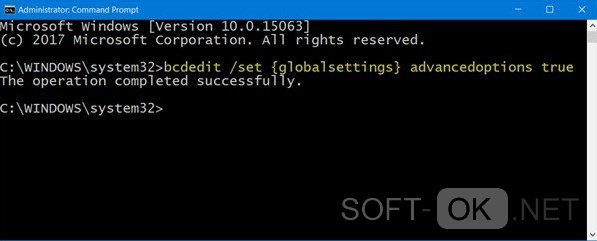
- Печатаем: bcdedit /set
advancedoptions true (Рисунок 3).
Из предложенных параметров выбираем, как зайти в безопасный режим Виндовс 8 – например, запрашиваем отладку.
Комбинация клавиш
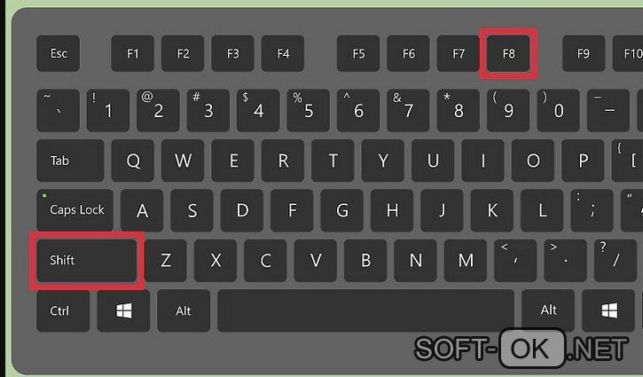
Есть еще «рецепт» аварийного старта – комбинация «F8+Shift» (Рисунок 4). Нажимать их нужно после включения компьютера. Увы, бывает непросто поймать нужный момент – в этом смысле высокая скорость загрузки ОС работает против нас. Но если все получилось, тогда появится диалоговое окно – оно уже упоминалось выше. И алгоритм действий будет аналогичный.
Как зайти в безопасный режим Windows 8, если система загружается
Допустим, система функционирует, но не все в работе компьютера устраивает, поэтому нам снова требуется safe mode. Опять-таки, нет ничего сложного, к тому же необходимость во флешке с дистрибутивом отпадает. Как запустить безопасный режим windows 8? Ниже – еще три варианта доступа к нему.
Через командную строку
Запуск Windows 8 в безопасном режиме чаще практикуют опытные пользователи – программисты, айтишники. Но можете попробовать и вы. Схема действий такова.
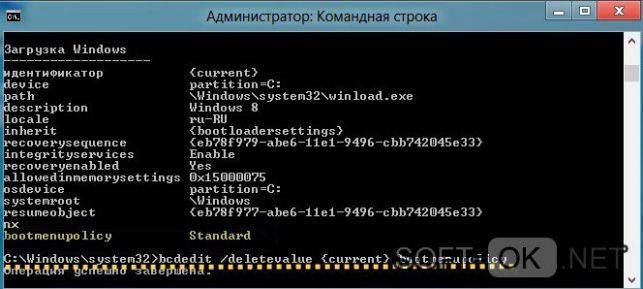
- Жмем «Win+X».
- Выбираем режим с полномочиями администратора.
- Вводим «bcdedit /deletevalue
bootmenupolicy». - Жмем «Enter».
- Выбираем нужный вариант загрузки (Рисунок 5).
Примечание: Активизация в Windows 8 безопасного режима с командной строкой занимает совсем немного времени.
Через конфигурацию системы msconfig
Как запустить Виндовс 8 в безопасном режиме, если несколько предыдущих вариантов все-таки не устраивают? Проще простого!
- Жмем одновременно Win+R. Появляется строка (пустая или с предыдущей командой).
- Если надо – очищаем и вводим: msconfig.
- Этим действием вызываем меню, где и отмечаем нужные нам пункты (Рисунок 6).
Кстати, указанную выше команду можно ввести не только в окошко «выполнить», но и в командную строку – результат будет тот же.

Перезагрузка + Shift
Многие пользователи предложат именно этот путь, потому что он предельно прост: запускаете перезагрузку, зажав клавишу Shift. Соответствующую команду ищем в меню «Параметры». Далее последовательно выбираем такие пункты:
- диагностика;
- клавиша с надписью «Дополнительные параметры»;
- кнопку «Параметры загрузки»;
- наконец, собственно сейф-мод.
Примечание : Последний – в трех вариантах: обычном (клавиша F4), с выходом в сеть (F5), с командной строкой (F6).
Особенности Safemode
Перед тем как загрузить Windows 8 в безопасном режиме, решаем, в каком интерфейсе нам будет удобнее работать – в стандартном интуитивном или писать команды вручную, а также понадобится ли для исправления «багов» добывать драйвера и другой софт в сети или же нет (Рисунок 8). Это определит выбор варианта загрузки. На нашем сайте имеется большой выбор различных приложений для операционной системы Windows.
Как уже упоминалось, «восьмерка» грузится быстро, и поэтому старый способ попадания в сейф‑мод (несколько раз нажать F8 при загрузке) здесь не предусмотрен – слишком сложно поймать нужный момент.
Но остается упомянутый выше способ, как загрузить Windows 8 в безопасном режиме этой же клавишей в сочетании с Shift. Чтобы система давала время для этой манипуляции, нужно ввести: bcdedit /set
Что делать, если ни один из способов не помог
Представим себе ситуацию, когда все приведенные здесь рекомендации оказались бесполезными. Стоит ли паниковать? Нет! В запасе всегда есть еще один вариант. Он достаточно жесткий: вы просто несколько раз выключаете компьютер с помощью сетевой кнопки.
При новой загрузке компьютер предлагает выбор действий, позволяющий активировать сейф-мод. Далее действуем аналогично способу с нажатием «F8+Shift».
Как правило, описанных здесь способов, как загрузиться в безопасном режиме Windows 8, достаточно, чтобы решать проблему самостоятельно.
Источник: http://soft-ok.net/4922-kak-vklyuchit-bezopasnyy-rezhim-na-windows-8.html
Как зайти в безопасный режим на Windows 8
Безопасный режим используется для грамотного устранения различных неполадок, которые могут появиться при эксплуатации компьютера. При таком виде запуска системы подгружается строго ограниченный набор встроенных служб и компонентов. В зависимости от установленной операционной системы последовательность действий для входа в безопасный режим может отличаться. Если между Windows XP и Windows 7 различий практически нет, то в Windows 8 безопасный режим запускается достаточно специфически, что может поставить в ступор неопытных пользователей, которые совсем недавно знакомы с восьмеркой.
Именно поэтому мы решили рассказать, как зайти в безопасный режим Windows 8 различными способами. На некоторых машинах определенные способы не работают, и приходится пробовать другие. Если какой-либо вариант сразу не сработает, не отчаивайтесь и пробуйте другие методы (всего мы опишем четыре способа).
Зайти в безопасный режим Windows 8 можно:
- При помощи клавиши F8 (или Shift+F8 )
- Настроив параметры загрузки в конфигурации системы при запущенной ОС
- Изменив настройки выключения компьютера при запущенной ОС
- Используя загрузочную флешку или загрузочный диск с Windows 8
Вход в безопасный режим при загрузке системы
Этот способ знаком многим пользователям, потому что он отлично работает с ранними версиями ОС Windows. С помощью клавиши F8 можно очень быстро зайти в безопасный режим на Windows 8. К минусам этого известного способа можно отнести тот печальный факт, что на некоторых компьютерах он просто не работает.
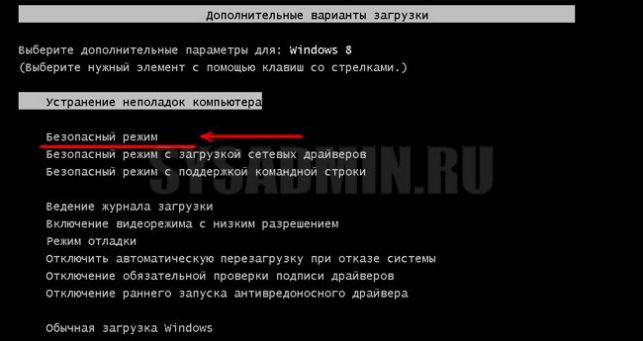
Итак, после включения или перезагрузки компьютера несколько раз зажимаем комбинацию клавиш Shift+F8 . При этом откроется известное всем меню, в котором при помощи стрелок на клавиатуре необходимо выбрать пункт «Безопасный режим«.
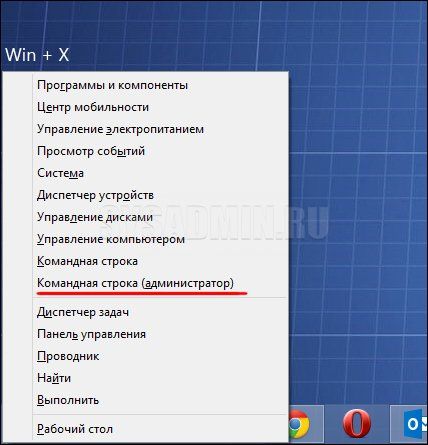
Как мы уже говорили, этот удобный и привычный метод работает далеко не у всех, но есть одна хитрость, которая может это исправить. При запущенной ОС с помощью клавиатуры нажмите комбинацию клавиш Win+X и в появившемся окошке выберите пункт «Командная строка (администратор)«.
Затем введите команду bcdedit /set
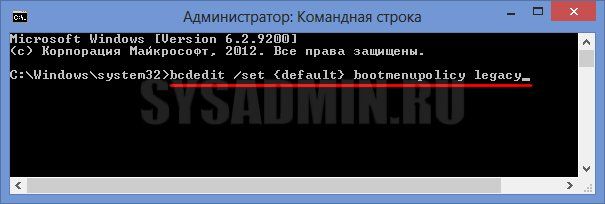
Вот и вся хитрость. Теперь можно спокойно перезагружать компьютер и нажимать клавишу F8 для входа в меню выбора вариантов загрузки. Если раньше комбинация Shift+F8 не работала, как и F8 , то теперь никаких проблем со входом в безопасный режим не будет.
Если Вы захотите вернуть стандартные настройки ОС, то выполните в командной строке команду bcdedit /set
Изменение настроек загрузки
Второй способ подразумевает изменение настроек параметров загрузки. Хороший эффективный метод но в некоторых случаях может оказаться бесполезным (если компьютер серьезно сломался и запуск ОС невозможен). Нажимаем комбинацию Win+R и вводим команду msconfig .
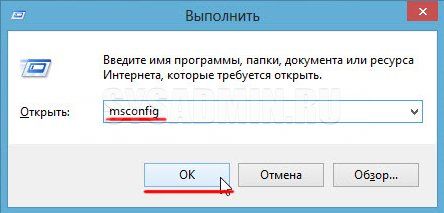
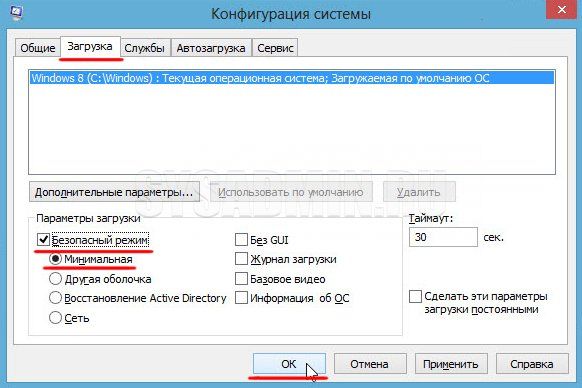
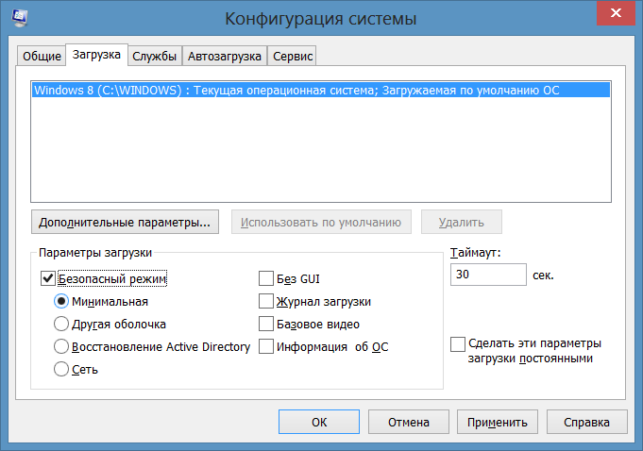
Далее переходим в раздел «Загрузка«, обращаем внимание на пункт «Параметры загрузки«. Ставим флажок напротив записи «Безопасный режим» и устанавливаем селектор напротив «Минимальная«. Нажимаем «Ок«.
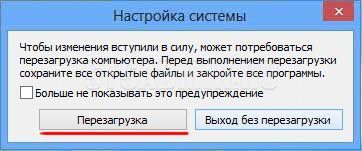
В появившемся окне соглашаемся с предложением о перезагрузке системы.
После перезагрузки компьютер будет запущен в безопасном режиме.
Теперь Вы знаете, как зайти в безопасный режим Windows 8. Обратите внимание на тот факт, что запуск в этом режиме будет производиться до тех пор, пока Вы не снимите ранее установленный в настройках загрузки флажок с пункта «Безопасный режим«. Когда все проблемы будут решены, обязательно это сделайте.
Использование средств диагностики
Этот отличный рабочий способ можно применять при запущенной ОС. Нажимаем на кнопку «Параметры«.

Далее нажимаем на «Выключение«, затем необходимо зажать клавишу Shift и с помощью мыши кликнуть на «Перезагрузка«.
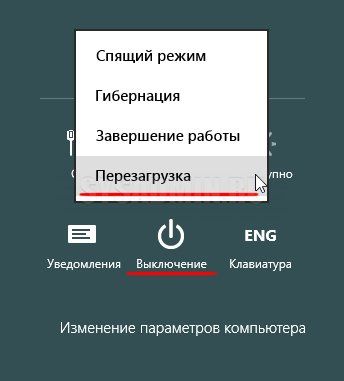
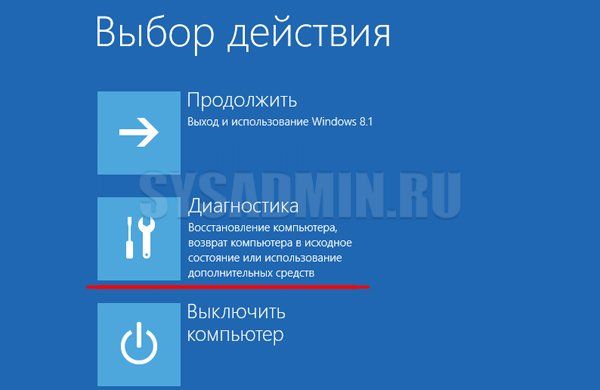
После этого переходим в раздел «Диагностика«.
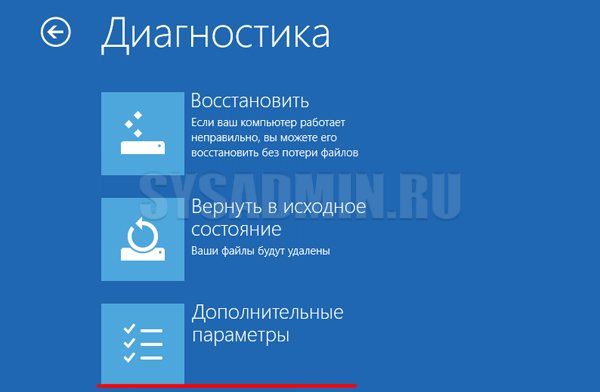
Далее выбираем пункт «Дополнительные параметры«.
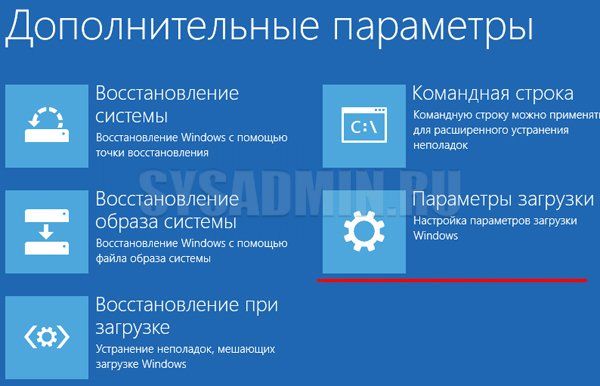
Переходим в раздел «Параметры загрузки«.
Нажимаем кнопку «Перезагрузить«.

На этом шаге система предложит выбрать действие, ради которого мы перезагружаем компьютер. Поскольку мы хотим зайти в безопасный режим, нажимаем клавишу F4 (так как нужная нам функция прописана в четвертой строке).
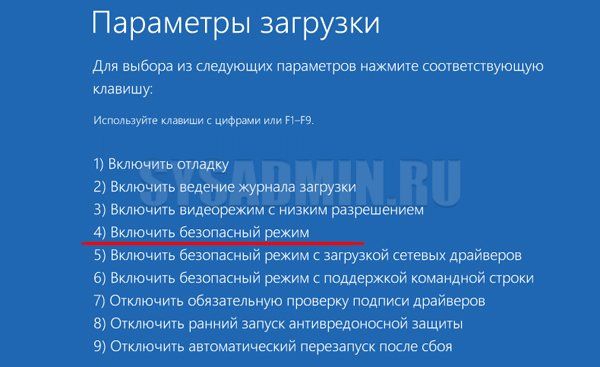
После таких настроек система будет перезагружена и запущена в безопасном режиме.
Загрузка в безопасном режиме через установщик Windows
Этот способ можно использовать даже при серьезной поломке компьютера, поскольку запуск ОС при этом не обязателен. Вам понадобится загрузочная флешка, или диск, с Windows 8, которую можно будет использовать для восстановления ОС.
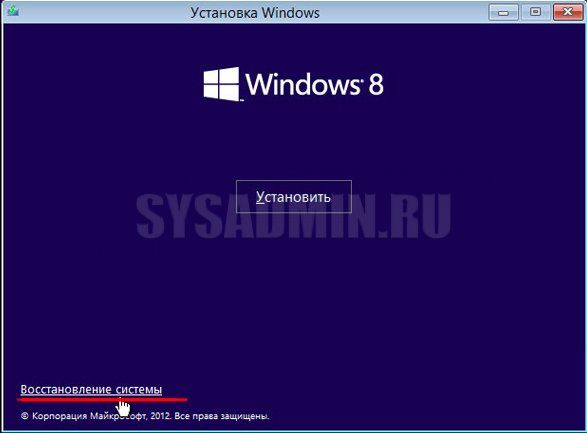
Вставляем загрузочный диск или флешку в компьютер, и запускаемся с нее. В окошке выбора даты и времени нажимаем «Далее». Когда появится окно установки, нажмите «Восстановление системы».
После этого перейдите в раздел «Диагностика«.
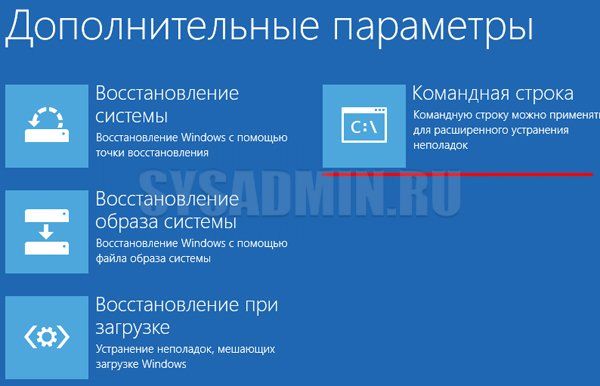
Далее в раздел «Дополнительные параметры«.
В это окошко мы уже попадали, при использовании предыдущих способов, но как видите оно несколько отличается от других. Переходим в раздел «Командная строка«.
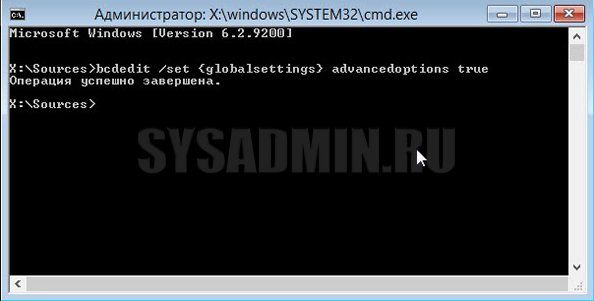
Введите команду bcdedit /set
Далее закрываем командную строку и нажимаем на кнопку «Продолжить«.
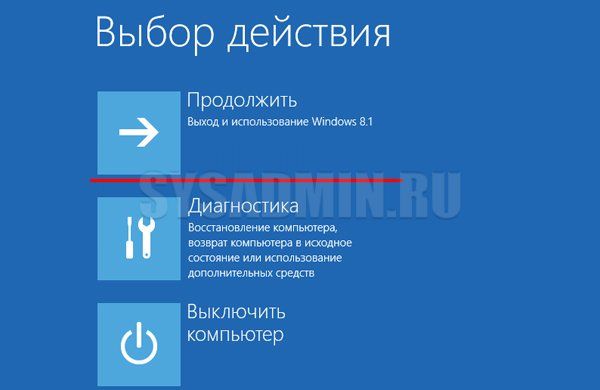
Система перезагрузится и на экране появится уже знакомое окошко, нажимаем на кнопку «F4» и заходим в безопасный режим Windows 8.
Это окошко будет появляться после каждого включения компьютера. Поэтому после устранения неполадок введите в командной строке команду bcdedit /deletevalue
Источник: http://sysadmin.ru/articles/kak-zajti-v-bezopasnyj-rezhim-na-windows-8
Безопасный режим Windows 8
 Если зайти в безопасный режим в предыдущих версиях операционной системы не составляет особых сложностей, то в Windows 8 с этим могут возникнуть проблемы. По порядку разберем некоторые способы, позволяющие загрузить Windows 8 в безопасном режиме.
Клавиши Shift + F8
Один из наиболее описанных в инструкциях способ — нажимать клавиши Shift и F8 сразу после включения компьютера. В некоторых случаях это действительно срабатывает, однако стоит учесть, что скорость загрузки Windows 8 такова, что период, в который система «отслеживает» нажатие этих клавиш может составлять десятые доли секунды, а потому очень часто попасть в безопасный режим с помощью данной комбинации попросту не получается.
Если же все-таки получится, то Вы увидите меню «Выбор действия» (его же Вы увидите и при использовании других способов зайти в безопасный режим Windows 8).
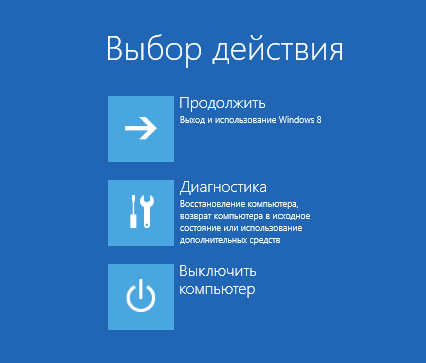
Следует выбрать «Диагностика», затем — «Параметры загрузки» и нажмите «Перезагрузить»
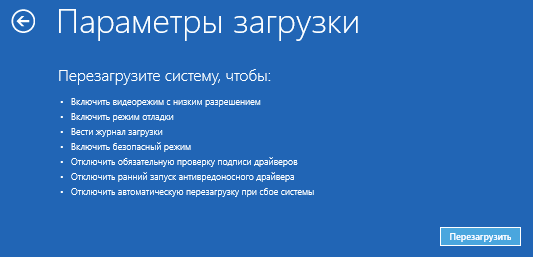
После перезагрузки Вам будет предложено выбрать нужный вариант с помощью клавиатуры — «Включить безопасный режим», «Включить безопасный режим с поддержкой командной строки» и другие варианты.
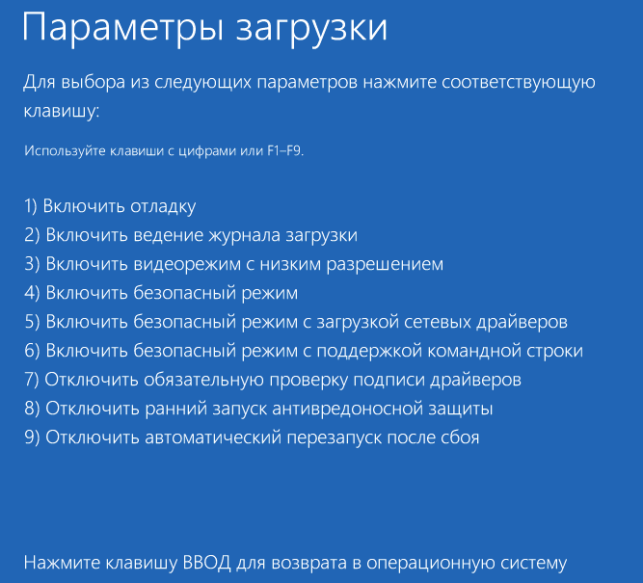
Выберите нужный вариант загрузки, все они должны быть знакомы по предыдущим версиям ОС Windows.
Способы при работающей ОС Windows 8
В случае, если операционная система у Вас успешно запускается, зайти в безопасный режим не составляет особого труда. Вот два способа:
- Нажмите Win+R и введите команду msconfig. Выберите вкладку «Загрузка», поставьте галочку «Безопасный режим», «Минимальная». Нажмите ОК и подтвердите перезагрузку компьютера.

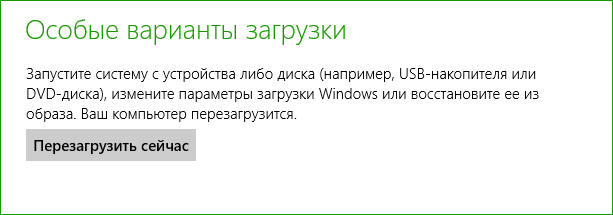
- В панели Charms выберите «Параметры» — «Изменение параметров компьютера» — «Общие» и внизу, в разделе «Особые варианты загрузки» выберите «Перезагрузить сейчас». После этого компьютер перезагрузится в голубое меню, в котором следует выполнить действия, описанные в первом способе (Shift + F8)
Способы зайти в безопасный режим, если Windows 8 не работает
Один из таких способов уже был описан выше — это пробовать нажимать Shift + F8. Однако, как было сказано, это не всегда поможет попасть в безопасный режим.
Если у Вас имеется DVD или флешка с дистрибутивом Windows 8, то Вы можете загрузиться с нее, после этого:
- Выберите нужный язык
- На следующем экране внизу слева выберите пункт «Восстановление системы»
- Укажите, с какой системой будем работать, после чего выберите пункт «Командная строка»
- Введите команду bcdedit /set
safeboot minimal
Перезагрузите компьютер, он должен загрузиться в безопасном режиме.
Еще один способ — аварийное выключение компьютера. Не самый безопасный способ попасть в безопасный режим, но может помочь, когда больше ничего не помогает. При загрузке Windows 8 выключите компьютер из розетки или же, если это ноутбук — удерживая кнопку питания. В результате, после повторного включения компьютера Вы попадете в меню, позволяющее выбрать расширенные варианты загрузки Windows 8.
А вдруг и это будет интересно:
- Windows 10
- Настройка роутера
- Всё про Windows
- Загрузочная флешка
- Лечение вирусов
- Восстановление данных
- Установка с флешки
- В контакте
- Одноклассники
- Android
Почему бы не подписаться?
Рассылка новых, иногда интересных и полезных, материалов сайта remontka.pro. Никакой рекламы и бесплатная компьютерная помощь подписчикам от автора. Другие способы подписки (ВК, Одноклассники, Телеграм, Facebook, Twitter, Youtube, Яндекс.Дзен)
06.02.2018 в 23:37
Чушь полная написана. Надо вводить bcdedit /set
23.01.2019 в 20:53
Добрый вечер!
Подскажите а что же делать если момент с Шифтом и Ф8 никак поймать не могу и диска с виндоусом нет?
24.01.2019 в 10:47
Здравствуйте.
Можете попробовать так: на экране блокировки, где ввод пароля, нажать по нарисованной внизу справа кнопке выключения, а затем, удерживая Shift — перезагрузка. Откроется окно с параметрами восстановления и там, где-то в дополнительных параметрах загрузки есть особые варианты загрузки, включающие в себя безопасный режим (не могу сейчас точный путь посмотреть, не осталось у меня нигде 8-ки)
Источник: http://remontka.pro/windows-8-safe-mode/
Вход в безопасный режим в Windows 8
В прошлых выпусках ОС войти в безопасный режим было довольно просто. Нужно было лишь нажимать f8 во время загрузки, а в открывшемся меню необходимо было выбрать нужный пункт. В восьмерке с этим могут возникнуть трудности, в этой статье будет описано несколько способов того, как попасть в нужный режим.
При таком типе запуска ОС, загружаются лишь самые основные, нужные для работы утилиты и службы. При этом удобно проводить диагностику системы и исправлять сбои. Здесь же можно редактировать реестр и удалять вирусы даже тогда, когда они мешают нормальной работе ОС.
Стандартный способ входа в безопасный режим
В этом случае требуется кликать сочетание клавиш Shift+F8 сразу после старта ПК. Если задуманное удалось, то откроется окно выбора действий. В нем нужно клацнуть по диагностике, после чего перейти в параметры загрузки и перезапустить устройство.
После этого, при запуске, пользователю будет предложено выбрать, какой именно вариант он хотел бы запустить.
Здесь не появилось ничего нового, следует определиться с предпочтениями и щелкнуть кнопкой.
Вход при работающей системе
Если ОС запускается, то войти в нужный режим не составит труда. Нужно зайти в утилиту «Выполнить» и ввести там msconfig. В открывшемся окне следует поставить параметры загрузки такие же, как и на изображении.
Или же нужно зайти в Charms, перейти в параметры, потом перейти к редактированию параметров компьютера, потом останется щелкнуть по Общим, а дальше зайти в Особые варианты загрузки. Здесь устройство следует перезапустить, используя специальную клавишу.
Как зайти в безопасный режим, если Windows 8 не работает
Однако, мало кому нужен такой тип запуска, когда все работает хорошо. Если же первый вариант из этой статьи не сработал, то потребуется загрузочный накопитель для запуска. Там нужно будет дождаться его загрузки и перейти в восстановление системы, после чего можно будет запустить командную строку. В ней стоит ввести оператор bcdedit /set
Также есть вариант с экстренным отключением устройства. Можно выдернуть его из розетки или выключить по кнопке. При таком способе отключения должно появится меню с вариантами загрузки, однако не стоит использовать такой способ слишком часто, он не очень полезен для компьютера.
Источник: http://composs.ru/bezopasnyj-rezhim-windows-8/
2 простых способа, как зайти в безопасный режим на Windows 8/8.1
Windows 8 – это первая операционная система от Microsoft, которая стала значительно отличатся интерфейсом и структурой от своих предшественников. В связи с этим возникает множество вопросов. В этой статье я вам расскажу, как зайти в безопасный режим в Windows 8 и 8.1.
Не смотря на отличия между версиями 8 и 8.1, вход в безопасный режим на них обоих осуществляется одинаково. Поэтому далее, указывая Windows 8, я буду иметь в виду и 8.1 тоже.

Как зайти в безопасный режим в Windows 8
В отличие от предыдущих версий операционных систем, перед тем, как зайти в безопасный режим Windows 8, потребуется выполнить совершенно другие действия. Теперь не будет никаких нажатий клавиш клавиатуры в процессе загрузки компьютера, которые ещё нужно успеть нажать в правильный момент. Теперь всё намного проще и удобней. Также радует и интерфейс дополнительных загрузок.
Итак, есть два способа. Как зайти в безопасный режим Windows 8, решать вам, оба метода хорошие.
Способ 1
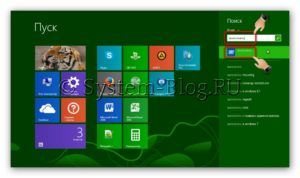
Откройте окно «Выполнить» (нажмите на клавиатуре Win+R или введите запрос «выполнить» в поиске в «Пуске»).
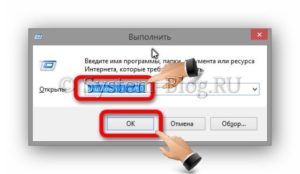
В появившемся окне введите команду shutdown /r /o /t 0 и нажмите кнопку «Ок».
Затем появится несколько вариантов. Здесь нажмите на «Диагностика».
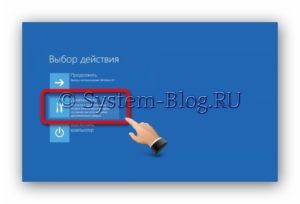
В следующем меню нажмите на «Дополнительные параметры».
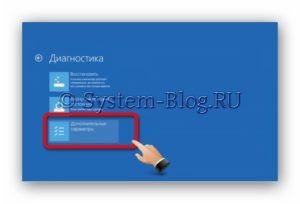
Потом нажмите на «Параметры загрузки».
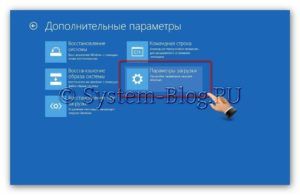
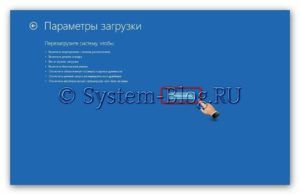
Появится окно, в котором нужно нажать кнопку «Перезагрузить».
Затем вы увидите меню, в котором можно выбрать вариант загрузки компьютера. Для каждого варианта нужно нажимать ту или иную клавиши от «F1» до «F9». Все варианты загрузки представлены в нумерованном списке. Как понятно, чтобы зайти в безопасный режим Windows 8, следует нажать «F4» на клавиатуре.
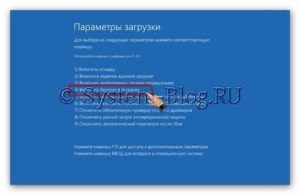
Компьютер включится в безопасном режиме. Когда вам нужно будет вернуться в обычный режим, перезагрузите.
Способ 2
Есть ещё один несложный метод.
Перед тем, как зайти в безопасный режим Windows 8 в поиске «Пуска» введите запрос «Конфигурация системы» и откройте эту программу.
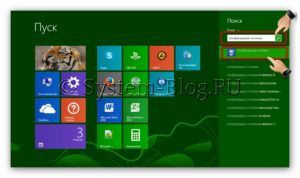
В ней откройте вкладку «Загрузка» и включите опцию «Безопасный режим», с параметром «Минимальная» и нажмите кнопку «Ок».
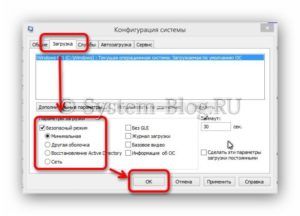
После этого перезагрузите ваш компьютер, и он включится в безопасном режиме. Он будет каждый раз при перезагрузке входить в этот режим. Чтобы войти обратно в обычный режим работы, следует отключить опцию, которую мы включили выше.
Насколько публикация полезна?
Нажмите на звезду, чтобы оценить!
Средняя оценка / 5. Количество оценок:
Оценок пока нет. Поставьте оценку первым.
Похожие статьи:

Безопасный режим – это вариант работы ОС, при котором используются только некоторые драйверы, программы и…

Безопасный режим позволяет устранить некоторые неполадки в системной части компьютера, которые возникли в процессе работы.…

В этой статье я вам расскажу о том, как установить шрифты в Windows 7. Покажу…
Источник: http://system-blog.ru/kak-zayti-v-bezopasnyiy-rezhim-windows-8
- Установка Windows 8 - как установить windows 8
- Как сделать кнопку пуск в Windows 8 и восстановить классический вид | Компьютерная помощь - как сделать меню пуск в виндовс 8 как в виндовс 7
- Как на Виндовс 8 убрать пароль - как на виндовс 8 убрать пароль
- Как обновить Internet Explorer - как обновить internet explorer 8 до 11 версии для windows 7
- Как отключить обновление windows 8 - как отключить обновления на виндовс 8
- Каким образом вы хотите открыть файл в Windows 10 - как вы хотите открывать ссылки такого типа как убрать windows 8
- Windows: Меню Пуск как в Windows XP или Windows 7 - как на виндовс 8 сделать меню пуск как в windows 7
- Как снять пароль с компьютера windows 8 - как снять пароль с компьютера windows 8
- Как отключить пароль на Windows 8 и 8 - как в windows 8 отключить пароль при входе
- Как открыть командную строку в Windows 8 | HowWindows - как открыть командную строку в windows 8
Добавить комментарий