Безопасный режим Windows 8 — как войти в безопасный режим windows 8
22.07.2019Входим в конфигурацию системы, выбираем вкладку Загрузка, отмечаем Параметры загрузки – Безопасный режим. Применить и ОК.
Как установить Windows 10
- Регистрация
- Войти
- Просмотров: 228 911
- Автор: admin
- Дата: 9-06-2013
- 60
Безопасный режим Windows 8


Безопасный режим Windows 8
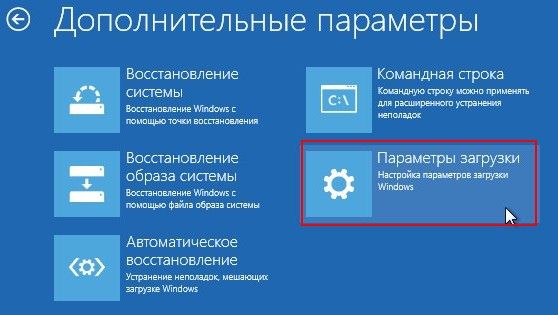
сами смотрите, последнее средство, это командная строка.

Пробовал много раз войти в безопасный режим с помощью клавиатурного сочетания Shift+F8, но тоже безрезультатно.
Как я уже говорил, статью вашу Восстановление Windows 8 внимательно читал, но полный образ восстановления не сделал (лень было). Как я понял, сейчас мне осталось применить восстановление Windows 8 без удаления пользовательских файлов (Refresh Your PC). Но прежде хочу попробовать войти в безопасный режим Windows 8 и удалить в нём последние установленные программы и драйвера, может проблема с загрузкой восьмёрки в них?- Итак друзья, давайте в первую очередь рассмотрим такой вопрос – Как попасть в безопасный режим Windows 8 из работающей системы. Далее будем думать над тем, как попасть в безопасный режим Windows 8, если наша восьмёрка не загружается совсем и Средство автоматического восстановления системы не смогло ничего сделать.


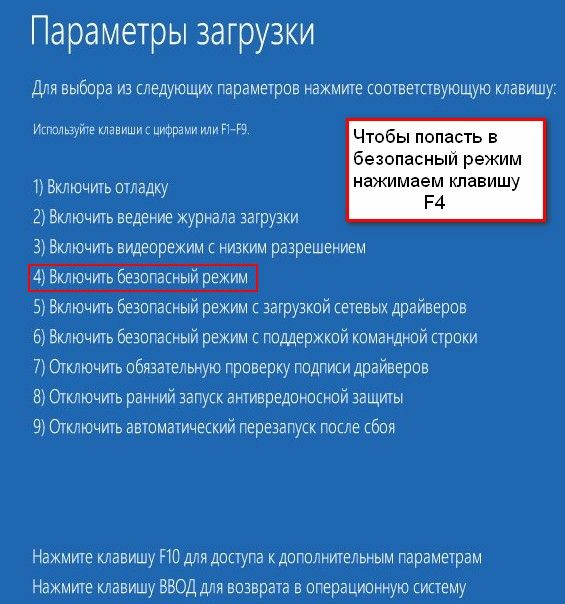
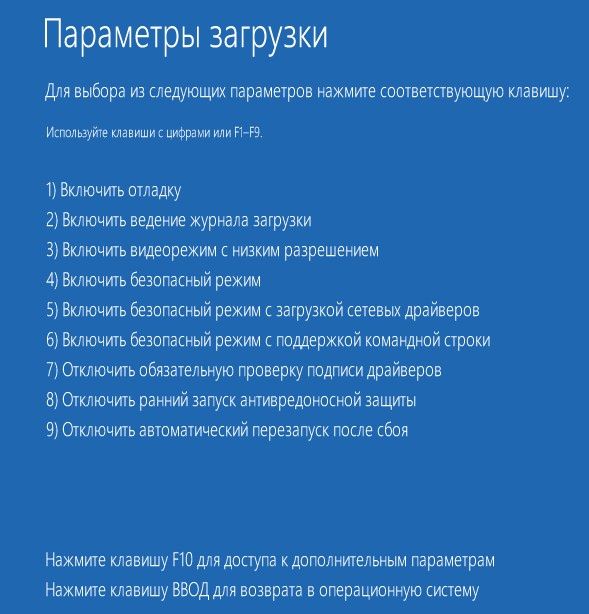
Откроются параметры загрузки. Используйте клавиши с цифрами F1-F9, то есть, чтобы попасть в безопасный режим нам нужно нажать клавишу F4
и пожалуйста, загружается безопасный режим Windows 8.

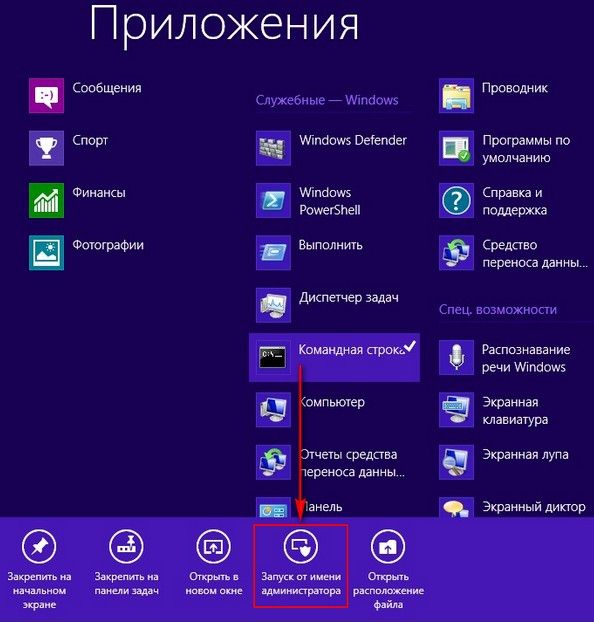
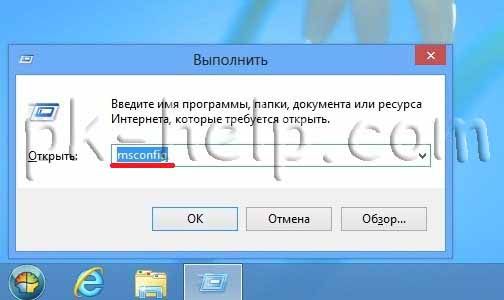
и вводим команду: msconfig.
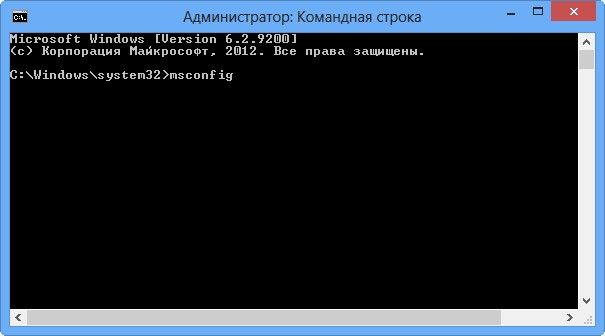
Входим в конфигурацию системы, выбираем вкладку Загрузка, отмечаем Параметры загрузки – Безопасный режим. Применить и ОК.

Далее перезагружаемся и входим в безопасный режим.

перезагружаемся. При загрузке Windows 8, часто жмём клавишу F8 и появляются уже знакомые дополнительные варианты загрузки, выбирайте тот режим, который нужен вам.
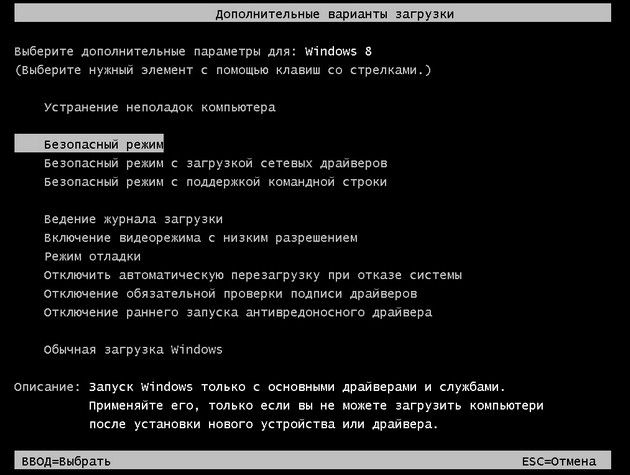
При желании всё отменить и вернуться в новое меню загрузки, в командной строке от имени администратора вводим команду:
bcdedit /setbootmenupolicy standart 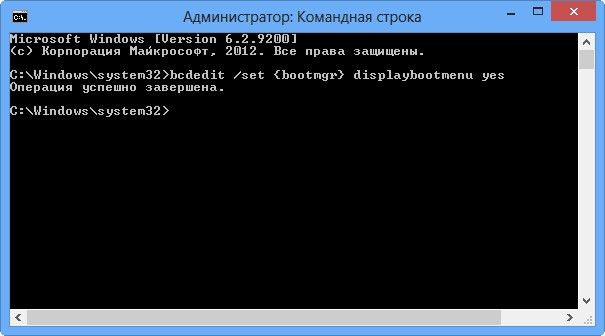
и загрузка Windows 8 будет начинаться вот так, при желании нажмём F8
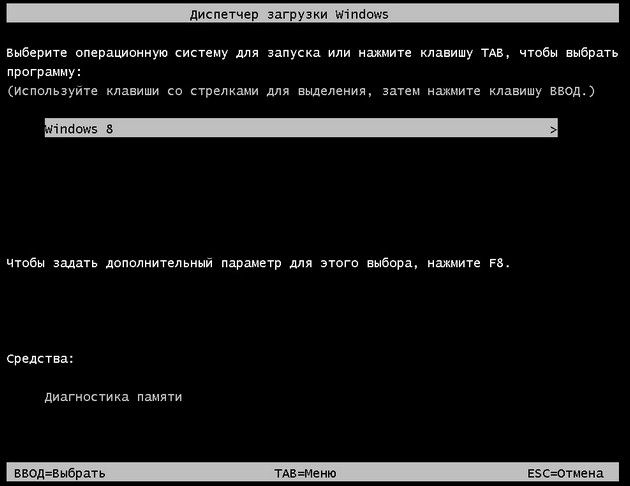
и можем выбрать безопасный режим.
Если захотим всё вернуть как было, открываем командную строку от имени администратора и вводим команду:
bcdedit /setdisplaybootmenu no Тогда вам приходит мысль использовать безопасный режим Windows 8.
В этом случае нам придётся воспользоваться скрытыми возможностями Windows 8, но без диска восстановления или установочного диска Windows 8 нам не обойтись. Например диск восстановления Windows 8 можно изготовить в самой восьмёрке за 5 минут, читайте нашу статью — «Восстановление Windows 8»
Итак, загружаем компьютер с диска восстановления или установочного диска Windows 8. Нажимаем Далее.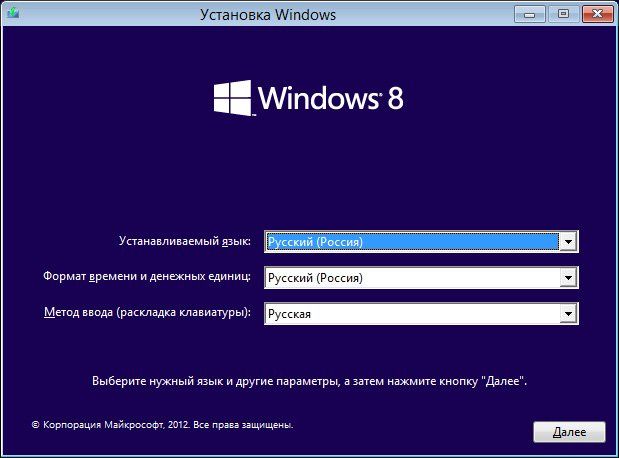
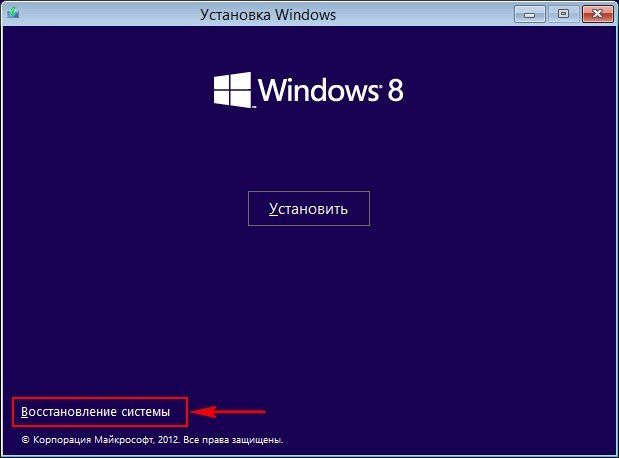
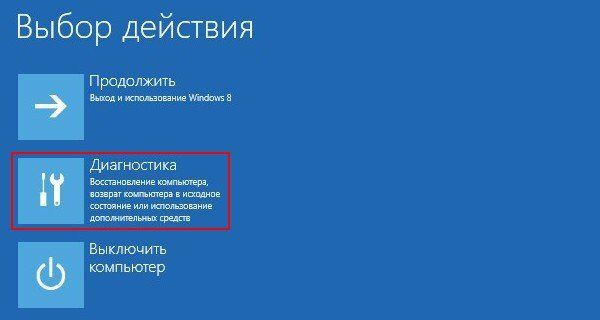

Как видим, при загрузке с диска восстановления, уже знакомые нам Параметры загрузки отсутствуют. Выбираем Командную строку. Вводим:
bcdedit /set
advancedoptions true 
Выходим из командной строки. Жмём Продолжить (выход и использование Windows 8).

Загружается безопасный режим.
Если захотим загружать систему в обычном режиме, значит опять загружаемся в командную строку и вводим команду:
bcdedit /deletevalueadvancedoptions Источник: http://remontcompa.ru/293-bezopasnyy.windows-8.html
Как включить безопасный режим Windows 8?
Нажатие кнопки F8 при загрузке — не работает..
В новой операционной системе Windows 8 перезагрузка в безопасный режим происходит не так, как в предыдущих версиях. Раньше при загрузке ОС нужно было нажать F8 после того как прошла загрузка BIOS. И появлялся выбор в каком режиме загружать операционную систему. В Windows 8 разработчики сделали эту функцию в утилите Конфигурации системы. Теперь для того что бы зайти в безопасный режим достаточно нажать сочетание клавиш WIN+R и ввести команду msconfig ,затем нажать Enter .
В открывшемся окне Конфигурация системы зайти на вкладку Загрузка и выбрать параметры запуска безопасного режима. После того как выбрали режим загрузки ОС, нажимаем кнопку ОК и прегружаем компьютер. Теперь после загрузки ваш ПК будет в Безопасном режим.
Еще один способ перезагрузки в безопасный режим. Для этого мы проведем мышью по правому краю монитора сверху вниз. Появится боковая панель, на которой мы нажимаем на пункт Параметры
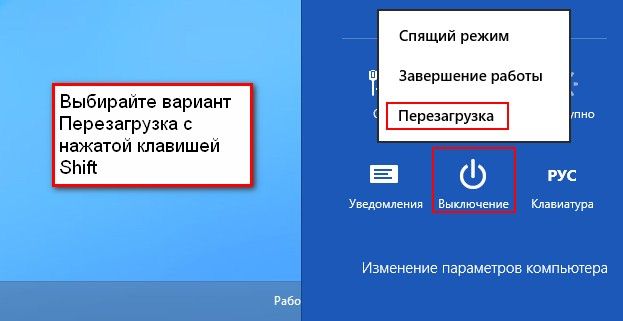
В открывшемся окне выбираем Выключение , зажимаем клавишу Shift и выбираем Перезагрузка .
Либо введем команду
предварительно нажав сочетание кнопок WIN+R .
Виндовс предложит выбор:
- Продолжить
- Выключить компьютер
- Диагностика – заходим в этот пункт и нажимаем Дополнительные параметры . Здесь можно выбрать разные способы восстановления системы.
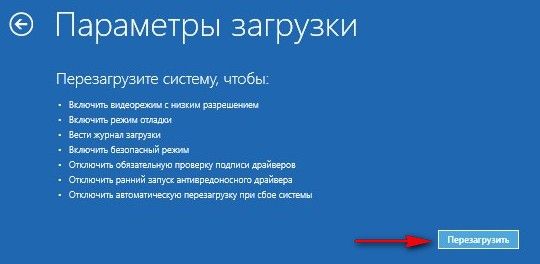
В этом подпункте выбираем интуитивно Параметры загрузки и нажимаем кнопку перегрузить. У вас откроется окно Параметры загрузки , где вы нажимаете кнопку Перезагрузить
После этого откроется окно с выбором, в каком из безопасных режимов загрузиться:
- Стандартный безопасный режим – F4
- Безопасный режим с загрузкой сетевых драйверов – F5
- Безопасный режим с поддержкой командной строки – F6 .
Нажимаем нужную кнопку и ваш пк загружается – происходит запуск Windows 8 в безопасном режиме.
Войти в безопасный режим можно также с помощью Командной строки. Для этого запустим ее от имени администратора и введем команду
Нажимаем кнопку Enter .
Перезагружаемся п осле того, как команда отработала, и нажимаем кнопку F8 . У вас появится привычный вид выбора загрузки в безопасном режиме.
Если вы захотите вернуться к нормальному режиму загрузки Windows 8 — введите команду
и перезагрузите вашу ОС. Все выше описанные методы подходят как для Windows 8, так и для Windows 8.1 /10
На мой взгляд, в старых системах функция загрузки в безопасный режим была менее запутанная чем в новой операционной системе и не вызывала таких трудностей как сейчас. Но это на любителя. Со временем к этому способу загрузки безопасного режима привыкнут и забудут про существование клавиши F8 как и операционной системы Windows XР.
Источник: http://softcatalog.info/ru/vopros/kak-vklyuchit-bezopasnyy-rezhim-windows-8
Как войти в безопасный режим windows 8
Безопасный режим — это режим запуска системы Windows, предназначенный для устранения неполадок, в котором используется ограниченный набор служб и компонентов. Загружаются только базовые файлы и драйверы, необходимые для запуска Windows. Каждый, я думаю, знает, как зайти в безопасный режим операционных систем Windows- во время загрузки системы нажимать клавишу «F8», но это не пройдет в операционной системе Windows 8. Возникает резонный вопрос- Как же зайти в безопасный режим в Windows8? Существует несколько способов зайти в безопасный режим Windows 8, я знаю 3 способа :
1) Из работающей ОС с помощью указания загрузки в Конфигурации системы.
2) Из работающей ОС с помощью изменения настроек выключения системы.
3) Из не работающей ОС с помощью экстренного выключения.
Зайти в безопасный режим Windows8 из работающей ОС с помощью указания загрузки в Конфигурации системы.
Нажимаем сочетание клавиш «Win»+ «R» и введите «msconfig» (если сделали кнопку пуск, нажмите Пуск и в строке поиска введите «msconfig») и нажимаете «Enter».
 Заходим во вкладку «Загрузка» и ставим галочку «Безопасный режим», оставляем по умолчанию «Минимальная».
— Минимальный (Minimal) – обычный Safe Boot.
— Другая оболочка (Alternate Shell) – поддержка командной строки.
— Восстановление Active Directory- загрузка с запуском только самых важных системных служб и службы каталогов Active Directory.
— Сеть (Network) – режим с поддержкой сети.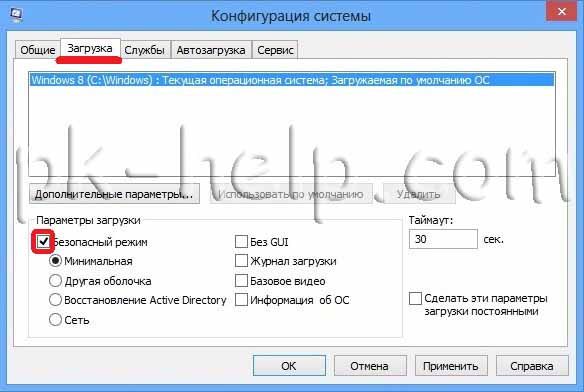 После этого в окне «Настройка системы» нажимаем «Перезагрузка».
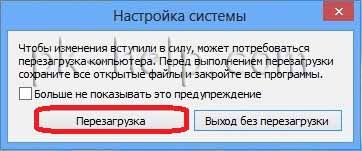 После перезагрузки Windows зайдет в безопасный режим.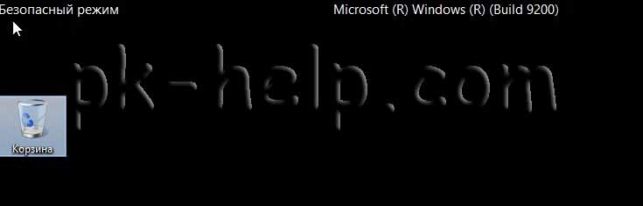
Не забудьте по окончании работы в Безопасном режиме зайти в Конфигурацию системы ( с помощью «msconfig», как это сделать описано выше ) и убрать галочку «Безопасный режим».

После перезагрузки, система загрузиться в обычном режиме.
Зайти в безопасный режим Windows8 из работающей ОС с помощью изменения настроек выключения системы.
Перемещаем курсор в правый нижний угол и нажимаем кнопку «Параметры» или нажимаем сочетание клавиш «Win» + «i».
 Нажимаем кнопку «Выключение». Нажимаем и удерживаем клавишу «Shift», выбираем «Перезагрузка».
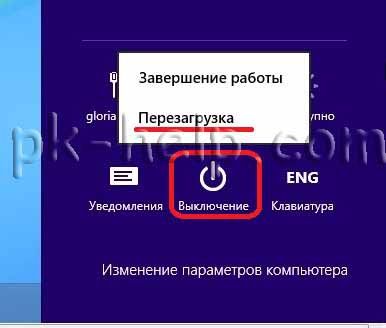 Следующим шагом нажимаем «Диагностика».
 Затем «Дополнительные параметры».
 После этого «Параметры загрузки».
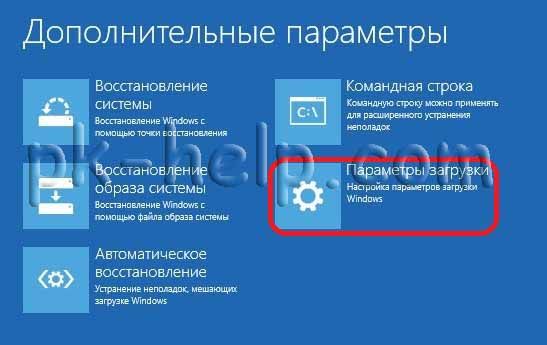 В окне Параметры загрузки, нажимаем «Перезагрузка».
 После этого произойдет перезагрузка компьютера/ ноутбука. Во время загрузки в окне «Параметры загрузки» нажимаете соответственно клавишу «F4».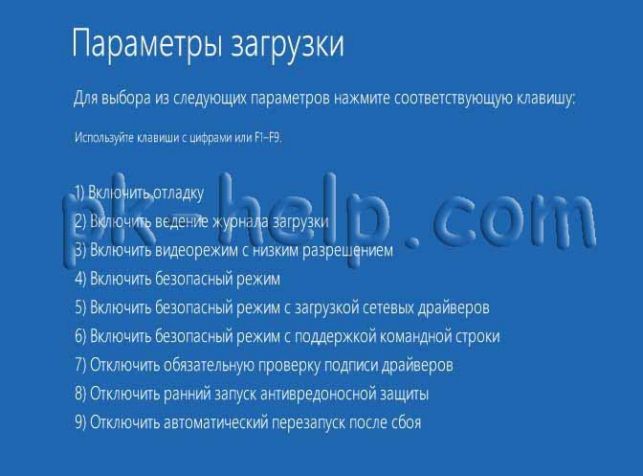
После этого вы попадете в Безопасный режим. По окончании работы в нем, просто перезагрузите систему и попадете в обычный режим Windows.
Зайти в безопасный режим Windows8 из не работающей ОС с помощью экстренного выключения.
В случае, если вам необходимо попасть в безопасный режим, но система не загружается (после установки драйверов или вируса), по поводу этого Microsoft пишет — В предыдущих версиях Windows, чтобы открыть безопасный режим, нужно было нажать клавишу F8 до запуска Windows. Компьютеры с Windows 8 загружаются быстро, поэтому можно не успеть нажать клавишу F8. В интернете некоторые источник утверждаю необходимость удерживать клавишу Shift и во время загрузки нажимать F8, но как я только не пытался на различных ноутбуках нажимать F8 или Shift + F8, у меня так и не получилось войти в безопасный режим такими способами. Для себя я сделал вывод, что наиболее подходящий способ, это во время загрузки или работы Windows8 отключить питание или выключить через кнопку ваш компьютер/ ноутбук.
Внимание. Данный метод является рискованным и может привести к различным сбоям в системе, применять его необходимо в крайних случаях.
После последующего включения появиться окно восстановления системы, нажимаем «Дополнительные варианты загрузки«.
Следующим шагом нажимаем «Диагностика».
Затем «Дополнительные параметры».После этого «Параметры загрузки».В окне Параметры загрузки, нажимаем «Перезагрузка».После этого произойдет перезагрузка компьютера/ ноутбука. Во время загрузки в окне «Параметры загрузки» нажимаете соответственно клавишу «F4».После этого вы попадете в Безопасный режим. По окончании работы в нем, просто перезагрузите систему и попадете в обычный режим Windows.
Если вы знаете еще способы зайти в безопасный режим Windows8, буду признателен если озвучите их в комментарии.
Источник: http://pk-help.com/workstation/safe-mode-windows8
Запуск Windows 8 (8.1) в безопасном режиме
Одним из общих этапов решения проблем с компьютером является загрузка системы в безопасном режиме. Долгое время для этого использовались клавиши F8 (Shift+F8). Однако, в Windows 8 и 8.1 их нажатия могут ни к чему ни привести. Итак, как же запустить безопасный режим?

Дисклеймер: эта статья была опубликована на нашем сайте ещё два года назад. Однако, способы, описанные в ней тогда, частично перестали работать. На данный момент статья обновлена и актуальна, всё написанное ниже проверено на Windows 8.1 Обновлённая.
Расскажу о трёх способах как загрузиться в безопасный режим:
- С использованием меню выключения системы — работает когда система загружается хотя бы до экрана выбора пользователя;
- Через утилиту msconfig — работает только если есть возможность её запустить;
- Использование диска восстановления системы — способ более трудоёмкий и поможет тем, у кого «восьмёрка» не загружается.
1. Загрузка в безопасном режиме через выключение системы
Это самый простой и быстрый вариант. Он работает вне зависимости от того вошёл пользователь в свою учётную запись или нет. Наведите мышку на меню выключения системы, и удерживая клавишу Shift выберите пункт «Перезагрузка».
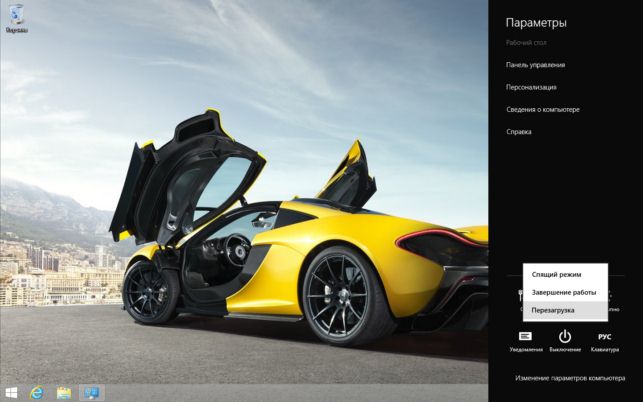
После короткого ожидания откроется меню восстановления системы. Альтернативным вариантом запуска этого меню является набор в командной строке команды:
Здесь нас интересует раздел «Диагностика». Идём по пути «Диагностика» — «Дополнительные параметры» — «Параметры загрузки».


На выходе нас будет встречать окно параметров загрузки с детальным описание того, что мы получим после перезагрузки Windows.
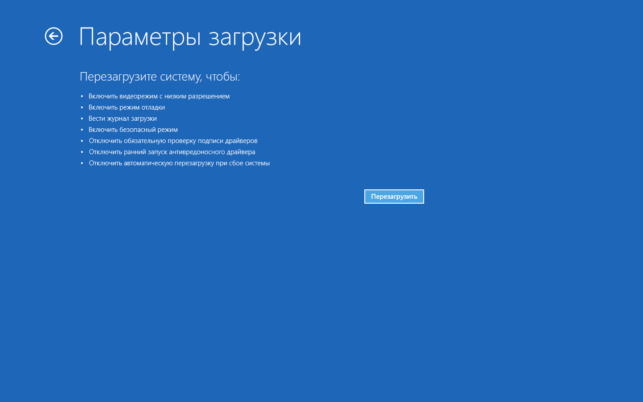
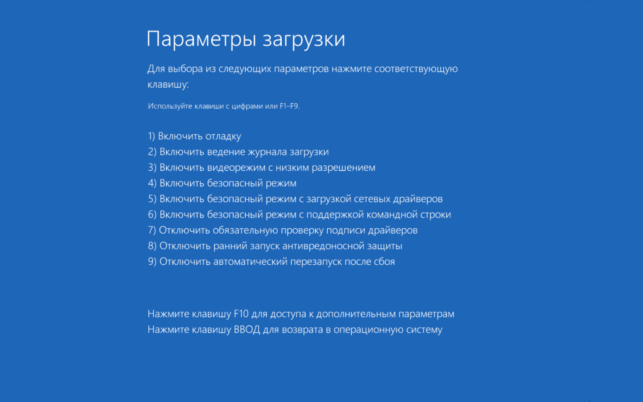
Жмём «Перезагрузить» и выбираем клавишу соответсвующую нужному из предлагаемых параметров:
- F4 — для запуска безопасного режима;
- F5 — для запуска безопасного режима с загрузкой сетевых драйверов;
- F6 — аналогично, только с поддержкой командной строки.
В итоге Windows 8.1 загрузится в безопасном режиме.
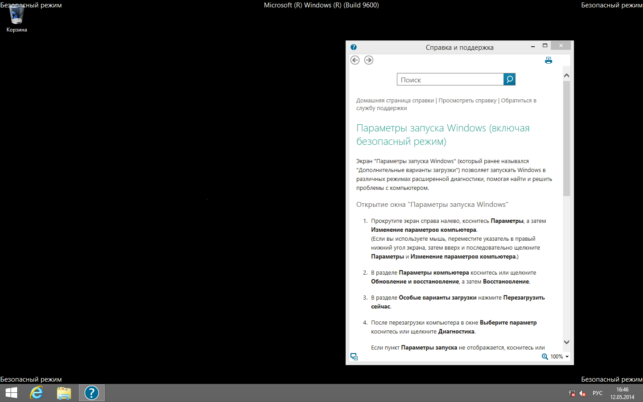
Для того, чтобы вернуться в обычный режим работы Windows, достаточно просто перезагрузить систему.
2. Вход в безопасный режим через утилиту конфигурации системы
В безопасный режим можно попасть и другим способом, который требует входа в учётную запись Windows 8. Чтобы запустить настройки конфигурации, откройте поиск, введите msconfig и запустите утилиту.

Переключитесь на вкладку «Загрузка» и установите галочку напротив безопасного режима.
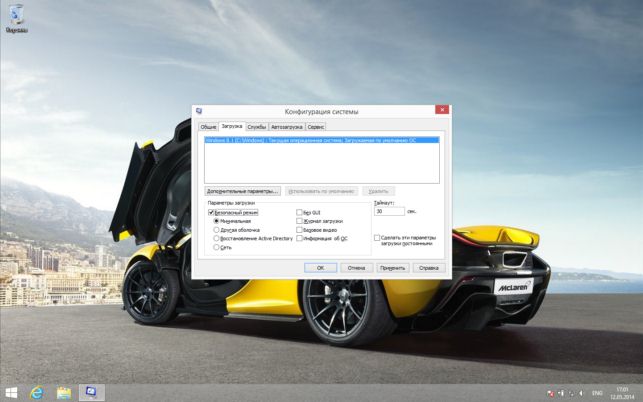
Вы также можете выбрать тип безопасного режима:
- Минимальный – это нормальный безопасный режим;
- Другая оболочка – это безопасный режим с поддержкой командной строки;
- Сеть – это безопасный режим с загрузкой сетевых драйверов.
Выбрав нужную опцию загрузки, кликните Ok и перезагрузите компьютер. В результате он автоматически загрузится в безопасном режиме.
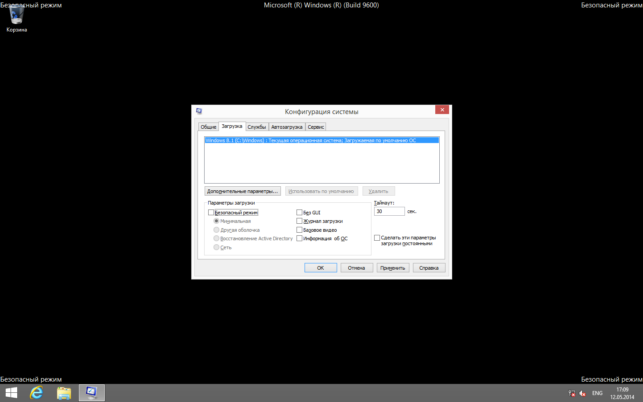
Если вы еще раз перезагрузите свой компьютер, то он снова попадет в безопасный режим, и так будет постоянно. Чтобы вернуться к нормальной загрузке системы, откройте msconfig и снимите поставленную галочку, нажмите кнопку Ok, и перезагрузите систему.
3. Использование диска восстановления
Два показанных выше способа позволяют запустить безопасный режим при работающей системе. Но что делать, если Windows 8 вообще не загружается, а сочетание клавиш Shift+F8 не работает? В этом случаем вам понадобится диск восстановления, который вы, как подготовленный юзер, создали заранее. Нет? Тогда необходимо его создать и действовать по описанной ниже схеме.
Создаётся диск восстановления Windows 8 очень просто — в комплект стандартной поставки «восьмёрки» входит утилита создания. Запускаем её и действуем по указанию программы, там всё очень просто и интуитивно понятно (процесс создания загрузочной флешки можно увидеть на видео в конце статьи). Единственное требование к диску/флешке — носитель должен вмещать не менее 256 МБ данных.

Итак у вас есть диск восстановления. Необходимо загрузиться с него и выбрать одну из предлагаемых раскладок клавиатуры. После этого следуйте по пути «Диагностика» — «Дополнительные параметры» — «Командная строка» (прямой ссылки на загрузку системы в безопасном режиме вы не увидите).

Выбираем командную строку и вводим:
После получения сообщения об успешно выполненной операции закрываем командную строку и выбираем «Продолжить».

Перед нами возникает долгожданное меню.

Выбираем то, что нужно, и загружаемся.
Есть один момент: после описанных выше действий, Windows 8 при загрузке всегда будет предлагать это меню. Для того, чтобы вернуть обычный режим загрузки введите в командной строке такую команду:
Мы рассмотрели три способа запуска командной строки под Windows 8.1. Надеюсь, что они помогут вам вернуть к жизни упавшую систему или устранить возникшие неполадки.
Напоследок видео, в котором паказано всё то, что написано в этой статье, только более кратко.
Подписывайтесь на наш канал на Youtube. До встречи!
Источник: http://winlined.ru/articles/Zapusk_Windows_8_v_bezopasnom_rezhime_Safe_Mode.php
Программы для компьютера
Общие сведения о проекте
На сегодняшний день наш сайт является уникальным проектом на просторах российского интернета. На страницах сайта infowall.ru всегда можно найти самую свежую и исчерпывающую информацию о новинках компьютерных программ, а также практические советы по работе в сети Интернет, настройке и использованию компьютера, установке программного обеспечения и другую полезную информацию. Информационное наполнение сайта, а также программы для компьютера рассчитаны как на простых пользователей, так и на людей, имеющих практический опыт в области информационных технологий, программного обеспечения и администрирования сетевых ресурсов (операторов компьютерных систем, программистов, а также системных администраторов). Целью проекта является создание оптимизированного ресурса для размещения актуальной и полезной информации, а также практическая поддержка пользователей сайта.
Практические руководства и инструкции
Многие бесплатные программы, которые размещены на нашем сайте, зачастую требуют от пользователей определенных базовых навыков работы с ними. Для облегчения процесса знакомства с новыми популярными программами в разделе База знаний мы ежедневно размещаем подробные инструкции по использованию тех или иных наиболее востребованных на наш взгляд программ, с которыми приходится сталкиваться в повседневной работе. Все инструкции написаны живым языком и будут интересны как начинающим, так и более опытным пользователям. Кроме того, на сайте пополняется база практических руководств по работе в интернете, обслуживанию компьютера, установке и использованию пакетов популярных и профессиональных программ и многое другое. Отныне сайт infowall.ru станет для вас надежным проводником в мире интернета и персональных компьютеров. И если вы еще новичок в этой области, то с нашим проектом вы незаметно для себя получите практический опыт и обширные знания, посещая наш сайт, хотя бы раз в день!
Программное обеспечение
Наш сайт также содержит регулярно обновляемый каталог программ, которые станут вашими незаменимыми помощниками в процессе практической работы на компьютере, как дома, так и на работе. Наши специалисты тестируют и размещают бесплатные программы для компьютера, различные утилиты, антивирусы и прочий софт. У нас можно скачать офисные программы и приложения, мультимедиа софт, кодеки, утилиты для восстановления данных, файловые менеджеры, архиваторы, программы для интернета, для работы с электронной почтой и многое другое.
Мы стремимся обеспечить максимальный комфорт для наших пользователей, именно поэтому все программы для компьютера, размещенные на нашем сайте, доступны для простого и бесплатного скачивания, а также имеют в своей структуре подробное описание, что позволяет пользователям предварительно ознакомиться с той или иной программой.
Кроме того, если в процессе работы с компьютером у вас возникли какие-либо сложности, то вы всегда можете оставить у нас заявку в специальном разделе Помогите найти или задать вопрос в разделе Вопросы. Мы ежедневно прилагаем все усилия, чтобы в максимально сжатые сроки предоставить вам исчерпывающую и подробную информацию по всем интересующим вопросам.
Развитие проекта
Мы также приветствуем всякую посильную помощь от наших пользователей в развитии проекта. Если у вас есть чем поделиться с другими, вы всегда можете разместить на сайте любую программу, которая, по вашему мнению, будет полезна пользователям и посетителям нашего сайта.
Источник: http://www.infowall.ru/index.php?art_id=726&menu_id=33
Читайте также:- Как узнать пароль от WiFi в Windows 7 и Windows 8 | Настройка оборудования - как посмотреть пароль от вайфая на компьютере windows 8
- Как создать загрузочную флешку с Windows 8 (8 - как установить windows 8 с флешки
- Как удалить пароль на windows 8 - как убрать пароль при входе в windows 8
- Как удалить пароль Windows 8 - как удалить пароль при входе в windows 8
- Как зайти в БИОС на Виндовс 8 - пошаговые инструкции и фото - как зайти в биос на виндовс 8
- Как включить блютуз на ноутбуке (Windows 8) и настроить обмен данными - как включить блютуз на ноутбуке windows 8
- Как включить безопасный режим на Windows 8 на ноутбуке и компьютере - как зайти в безопасный режим windows 8
- Установка Windows 8 - как установить windows 8
- Как сделать кнопку пуск в Windows 8 и восстановить классический вид | Компьютерная помощь - как сделать меню пуск в виндовс 8 как в виндовс 7
- Как на Виндовс 8 убрать пароль - как на виндовс 8 убрать пароль
Добавить комментарий