Как включить блютуз на ноутбуке (Windows 8) и настроить обмен данными — как включить блютуз на ноутбуке windows 8
18.05.2019Но прежде чем переходить к основному вопросу, следует убедиться, что в устройстве установлен сам Bluetooth-модуль. Убедиться в его наличии можно в «Диспетчере устройств», который вызывается командами devmgmt.msc или mmc devmgmgt.msc из консоли «Выполнить» (Win + R).
Как включить блютуз на ноутбуке (Windows 8) и настроить обмен данными?
Современные ноутбуки в некоторой степени сродни мобильным устройствам и имеют очень много возможностей по передаче данных с задействованием беспроводных технологий. Одна из таких – Bluetooth. Однако часто возникает проблема того, как включить блютуз на ноутбуке. Windows 8 возьмем в качестве используемой платформы.
Предварительные действия
Практически во всех моделях лэптопов какая-то специальная кнопка для включения передачи данных не предусмотрена (в отличие от способов задействования Wi-Fi-модуля), хотя встречаются и такие устройства. Поэтому в вопросе о том, как включить блютуз на ноутбуке (Windows 8 на борту), придется применять другое решение, о котором будет сказано ниже.
Но прежде чем переходить к основному вопросу, следует убедиться, что в устройстве установлен сам Bluetooth-модуль. Убедиться в его наличии можно в «Диспетчере устройств», который вызывается командами devmgmt.msc или mmc devmgmgt.msc из консоли «Выполнить» (Win + R).

Здесь следует найти раздел сетевых адаптеров и развернуть его содержимое. Предположим, что устройство в списке есть. Убедиться в его нормальной работоспособности можно через меню свойств, где на общей вкладке в окошке чуть ниже будет присутствовать сообщение о том, что устройство работает нормально.
В случае если Bluetooth-адаптер не отображается, можно применить команду обновления конфигурации или задействовать параметр показа скрытых устройств. Если же устройства нет вообще, по всей видимости, для него не установлен драйвер или данный модуль в системе отсутствует. Проблему с драйвером можно определить по тому, что в списке может появиться устройство, помеченное желтым маркером. Переустановку драйвера можно произвести несколькими методами, о которых будет сказано подробнее чуть позже.
Как найти блютуз на ноутбуке (Windows 8)?
Как правило, большинство моделей ноутбуков от любого производителя имеет специальные сочетания клавиш, применяемые для быстрого доступа к некоторым функциям (включение беспроводных адаптеров, регулирование громкости и т.д.).

Поэтому изначально следует посмотреть на клавиши F1-F12 и найти на одной из них значок Bluetooth. Включение адаптера производится с совместным нажатием специальной клавиши Fn. Однако вопрос о том, как включить блютуз на ноутбуке (Windows 8), может быть решен и другим способом.
Как настроить блютуз на ноутбуке (Windows 8)?
Для входа в параметры связи можно использовать наведение курсора мыши на правый верхний угол с последующим выбором параметров из соответствующего меню. Затем для вызова консоли управления компьютера используется строка изменения параметров, после чего выбирается беспроводная сеть.

Здесь нужно просто найти нужное устройство Bluetooth и переключить ползунок в положение «Вкл.». Но при активации модуля ничего не произойдет, поскольку на текущий момент отсутствуют подключенные устройства.

Для осуществления поиска нужно вернуться в меню изменения параметров и использовать раздел компьютера и устройств. Здесь тоже можно активировать или выключать сам модуль, но система автоматически выполнит поиск всех доступных устройств. Если речь идет, например, о беспроводной мыши, нужно просто активировать соединение, а в случае со смартфонами или планшетами потребуется дополнительно задействовать функцию обнаружения.
Для передачи файлов можно поступить еще проще. Если адаптер работает нормально, в «Проводнике» (быстрый вызов – сочетание клавиш Win + E) при выделении файла в меню правого клика можно просто выбрать пункт отправки по Bluetooth, после чего система предложит включить модуль и произведет поиск доступных гаджетов. А вообще, можно установить какую-нибудь специализированную утилиту для управления подключениями и процессами обмена данными, которая упростит работу. Это даже лучше.
Возможные проблемы и простейшие методы их устранения
Итак, проблема того, как включить блютуз на ноутбуке (Windows 8) решена. Перейдем к исправлению возможных сбоев в работе. Что делать, если перестал работать блютуз на ноутбуке? Windows 8, равно как и любая другая система, проведения особых тестов не предполагает. Тем не менее, не говоря о возможном отключении со стороны подключенного гаджета, можно предположить, что по каким-то причинам «слетел» драйвер адаптера или радиомодуль просто вышел из строя.

В первом случае драйвер можно попытаться обновить, удалить и установить заново, используя для этого встроенную базу данных драйверов Windows, популярный каталог Driver Pack Solution или автоматизированные программы вроде Driver Booster. С этим проблем нет. Если же поломка произошла в самом адаптере, его придется менять.
Источник: http://www.syl.ru/article/282996/new_kak-vklyuchit-blyutuz-na-noutbuke-windows-i-nastroit-obmen-dannyimi
Как включить Bluetooth на ноутбуке с Windows 8.1
В этой статье мы расскажем и покажем, как включить Bluetooth на ноутбуке Windows 8.1. Потому что это довольно частая проблема, ноутбуки не имеют специального включателя и не понятно, как это сделать через настройки. Новая операционная система одна из самых простых в использовании и даже имеет встроенное управление для беспроводной связи. Но несмотря на это, люди, которые впервые столкнулись с «восьмеркой», испытывают затруднения при попытке включить Bluetooth.
Включаем Bluetooth в Windows 8 и 8.1
Очень часто, на ноутбуках есть физический включатель данной функции, или необходимо воспользоваться сочетанием горячих клавиш. Одно и тоже сочетание функциональной клавиши «Fn» с кнопкой, отвечающей за включения беспроводной связи, может одновременно активировать и Wi-Fi.
Только вот подключившись к Wi-Fi сразу начнется автоматический поиск устройств в радиусе действия адаптера. Но такого нет при включении Bluetooth, включаем его — и ничего не происходит. Это многих может поставить в тупик. Но не стоит пугаться, нужно просто лишь сделать пару кликов, и Вы сможете установить связь с другим устройством.
Кроме включения используя специальные клавиши, функцию Bluetooth можно активировать через настройки в самой системе. Наведите указатель мыши в верхний правый угол и в открывающемся меню нажмите на кнопочку параметров. В следующем меню выберите пункт Изменений параметров компьютера. В параметрах ищем настройки для беспроводной сети «Wireless».


В следующей вкладке найдите раздел с беспроводными устройствами. Возле пункта Bluetooth установите переключатель в положение «включен».

Теперь данная функция активирована. Переходим к следующему шагу.
Ищем устройства Bluetooth
Bluetooth работает, теперь найдем устройство, к которому можно подключиться. Снова откройте раздел Изменения параметров компьютера. Но теперь выбираем пункт «Компьютер и устройства». Открываем вкладку, отвечающую за Bluetooth. На ней так же можно выполнять включение и выключение данного модуля. Тут же компьютер выполняет поиск всех доступных устройств, в радиусе действия и отображает их.

Остается только выбрать нужное устройство, из списка обнаруженных, и следовать тем подсказкам, что появляются. Если телефон, или планшет не отображается в данном списке, то убедитесь, что на нем так же включена данная технология. В некоторых случаях, нужно еще активировать параметр, отвечающий за обнаружение устройства.
Если возникли трудности, например, ничего не заработало, либо нет такого пункта в параметрах, то скорее всего нет нужного драйвера, либо текущий работает не корректно.
Проверяем драйвера
Обычно, Windows 8.1 автоматически устанавливает все драйвера, но такое не всегда случается. Убедитесь, что у Вас на компьютере имеются драйвера для данного устройства. Проверить это можно через диспетчера устройств. Одновременно нажмите сочетание клавиш клавиатуры Win+R и в открывшемся окошке введите mmc devmgmt.msc, затем нажимаете клавишу «Enter».
Откроется тот самый Диспетчер устройств. Найдите в нем пункт с Сетевыми адаптерами и разверните его. Если, среди списка устройств, отсутствуют устройства Bluetooth, то значит драйвера для него в системе нет. Драйвер можно установить с диска, который был с ноутбуком при покупке. Кроме того, его можно скачать с официального интернет ресурса производителя данного ПК. Когда драйвер будет установлен, для подключения выполняете те же действия, что были описаны выше. Рекомендую использовать дополнительные утилиты для управления подключениями и беспроводными адаптерами.
Эта небольшая статья подходит к концу. Теперь Вы сможете не только включить беспроводной адаптер Bluetooth и произвести подключение к своему телефону и планшету, но и знаете, как проверить драйвер для нужного устройства. Как видите, все не так уж и сложно.
Источник: http://prostocomp.net/periferiya/kak-vklyuchit-bluetooth-na-noutbuke-s-windows-8-1.html
Включение Bluetooth на ноутбуке под управлением Windows 8
Конечно новые технологии, как блютуз и Wi-Fi имеют множество плюсов, например, позволяют выйти в глобальную сеть, использовать гарнитуру без мешающих проводов, однако эти функции могут навредить пользователю ноутбука во время путешествия. Аккумулятор очень скоро садится и значительно снижается его ресурс.
Поэтому обязательно необходимо иметь навыки, как оперативно включить и выключить беспроводные функции в моменты, когда это необходимо.
Иногда на некоторых ноутбуках производитель не предусматривает ручной включатель блютуз, а случается, что переключатель WiFi имеет дополнительную функцию включения Bluetooth. В случае отсутствия на ноутбуке такого физического переключателя в Windows 8 предусмотрена программа для пользования функциями Bluetooth и WiFi. Рассмотрим способы их включения в Windows 8.
- Как включить блютуз?
- Как найти устройства блютуз?
- Как выполнить проверку драйверов?
Как включить блютуз?
Существует несколько следующих способов включения блютуза:
- Имеется возможность включения клавишами. Часто в ноутбуках одна клавиша включает обе функции: Bluetooth и WiFi. Необходимо одновременное нажатие кнопок «Fn» и «WiFi». У блютуз отсутствует функция самостоятельного поиска компьютером, поэтому ниже рассмотрим необходимые шаги для выполнения поиска гаджетов беспроводным модулем.
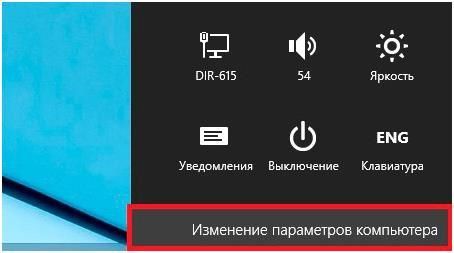
- Требуется курсор установить в верхнюю правую часть рабочего стола и в отобразившемся окне нажать на «Параметры».
 Потом выбрать «Изменение параметров компьютера».
 При этом откроется консоль управления ПК, где необходимо войти в вкладку «беспроводная сеть».
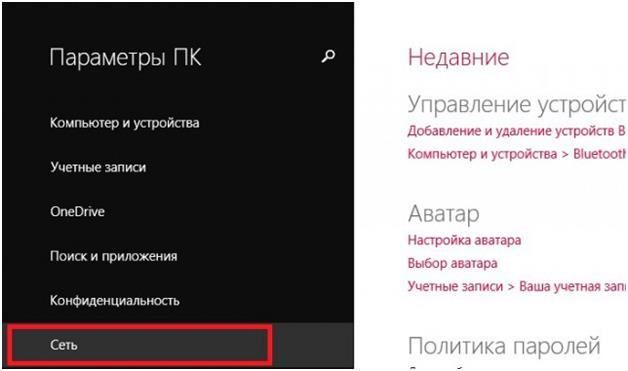 В открывшемся меню выбрать «Беспроводные устройства». Потом переключатель Bluetooth поставить в положение «Вкл».
Как найти устройства блютуз?
Необходимо сначала открыть «Изменение параметров компьютера», где выбрать «Компьютер и устройства». Далее ПК сам найдет доступные аппараты. Из рекомендуемого перечня требуется выбрать необходимое вам устройство, например, мышку. Потом последует простая пошаговая инструкция, которую не сложно выполнить пользователю. Обязательно необходимо проверить активирован ли Bluetooth на аппарате, который требуется подключить.
В случае безуспешного результата от выполненных действий, требуется проверить корректность установки драйверов Bluetooth.
Как выполнить проверку драйверов?
На все устройства Bluetooth должны быть установлены драйвера. Проанализировать их в Windows 8 необходимо с помощью диспетчера устройств. Для этого надо нажать одновременно кнопки и «R» . В отобразившейся строке набрать «mmc devmgmt.msc» и кликнуть клавишу «Enter».
В открывшемся меню выбрать «Сетевые адаптеры». Проверить есть ли в них ваш Bluetooth модуль.
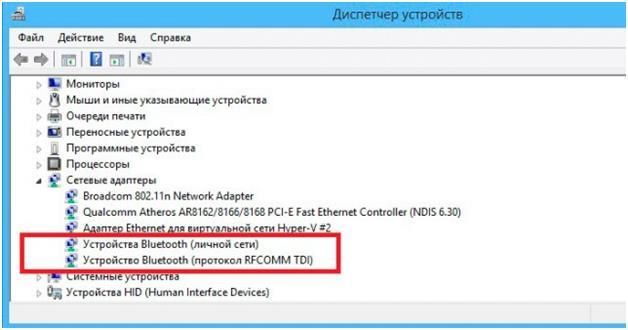 В случае отсутствия такового, это означает, что драйвера не установлены. Требуется их установка с загрузочного диска Windows 8 вашего ПК. В случае отсутствия диска, драйвера требуется взять со страницы в интернете компании, выпустившей ноутбук. А также возможна инсталляция в ноутбук приложения, позволяющего настроить беспроводные системы. Оснастив компьютер необходимыми программами, требуется вновь повторить шаги, описанные выше, чтобы подключить блютуз.
Если Windows 8 установлена в ноутбуке недавно, а программы на официальной странице производителя ПК имеются лишь для Windows 7, то необходимо выполнить инсталляцию программ в режиме совместимости восьмерки с седьмой операционной системой, в большинстве случаев данный способ хорошо срабатывает.
Источник: http://windowstune.ru/win8/tips8/vklyuchenie-bluetooth-na-noutbuke-pod-upravleniem-windows-8.html
Как подключить Bluetooth на ноутбуке с Windows 7, 8, 8,1

- Подключение bluetooth в Windows 8.1 и 8
- Включение Bluetooth в Windows 7

После переустановки операционной системы, машина может не видеть беспроводных соединений в виде WiFi и Bluetooth.

Чтобы подключить bluetooth для установления связи с другим оборудованием, производятся настройки, последовательность которых зависит от версии управляемой операционной системы.
Подключение bluetooth в Windows 8.1 и 8


При этом само компьютерное оборудование становится доступным для визуализации с другого объекта.

Здесь можно легко управлять им, активируя и дезактивируя его.

О подключенном сервисе bluetooth на ноутбуке сигнализируют:
- индикаторная лампочка на компьютерной технике;


рис.1. Если подключение не удается, следует через панель управления в меню «Пуск» зайти в«Диспетчер устройств»

В библиотеке меню не должно быть посторонних элементов в виде вопросительных или восклицательных знаков. Это означает факт установки и работоспособности соответствующих драйверов.
Для этого следует их скачать с официального сайта производителя оборудования и установить.
Перед тем как настроить bluetooth на ноутбуке нужно убедиться в его работоспособности.

- Чтобы включить Bluetooth в windows 8. в меню «Изменения параметров компьютера» необходимо добавить оборудование в разделе «Устройство».
- Для того, чтобы компьютерная техника обнаружила сеть и подключилась к устройству, на нем также необходимо настроить и активировать блютуз, после чего оборудование сможет его идентифицировать.

рис.1. Подключение модуля в ноутбуке с windows8 происходит аналогично с 8.1 ее версией


- При появлении на экране монитора пароля безопасности его следует ввести в соответствующие ячейки. При этом важно идентифицировать его соответствие с сопрягающейся установкой.

рис.5. После проведения активации становится возможным осуществлять обмен данными между двумя установками
Включение Bluetooth в Windows 7
Подключить bluetooth на ноутбуке с windows 7 можно несколькими способами:
- С помощью диспетчера устройств.
- Используя панель управления.
- Через трей.


При проведении данного мероприятия в характеристиках сетевых адаптеров идентификация сервиса появляется или исчезает, в зависимости от его состояния.


Настройка bluetooth в windows 7 возможна в трее. Для этого нужно на нижней части экрана ноутбука с правой стороны в трее выделить значок блютуза.


В современных моделях ноутбуков возможно включить Bluetooth при помощи переключателя. Доступна активация функции сочетанием горячих клавиш, после чего на экране монитора всплывает меню для операций с беспроводными устройствами.

При отключении сервиса, идентификация модуля исчезает с трея, панели управления и диспетчера устройств. Подключить программами становится невозможно. Чтобы найти в ноутбуке Bluetooth,сервис подключается тем же способом,которым был отключен.
Теперь вы знаете, как включить Bluetooth на ноутбуке.
Источник: http://pcyk.ru/laptops/poshagovaya-texnologiya-podklyucheniya-bluetooth-na-noutbuke-s-windows-7-8-81/
Как включить Bluetooth связь на ноутбуке с Windows 8
Тема данной статьи – как включить Bluetooth на Windows 8. Дело в том, что достаточно редко на ноутбуках имеется специальная кнопка включения указанной беспроводной связи. Как правило, она совмещена с кнопкой включения WiFi. Кроме этого, в Windows 8 имеется встроенная система управления модулями беспроводной связи.
Но, несмотря на то, что восьмерка хоть и считается наиболее удобной и оптимизированной операционной системой, у многих пользователей все же возникает масса вопросов, связанных с включением тех или иных функций.
Также читайте нашу статью о подключении Bluetooth гарнитуры к ноутбуку Windows 10.
Как включить модуль Bluetooth
В первую очередь беспроводной адаптер включается при помощи клавиатуры. Как уже было сказано выше, в подавляющем большинстве случаев кнопка включения совмещена с клавишей активации WiFi. Это означает, что вам нужно нажать комбинацию клавиш Fn+кнопка включения беспроводного модуля.
Но в отличие от WiFi связи здесь нет автоматического поиска устройств. Другими словами, при включении адаптера ничего не происходит. Чтобы подключиться, например, к телефону, нужно выполнить несколько простых действий. Но об этом позже. Прежде чем переходить к поиску, давайте рассмотрим еще один способ включения.
Для этого нам нужно навести курсор мышки в правый верхний угол и в появившемся меню выбрать «Параметры» (Settings). Далее следует нажать «Изменение параметров компьютера». Таким образом, мы открыли консоль управления ПК. Здесь нам необходимо найти беспроводную сеть (Wireless).
В появившемся окне ищем «Беспроводные устройства». Дальше остается просто найти требуемый ползунок и перевести его в режим «Вкл» (On). Таким образом, мы включили требуемый адаптер. Теперь можно переходить к поиску доступных подключений.
Как включить блютуз Windows 8: Видео
Поиск доступных устройств Bluetooth
Для того чтобы найти какие-либо подключения, к примеру, телефон или мышку, поддерживающую такую технологию подключения, нам потребуется вернуться в меню «Изменение параметров компьютера». Только на этот раз нас интересует пункт «Компьютер и устройства». В появившемся окне можно включать и выключать модуль. Кроме этого, система автоматически выполняет поиск доступных подключений.
После этого компьютер предложит вам список, из которого просто выберите нужный аппарат. Дальше следуйте подсказкам на экране. Стоит отметить, что на подключаемом устройстве также должен быть включен Bluetooth. Если речь идет о смартфоне, то помимо самого модуля еще необходимо включить «Обнаружение».
Что делать, если вы выполнили все вышеуказанные действия, а адаптер не заработал? Это говорит о том, что на компьютере не установлены соответствующие драйвера.
Как включить Bluetooth на ноутбуке с Windows 8: Видео
Проверка драйвера
Как и любое другое оборудование, Bluetooth в Windows 8 требует установки драйверов. Проверить их наличие можно в диспетчере устройств. Открыть данный сервис можно несколькими способами, но мы сделаем это при помощи наиболее простого метода. Нажимаем комбинацию клавиш Win+R, в появившемся окне пишем такую команду – mmc devmgmt.msc и нажимаем «Enter».
Служба автоматически откроет необходимый нам сервис. В появившемся окне следует найти пункт «Сетевые адаптеры». Открываем их. Если здесь нет вашего Bluetooth модуля, то драйвер отсутствует. Установить его можно с диска, который имеется в комплекте с ноутбуком. Если такого диска нет, то нужное программное обеспечение необходимо скачать с официального сайта производителя компьютера.
Также рекомендуется установить специальную утилиту (программу), которая поможет управлять беспроводными адаптерами. После установки драйвера выполняем все вышеуказанные действия по включению беспроводного модуля и подключению новых устройств.
Теперь вы знаете не только, как включить Bluetooth в Windows 8, но и как проверить драйвера. Как видите, все предельно просто.
Как установить драйвер в Windows 8: Видео
Источник: http://owindows8.com/nastrojka/nastrojka-sistemy/vklyuchit-bluetooth-na-noutbuke.html
- Как включить безопасный режим на Windows 8 на ноутбуке и компьютере - как зайти в безопасный режим windows 8
- Установка Windows 8 - как установить windows 8
- Как сделать кнопку пуск в Windows 8 и восстановить классический вид | Компьютерная помощь - как сделать меню пуск в виндовс 8 как в виндовс 7
- Как на Виндовс 8 убрать пароль - как на виндовс 8 убрать пароль
- Как обновить Internet Explorer - как обновить internet explorer 8 до 11 версии для windows 7
- Как отключить обновление windows 8 - как отключить обновления на виндовс 8
- Каким образом вы хотите открыть файл в Windows 10 - как вы хотите открывать ссылки такого типа как убрать windows 8
- Windows: Меню Пуск как в Windows XP или Windows 7 - как на виндовс 8 сделать меню пуск как в windows 7
- Как снять пароль с компьютера windows 8 - как снять пароль с компьютера windows 8
- Как отключить пароль на Windows 8 и 8 - как в windows 8 отключить пароль при входе
Добавить комментарий